Cara Memberikan Akses Diskon Barang dan Transaksi

Dalam menjalankan operasional penjualan, pemberian diskon sering menjadi strategi untuk menarik pelanggan, menghabiskan stok, atau menjalankan program promosi tertentu. Namun, tidak semua karyawan sebaiknya memiliki akses untuk memberikan diskon agar kontrol harga tetap terjaga dan meminimalkan potensi kesalahan.
Melalui pengaturan hak akses di Accurate POS yang terhubung dengan Accurate Online, Kamu bisa menentukan peran mana saja yang diperbolehkan memberikan diskon barang maupun diskon transaksi.
Dengan pengaturan yang tepat, proses penjualanmu akan tetap fleksibel tanpa mengurangi kontrol manajemen.
Cara memberikan akses diskon di Accurate POS
Berikut ini adalah cara untuk memberikan akses diskon barang dan transaksi pada Accurate POS:
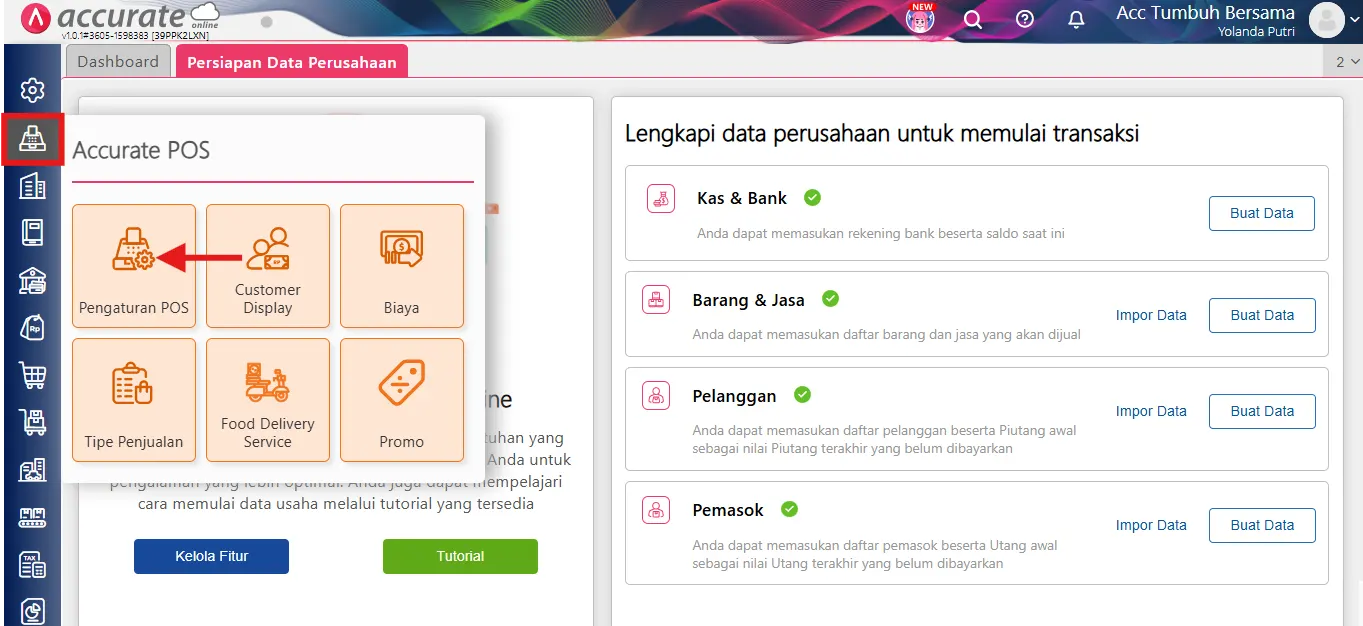
1. Membuka menu Pengaturan POS
- Pada data usaha Accurate Online, buka menu Accurate POS, lalu klik Pengaturan POS.
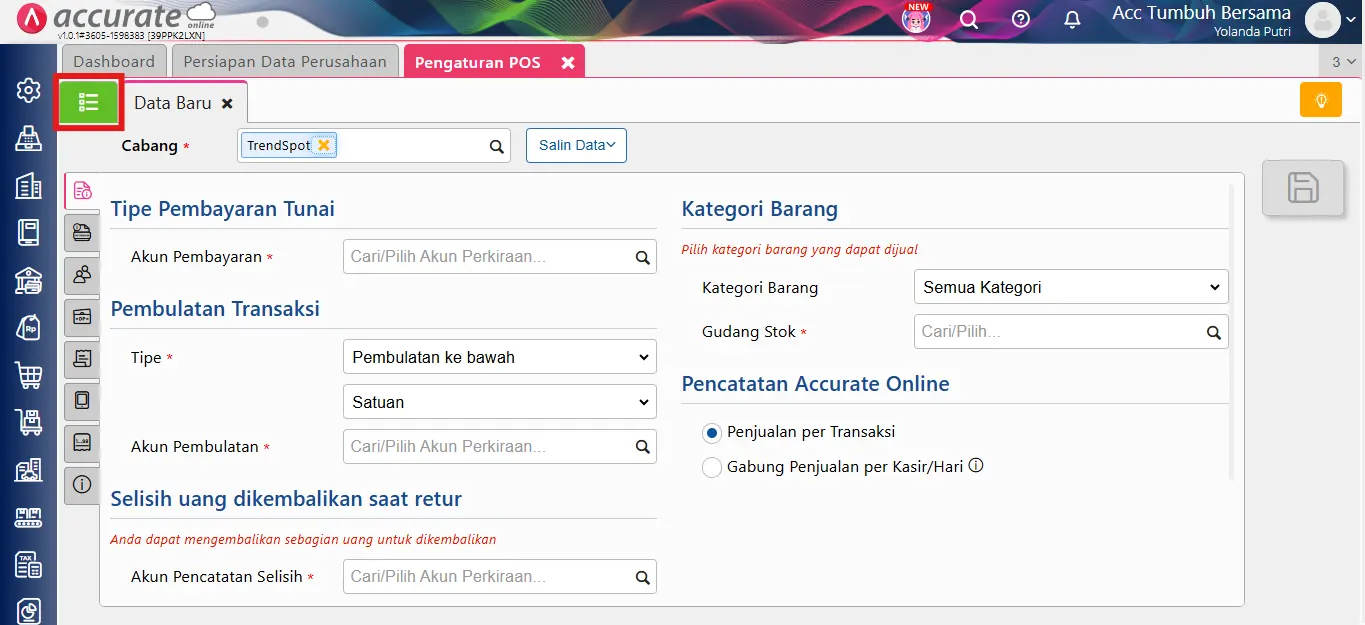
2. Memilih daftar pengaturan outlet
- Klik List Hijau di pojok kiri atas untuk menampilkan daftar outlet atau pengaturan POS yang tersedia.
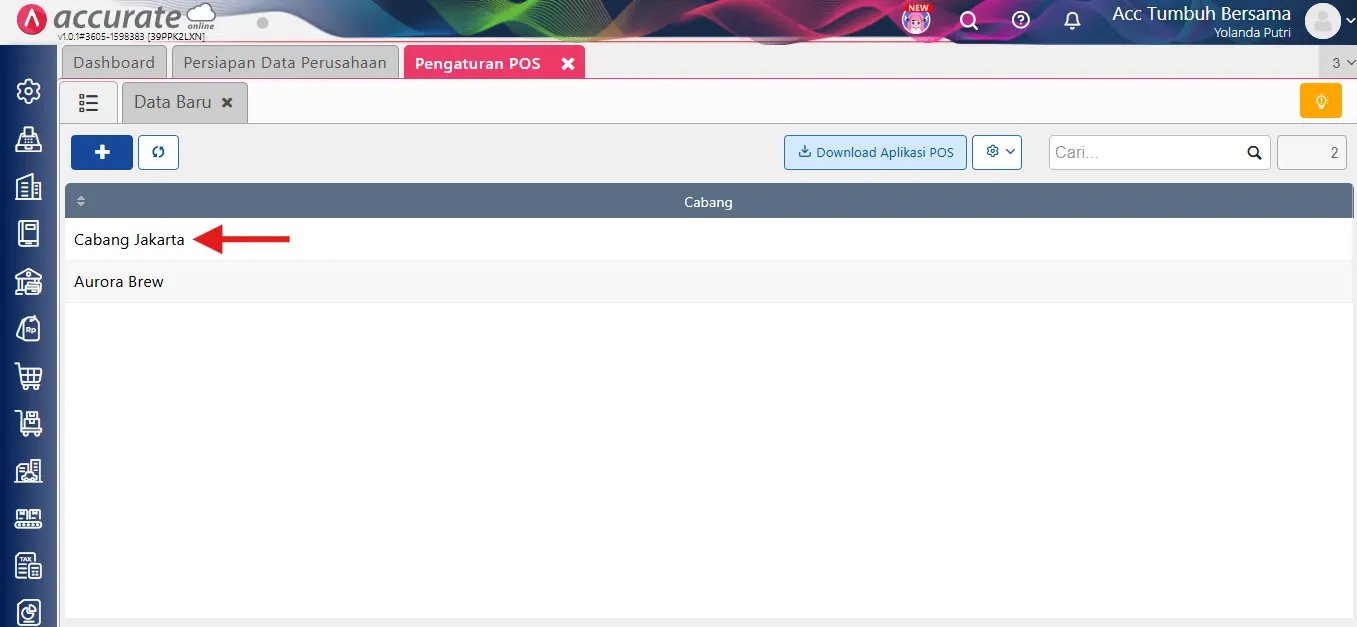
3. Memilih outlet yang akan diatur
- Pilih outlet yang ingin diberikan akses terkait pemberian diskon barang dan transaksi.
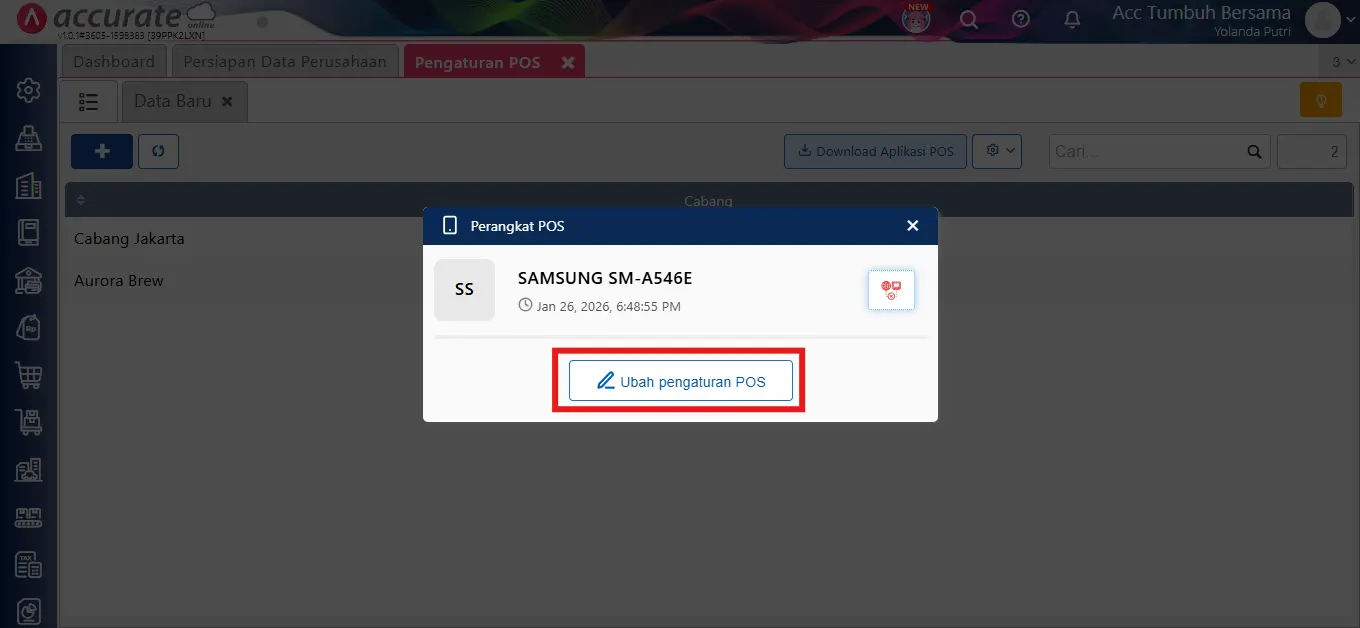
4. Mengubah pengaturan POS
- Klik Ubah Pengaturan POS untuk melanjutkan pengaturan hak akses.
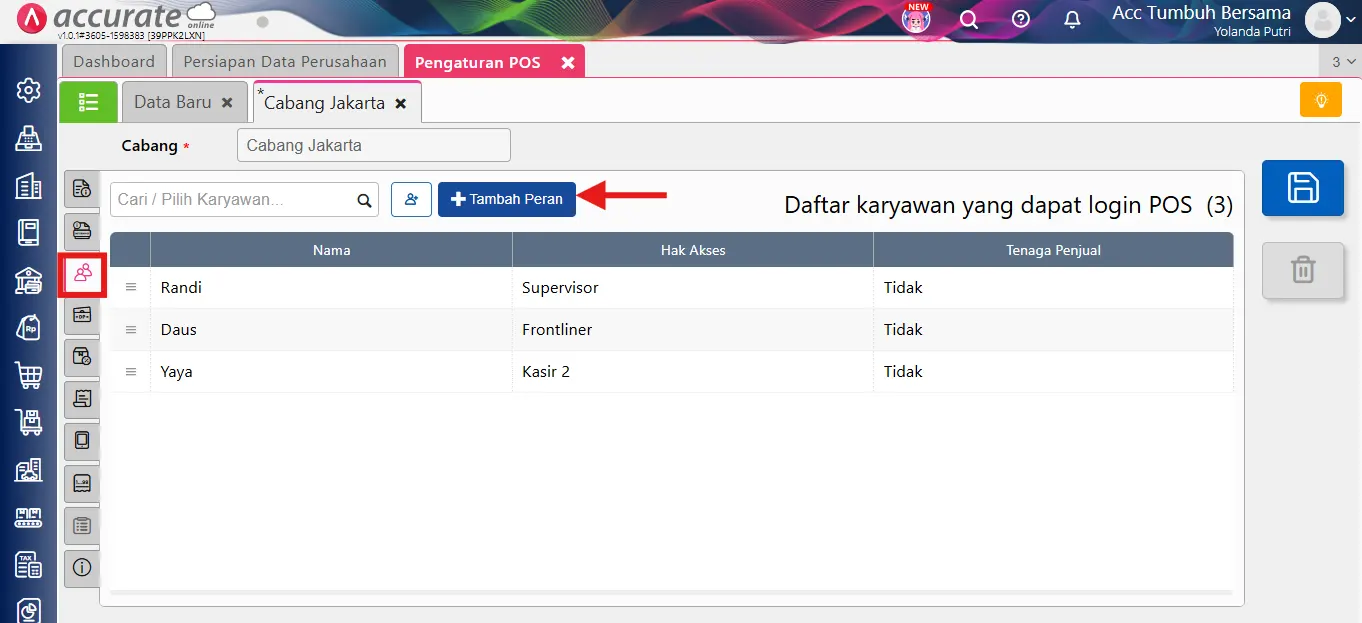
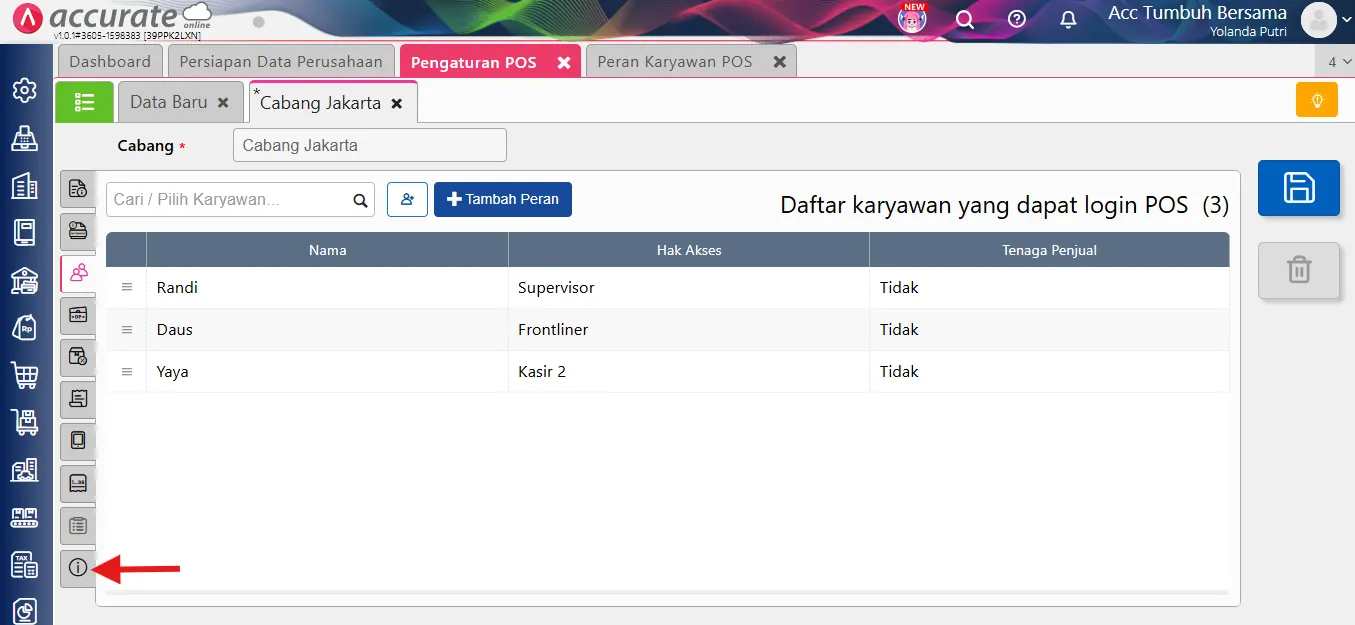
5. Masuk ke tab Karyawan & Hak
- Klik tab Karyawan & Hak, lalu klik Tambah Peran untuk mengatur akses diskon.
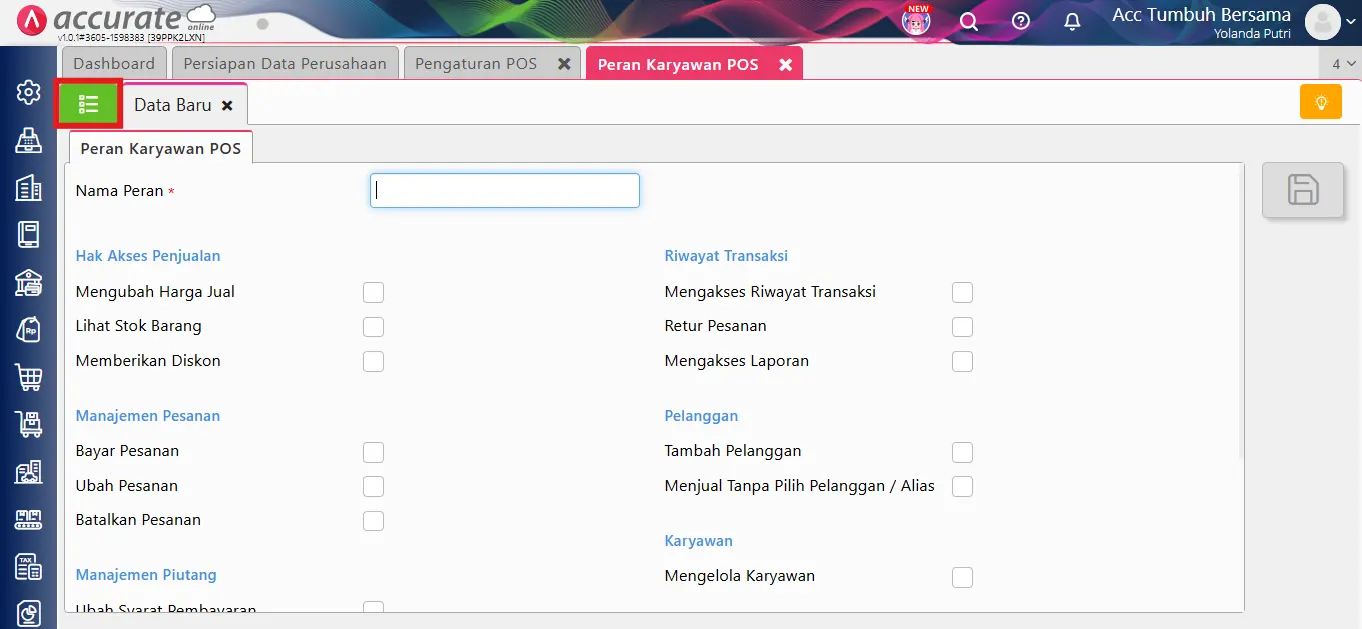
6. Membuka daftar peran karyawan
- Klik kembali List Hijau di pojok kiri atas untuk melihat daftar peran yang tersedia.
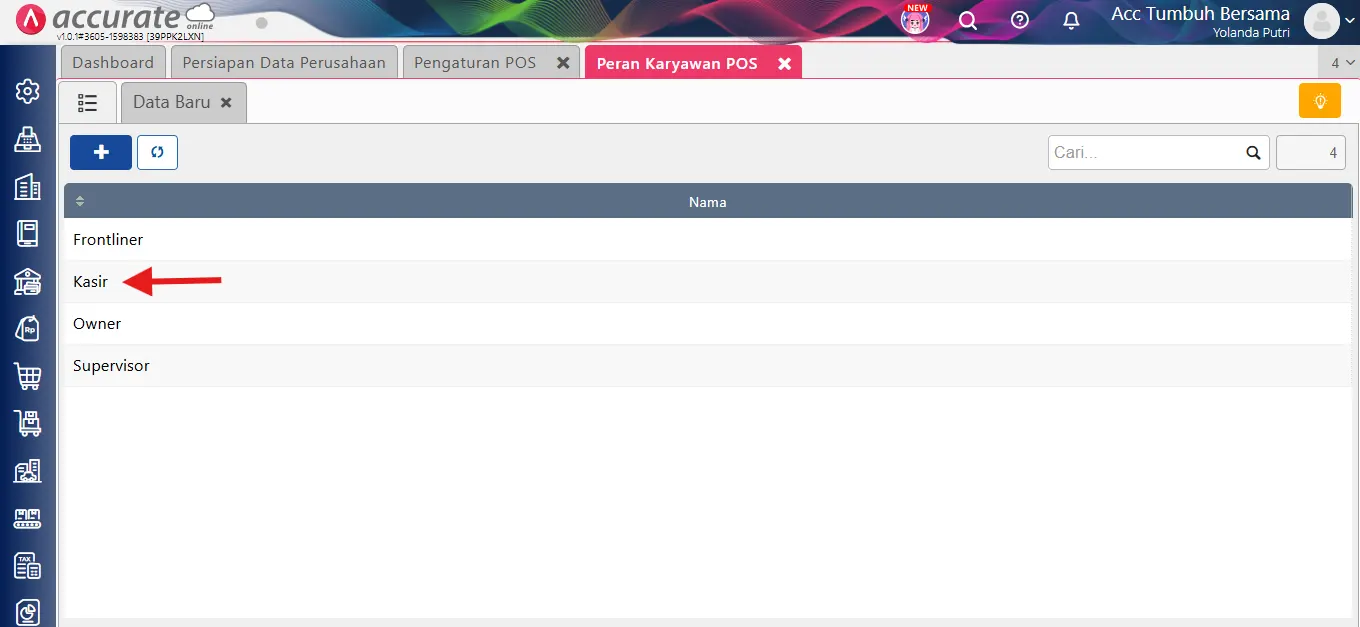
7. Memilih peran yang akan diberikan akses
- Pilih peran karyawan yang akan diberikan akses memberikan diskon, misalnya Kasir.
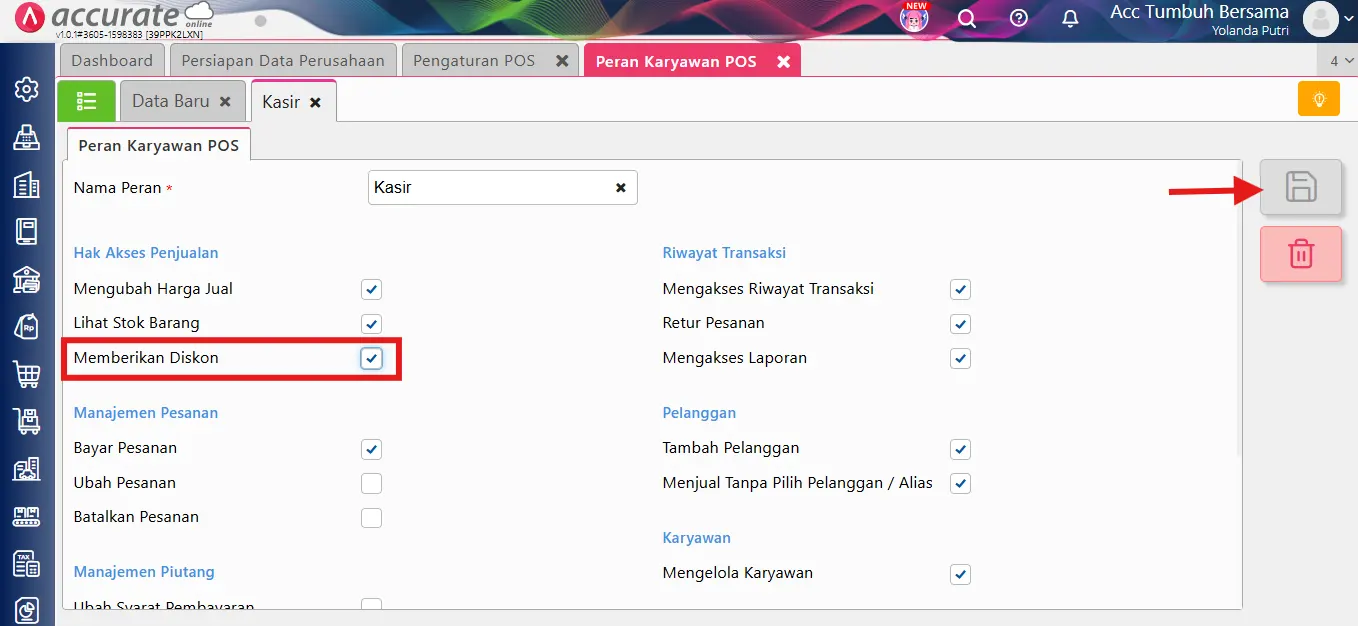
8. Mengaktifkan hak akses memberikan diskon
- Centang pada bagian Memberikan Diskon, lalu klik Simpan.
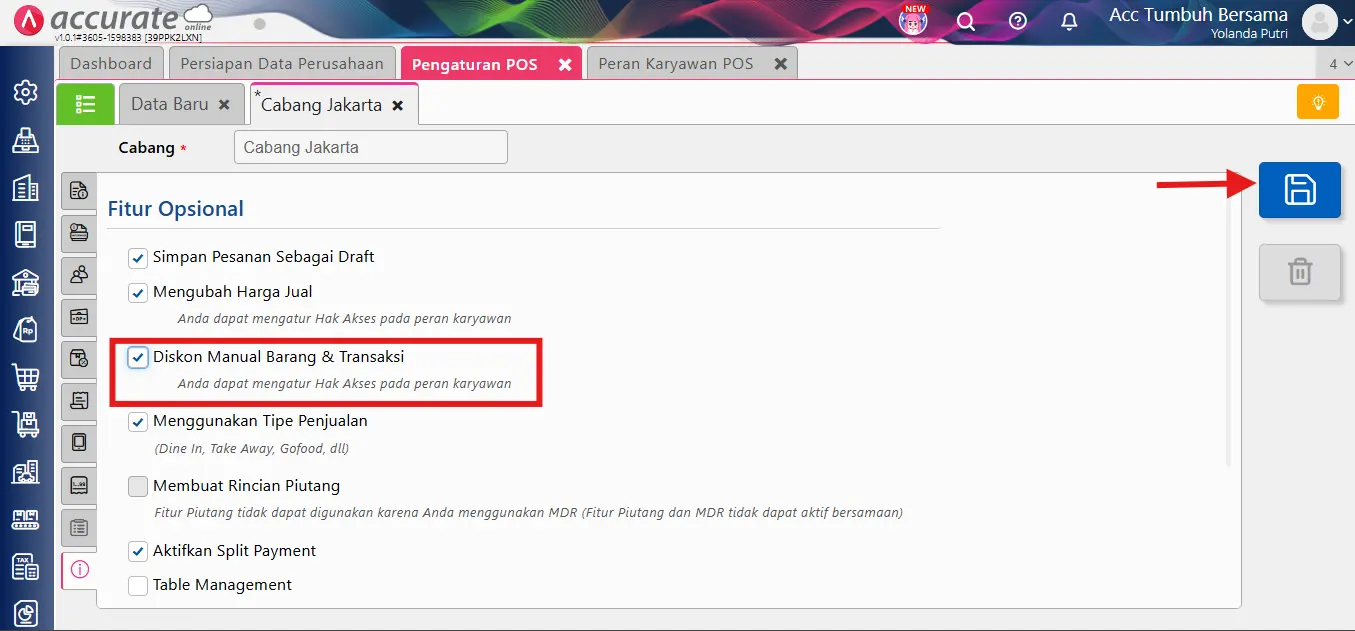
9. Membuka tab Fitur Opsional
- Masih pada halaman Pengaturan POS, klik tab Fitur Opsional.
10. Mengaktifkan fitur diskon manual
- Centang opsi Diskon Manual Barang & Transaksi, lalu klik Simpan.
Cara menggunakan fitur diskon di Accurate POS
Setelah akses diaktifkan, berikut ini cara menggunakan fitur diskon saat transaksi:
1. Login ke perangkat POS
- Buka aplikasi Accurate POS, lalu login menggunakan akun karyawan yang sudah diberikan akses diskon.

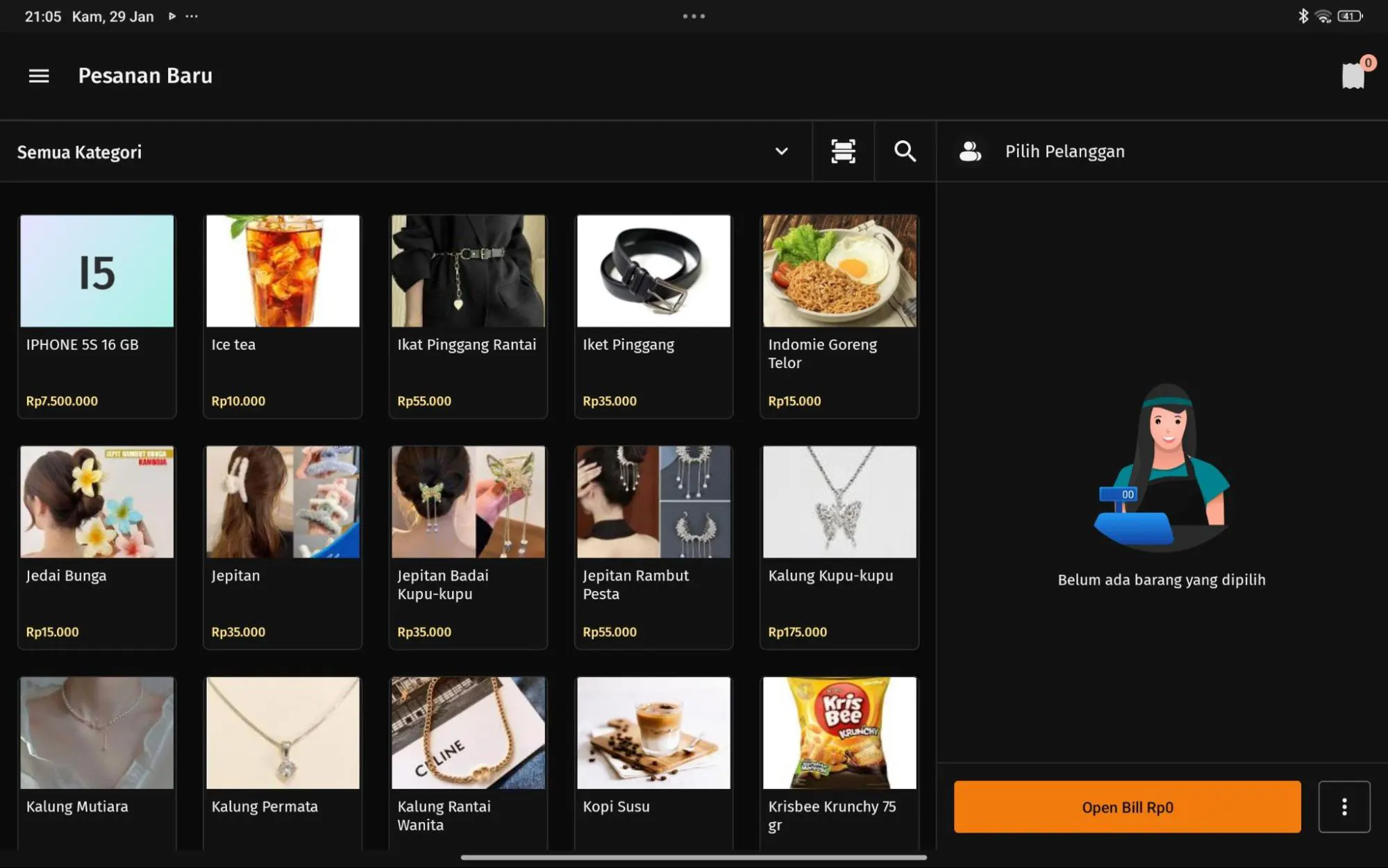
2. Memilih barang atau menu
- Pada halaman Pesanan Baru, pilih barang atau menu yang dipesan pelanggan.
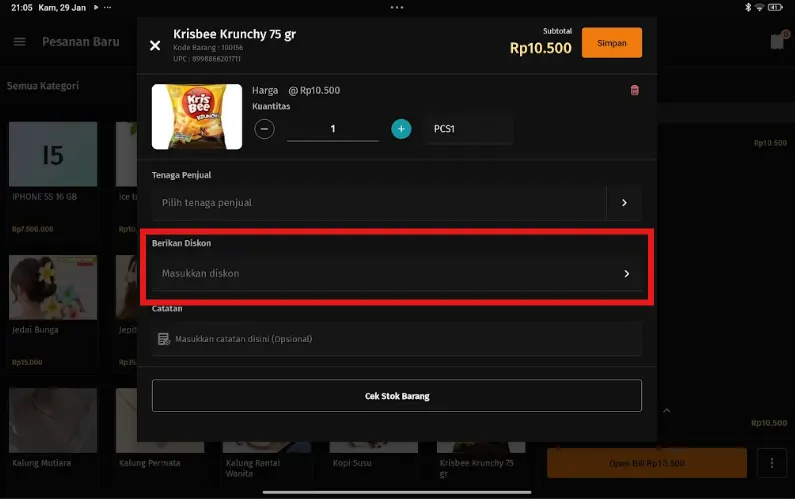
3. Memberikan diskon per item
- Pada rincian barang atau menu, klik Berikan Diskon untuk memberikan diskon per item.
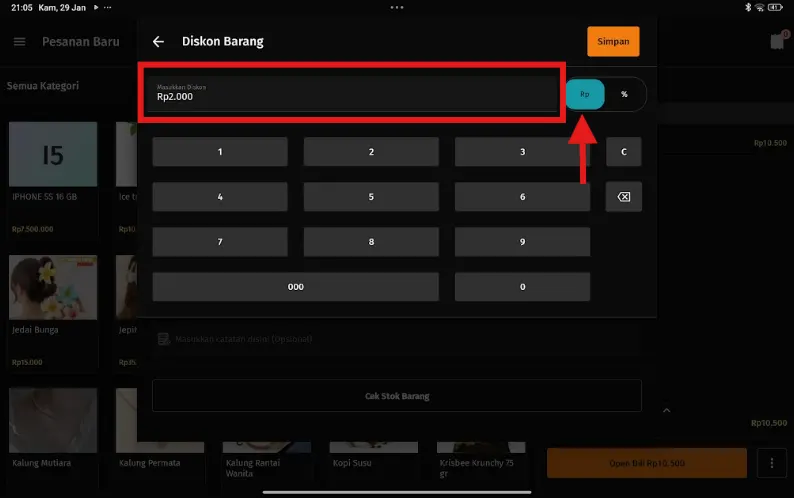
4. Memberikan diskon dalam nominal rupiah
- Jika diskon berupa nominal, klik ikon Rp, lalu masukkan nilai diskon.
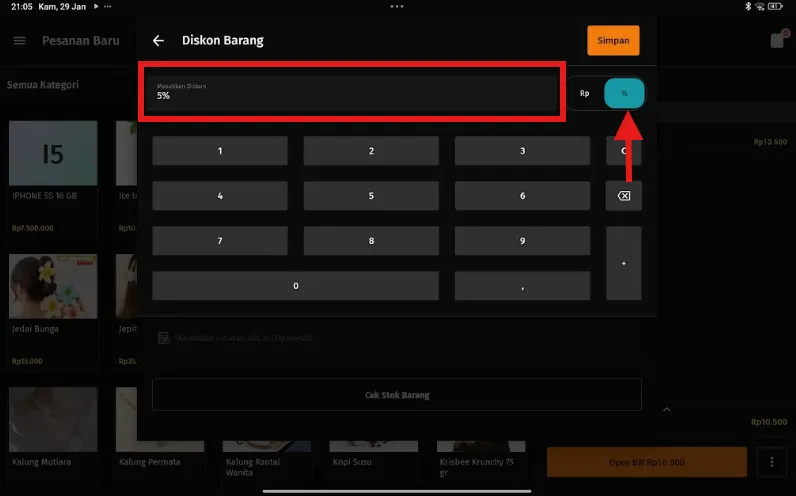
5. Memberikan diskon dalam persentase
- Jika diskon berupa persentase, klik ikon %, lalu masukkan nilai diskon.
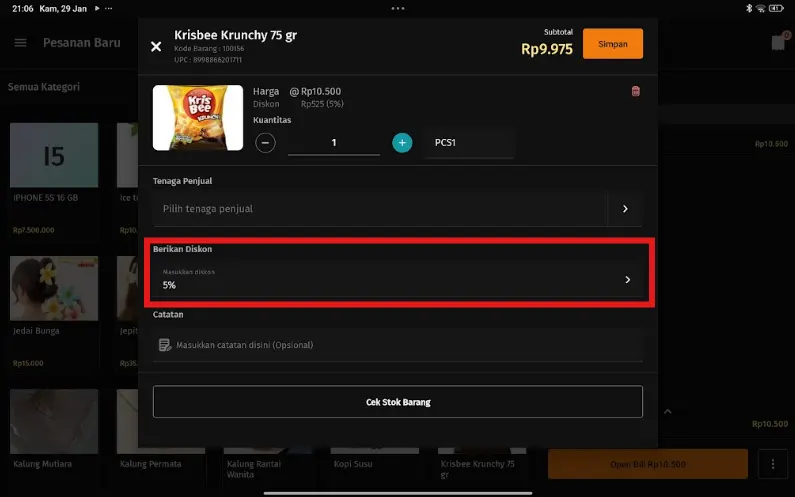
16. Melihat hasil diskon per item
- Setelah diskon diinput (rupiah atau persentase), sistem akan menampilkan harga yang sudah disesuaikan.
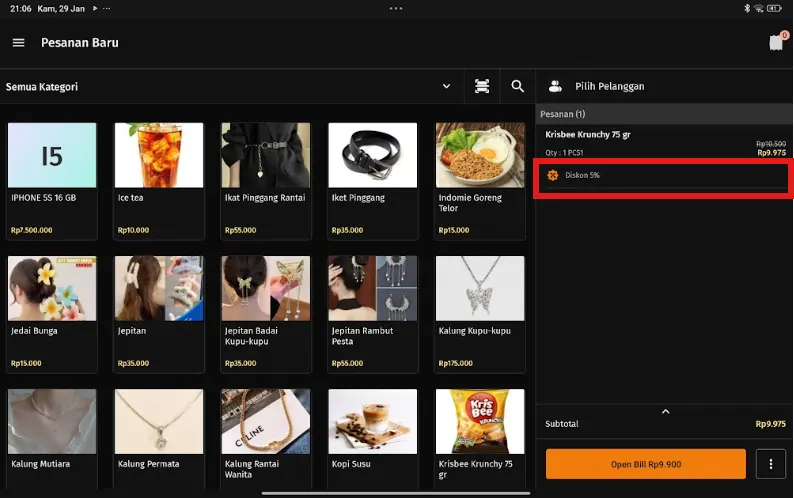
17. Memberikan diskon transaksi
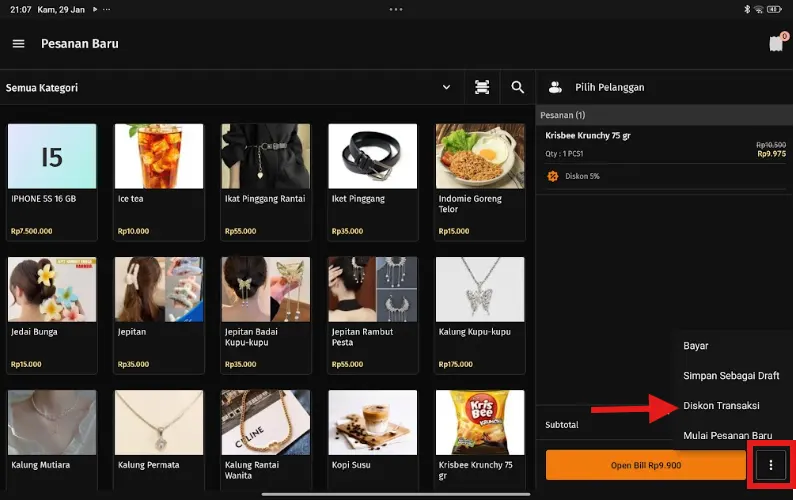
- Jika diskon berlaku untuk seluruh transaksi, setelah memilih barang klik ikon titik tiga, lalu pilih Diskon Transaksi.
18. Menentukan jenis diskon transaksi
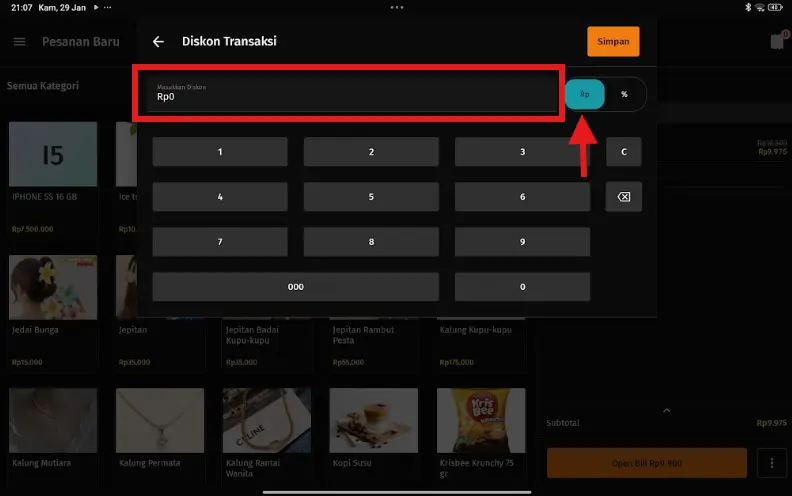
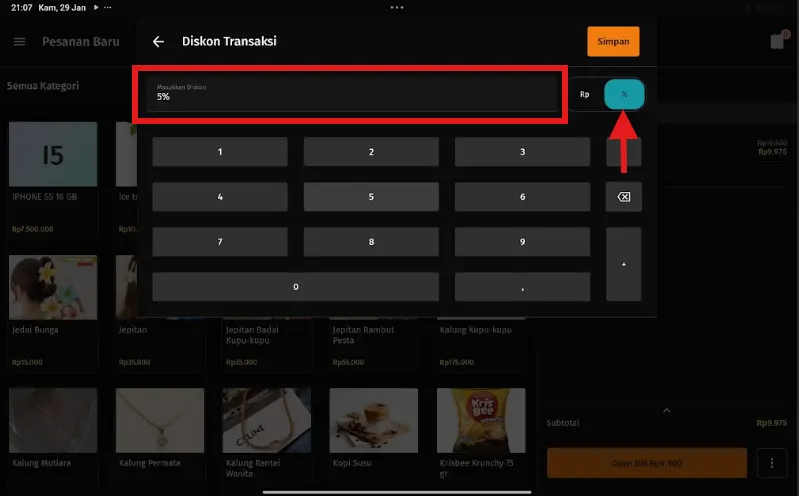
- Tentukan apakah diskon transaksi berupa Rupiah atau Persentase, lalu masukkan nilainya.
19. Melihat hasil diskon transaksi
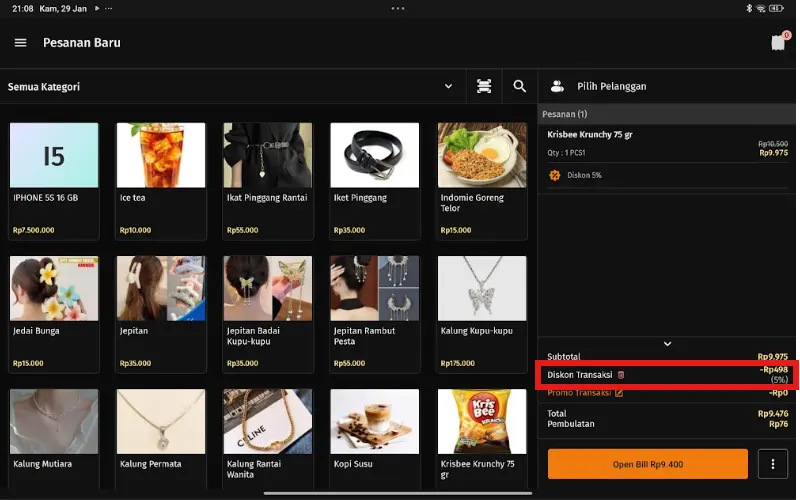
- Setelah diinput, sistem akan menampilkan total transaksi yang sudah terpotong diskon.
Catatan:
- Hak akses diskon hanya berlaku untuk peran yang diaktifkan.
- Diskon dapat diberikan per item maupun per transaksi.
- Pengaturan ini membantu menjaga kontrol harga sekaligus mendukung program promosi.