Cara Menambahkan Gambar Produk di Accurate POS

Product Specialist
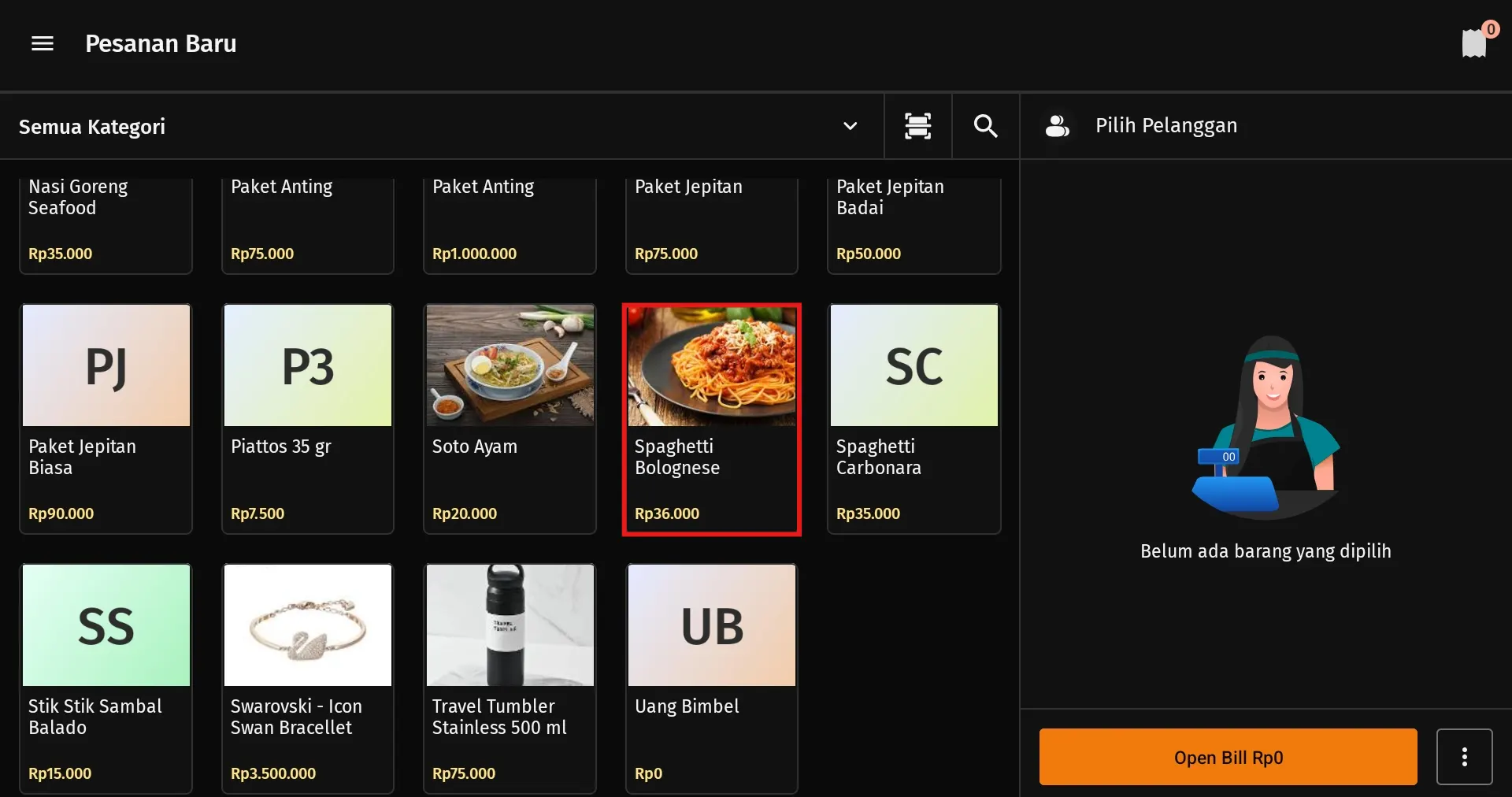
Menampilkan gambar pada daftar barang atau jasa di sistem kasir dapat membantu mempercepat proses transaksi dan meminimalisir kesalahan input. Dengan adanya visual produk, kasir lebih mudah mengenali item yang dipilih, terutama jika memiliki nama yang mirip atau varian yang banyak.
Melalui pengaturan di Accurate Online yang terhubung dengan Accurate POS, Kamu dapat mengunggah gambar pada master Barang & Jasa sehingga tampil pada aplikasi POS. Berikut langkah-langkah untuk menampilkan gambar barang dan jasa di Accurate POS.
Cara menambahkan gambar barang & jasa:
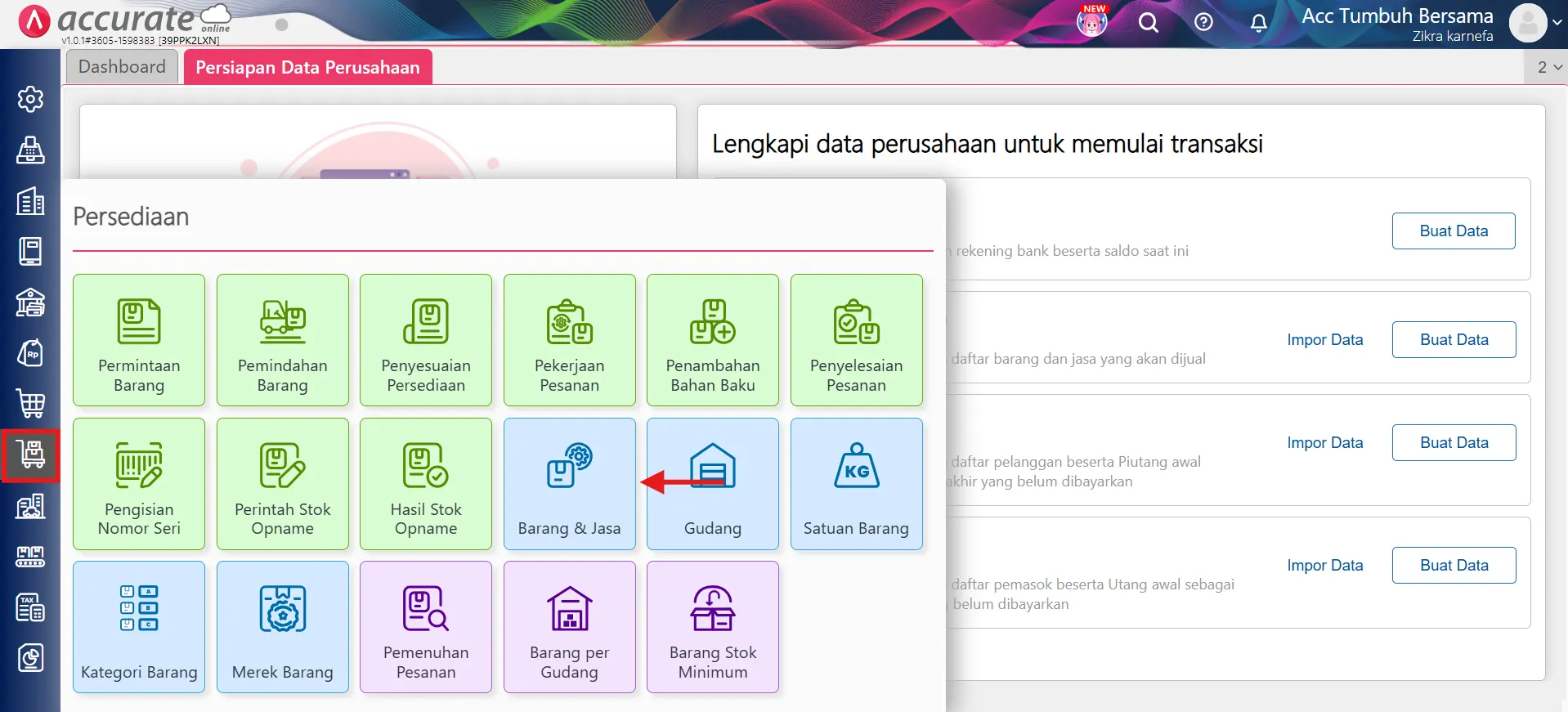
1. Membuka menu Barang & Jasa
- Pada Data Usaha Accurate Online yang sistem kasirnya sudah diaktifkan, buka menu Persediaan, lalu klik Barang & Jasa.
2. Memilih barang atau jasa yang akan ditambahkan gambar
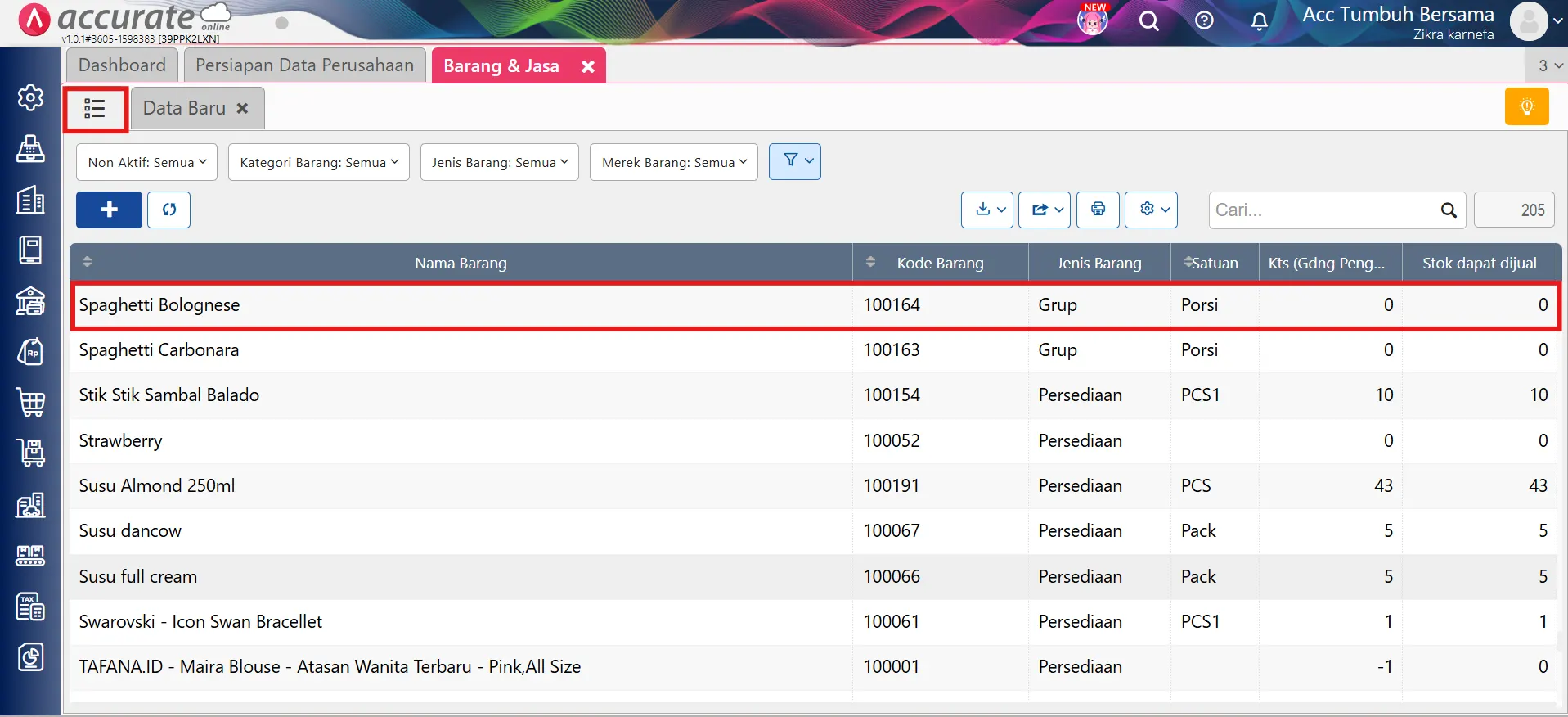
- Klik List Hijau di pojok kiri, lalu pilih Barang & Jasa yang ingin ditampilkan gambarnya pada Accurate POS.
3. Mengunggah gambar barang atau jasa
Pada detail Barang & Jasa yang dipilih:
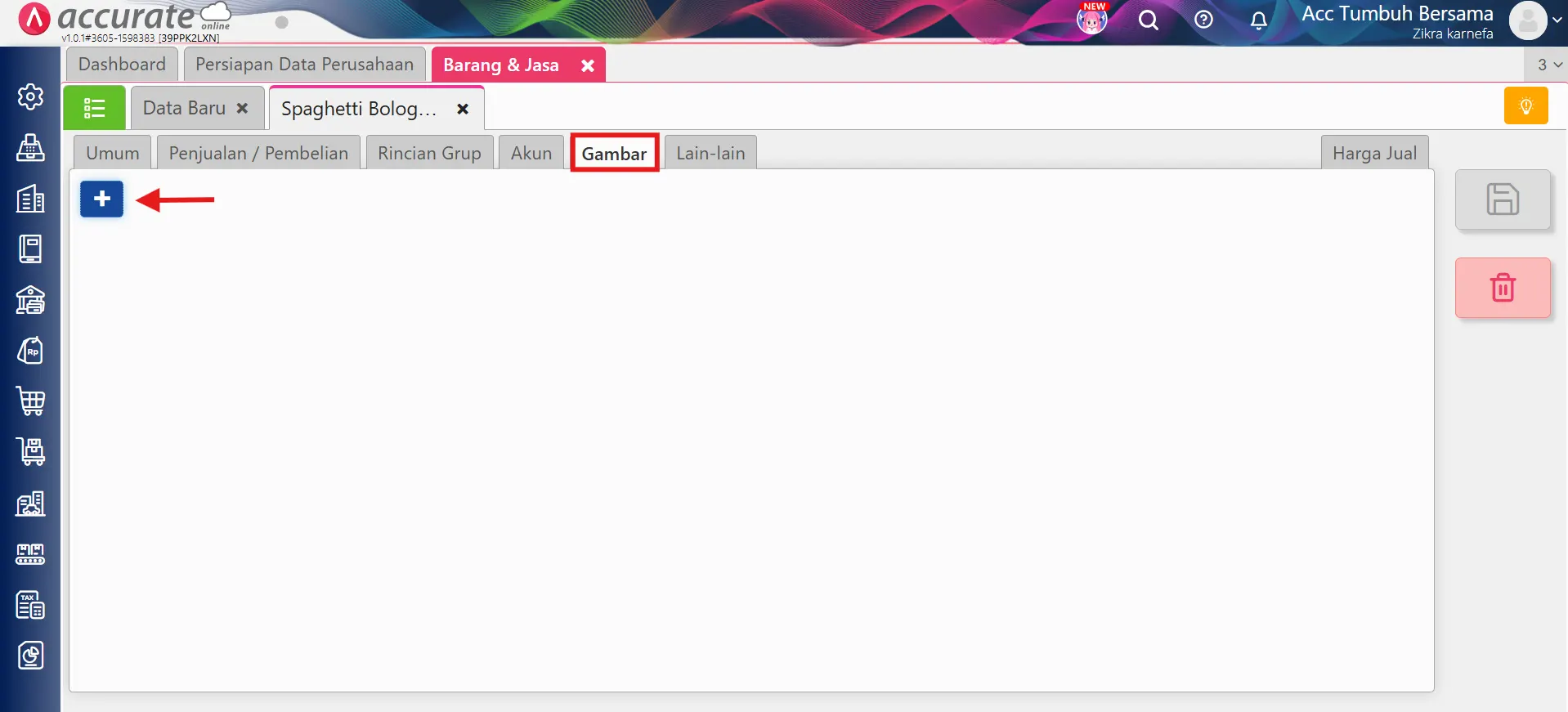
- Klik tab Gambar
- Klik ikon Tambah untuk mengunggah file gambar barang atau jasa
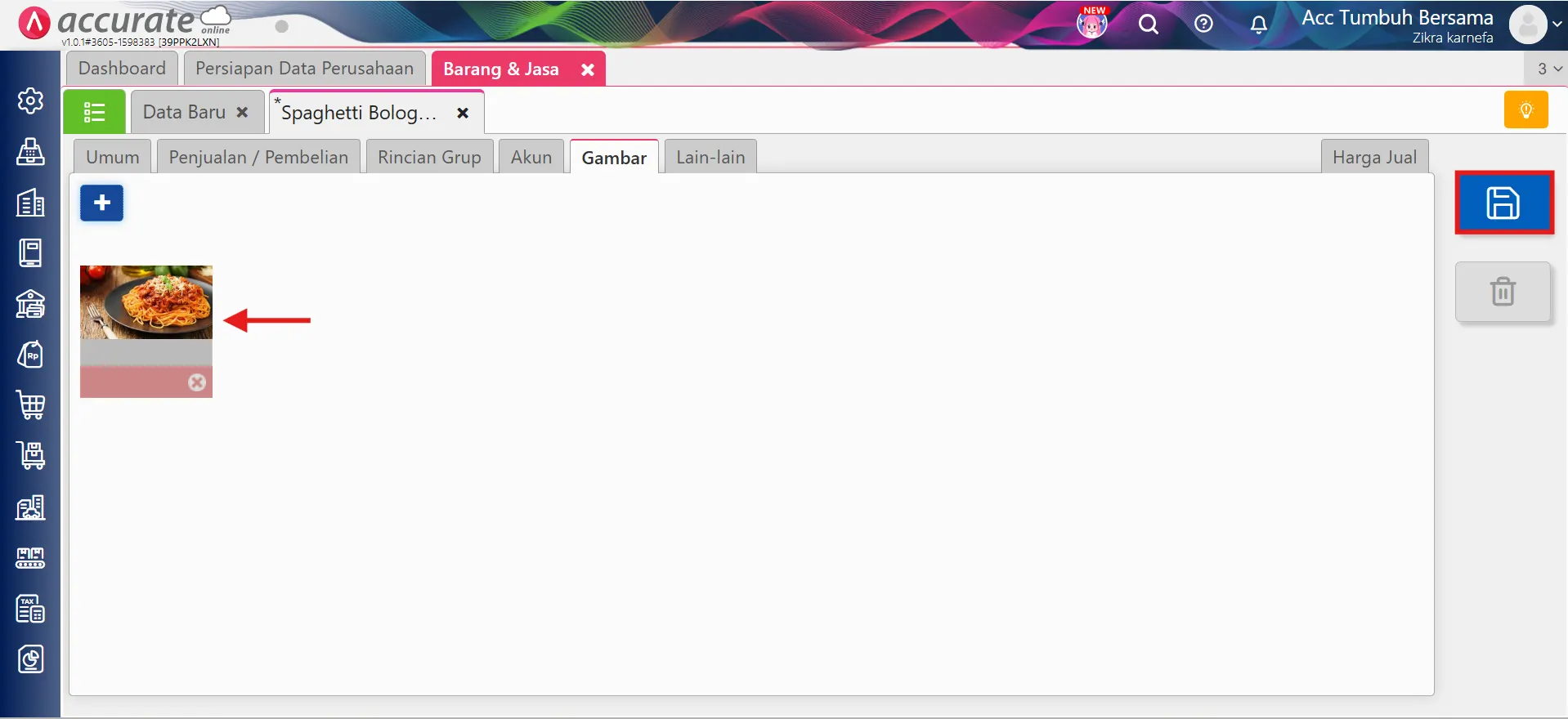
- Pilih file gambar dari perangkat Kamu
- Klik Simpan
Catatan:
- Pastikan format file gambar sesuai (misalnya JPG atau PNG).
- Gunakanlah gambar dengan resolusi yang jelas agar mudah dikenali di perangkat POS.
- Jika gambar belum tampil di POS, lakukan sinkronisasi perangkat agar data terbaru bisa tersesuaikan.