
Product Specialist Accurate
Cara Menginput Penjualan Barang dengan Nomor Seri di Accurate POS
Menjual barang elektronik, gadget, atau produk lain yang harus tercatat nomor serinya? Dengan Accurate POS, Kamu bisa mencatat setiap transaksi barang bernomor seri secara rapi!
Proses input bisa dilakukan secara manual maupun scan barcode, sehingga stok dan kelengkapan laporan kamu tetap aman dan akurat.
Yuk, ikuti langkah-langkah menginput penjualan barang nomor seri di Accurate POS;
Menginput penjualan barang dengan nomor seri:
1. Siapkan data barang bernomor seri
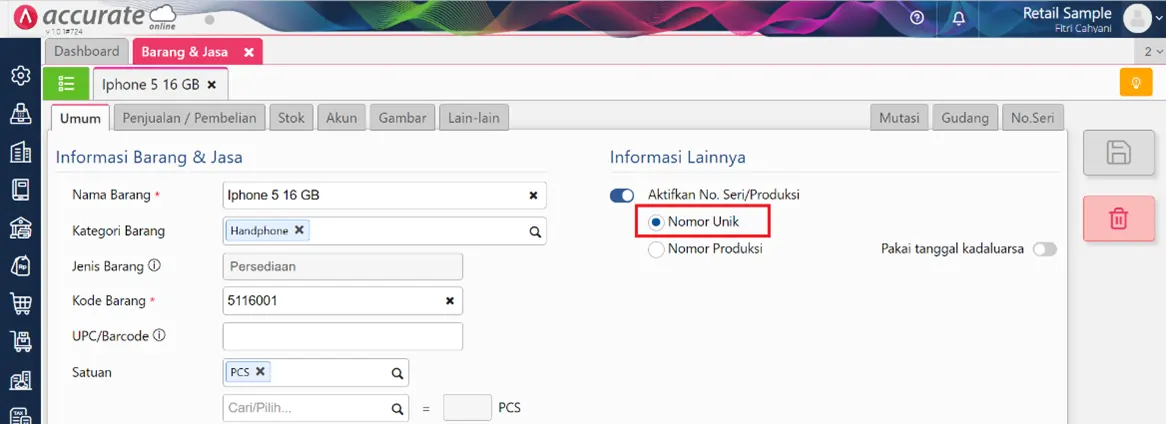
- Di Data Usaha Accurate Online, buat barang baru dan aktifkan fitur Nomor Seri.
- Masukkan seluruh nomor seri barang sesuai jumlah stok.

2. Buat Pesanan Baru di Accurate POS
- Buka aplikasi Accurate POS, lakukan transaksi Pesanan Baru menggunakan barang bernomor seri.
3. Input nomor seri barang
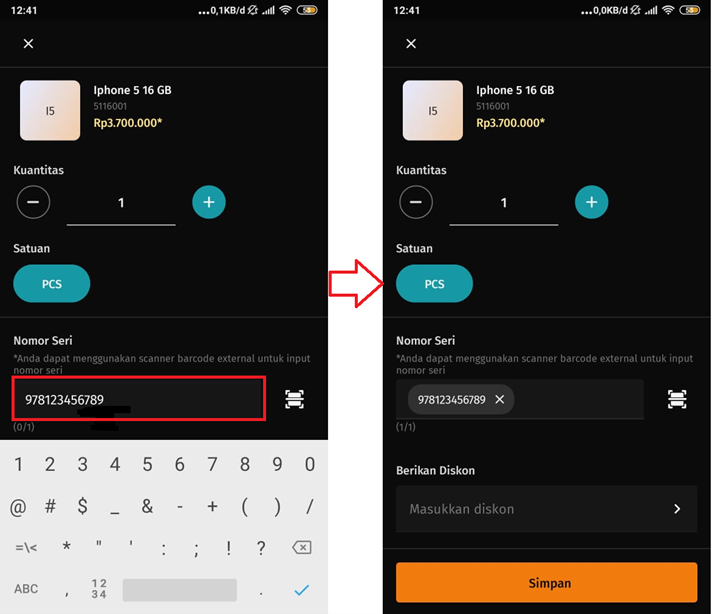
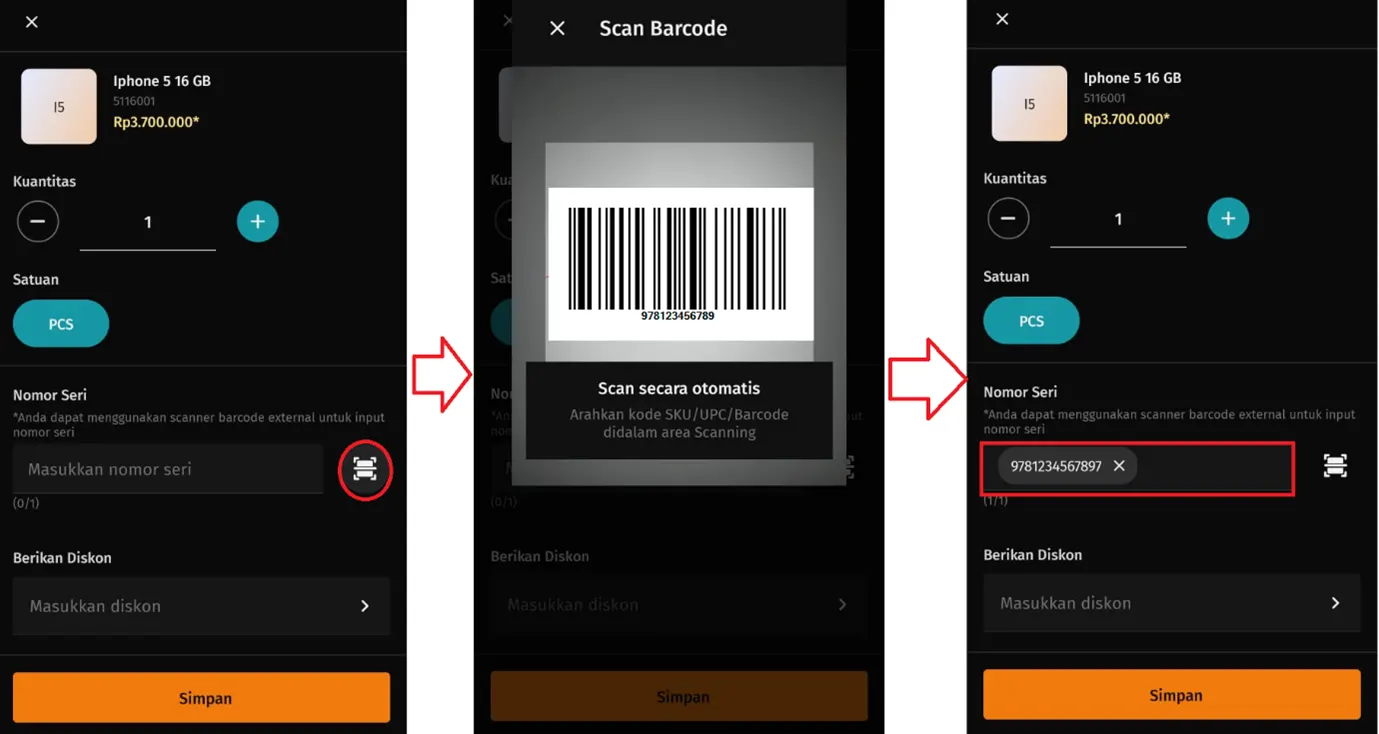
- Pada detail barang di order, Kamu akan diminta mengisi nomor seri yang dijual.
- Ada dua pilihan pengisian:
- Input manual: Ketik nomor seri di kolom yang tersedia.
- Scan barcode: Gunakan scanner pada nomor seri barang tersebut.
4. Simpan transaksi & cek rincian
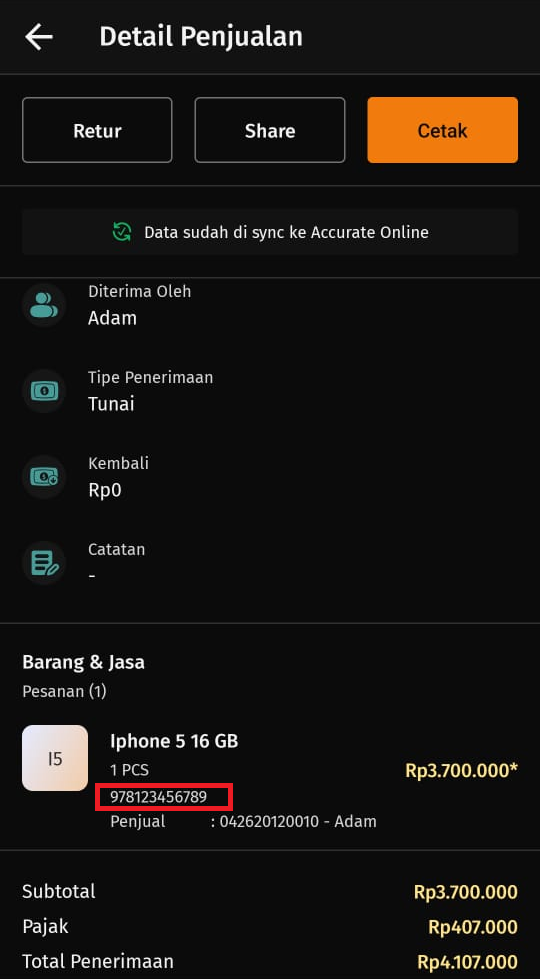
- Tap Simpan.
- Pada rincian transaksi, nomor seri yang telah kamu input akan tampil pada item barang.
Catatan:
- Accurate POS belum otomatis validasi nomor seri ke stok online pada saat input.
- Validasi dilakukan ketika sinkronisasi transaksi ke Data Usaha Accurate Online. Jika nomor seri tidak tersedia di stok pusat, transaksi akan gagal import (masuk keranjang orange pada daftar faktur penjualan).
Video tutorial
Masih kurang yakin? Tonton video tutorial berikut untuk lihat langsung cara input & jual barang dengan nomor seri di Accurate POS!