
Cara Mengelola Produk Berdasarkan Variant Item di Accurate POS
Jual produk bervariasi seperti warna, ukuran, atau model? Kini Kamu bisa mengelola barang varian langsung di Accurate POS! Dengan fitur ini, proses penginputan, penjualan, dan stok barang per varian akan semakin rapi. Semua varian mudah dipilih saat transaksi di outlet, tanpa perlu daftar barang terpisah satu-satu.
Berikut langkah-langkah pengelolaan & penjualan produk varian di Accurate POS.
Cara Mengelola Produk Berdasarkan Variant
1. Buat barang varian di Accurate Online
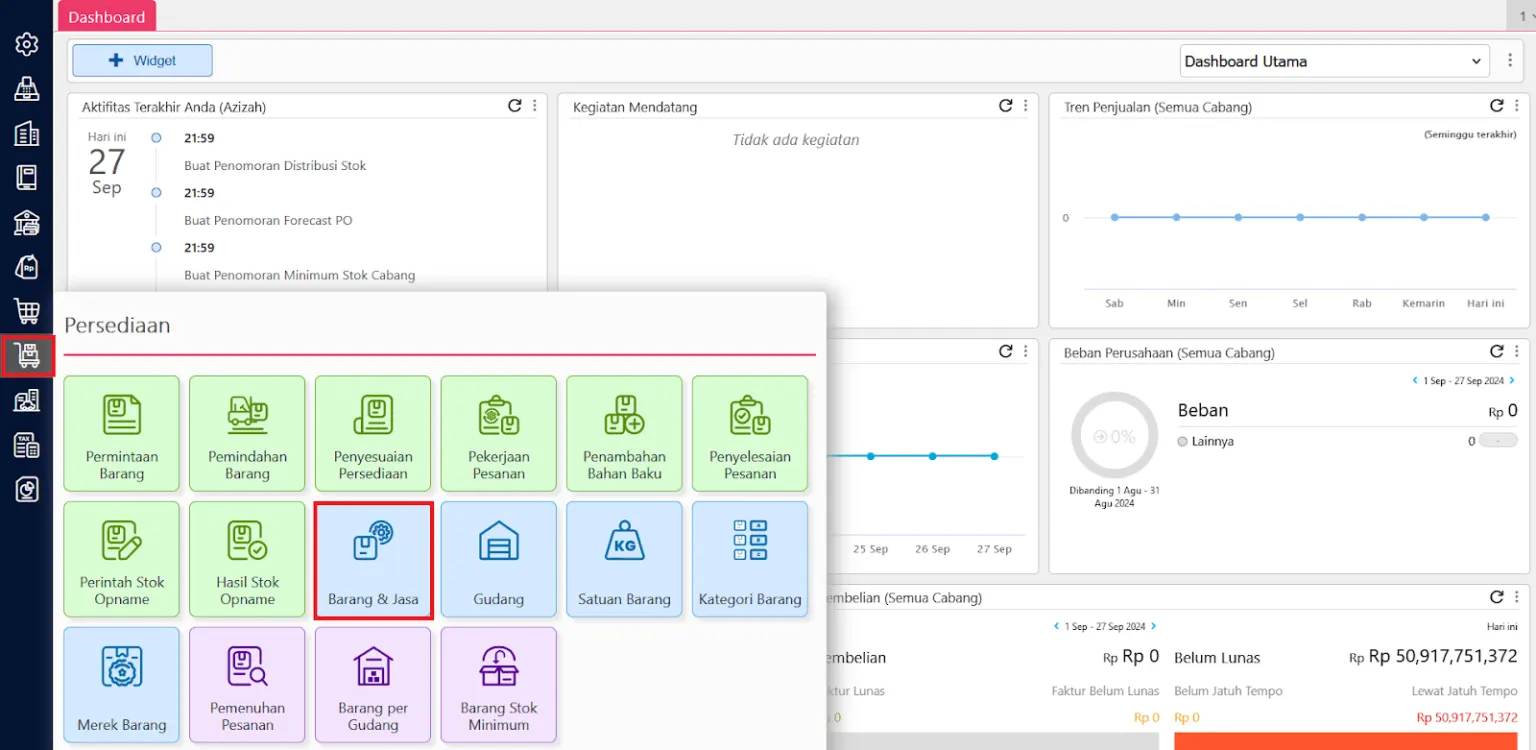
- Masuk ke menu Persediaan di Data Usaha Accurate Online.
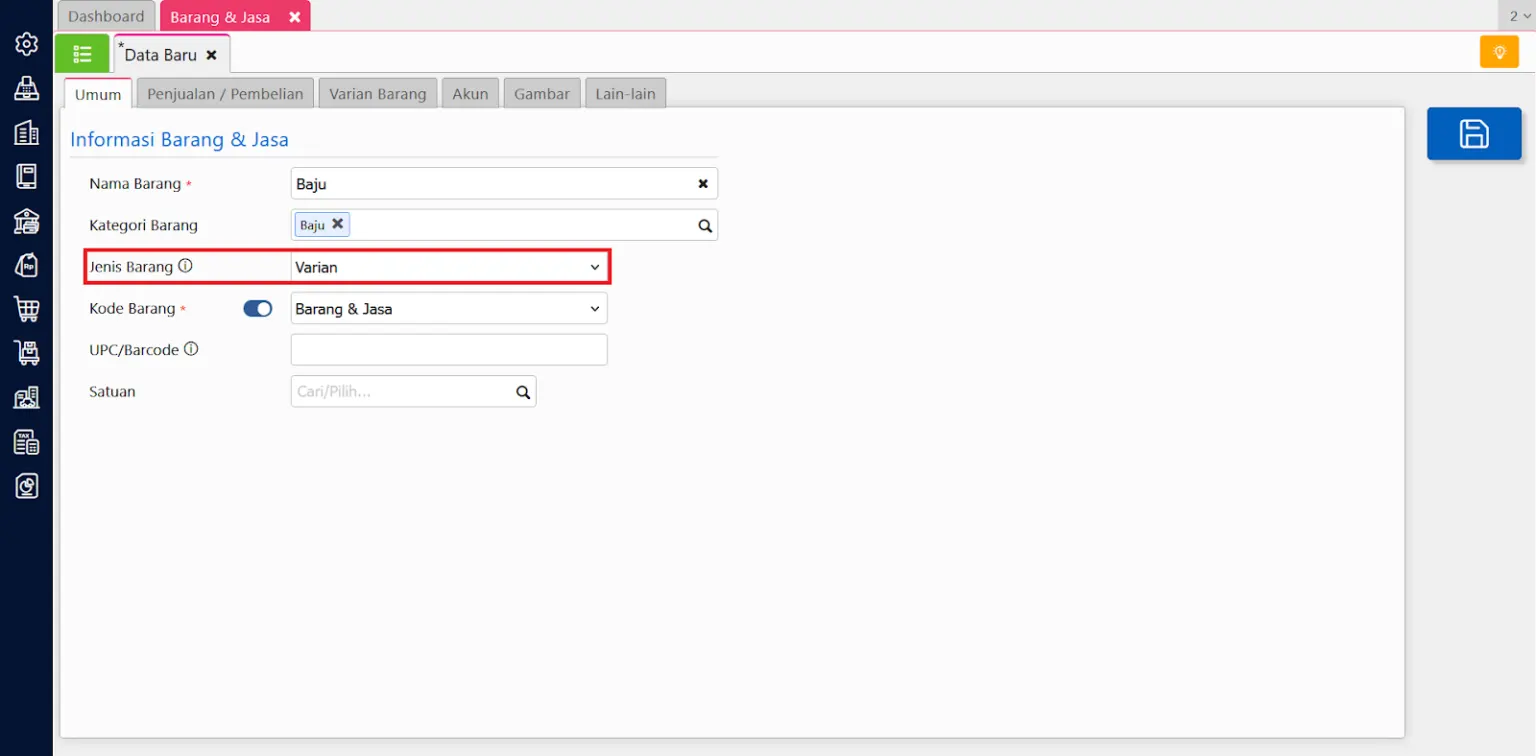
- Pilih Barang & Jasa, pada opsi Jenis Barang pilih Varian.
2. Isi Detail Varian Barang
-
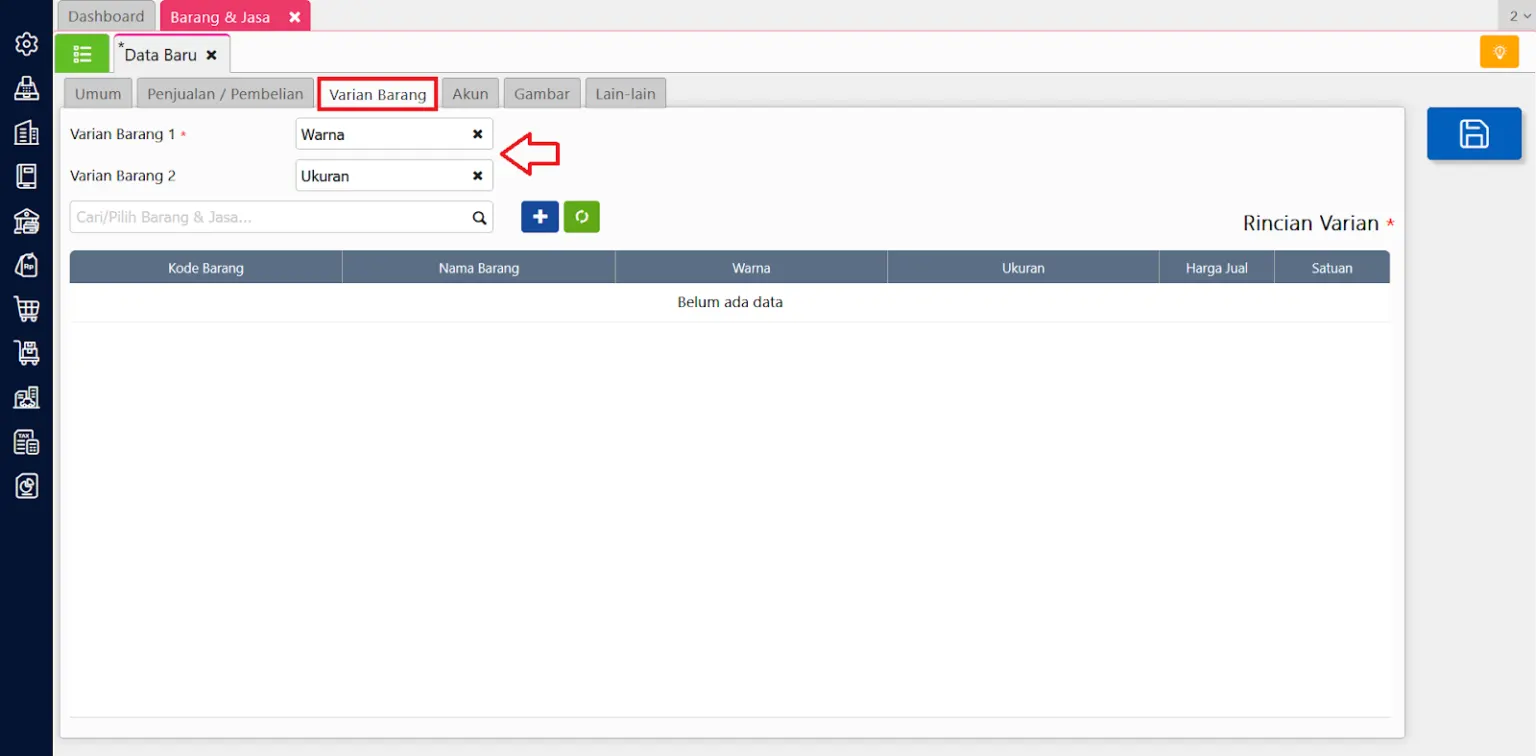
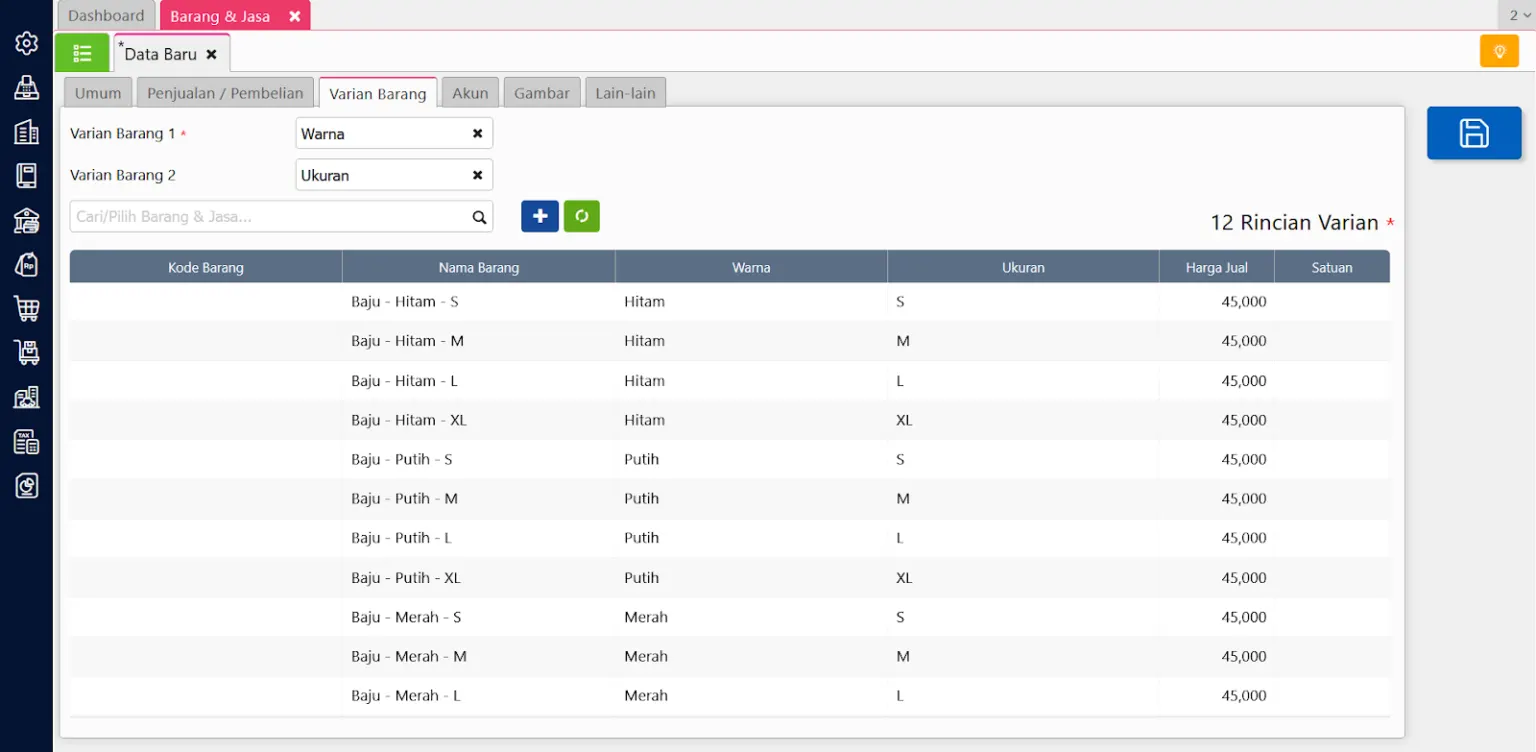
Di tab Varian Barang, tentukan variannya (misal: warna, ukuran, model).
-
Masukkan rincian di Varian Barang 1 dan/atau Varian Barang 2.
-
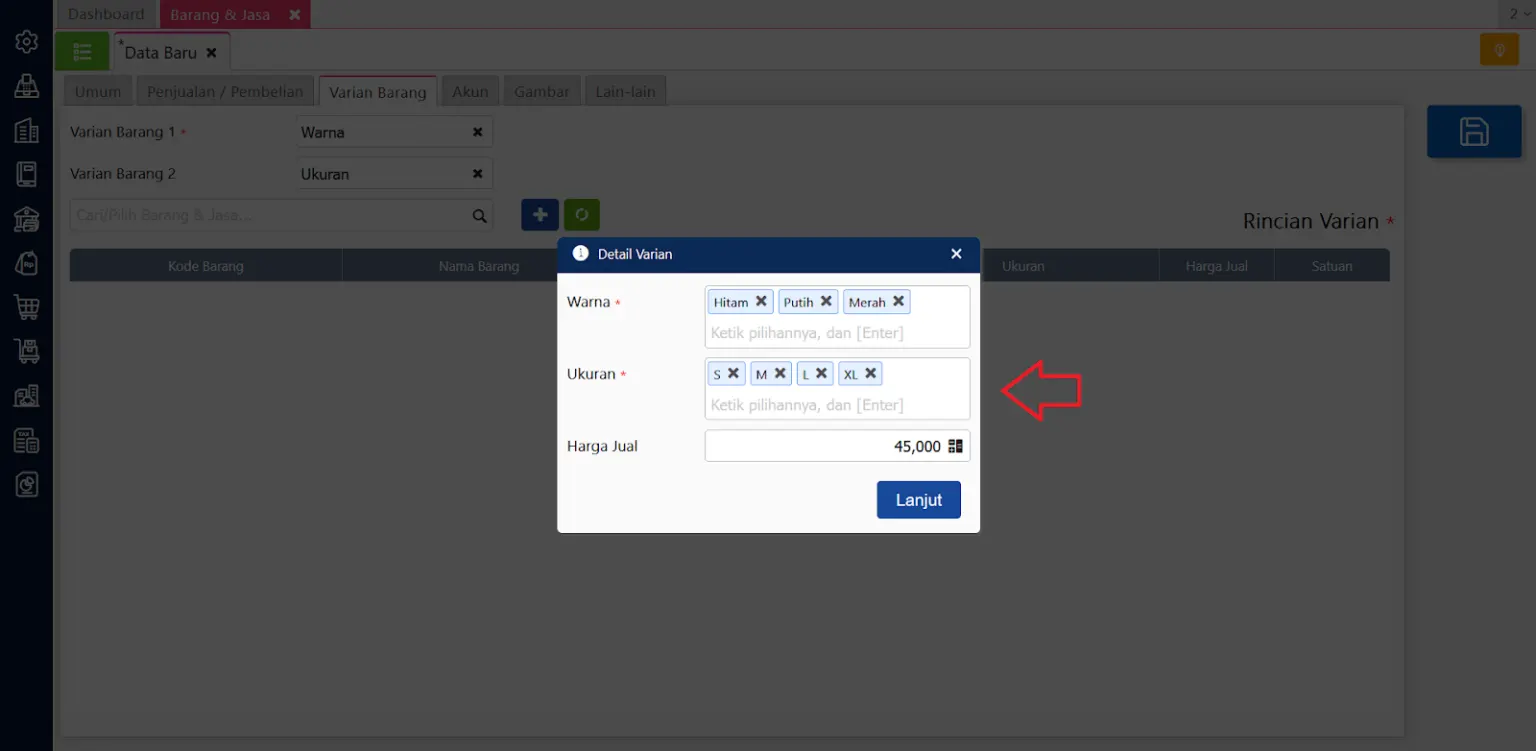
Klik ikon + untuk setiap kombinasi varian, lalu masukkan harga jual.
-
Klik Lanjut untuk melanjutkan.
Catatan: Jika barang dengan rincian varian sudah ada, bisa tambahkan dengan cari/pilih barang pada kolom Barang & Jasa.
3. Simpan barang varian
-
Barang varian seperti "Baju Tidur-Merah-S" atau "Baju Tidur-Hijau-S" akan otomatis muncul. Simpan data barang varian yang sudah selesai dibuat.
Catatan: Accurate Online akan generate barang baru untuk setiap kombinasi varian.
4. Sinkronisasi ke Accurate POS
- Buka Aplikasi Accurate POS, lalu lakukan sinkronisasi agar data varian terbaru langsung muncul di outlet.
5. Proses pesanan barang varian di POS
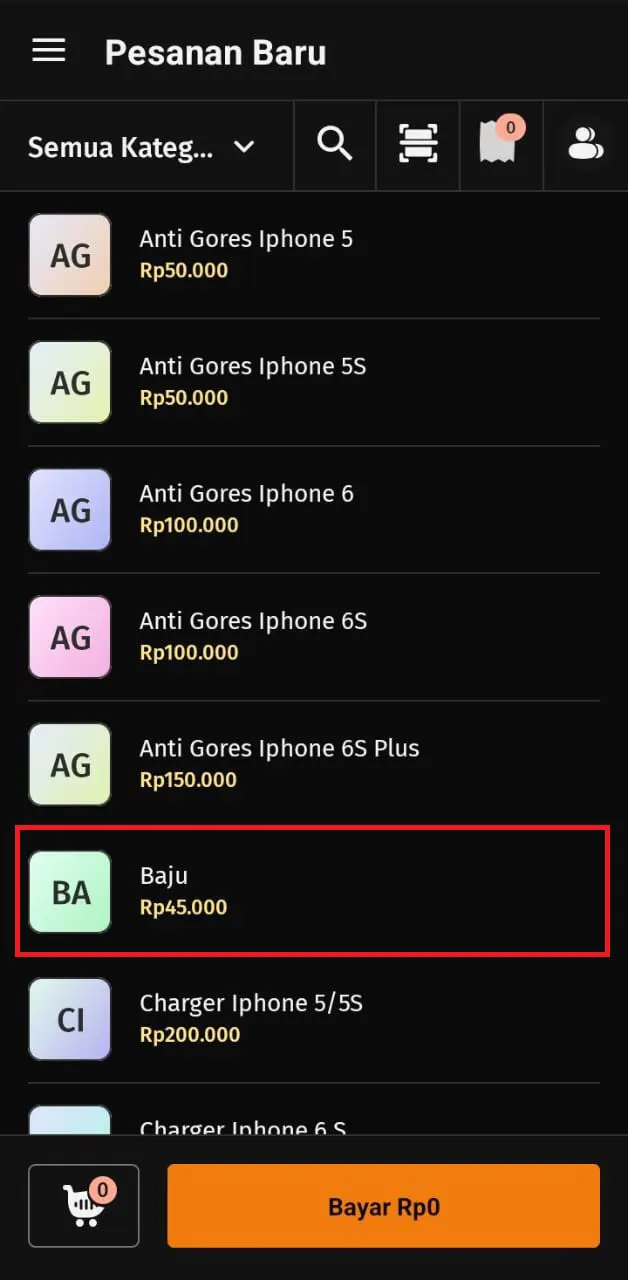
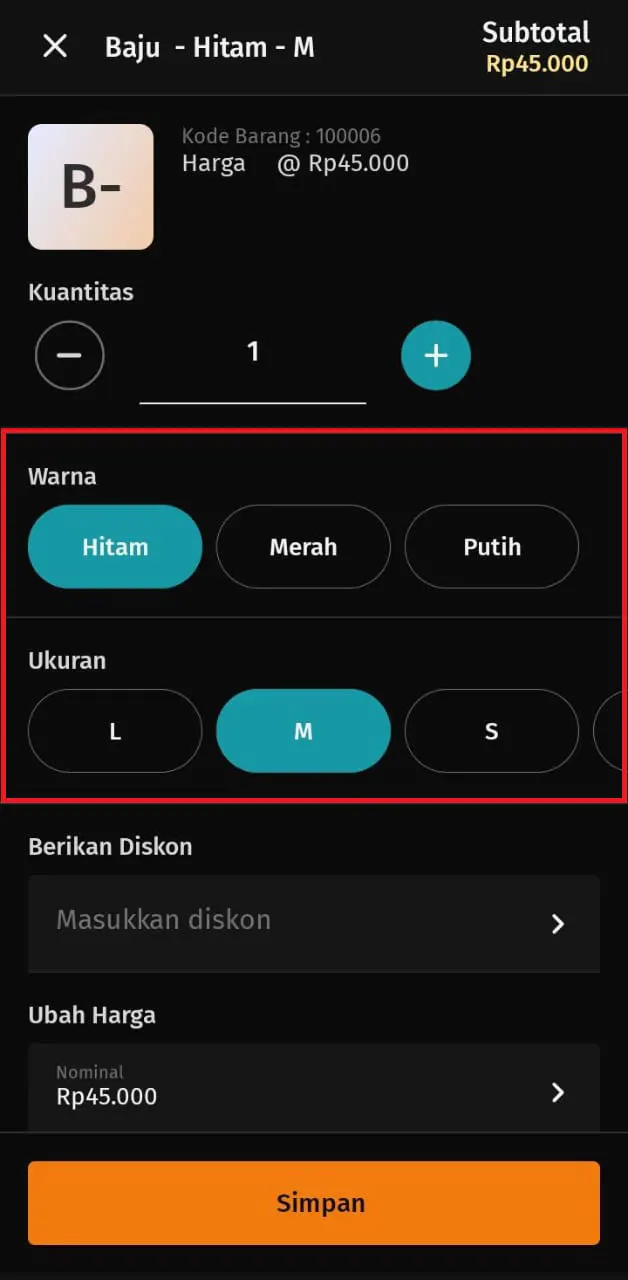
- Buat Pesanan Baru pada Accurate POS, pilih barang & varian yang diinginkan, lalu proses transaksi sampai selesai.
6. Sinkronisasi transaksi ke Accurate Online
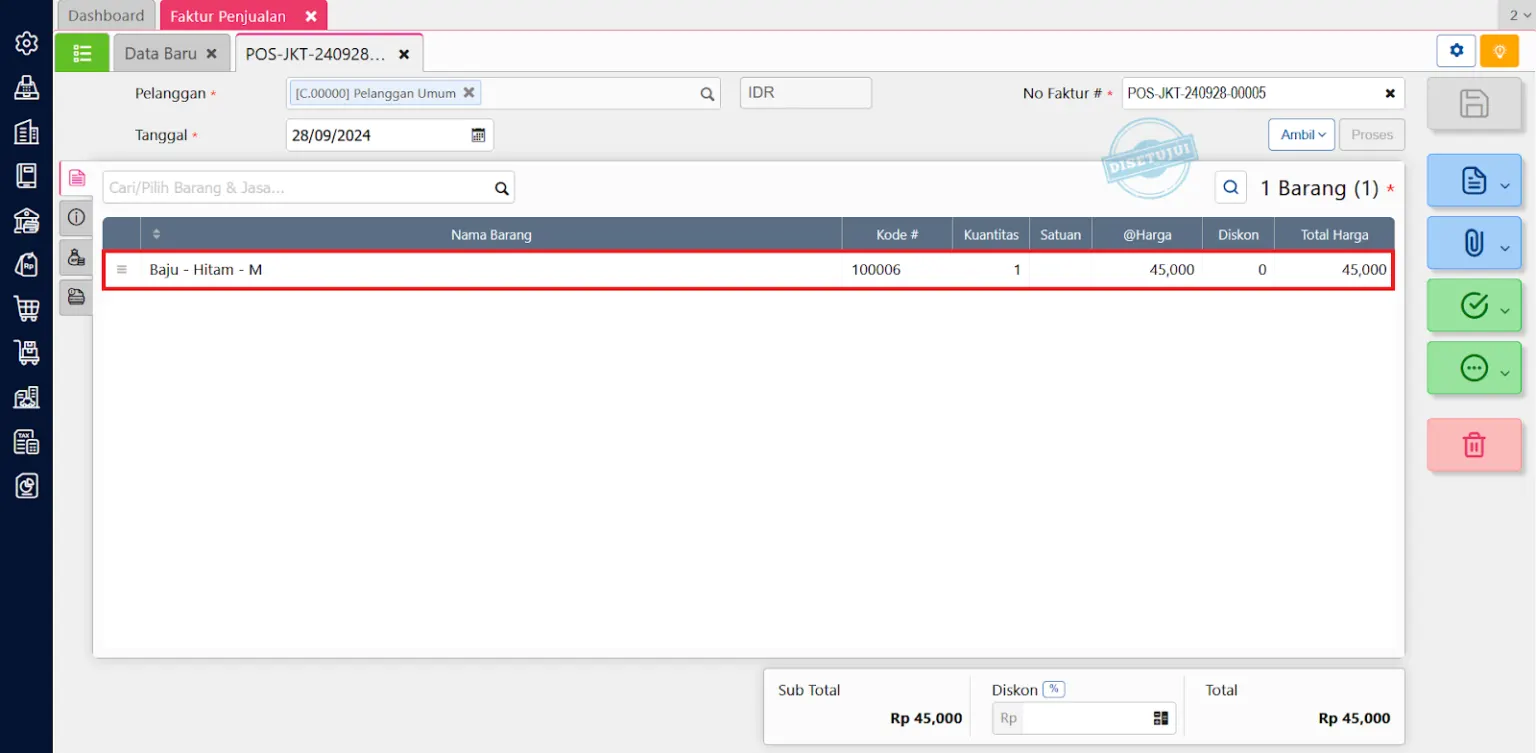
- Saat transaksi POS masuk ke Accurate Online, faktur penjualan akan otomatis memilih dan mencatat varian barang yang benar.
Video tutorial
Masih perlu contoh cara setupnya? Tonton video di bawah supaya makin paham langkah-langkah pengelolaan produk varian di Accurate POS!