
Product Specialist Accurate
Cara Menginput Produk Berdasarkan Nomor Produksi di Accurate POS
Kamu menjual produk dengan nomor batch produksi atau tanggal kadaluarsa? Fitur Nomor Produksi di Accurate POS akan membantu Kamu dalam mencatat & menjual barang seperti makanan, minuman, obat, atau kosmetik secara lebih presisi.
Kamu bisa lacak barang lewat batch-nya & pastikan stok selalu aman edar!
Berikut langkah mudah input & penjualan produk berdasarkan nomor produksi di Accurate POS.
Menginput produk berdasarkan nomor produksi:
1. Buat data barang nomor produksi di Accurate Online
- Buka Data Usaha Accurate Online.
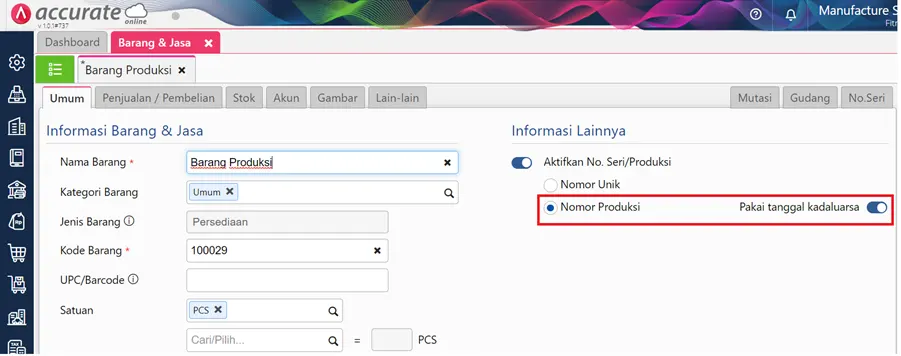
- Buat barang baru, aktifkan dan isi Nomor Produksi & Tanggal Kadaluarsa sesuai batch masing-masing.
2. Pastikan stok produksi tersedia di gudang
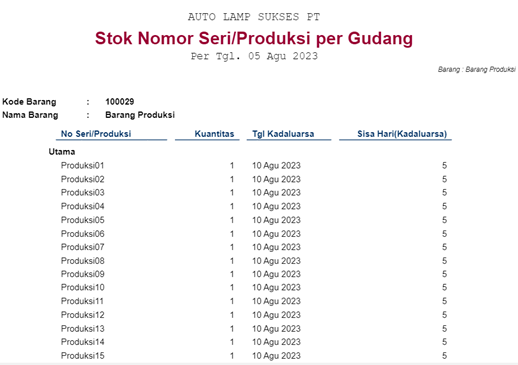
- Cek gudang dan pastikan nomor seri produksi produk yang ingin dijual sudah tersedia di stok.
3. Buat pesanan baru di Accurate POS
- Pada aplikasi Accurate POS, mulai transaksi Pesanan Baru dengan memilih produk yang sudah memiliki nomor produksi.
4. Pilih & isi nomor produksi
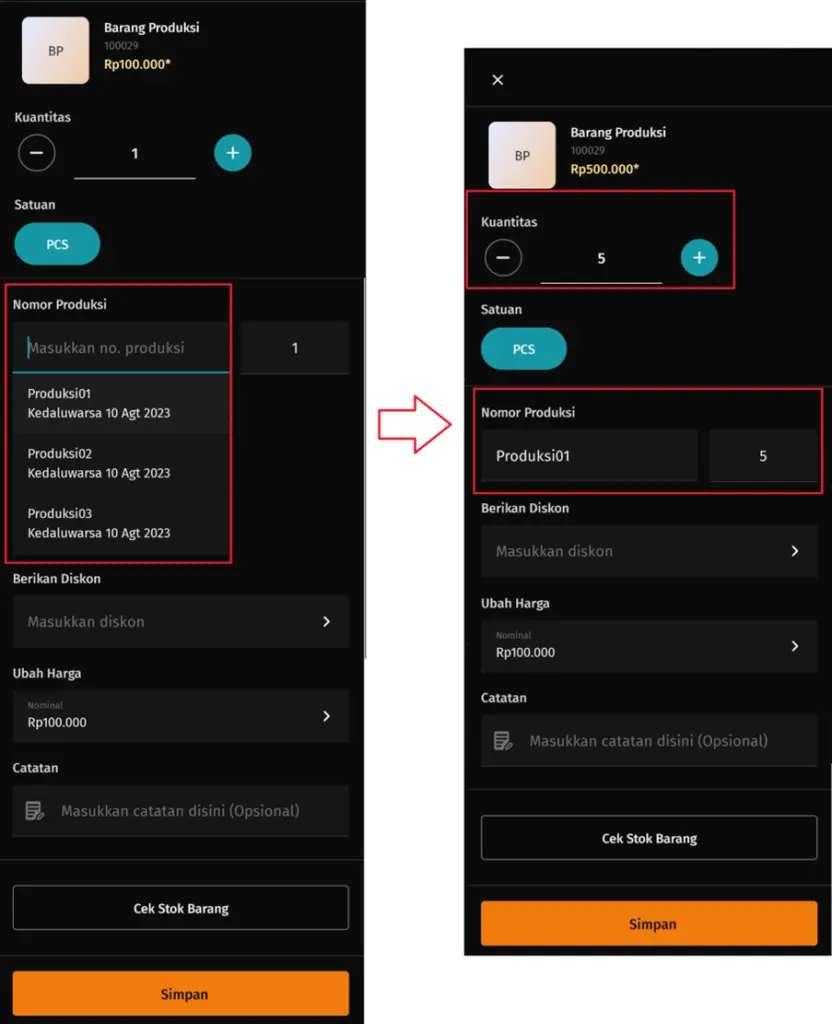
- Pada detail pesanan, Accurate POS akan menampilkan daftar nomor produksi yang tersedia.
- Pilih nomor produksi yang diinginkan, atau kalau tidak muncul, ketikkan secara manual pada kolom yang tersedia.
5. Cetak struk dengan info nomor produksi
- Setelah pesanan diproses, hasil cetak struk akan menampilkan Nomor Seri Produksi dan Tanggal Kadaluarsa pada produk yang dijual.

Video tutorial
Masih ragu? Tonton video tutorial berikut supaya makin paham praktik input nomor produksi & tanggal kadaluarsa di Accurate POS!