Cara Memberikan Akses Mengubah Harga Jual

Dalam operasional toko, sering kali kasir atau staf tertentu perlu mengubah harga jual secara langsung, misalnya untuk diskon khusus, penyesuaian harga promo, atau kesepakatan dengan pelanggan. Namun, agar kontrolnya tetap terjaga, tidak semua pengguna sebaiknya memiliki akses ini.
Melalui pengaturan di Accurate POS yang terhubung dengan Accurate Online, Kamu bisa memberikan hak akses mengubah harga jual hanya kepada peran (role) tertentu. Dengan begitu, fleksibilitas penjualan akan tetap berjalan tanpa mengorbankan keamanan dan kontrol harga.
Cara memberikan akses mengubah harga jual:
Berikut ini adalah cara untuk mengaktifkan dan memberikan akses Mengubah Harga Jual pada Accurate POS:
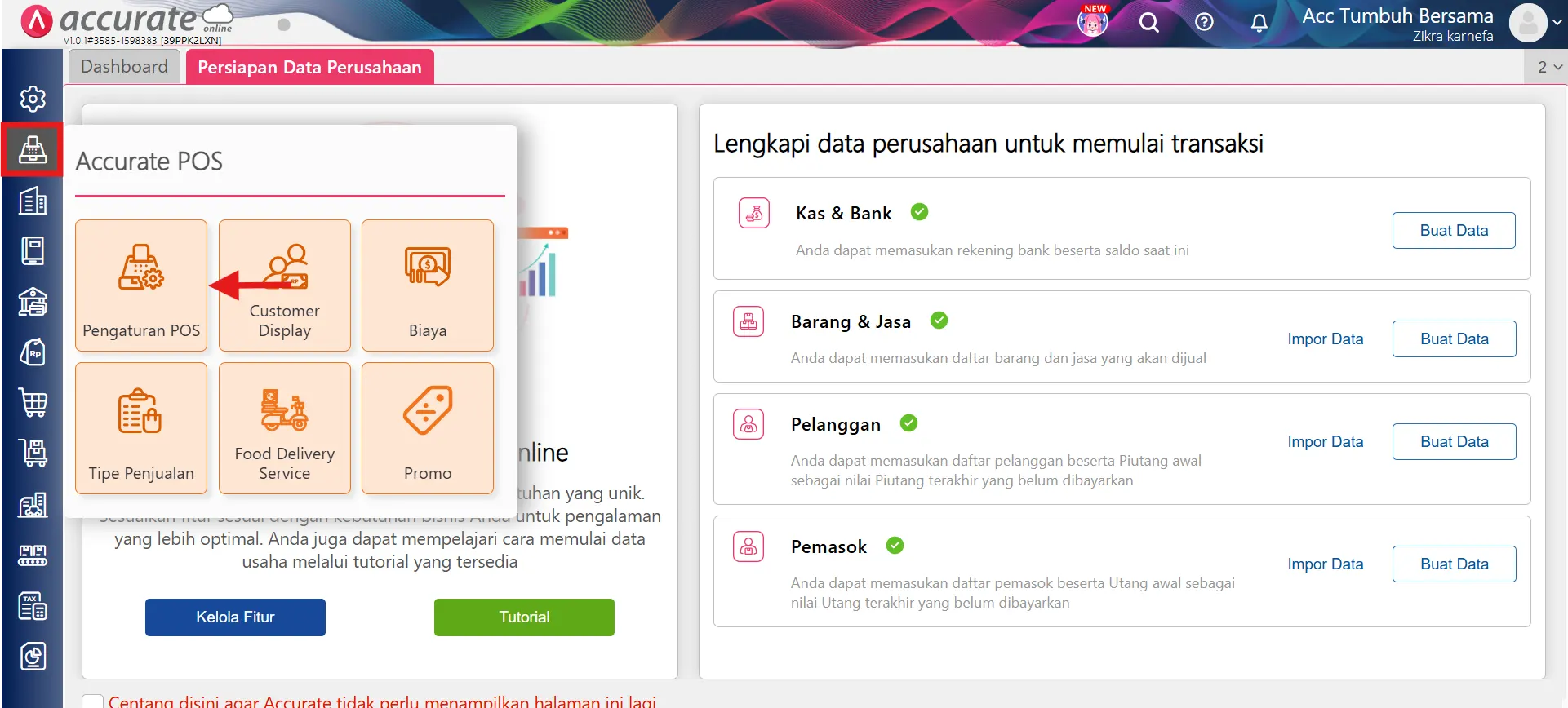
1. Membuka menu Pengaturan POS
- Pada data usaha Accurate Online yang sistem kasirnya sudah diaktifkan, buka menu Accurate POS, lalu klik Pengaturan POS.
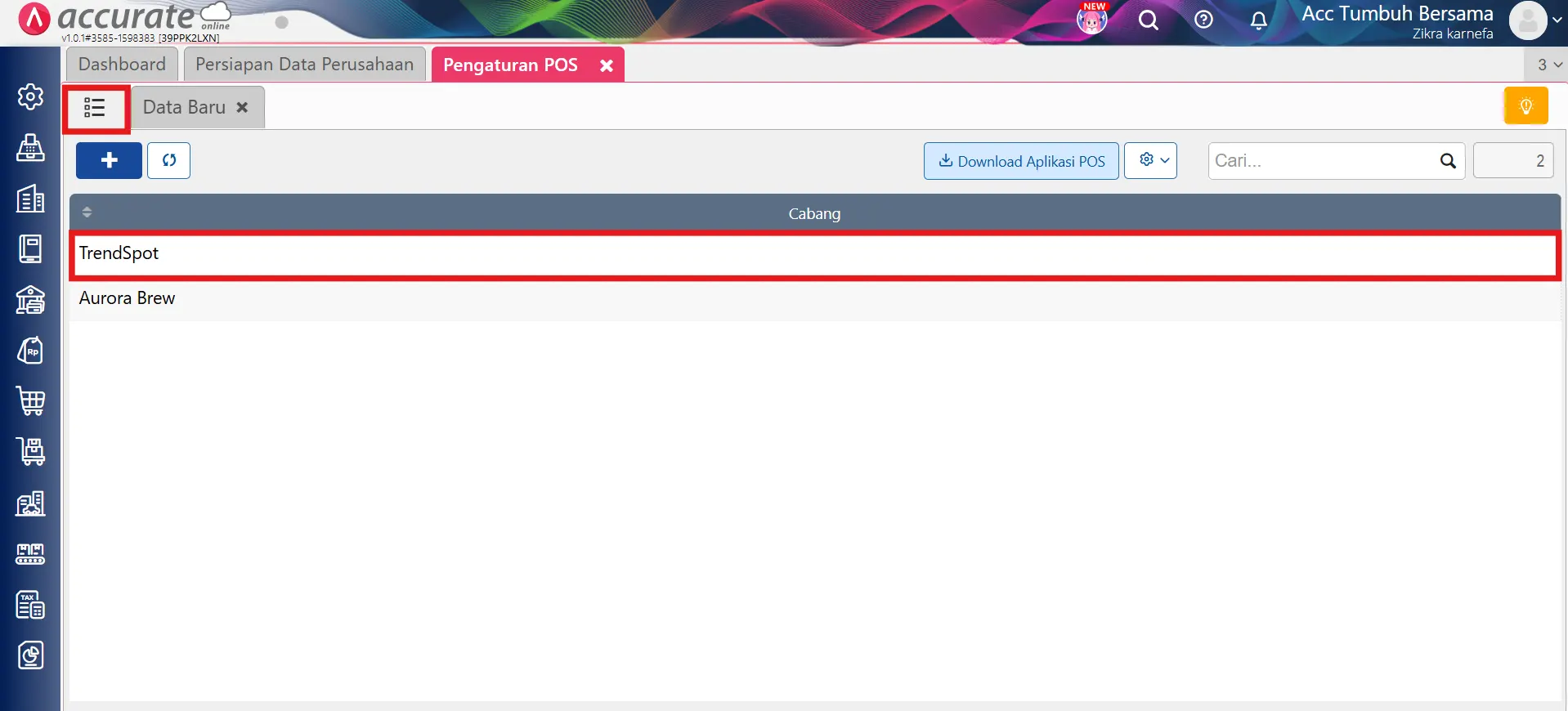
2. Memilih pengaturan POS yang digunakan
- Di halaman Pengaturan POS, klik List Hijau di pojok kiri, kemudian pilih Pengaturan POS yang telah digunakan sebelumnya.
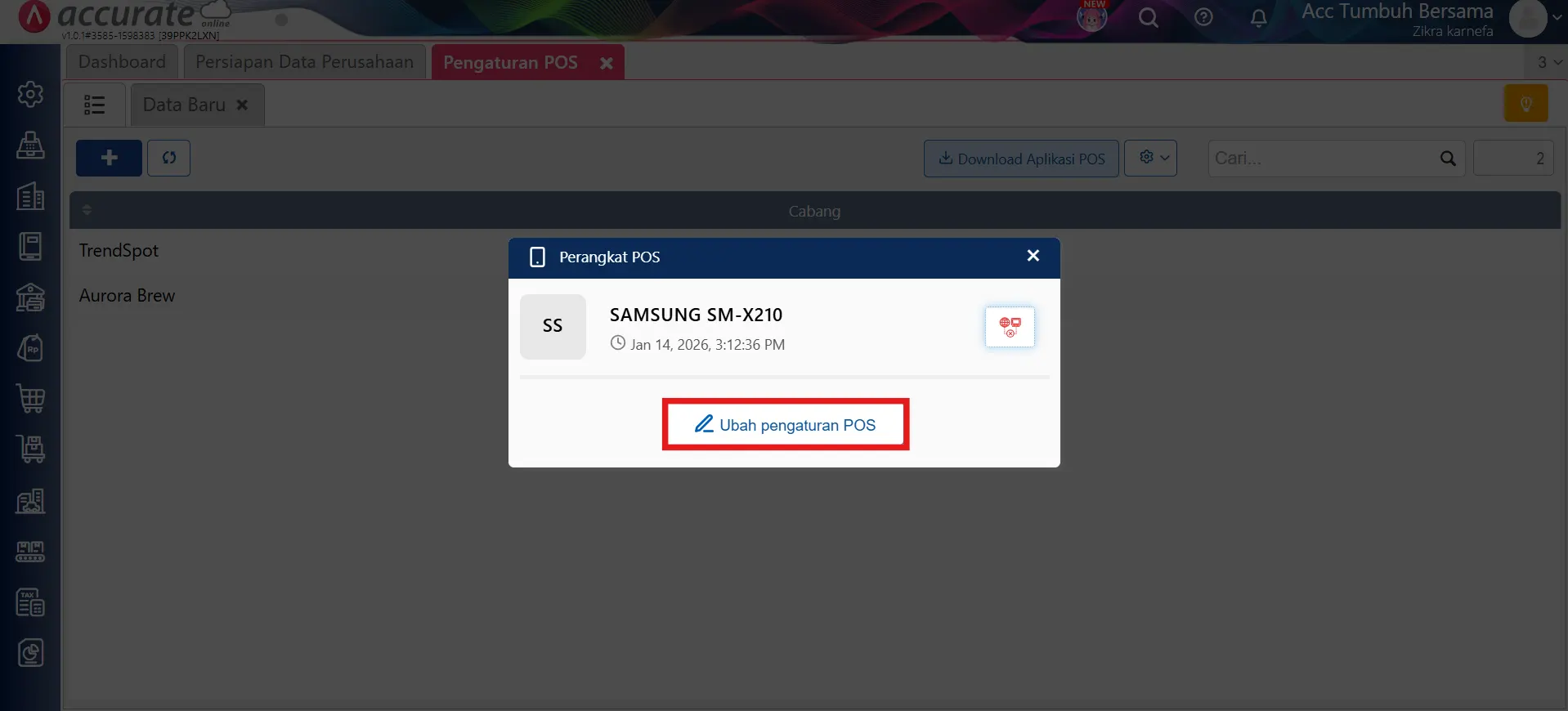
3. Mengubah pengaturan POS
- Sistem akan menampilkan informasi perangkat POS yang terhubung.
- Klik Ubah Pengaturan POS untuk melanjutkan pengaturan hak akses.
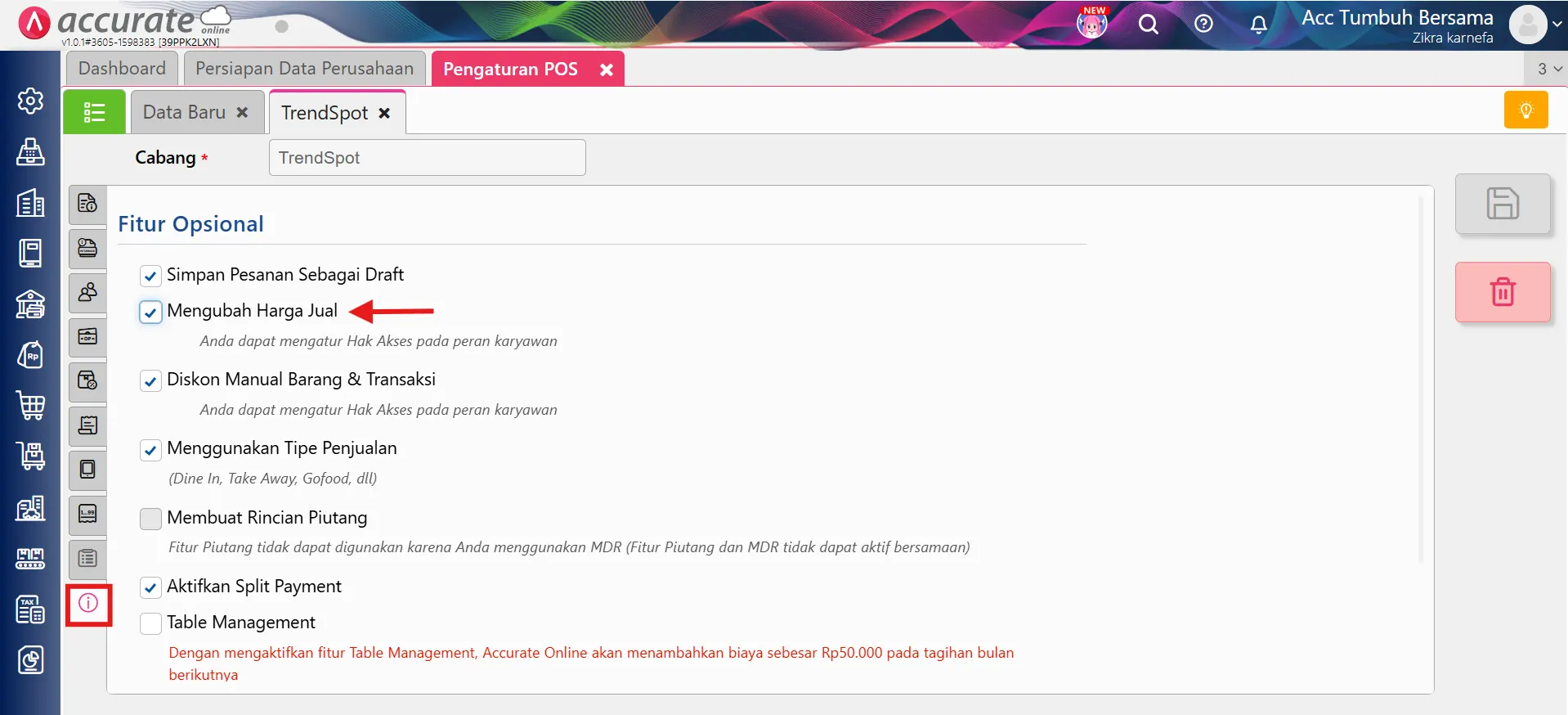
4. Mengaktifkan fitur mengubah harga jual
- Pada tab Fitur Opsional, centang opsi Mengubah Harga Jual untuk mengaktifkan fitur ini di Accurate POS.
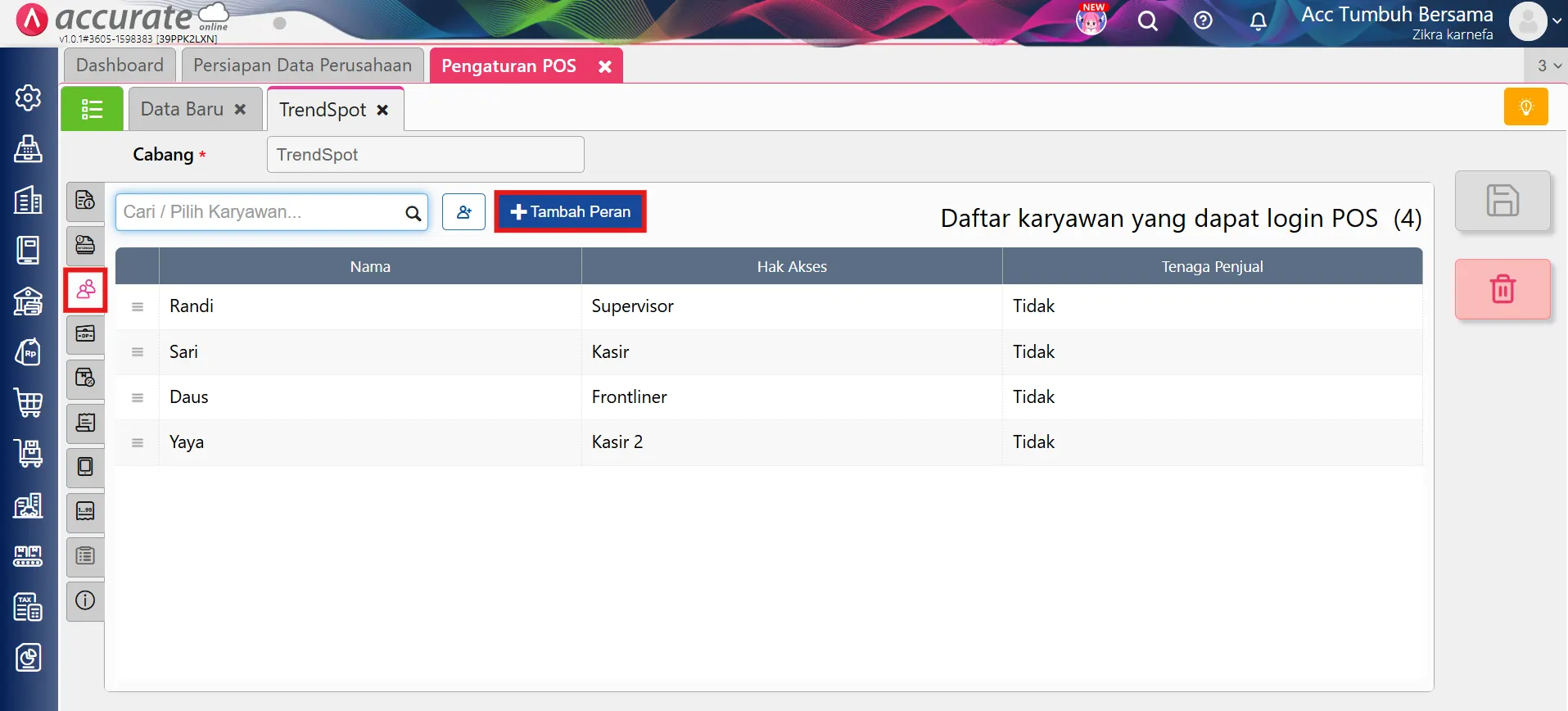
5. Masuk ke pengaturan peran karyawan
- Klik tab Karyawan & Hak, lalu klik Tambah Peran hingga tampil menu Peran Karyawan POS.
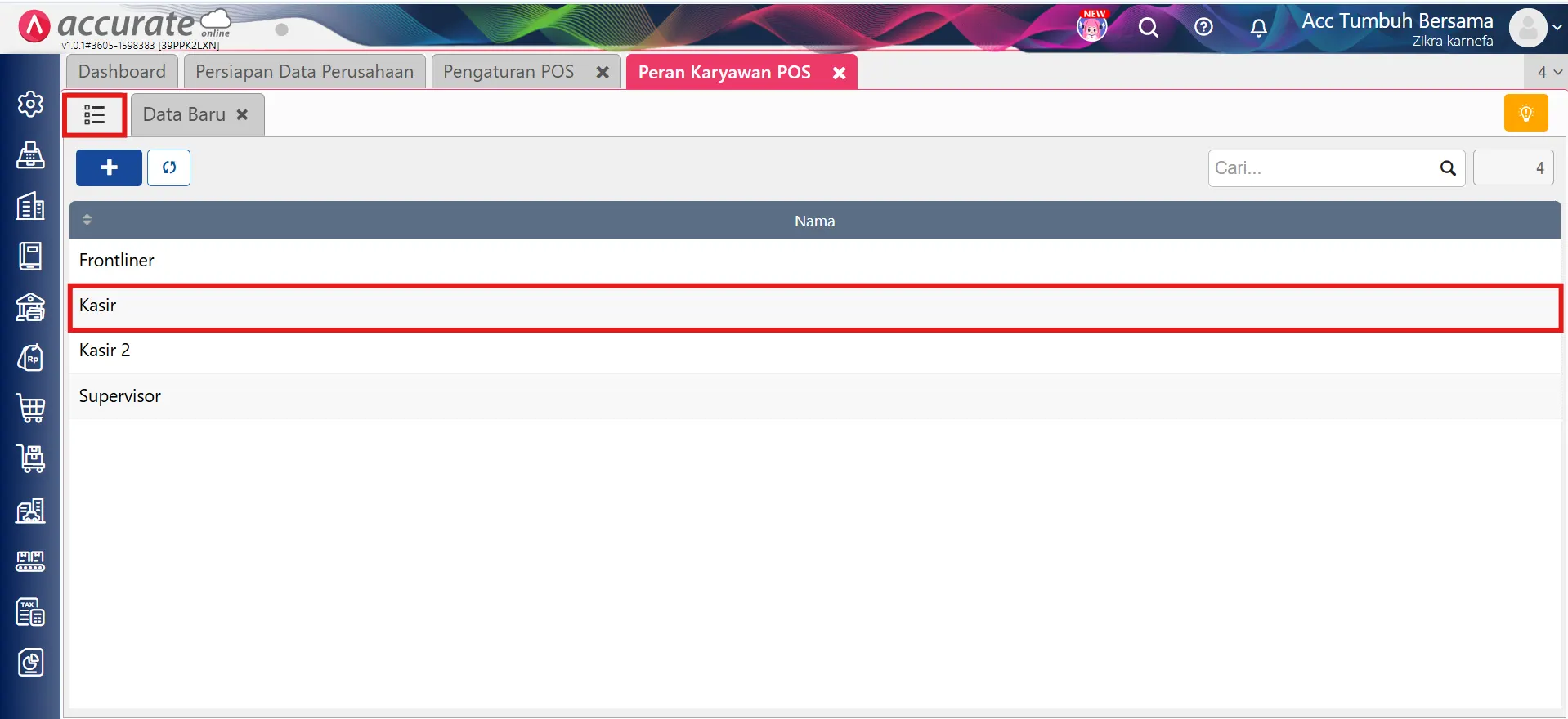
6. Memilih peran yang akan diberi akses
- Pada menu Peran Karyawan POS, klik List Hijau di pojok kiri, lalu pilih peran karyawan yang akan diberikan akses mengubah harga jual.
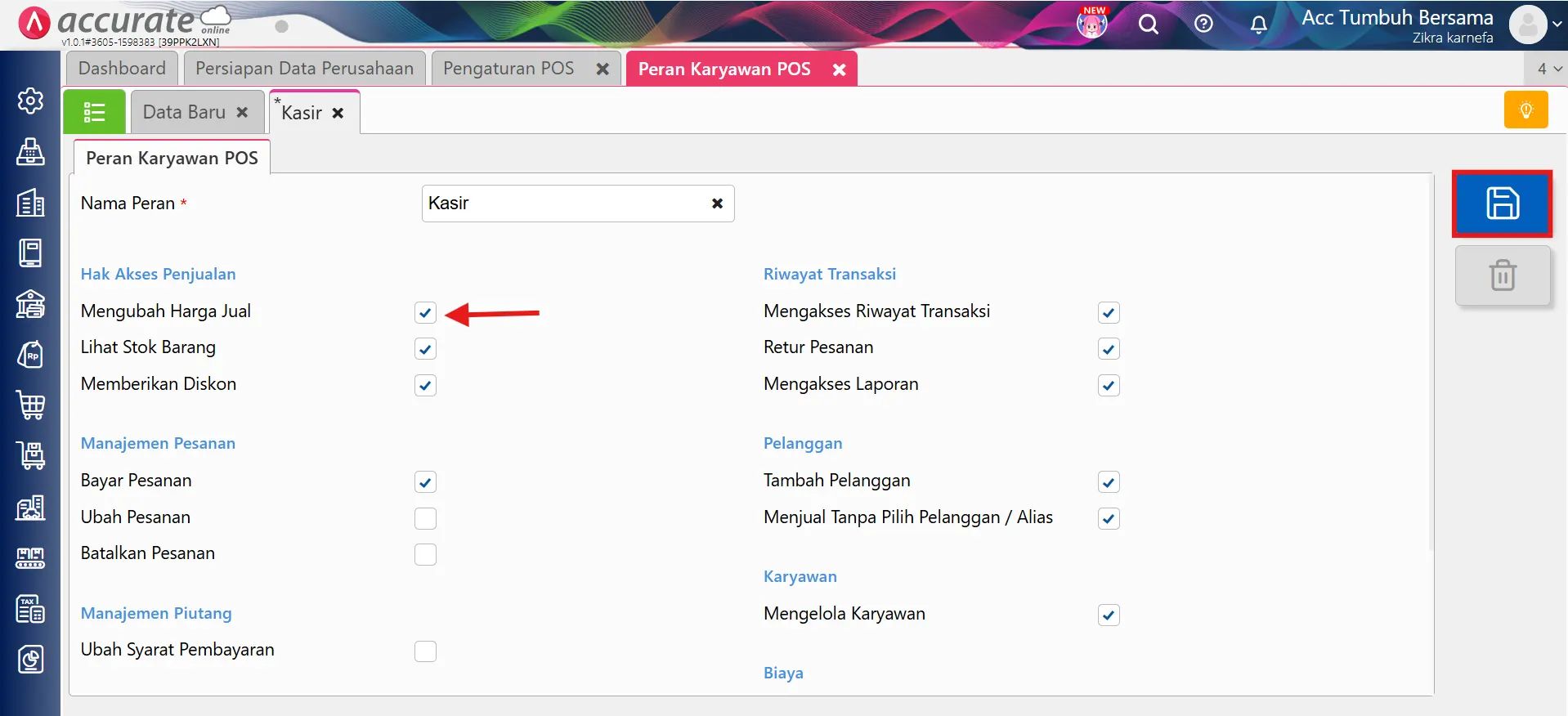
7. Memberikan hak akses mengubah harga jual
- Pada detail peran tersebut, centang Mengubah Harga Jual di bagian Hak Akses Penjualan, kemudian klik Simpan.
Cara menggunakan fitur mengubah harga jual di Accurate POS
Setelah hak akses diberikan, karyawan dengan peran tersebut bisa mengubah harga jual langsung di perangkat POS.
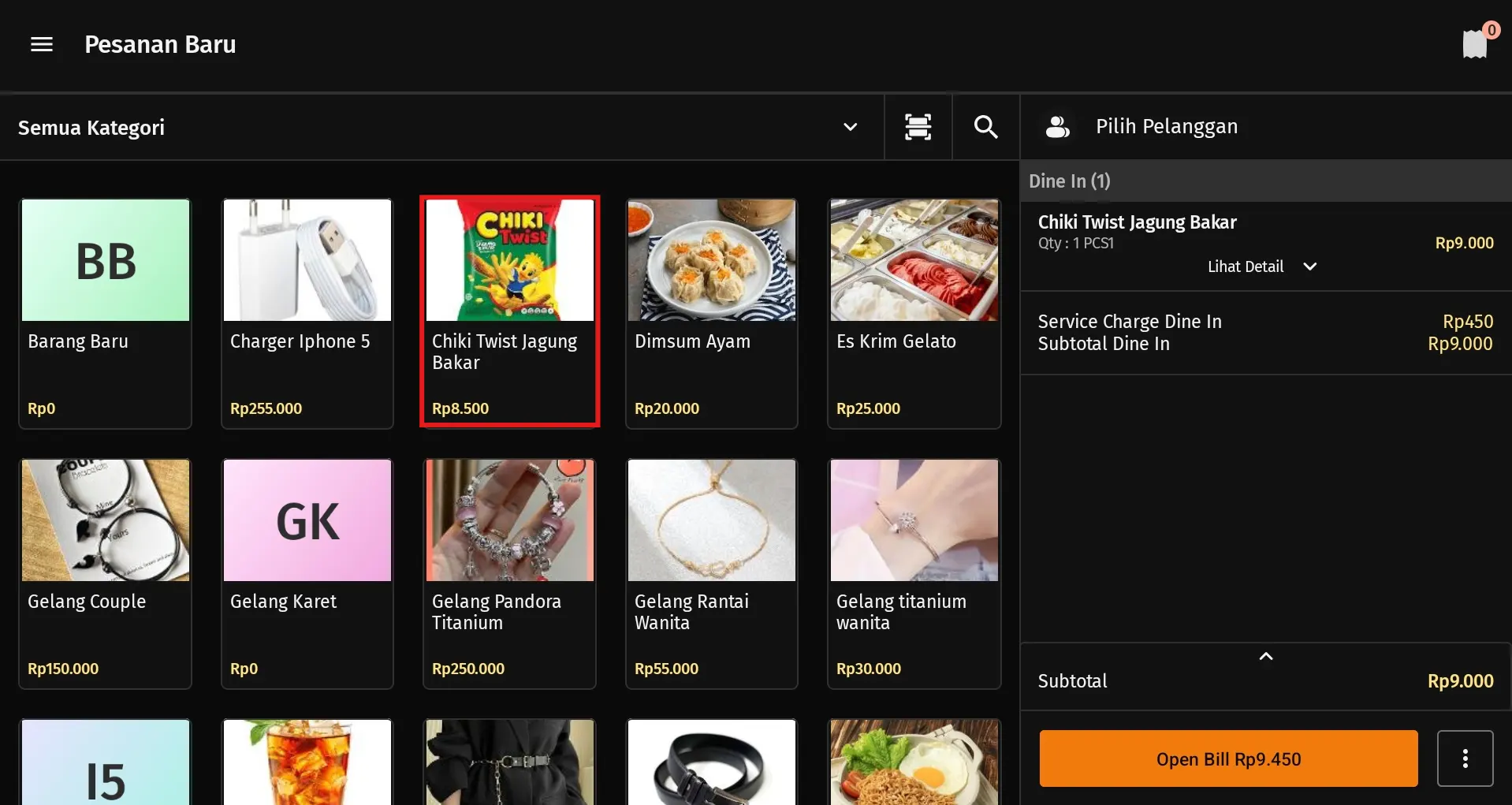
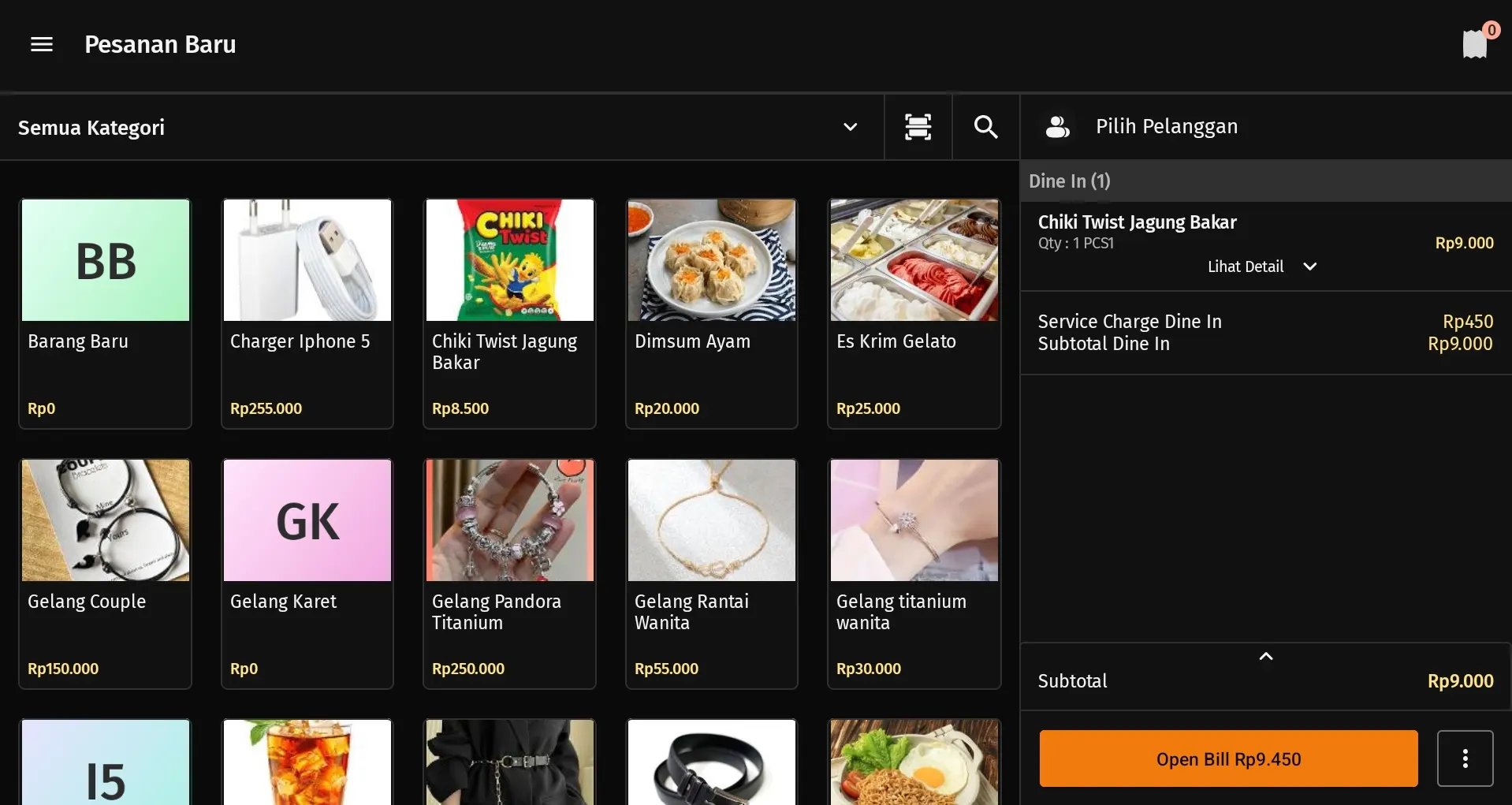
1. Memilih barang pada halaman Pesanan Baru
- Pada halaman Pesanan Baru di perangkat Accurate POS, pilih barang yang ingin diubah harga jualnya.
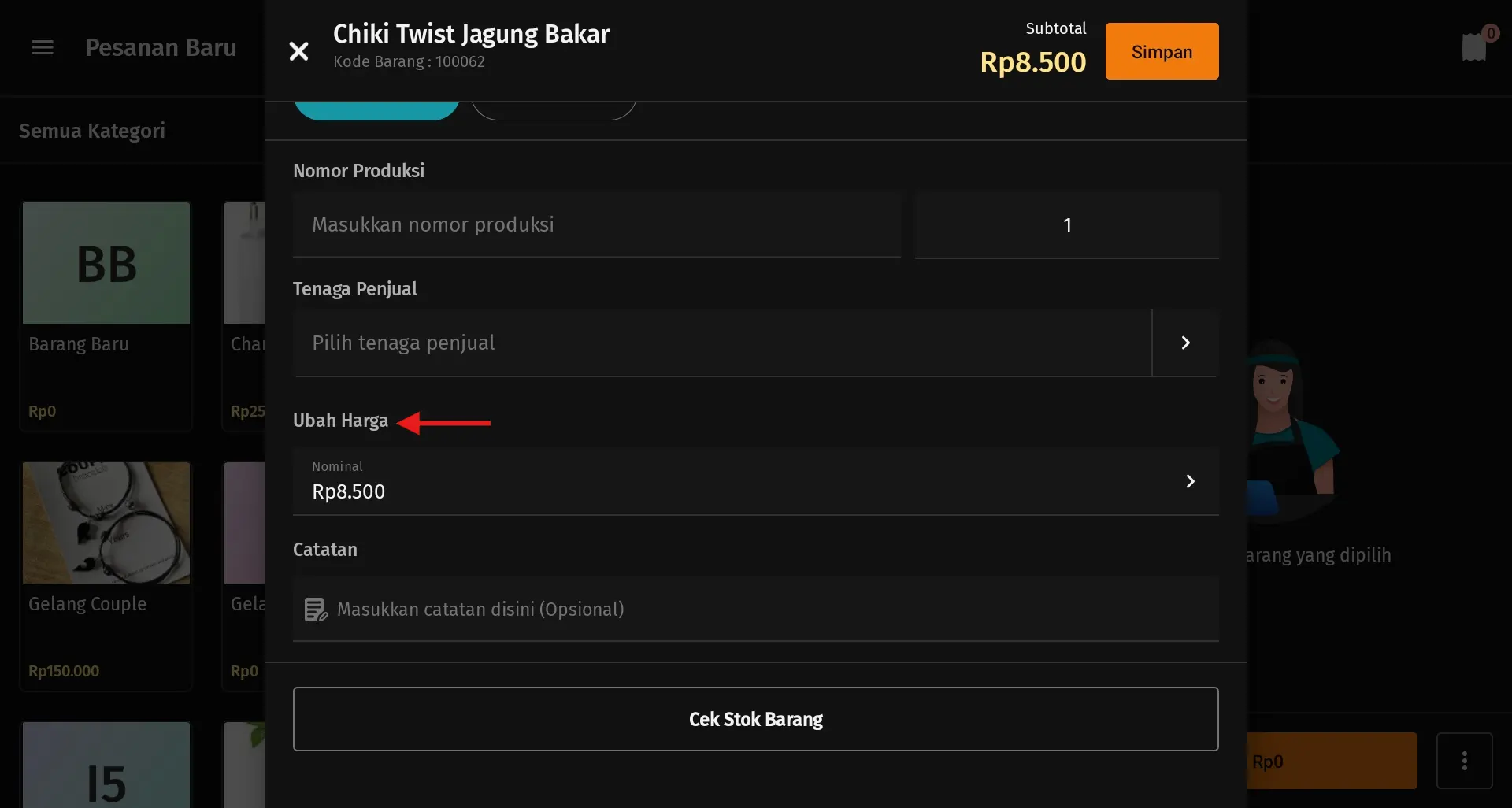
9. Mengubah harga jual barang
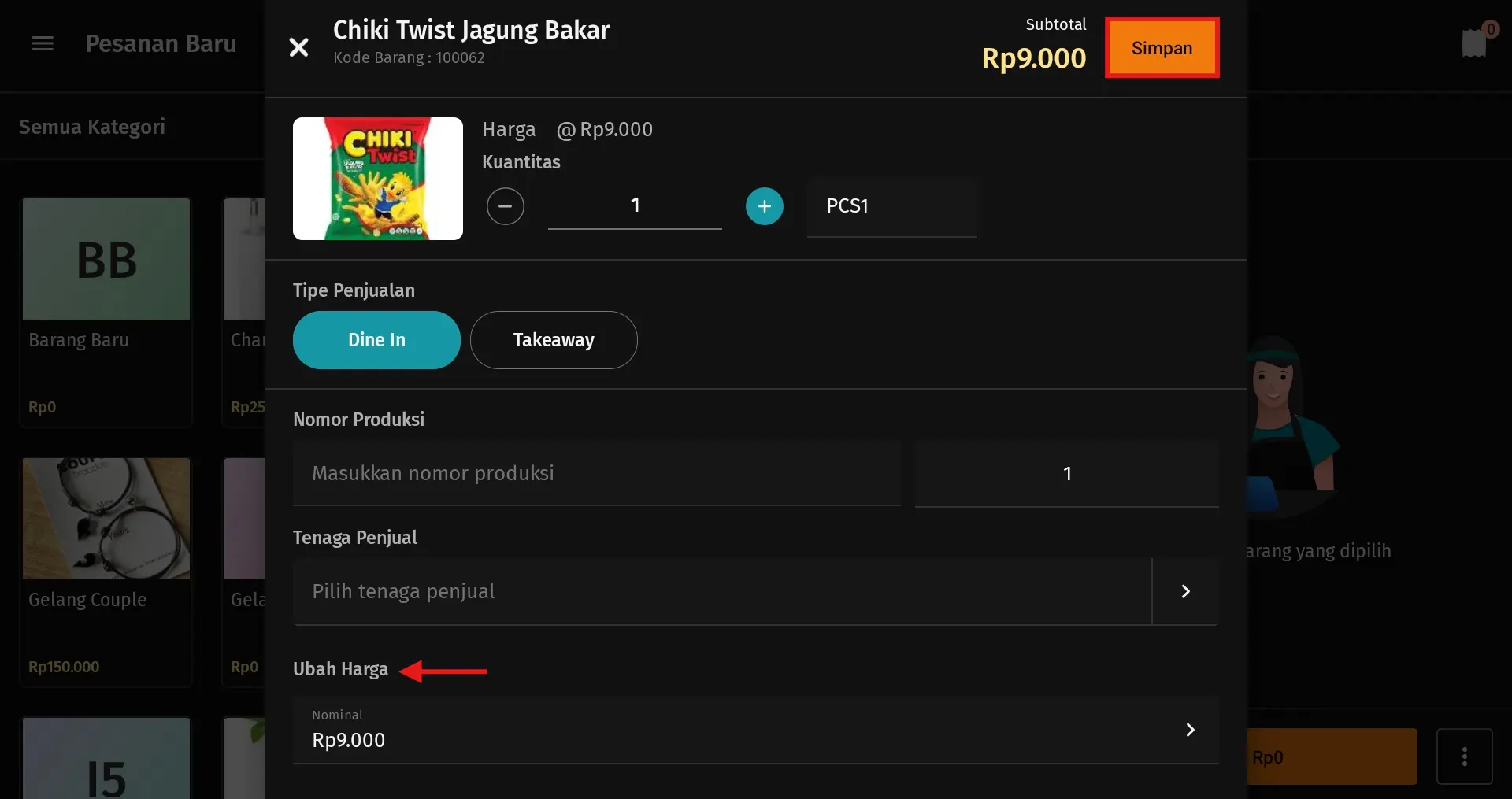
Tap dan tahan barang tersebut hingga tampil detail barang, lalu:
- Ubah harga jual sesuai kebutuhan
- Klik Simpan
Barang tersebut akan otomatis masuk ke Keranjang Belanja dengan harga yang telah diperbarui.
Catatan:
- Akses Mengubah Harga Jual hanya berlaku untuk peran yang diizinkan
- Perubahan harga bersifat manual per transaksi, bukan mengubah harga master barang
- Pengaturan ini akan membantu menjaga kontrol harga tanpa menghambat proses penjualan