
Product Specialist Accurate
Cara Mengelola Produk Berdasarkan Modifier Item di Accurate POS
Punya menu atau produk dengan banyak varian dan topping, seperti es krim dengan rasa & topping yang bisa dipilih pelanggan? Fitur Modifier Item di Accurate POS bikin transaksi jadi fleksibel!
Kamu bisa atur pilihan kombinasi menu, bahkan beri tambahan biaya otomatis untuk varian tertentu, sangat praktis untuk bisnis F&B, cafe, atau restoran kekinian.
Berikut langkah-langkah mengelola dan menjual produk berdasarkan modifier item di Accurate POS:
Cara mengelola dan menjual produk berdasarkan modifier item:
1. Buat barang persediaan untuk varian & topping
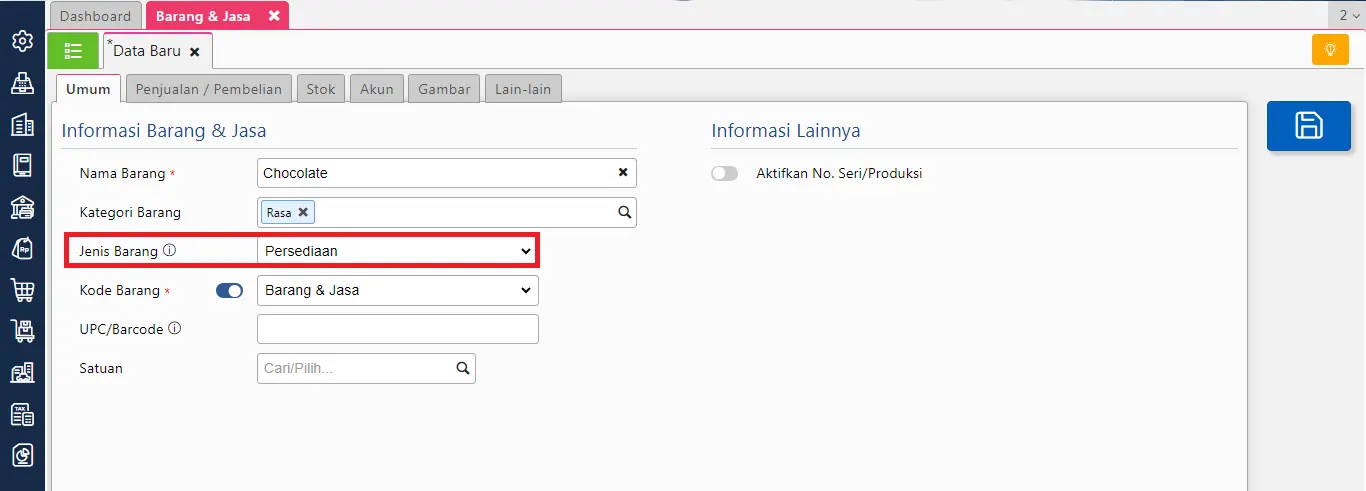
- Di Data Usaha Accurate Online, masuk ke menu Persediaan dan klik fitur Barang & Jasa.
- Pilih Jenis Barang: Persediaan, lalu buat item atau Nama Barang untuk setiap rasa (Chocolate, Vanilla, Strawberry, Matcha) dan topping (Keju, Chocochip, Marshmallow, Almond).
2. Buat barang modifier untuk pilihan
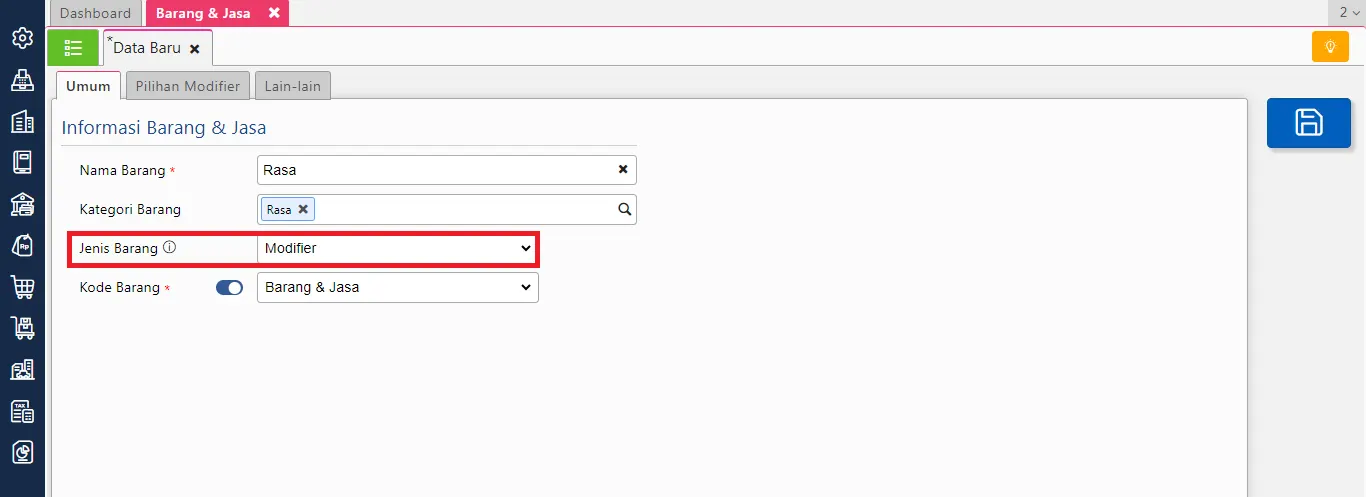
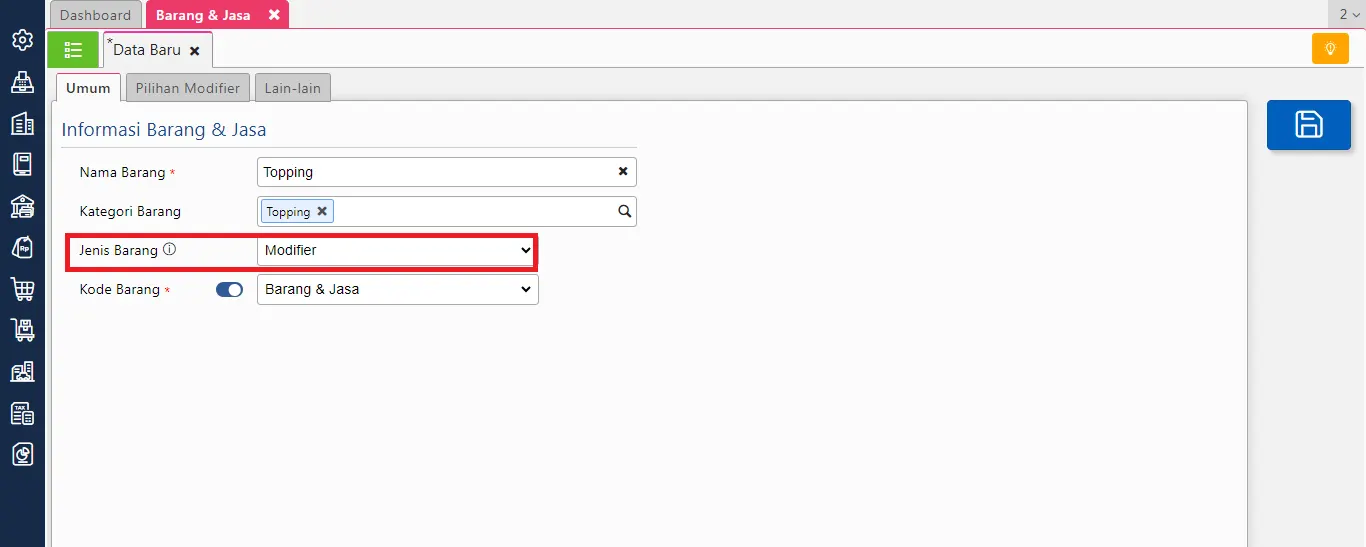
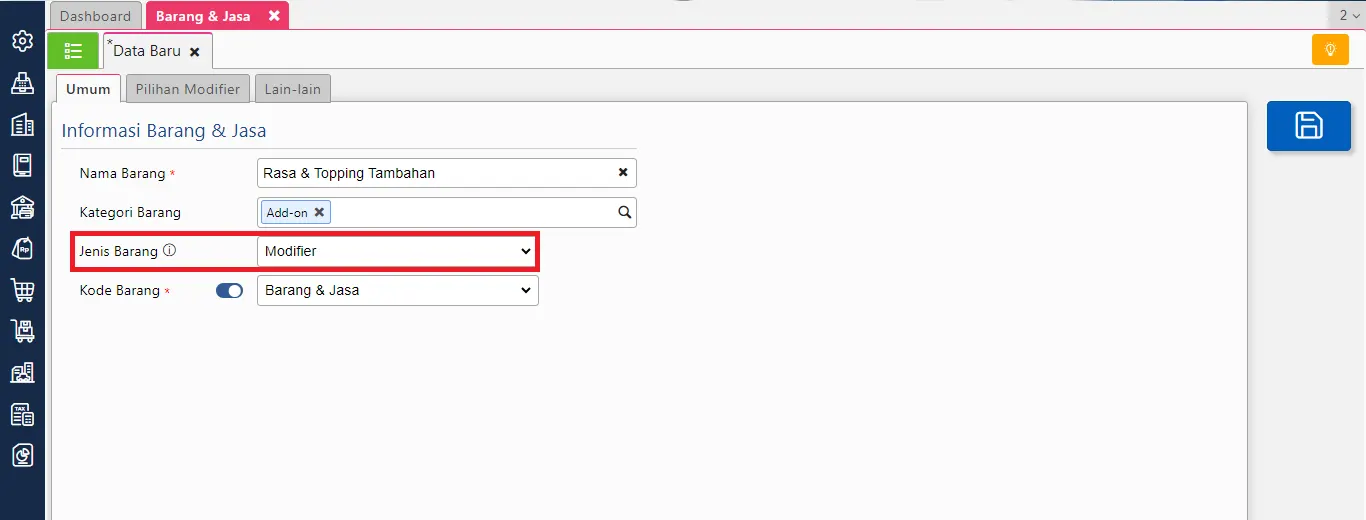
- Kembali ke Barang & Jasa, pilih Jenis Barang: Modifier.
- Buat modifier untuk kategori Rasa dan Topping.
3. Tambahkan pilihan modifier
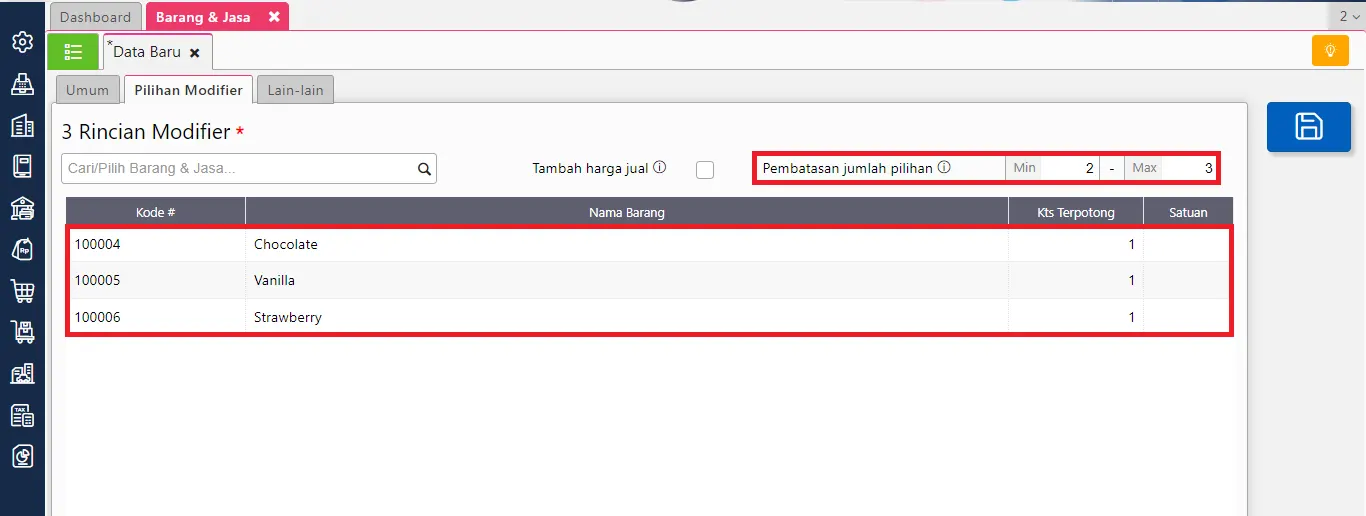
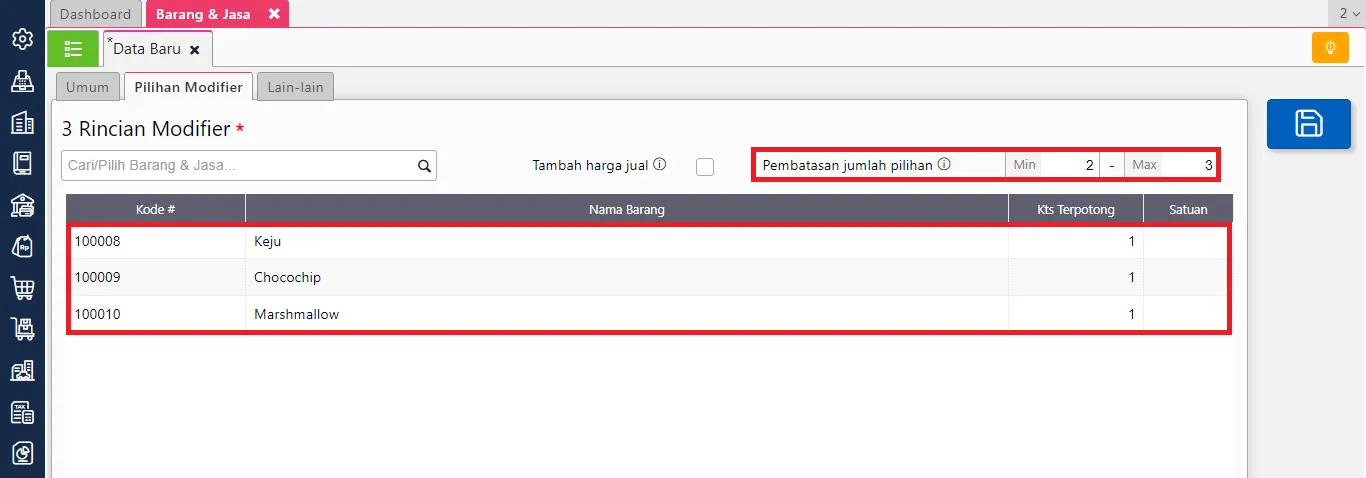
- Di tab Pilihan Modifier, masukkan detail pilihan seperti:
- Rasa: Chocolate, Vanilla, Strawberry.
- Topping: Keju, Chocochip, Marshmallow.
- Atur juga pembatasan jumlah pilihan jika dibutuhkan
4. Modifier dengan tambahan biaya
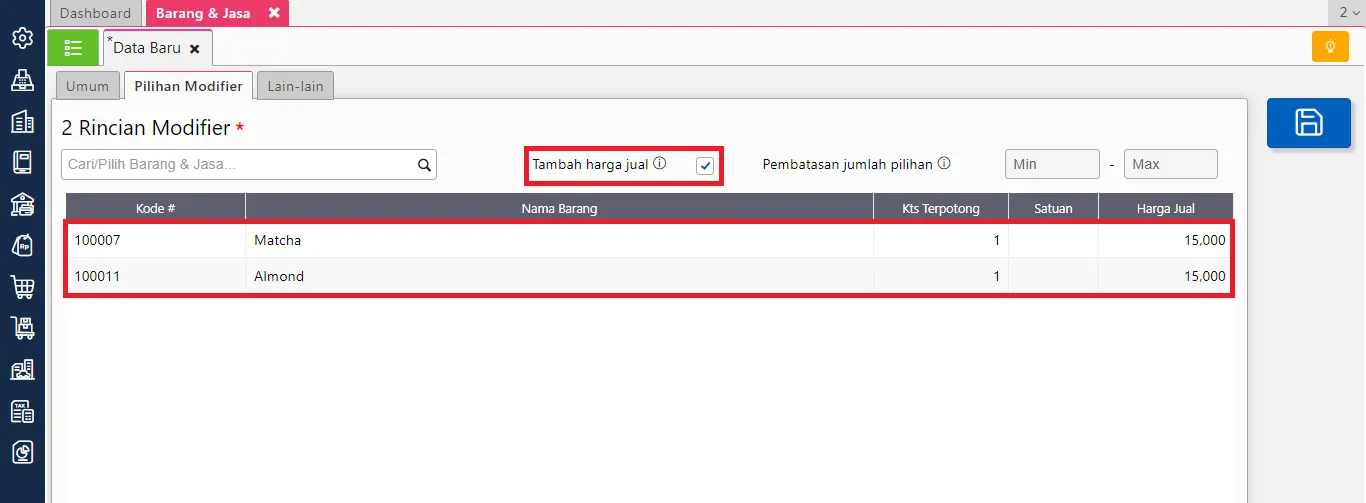
- Untuk varian berbiaya tambahan (misal: Matcha, Almond), silakan buat modifier baru.
- Pada tab Pilihan Modifier, tambahkan Matcha dan Almond, centang "Tambah harga jual", lalu isi nominal biaya tambahannya.
5. Buat barang grup untuk produk utama
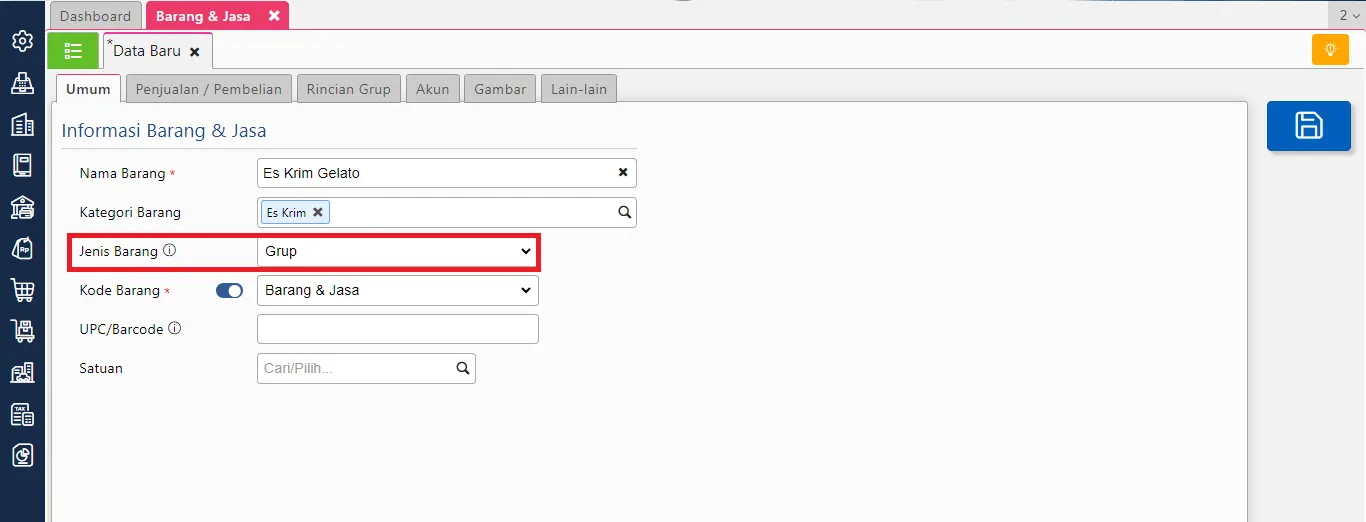
- Pilih Jenis Persediaan: Grup untuk produk utama (misal: Es Krim Gelato).
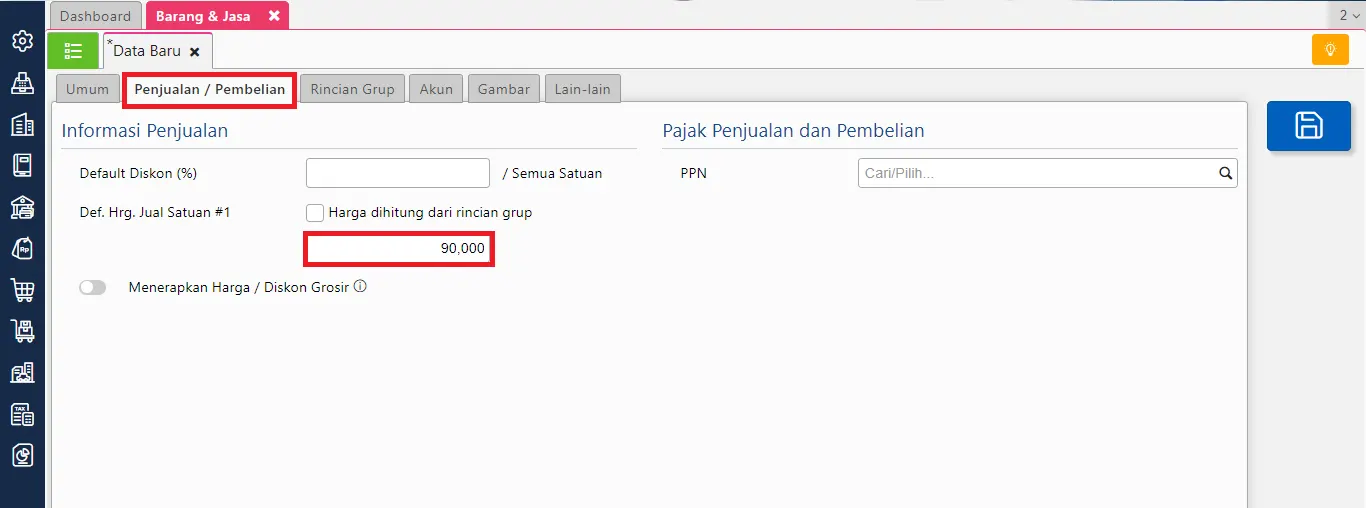
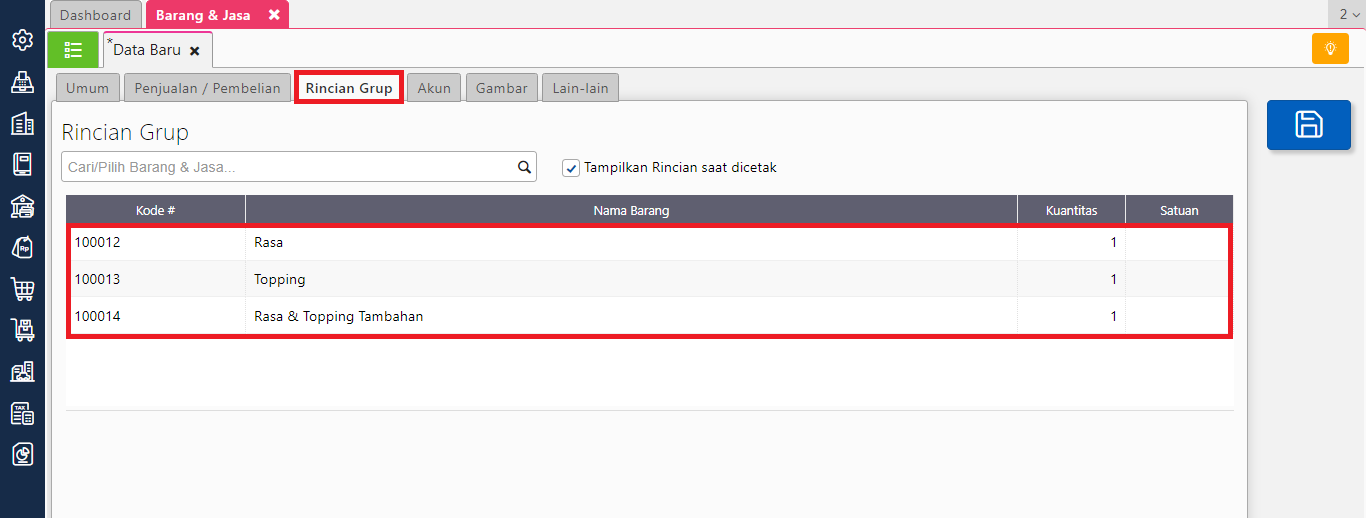
- Isi harga jual dasar di tab Penjualan/Pembelian, lalu di tab Rincian Grup tambahkan seluruh modifier (Rasa, Topping, Tambahan).
6. Sinkronisasi ke Accurate POS
- Buka aplikasi Accurate POS di outlet.
- Lakukan sinkronisasi agar seluruh data modifier terupdate.
7. Proses pesanan di Accurate POS
- Buat Pesanan Baru.
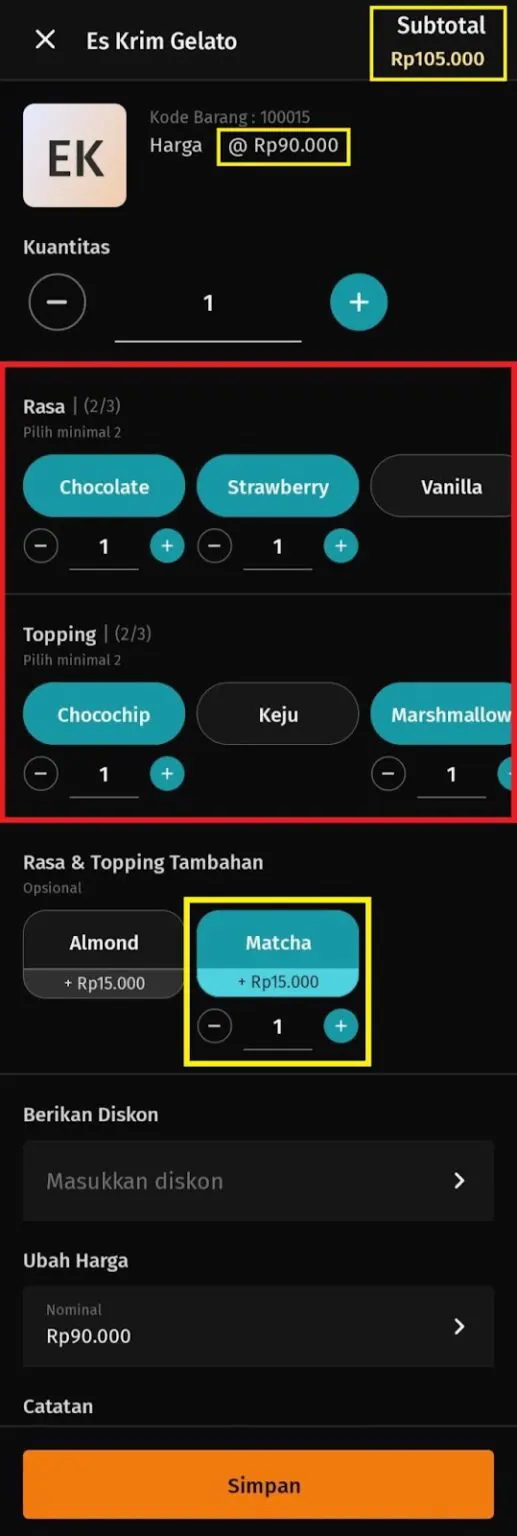
- Pilih produk grup (Es Krim Gelato), tentukan varian rasa & topping sesuai pesanan pelanggan.
- Jika memilih opsi berbayar (Matcha, Almond), subtotal otomatis bertambah.
- Selesaikan transaksi seperti biasa.
8. Sinkronisasi transaksi
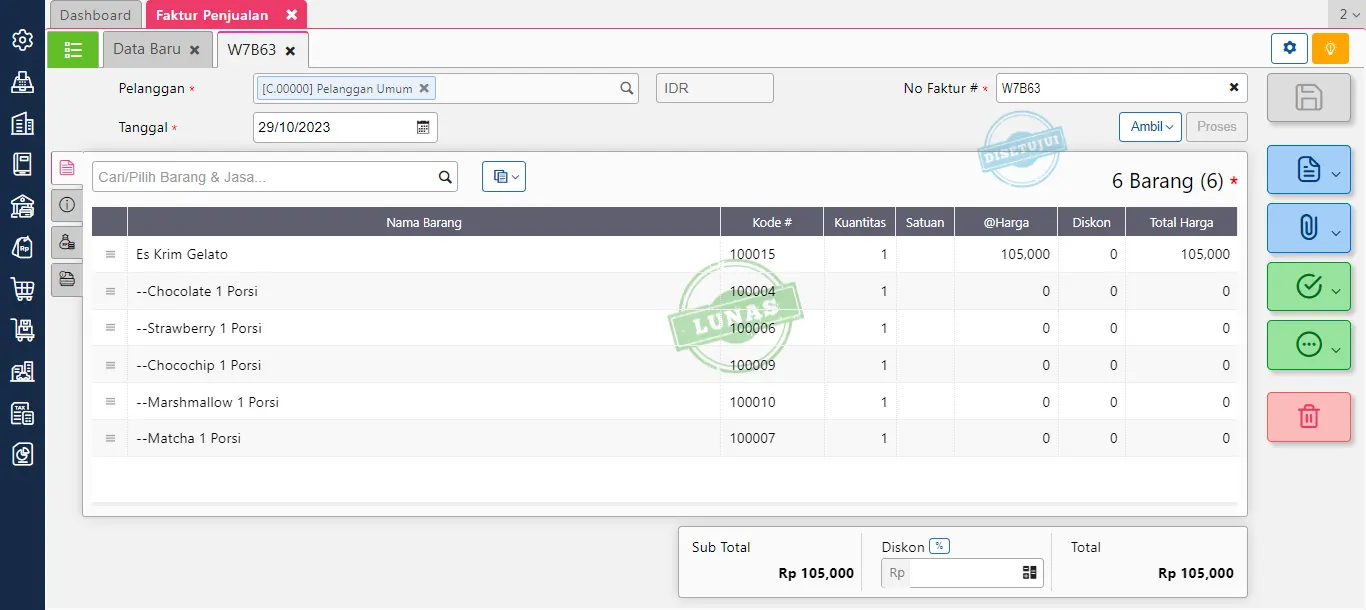
- Faktur penjualan yang tersinkron ke Accurate Online otomatis akan menampilkan barang grup dengan rincian modifier terpilih dan penambahan harga jual jika ada opsi berbayar.
Video tutorial
Masih ragu langkahnya? Lihat video tutorial berikut untuk contoh langsung cara kelola & jual produk modifier di Accurate POS!