
Product Specialist Accurate
Cara Mengelola Produk berdasarkan Group Item di Accurate POS
Ingin menjual satu paket produk sekaligus di outlet? Fitur Barang Grup di Accurate POS memudahkan kamu menggabungkan beberapa barang dalam satu item paket praktis! Penjualan dan stok langsung terupdate otomatis untuk keseluruhan komponen grup, jadi transaksi lebih cepat dan efisien untuk bisnis retail, resto, atau toko grosir.
Berikut langkah-langkah melakukan penjualan barang varian pada aplikasi Accurate POS.
Cara mengelola produk berdasarkan group item:
1. Buat barang grup di Accurate Online
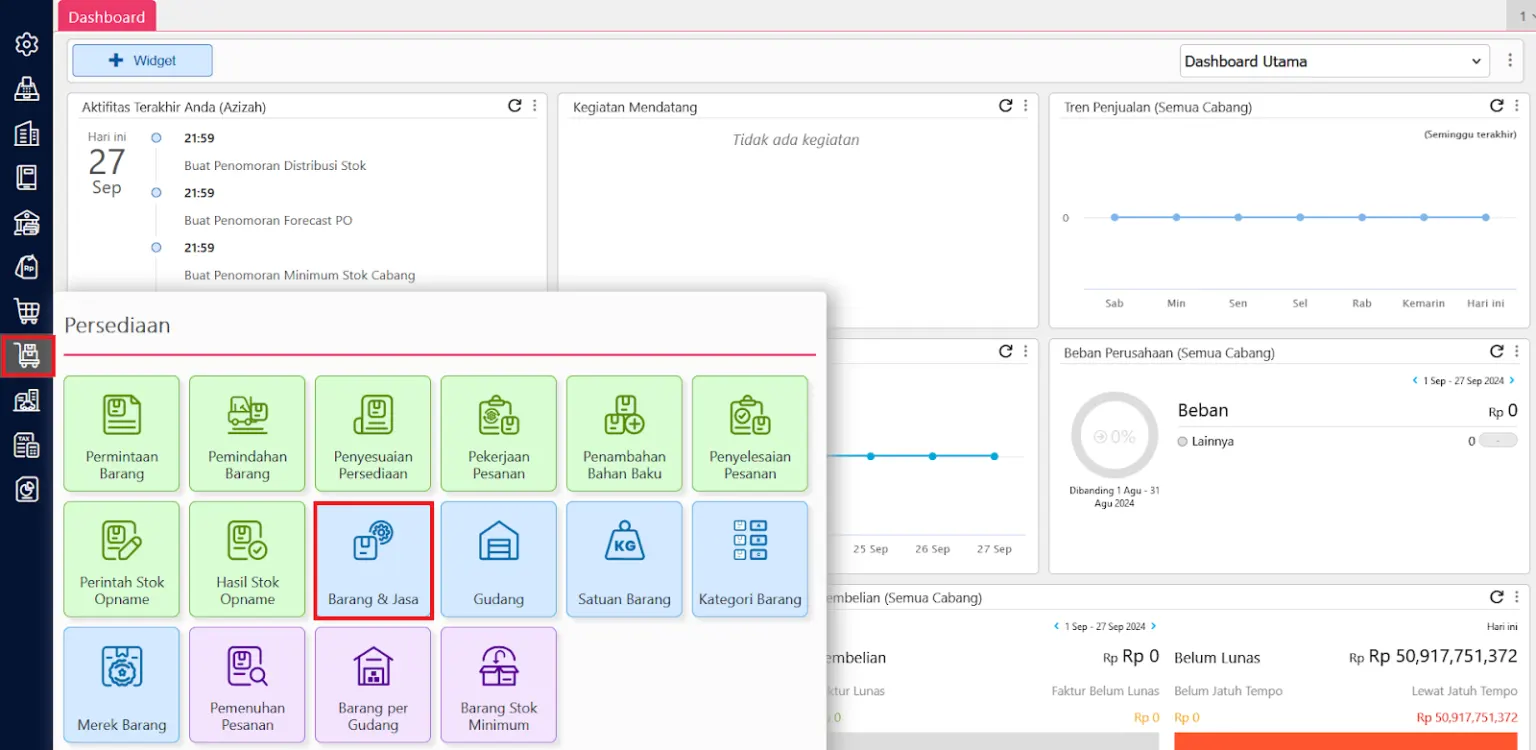
- Masuk ke menu Persediaan dan pilih fitur Barang & Jasa pada Data Usaha Accurate Online.
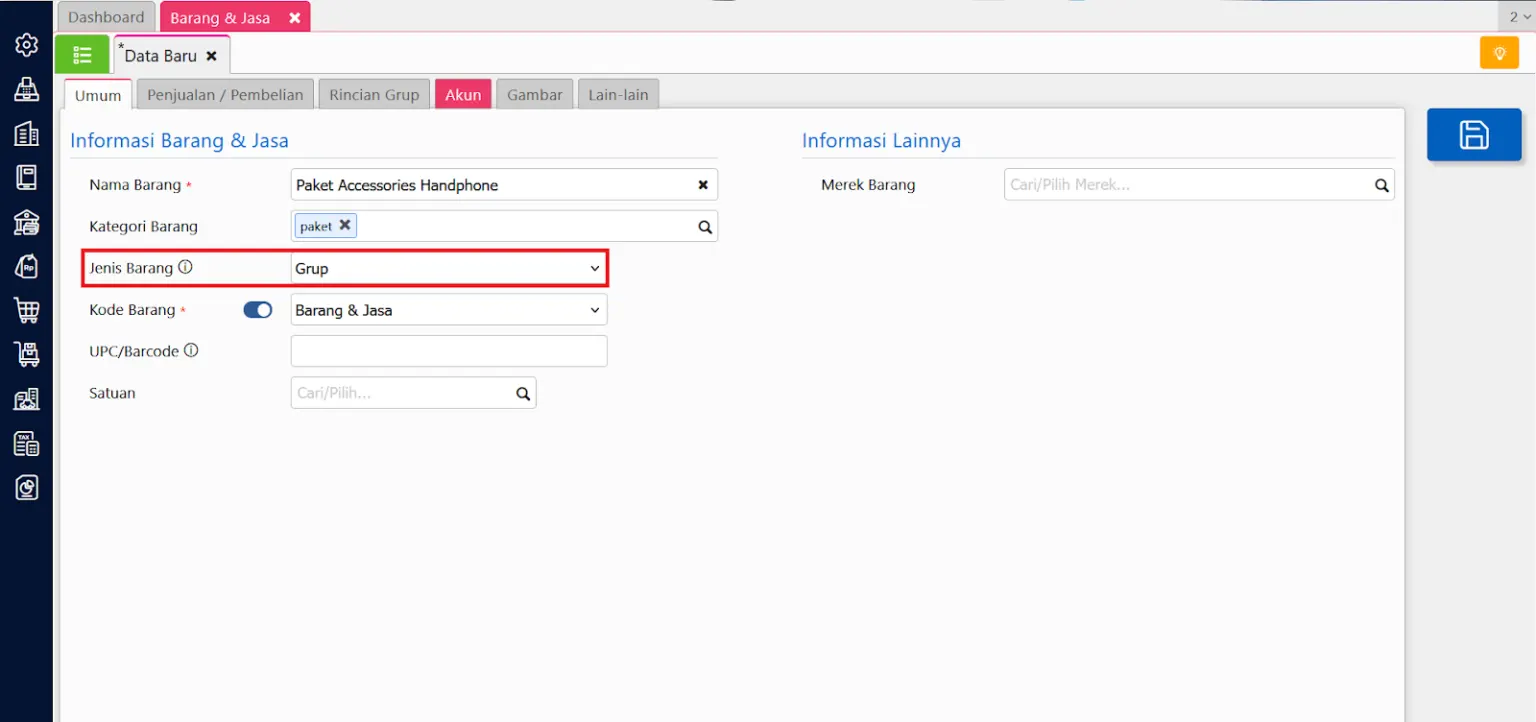
- Pada opsi Jenis Barang, pilih Grup.
2. Masukkan detail rincian grup
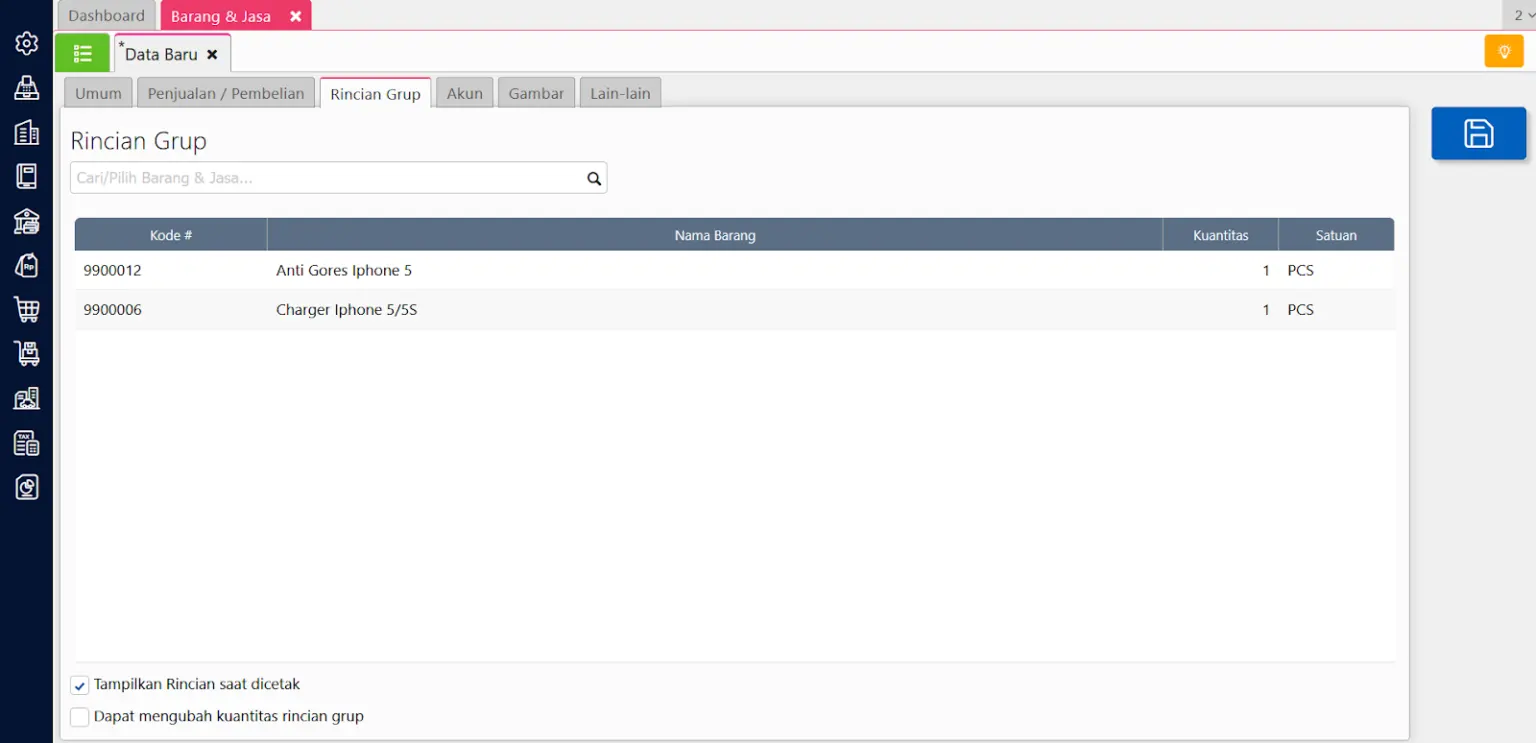
- Klik tab Rincian Grup.
- Masukkan semua detail barang yang termasuk dalam paket grup tersebut.
3. Sinkronisasi ke Accurate POS
- Buka Aplikasi Accurate POS pada perangkat outlet.
- Lakukan sinkronisasi agar data barang grup dari Accurate Online langsung update di aplikasi kasir.
4. Jual barang grup di POS
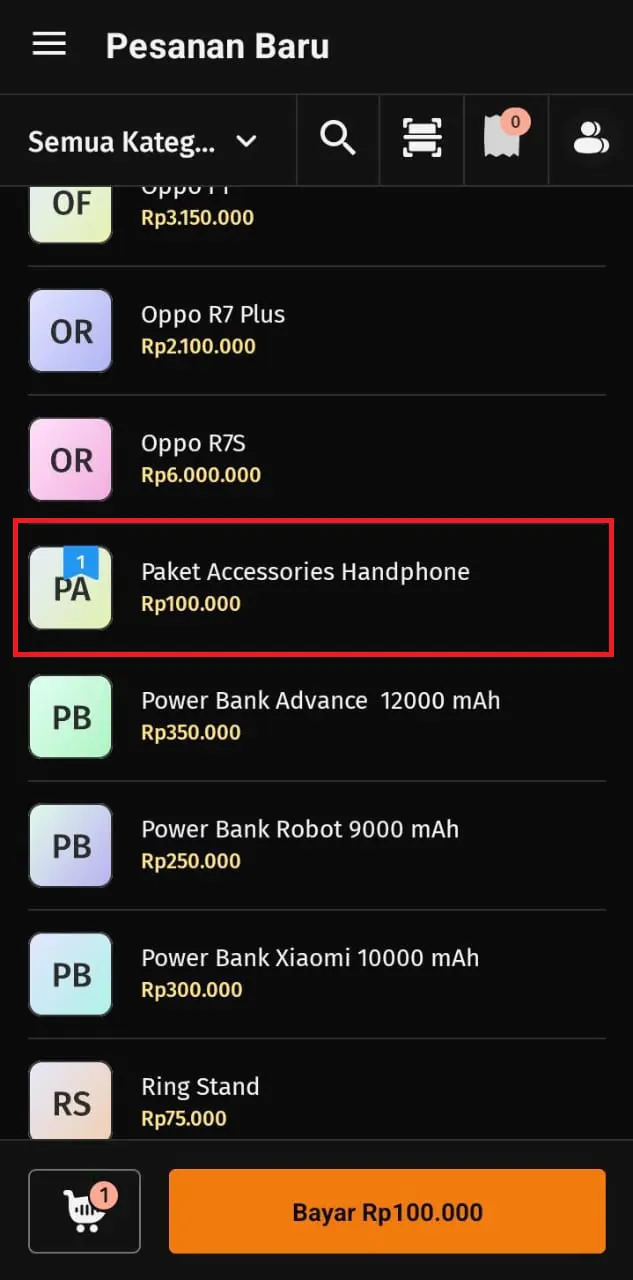
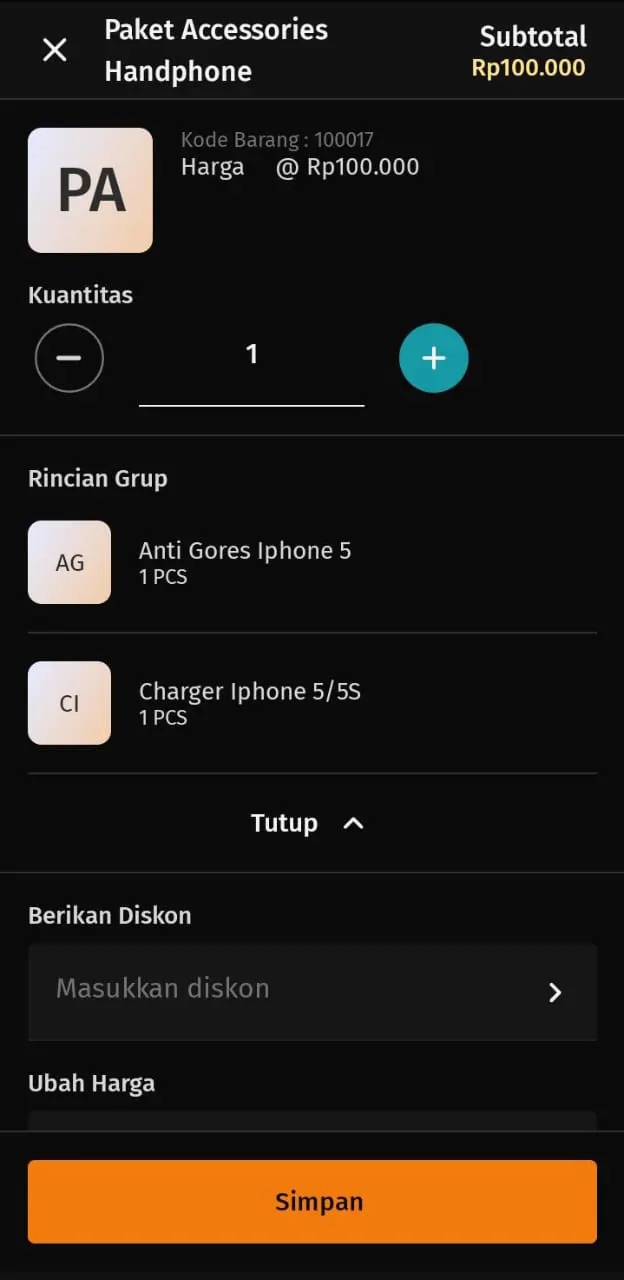
- Buat Pesanan Baru di Accurate POS.
- Pilih barang grup yang sudah dibuat, kemudian proses order atau transaksi sampai selesai.
5. Sinkronisasi transaksi ke Accurate Online
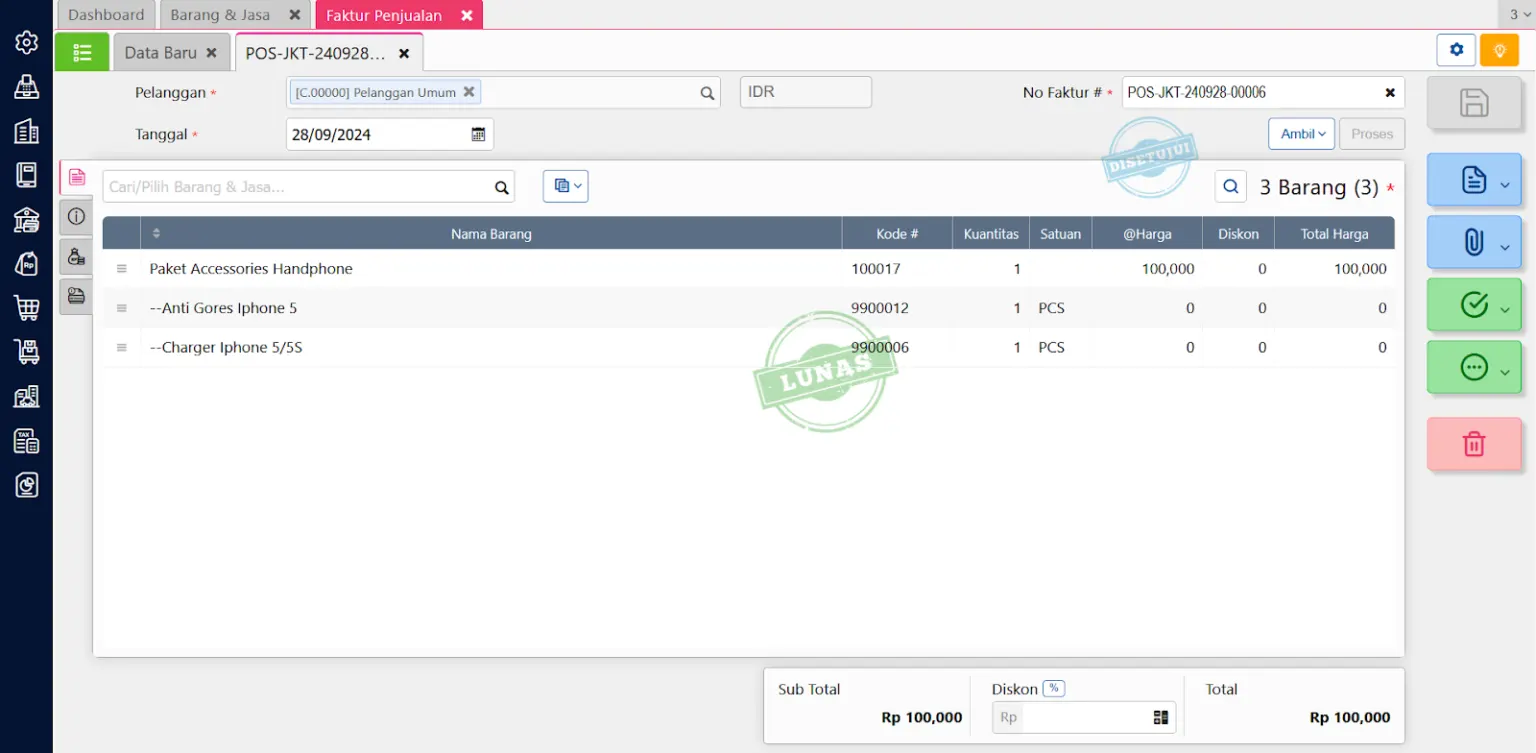
- Saat transaksi POS tersinkron ke Data Usaha Accurate Online, faktur penjualan akan mencantumkan barang grup berikut rincian komponennya secara otomatis.
Video tutorial
Masih kurang yakin dengan langkah di atas? Tonton video tutorial berikut agar semakin mudah pahami pengelolaan dan penjualan produk grup item di Accurate POS!