
Cara Membuat atau Mengubah Data Karyawan di Accurate POS
Manajemen karyawan yang rapi langsung dari Accurate POS Akan membantu Kamu dalam mengelola bisnis semakin mudah! Di sistem ini, Kamu bukan hanya bisa melakukan proses transaksi penjualan, tapi juga bisa input, update, hingga atur jadwal serta hak akses karyawan outlet. Pengarsipan data, monitoring kehadiran, hingga analisa produktivitas jadi lebih efisien.
Berikut langkah-langkah membuat atau mengubah data karyawan di Accurate POS:
Cara membuat atau mengubah data karyawan
1. Mengakses menu karyawan di Accurate Online
- Masuk ke Data Usaha Accurate Online.
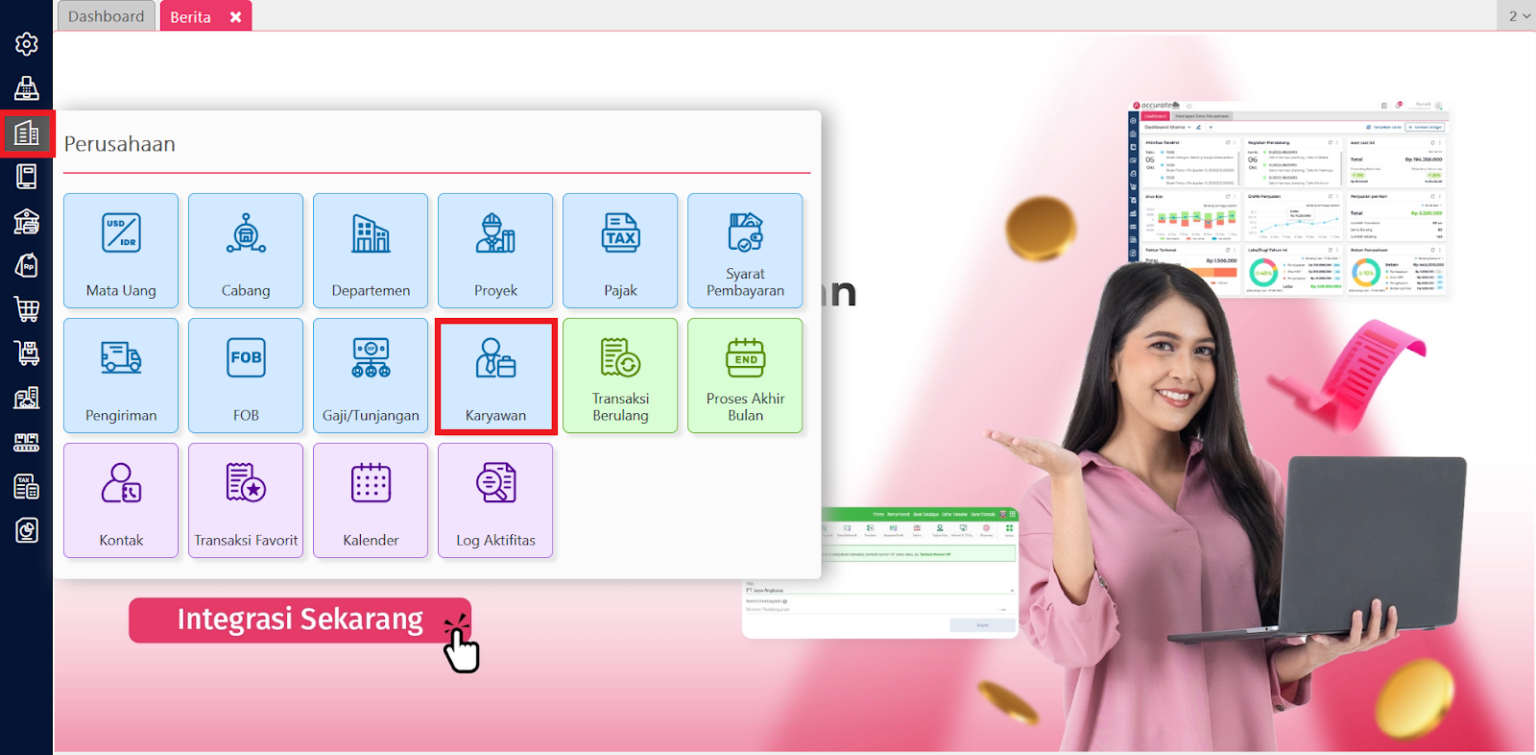
- Pilih menu Perusahaan lalu klik Karyawan.
2. Input atau ubah data karyawan
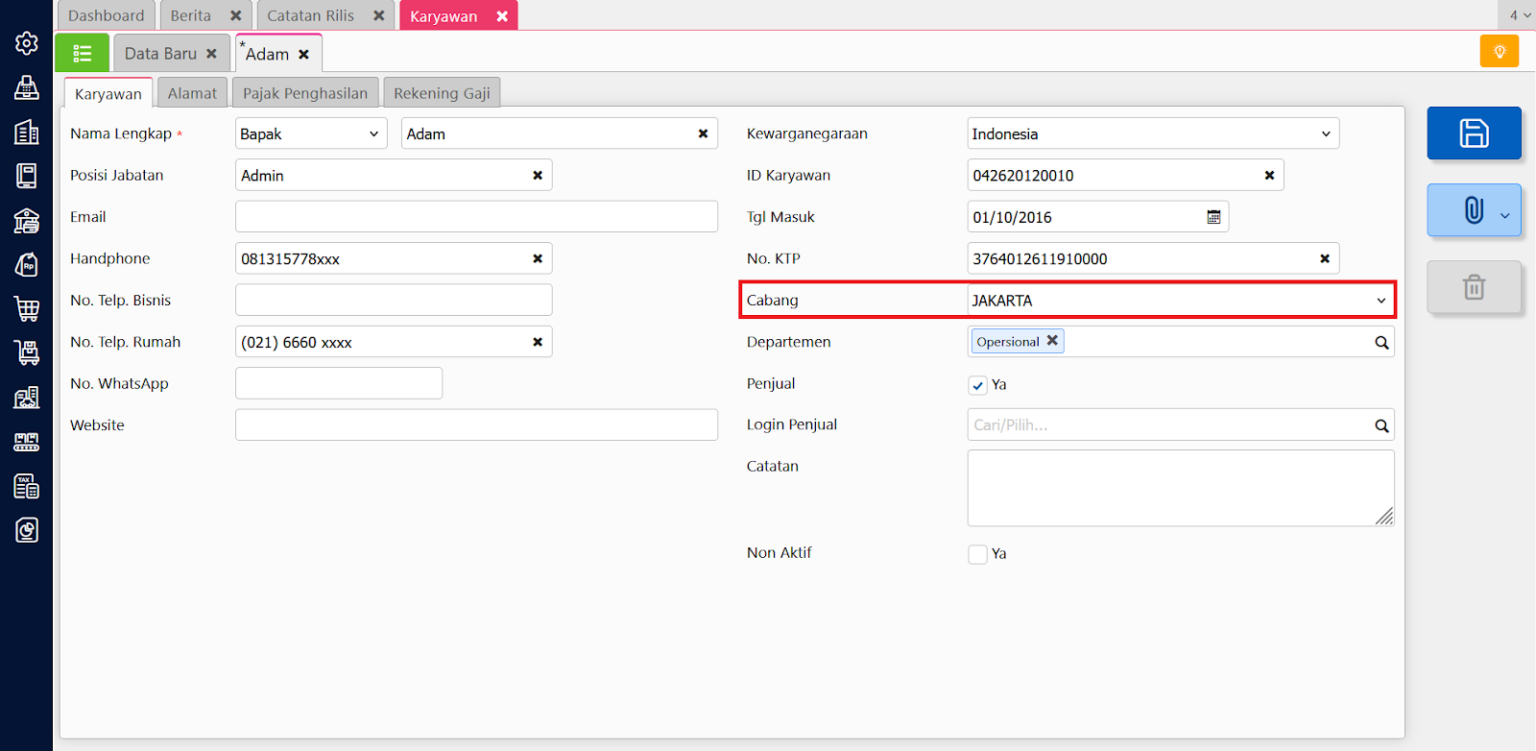
- Untuk tambah karyawan baru: Silakan mengisi data seperti nama karyawan, nomor HP, alamat, data pajak, hingga pastikan cabang sama dengan outlet Accurate POS yang bersangkutan.
-
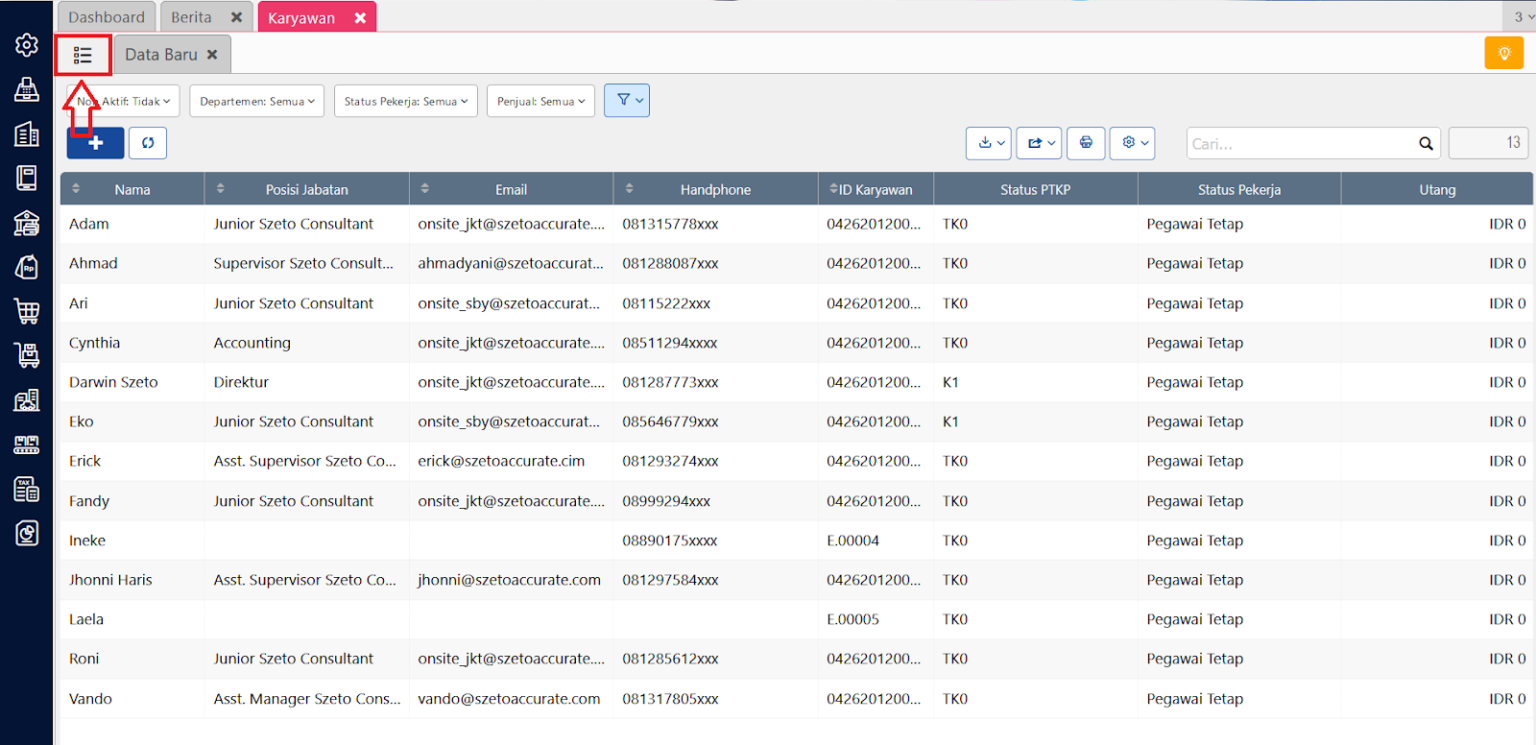
Untuk edit karyawan:
Klik ikon titik tiga (hijau), pilih nama karyawan, update data yang diperlukan lalu klik Simpan.
3. Konfigurasi di pengaturan Accurate POS
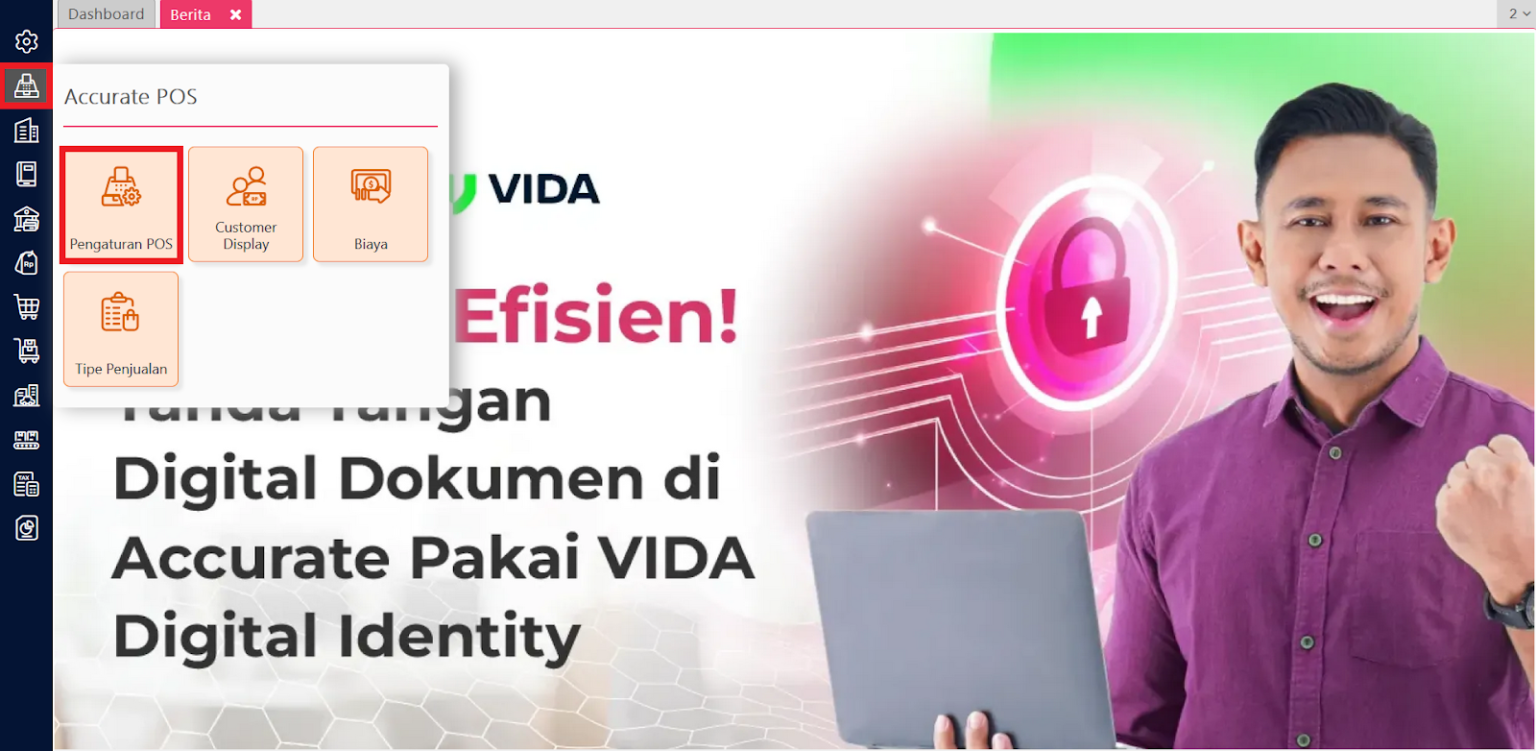
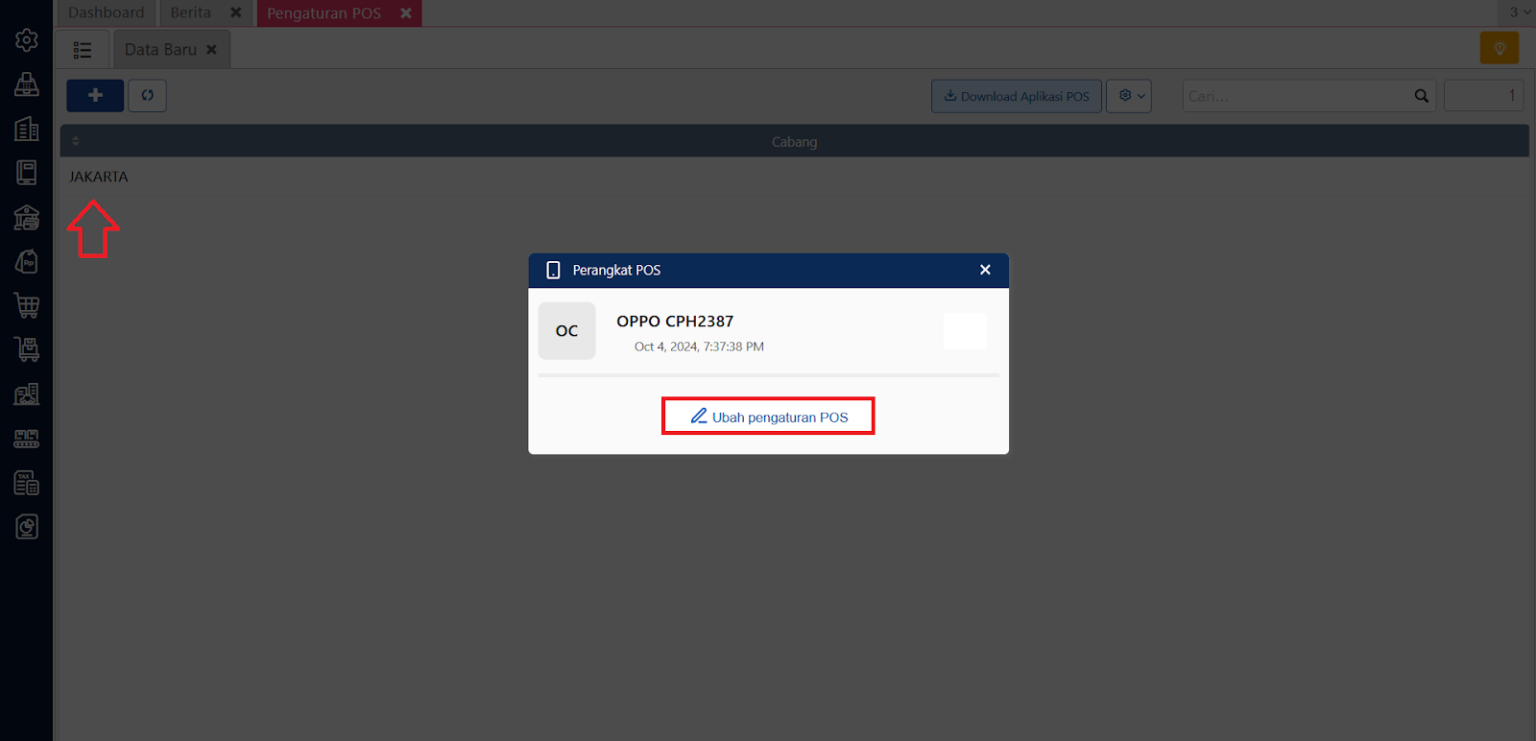
- Akses menu Accurate POS, lalu pilih Pengaturan POS dan masuk ke outlet tujuan.
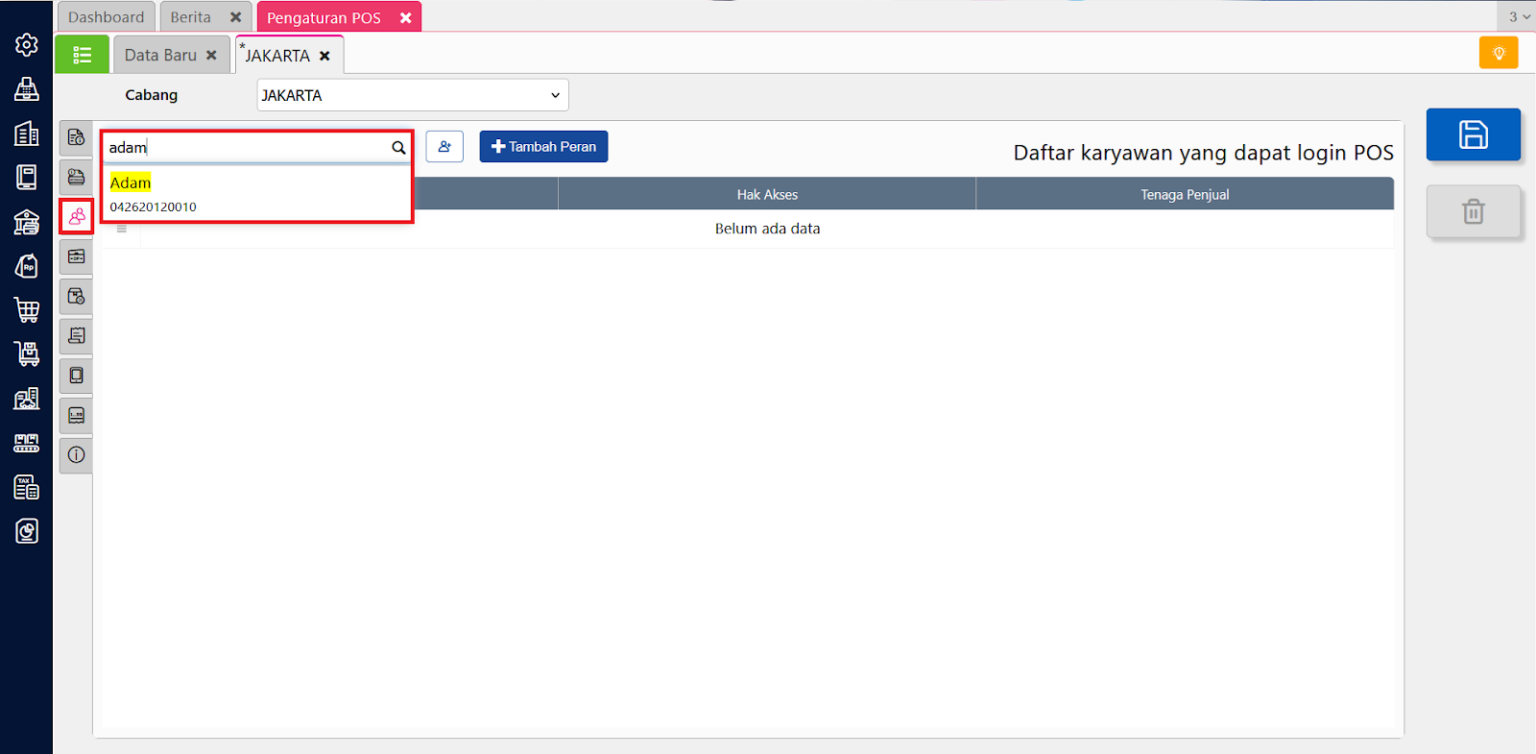
- Klik Ubah Pengaturan POS, lanjut ke tab Karyawan & Hak.
- Tambahkan karyawan yang sudah dibuat pada langkah 2 agar bisa diberi akses ke aplikasi kasir outlet.
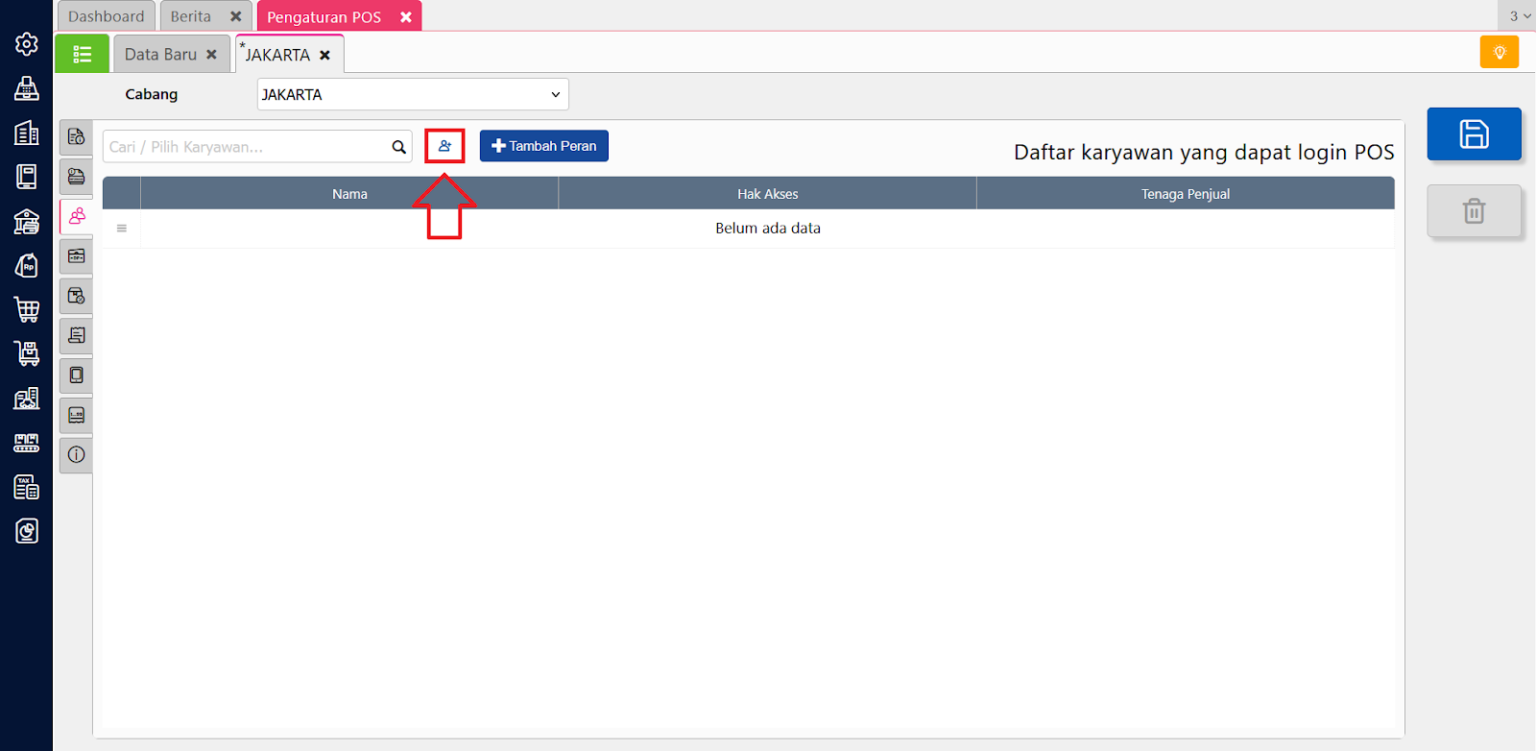
- Jika perlu, Kamu bisa juga langsung klik Tambah Karyawan di menu Pengaturan POS.
Dengan cara ini, data karyawan dan hak aksesnya di Accurate POS selalu up-to-date, administrasi kepegawaian serta monitoring performa staf akan jadi semakin praktis!\
Video tutorial
Masih butuh visual panduan? Lihat video tutorial di bawah ini untuk melihat contoh langsung proses input & pengeditan data karyawan pada Accurate POS!