
Product Specialist Accurate
Cara Mengelola Produk Berdasarkan Multi Satuan di Accurate POS
Punya produk yang dijual dengan satuan berbeda, seperti PCS dan Box? Fitur Multi Satuan di Accurate POS akan memudahkan Kamu dalam mengelola, memilih, dan menjual barang dengan satuan apapun. Sehingga, sangat cocok untuk toko grosir, retail, atau bisnis dengan sistem paket.
Dengan pengaturan ini, transaksi akan semakin fleksibel, stok langsung update secara otomatis sesuai konversi satuan!
Berikut ini langkah-langkah menginput dan menjual produk multi satuan di Accurate POS
Cara Mengelola Produk Berdasarkan Multi Satuan:
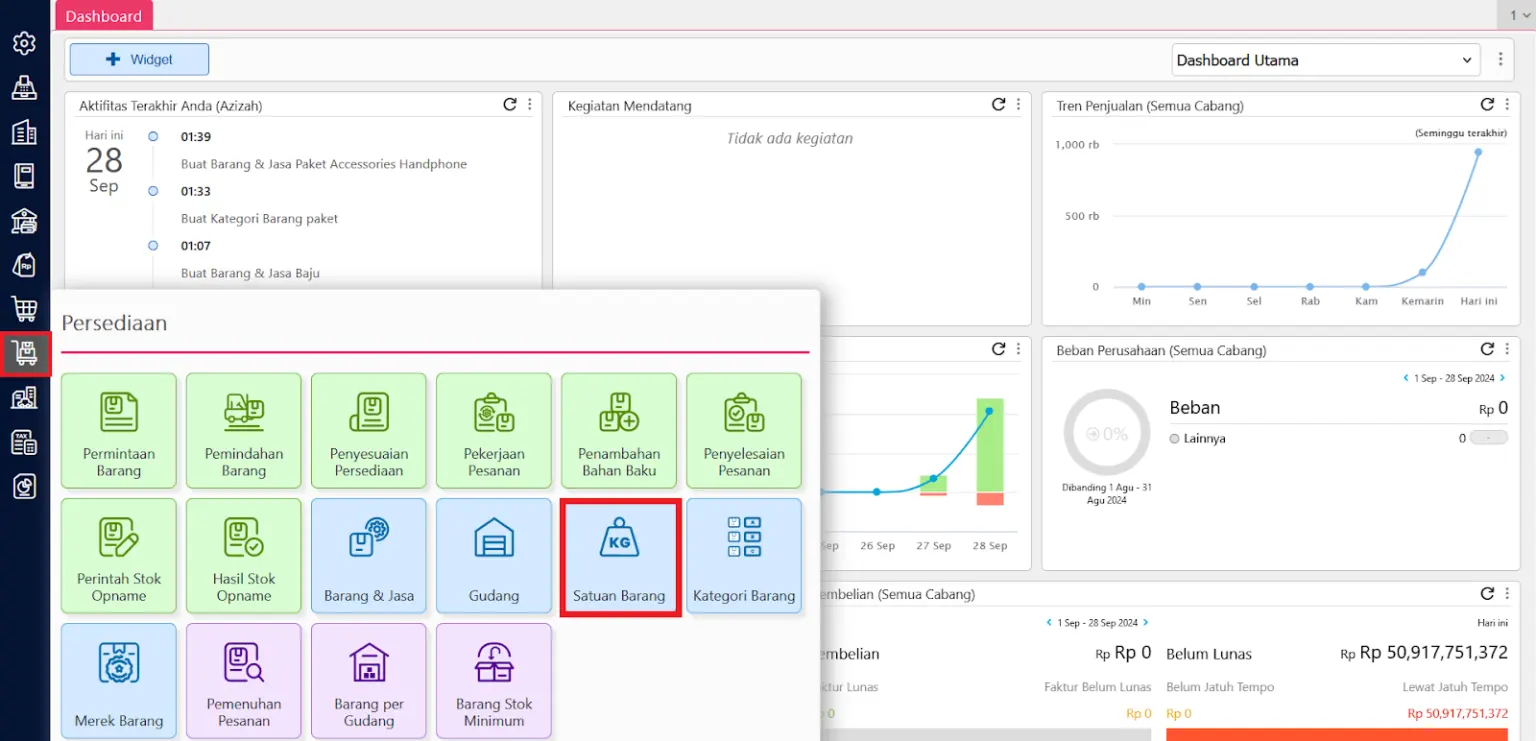
1. Buat Data Satuan di Accurate Online
- Di Data Usaha Accurate Online, buka menu Persediaan dan klik fitur Satuan.
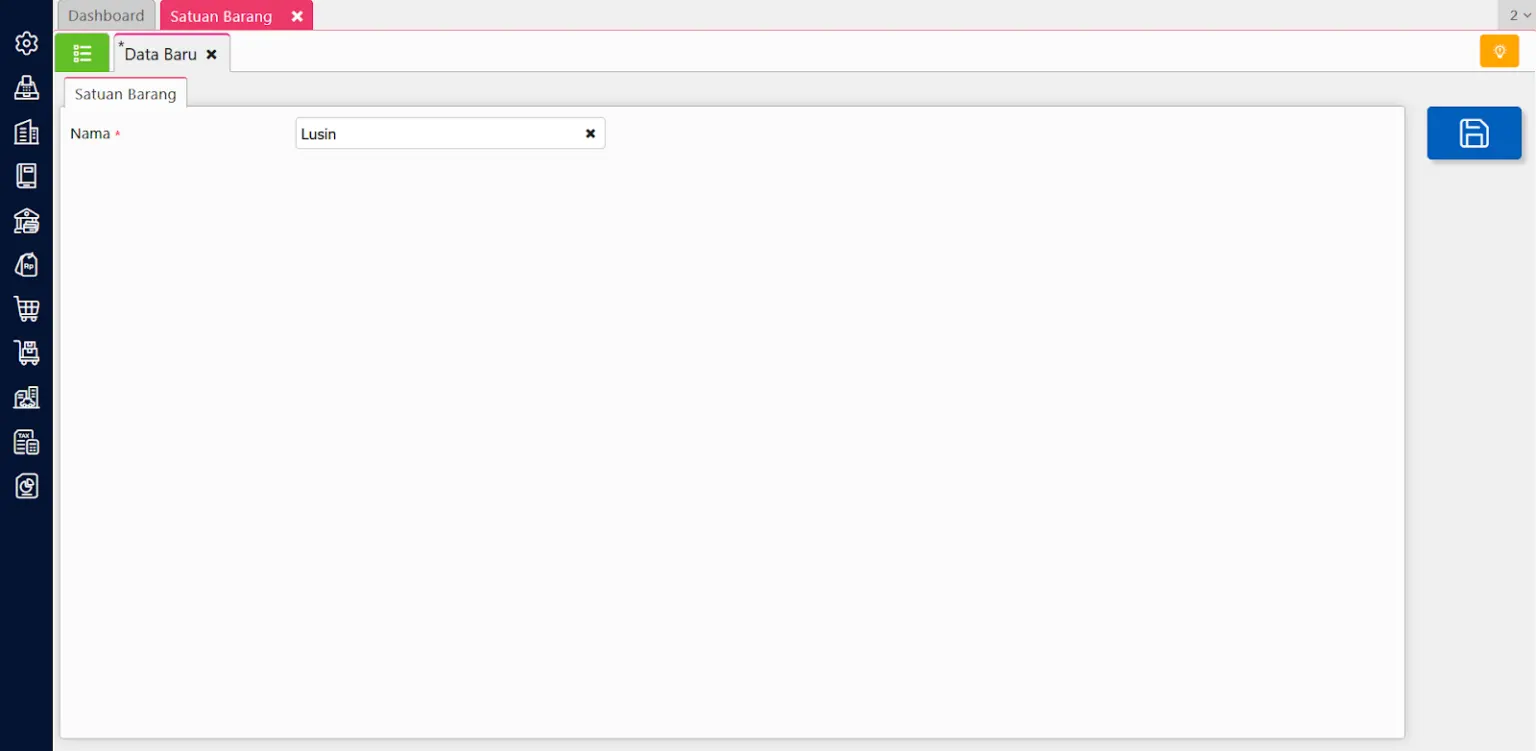
- Isi nama satuan (misal: PCS, Box, Lusin, dll) sesuai kebutuhan, lalu Simpan.
2. Buat multi satuan di Barang
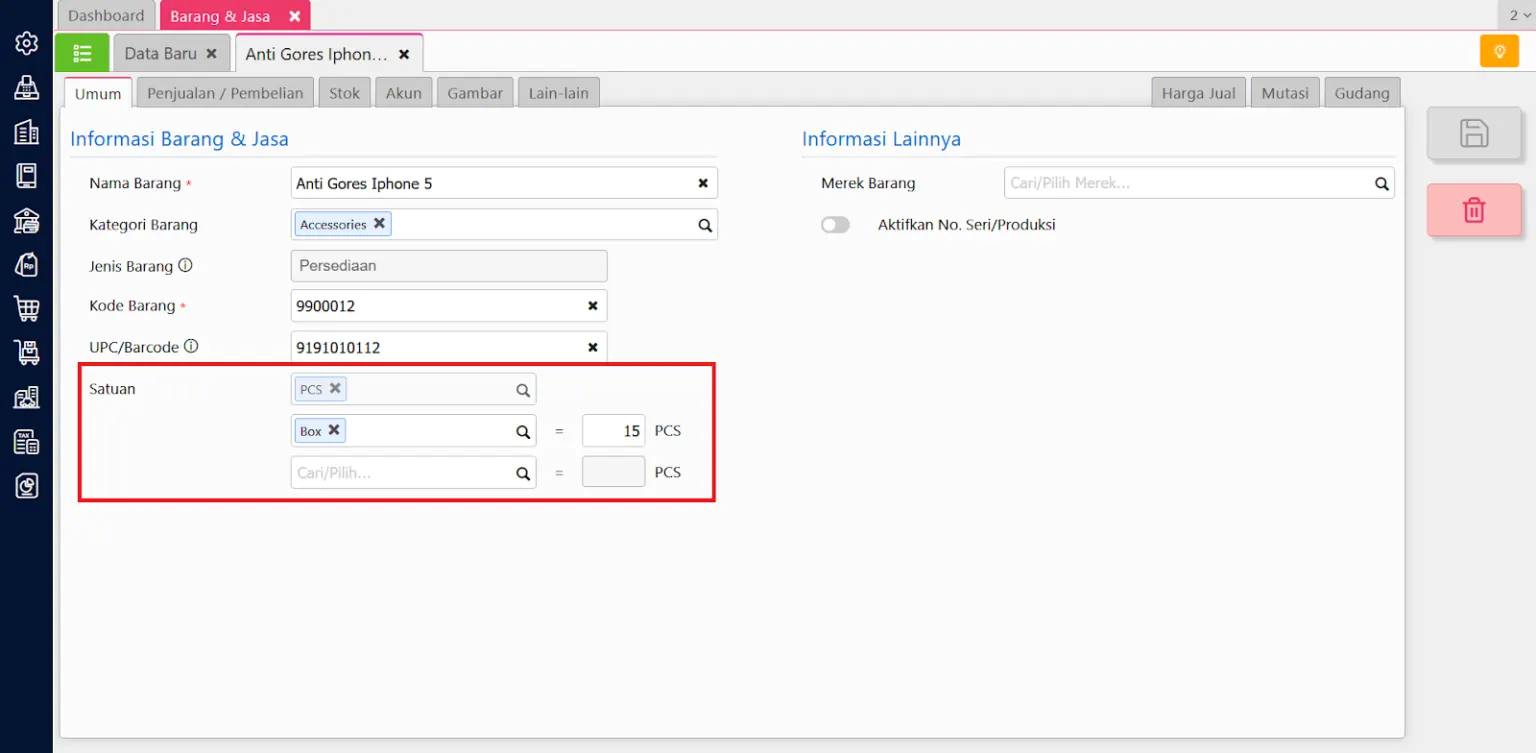
- Masuk ke Persediaan dan klik Barang & Jasa.
- Pilih barang yang ingin ditambah multi satuan (contoh: Anti Gores iPhone 5 satuan utama PCS).
- Tambahkan satuan lain (misal: Box) sebagai multi satuan pada pengaturan barang tersebut.
3. Sinkronisasi ke Accurate POS
- Buka aplikasi Accurate POS di perangkat outlet.
- Lakukan sinkronisasi agar semua update satuan barang langsung muncul di POS.
4. Pilih satuan saat proses penjualan
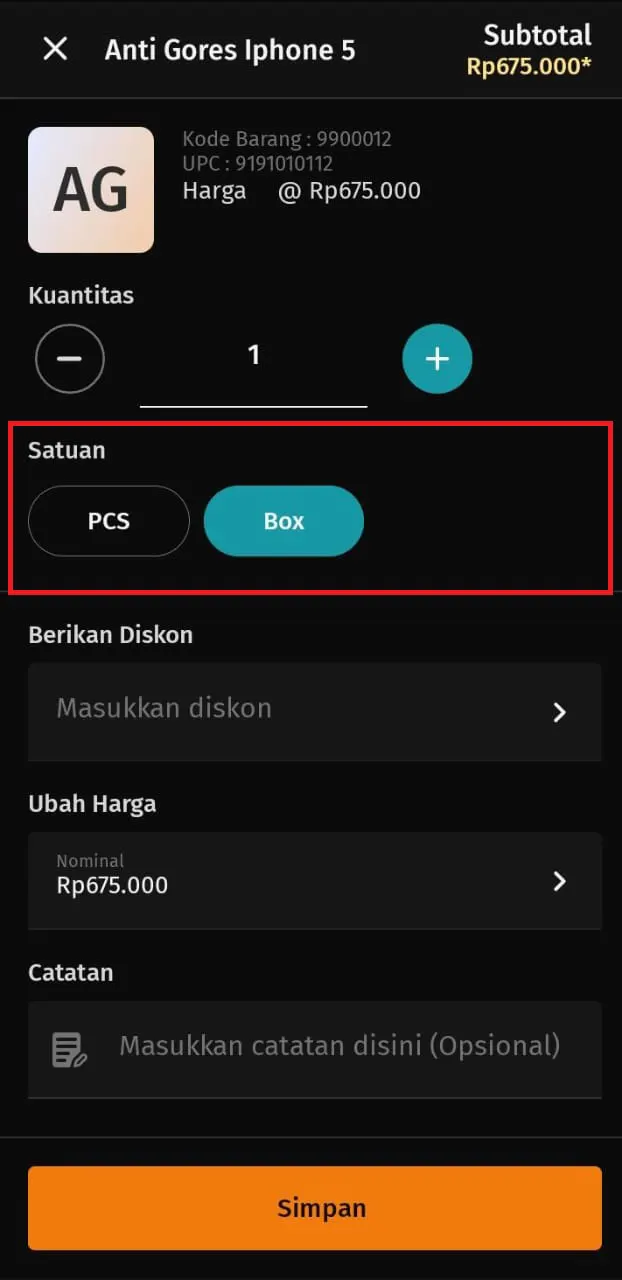
- Ketika membuat pesanan baru dan memilih barang yang ada multi satuan (contoh: Anti Gores iPhone 5), akan tampil pilihan PCS atau Box.
- Pilih satuan yang sesuai dengan transaksi pelanggan, lalu lanjutkan proses pembayaran seperti biasa.
Video tutorial
Masih ingin contoh langsung input & penjualan multi satuan? Tonton video tutorial berikut agar makin mudah praktikkan pengelolaan multi satuan di Accurate POS!