Cara Impor Penjualan Marketplace ke Accurate Online (Shopee, Tokopedia, dll.)

Seiring pertumbuhan bisnis Kamu, jumlah transaksi penjualan dari e-commerce pun pasti akan semakin besar dan beragam. Jika kamu mengelola toko di beberapa platform e-commerce sekaligus, tantangan utama yang pasti sering dihadapi adalah mencatat data penjualan secara manual ke sistem Accurate Online.
Cara manual ini tidak hanya akan memakan waktu, tetapi juga berisiko terjadi human error saat input data, yang akhirnya dapat membuat laporan keuangan menjadi kurang akurat.
Untungnya, Accurate Online sudah menyediakan fitur impor penjualan dari e-commerce yang sangat memudahkan seluruh proses pencatatan transaksi Kamu. Dengan fitur ini, Kamu bisa langsung mentransfer data penjualan dari e-commerce ke Accurate Online dalam hitungan menit, sehingga akan menghemat waktu, memastikan keakuratan data, dan menjaga arus kas bisnis tetap terkontrol dengan baik.
Prosesnya juga sangat aman, terstruktur, dan cocok digunakan bagi usaha kecil hingga skala besar yang ingin bisnisnya lebih efisien serta minim kesalahan administrasi.
Berikut langkah-langkah untuk melakukan impor penjualan dari e-Commerce.
Cara Impor Penjualan dari e-Commerce:
1. Ekspor data penjualan dari e-Commerce
- Pastikan Kamu sudah melakukan ekspor data transaksi penjualan dari e-commerce yang digunakan.
- Simpan file hasil ekspor, biasanya berupa format .xls atau .xlsx.
2. Jangan ubah file hasil ekspor
- Agar proses impor berjalan lancar, jangan mengedit atau mengubah format file hasil ekspor dari e-commerce sebelumnya.
3. Masuk ke Daftar Faktur Penjualan di Accurate Online
- Masuk ke menu Penjualan lalu pilih Faktur Penjualan.
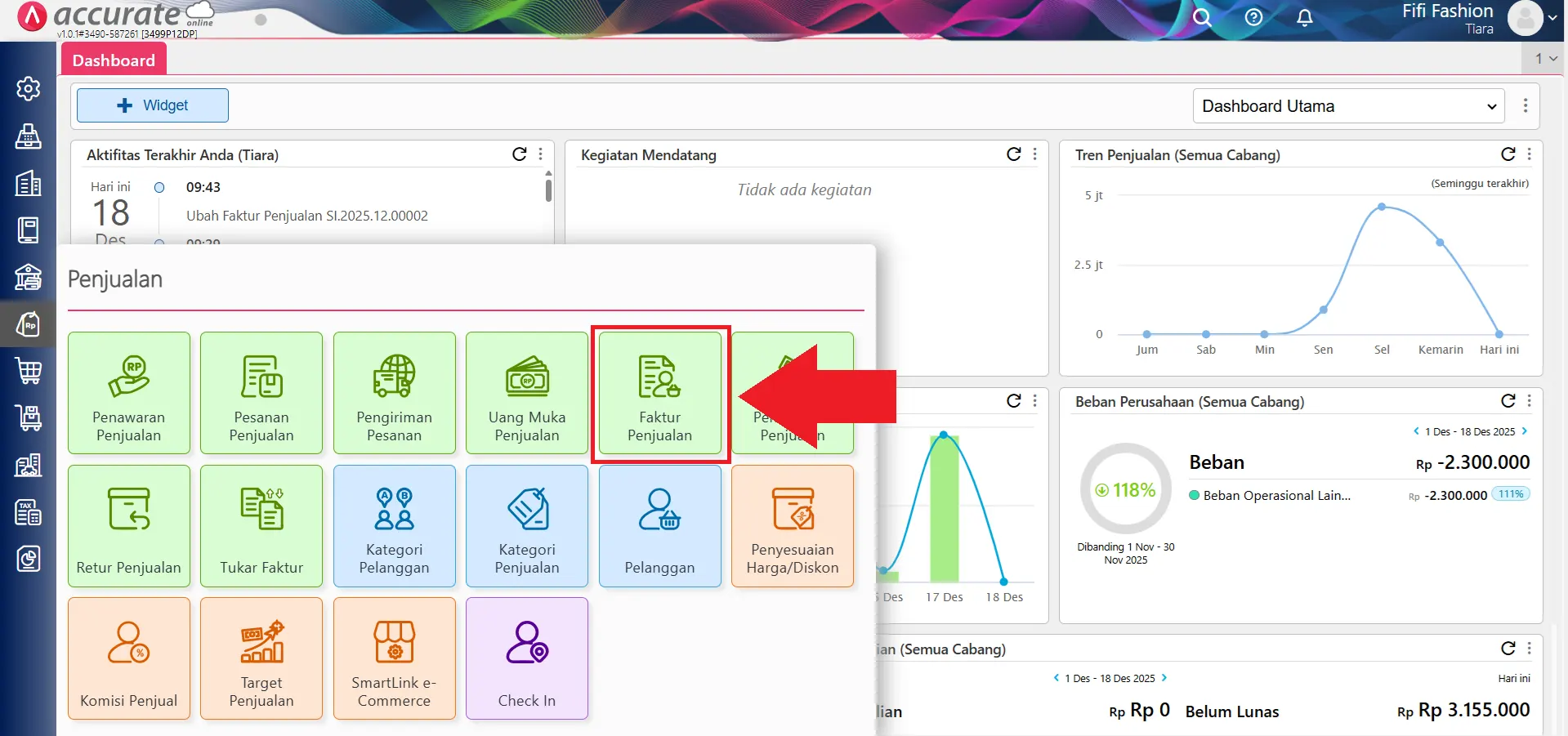
4. Impor data e-Commerce
- Klik Daftar Faktur Penjualan.
- Klik menu Impor Data pada daftar faktur penjualan.
- Pilih salah satu jenis e-commerce yang akan kamu impor transaksinya (misal: Tokopedia, Shopee, dll).
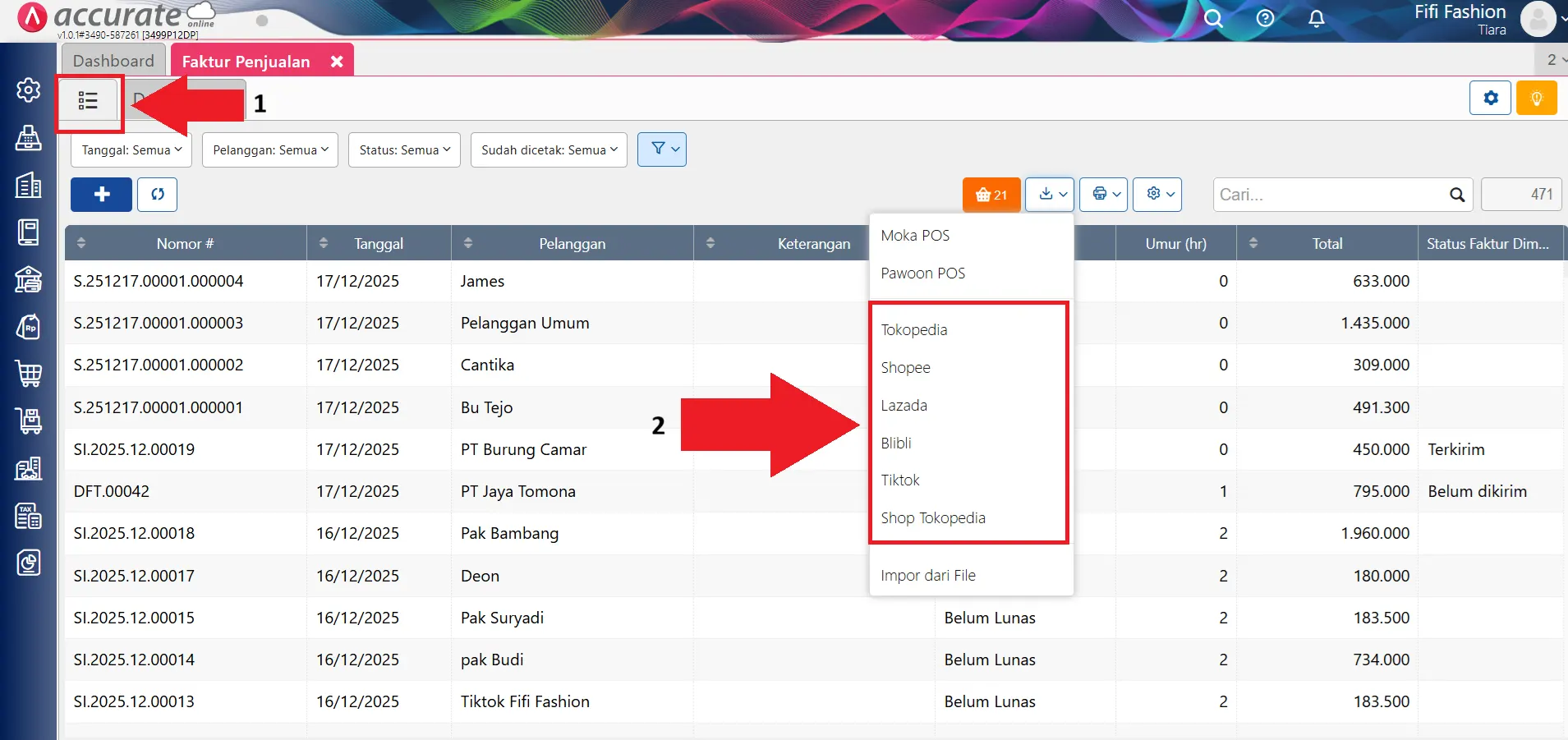
5. Ambil dan unggah file ekspor
- Sistem akan menampilkan muncul menu impor sesuai jenis e-commerce yang Kamu pilih.
- Klik gambar folder (map) untuk mengambil file transaksi penjualan e-commerce dari komputer Kamu.
- Setelah file terpilih, klik Unggah.
6. Cek referensi & pemetaan data
- Sebelum impor dimulai, periksa informasi Referensi Impor agar nama toko sesuai.
- Lakukan pemetaan nama barang, bisa mencocokkan dengan item barang yang ada di Accurate Online, atau kosongkan agar otomatis dibuat sebagai barang/jasa baru di sistem.
- Jika semua sudah sesuai, klik Mulai Impor.
7. Tunggu proses dan konfirmasi selesai
- Tunggu proses impor berjalan hingga muncul pesan seperti (nominal angka) Data berhasil Diproses.
8. Cek status fata penjualan di Accurate
- Faktur penjualan yang berhasil terimpor akan masuk lengkap dengan tanggal transaksi mengikuti penjualan di e-commerce.
- Status faktur secara otomatis akan Lunas; untuk Shopee, kamu bisa pilih apakah langsung lunas atau tidak.
- Jika ada biaya layanan, penerimaan akan terpotong sesuai nilai dan masuk sebagai diskon di transaksi penerimaan penjualan (akun sesuai setting Smartlink e-Commerce).
9. Tindak lanjut data gagal impor
- Jika ada transaksi yang gagal diimpor, Accurate Online akan menampilkan jumlah dan detail kegagalan.
- Kamu bisa mengunduh data gagal tersebut untuk diperbaiki sesuai notifikasi error yang muncul.
Catatan penting:
- Proses impor data penjualan dapat memerlukan waktu, terutama jika jumlah transaksi besar atau periode tanggal transaksi panjang.
- Untuk hasil yang optimal, sebaiknya lakukan proses impor di luar jam operasional perusahaan agar sistem bisa bekerja lebih cepat