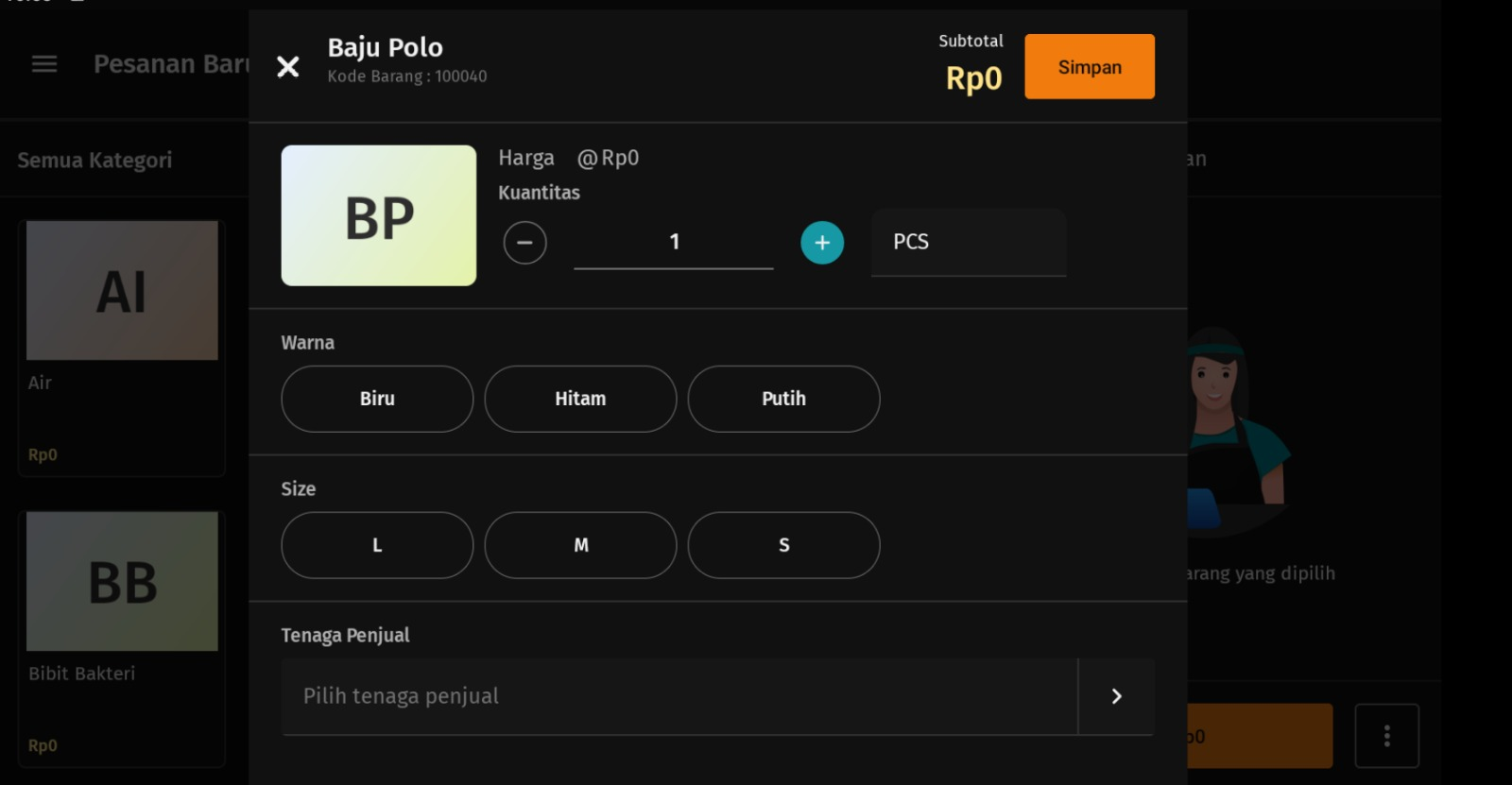
Cara Membuat Barang Varian (Warna dan Ukuran)

Dalam bisnis retail maupun F&B, suatu produk sering kali memiliki beberapa variasi, seperti warna, ukuran, rasa, atau tipe. Untuk mengelola variasi tersebut dengan rapi dan terstruktur, Accurate Online sudah menyediakan fitur Barang Varian yang dapat digunakan setelah terintegrasi dengan Accurate POS.
Dengan menggunakan jenis barang Varian, Kamu akan bisa:
- Mengelola stok per variasi produk
- Menentukan harga jual per varian
- Memantau penjualan setiap variasi secara terpisah
- Menyederhanakan pengelolaan produk dalam sistem
Perlu diketahui bahwa opsi Jenis Barang: Varian akan muncul apabila Accurate Online sudah terintegrasi dengan Accurate POS.
Cara membuat barang varian:
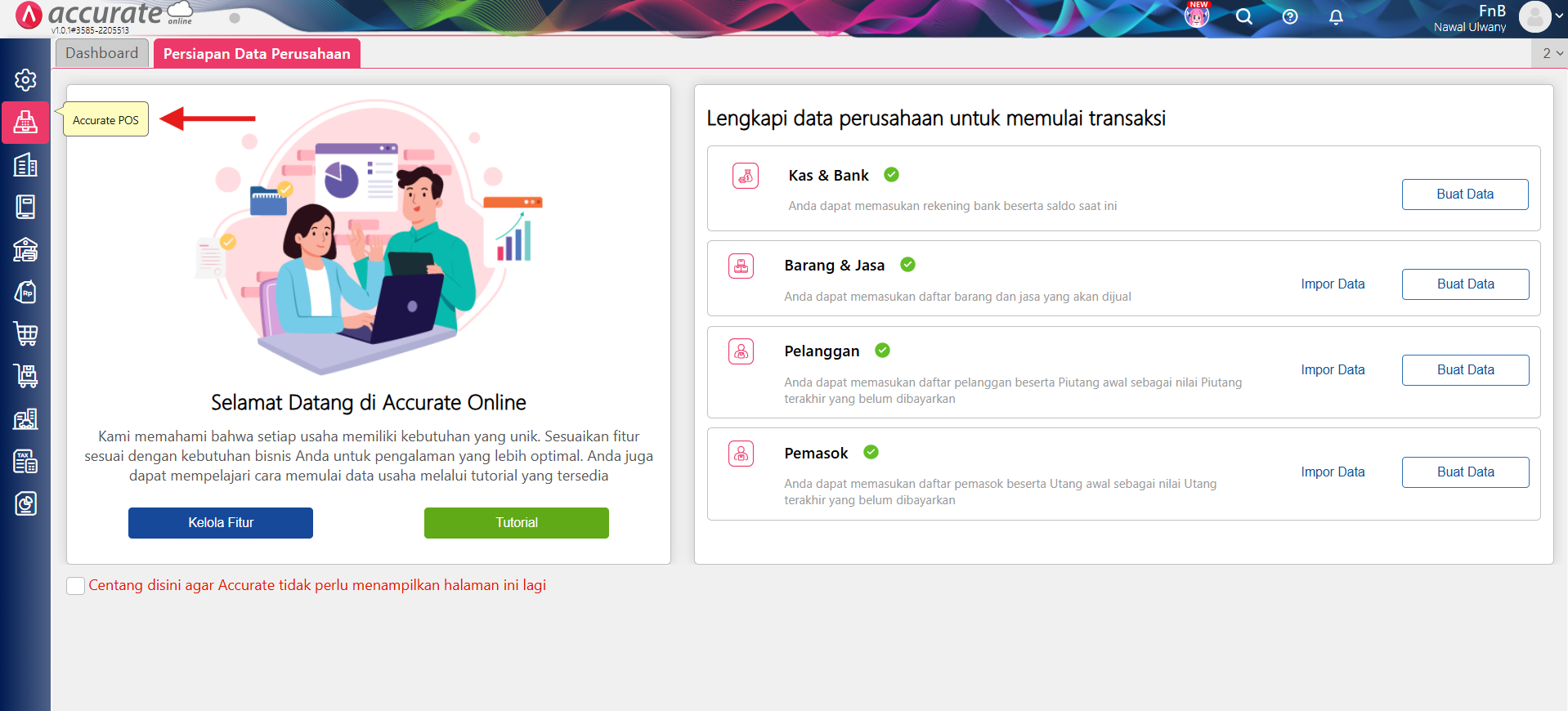
1. Pastikan integrasi Accurate Online dengan Accurate POS aktif
- Sebelum membuat barang varian, pastikan database Accurate Online Kamu sudah terintegrasi dengan Accurate POS. Tanpa integrasi ini, pilihan jenis barang Varian tidak akan tersedia.
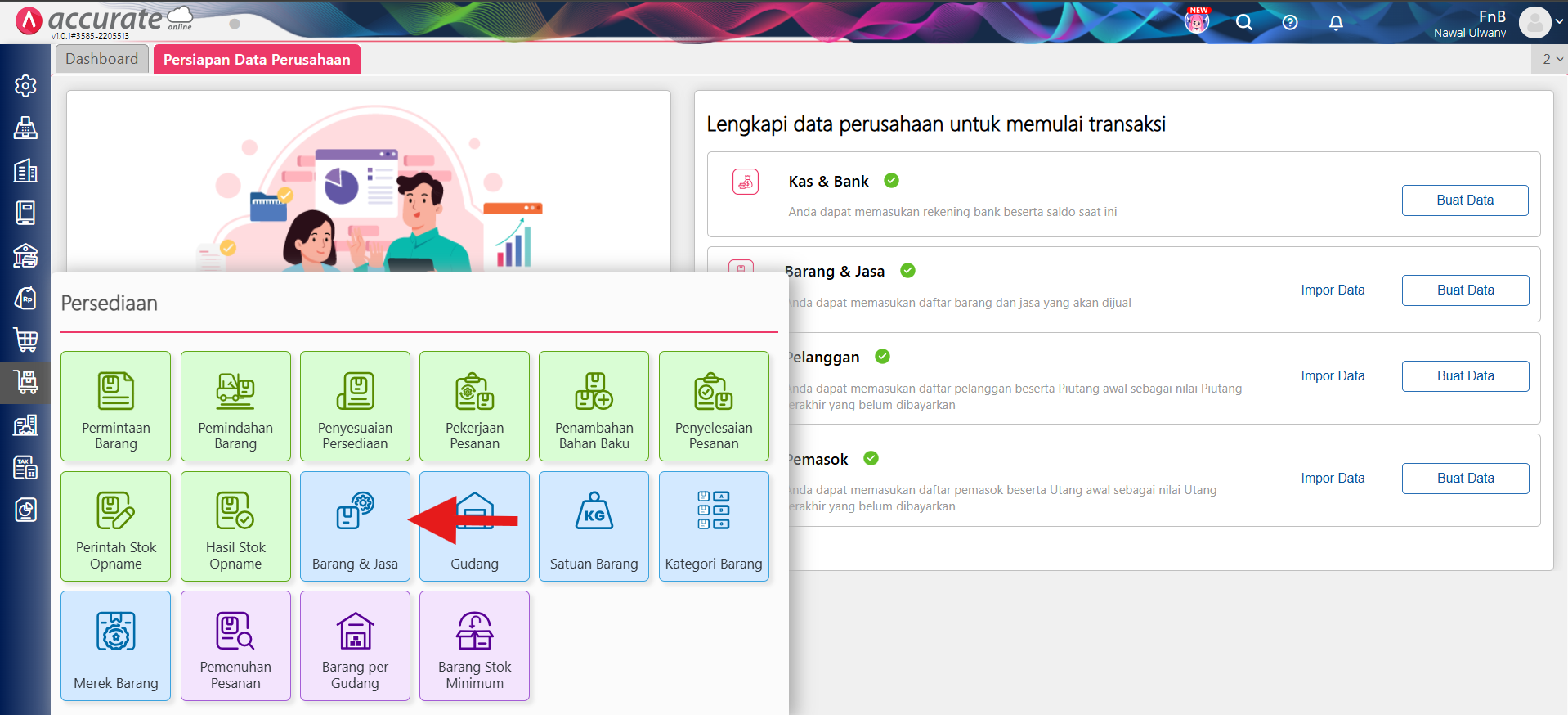
2. Mengakses menu Barang & Jasa
- Buka menu Persediaan, lalu klik Barang & Jasa.
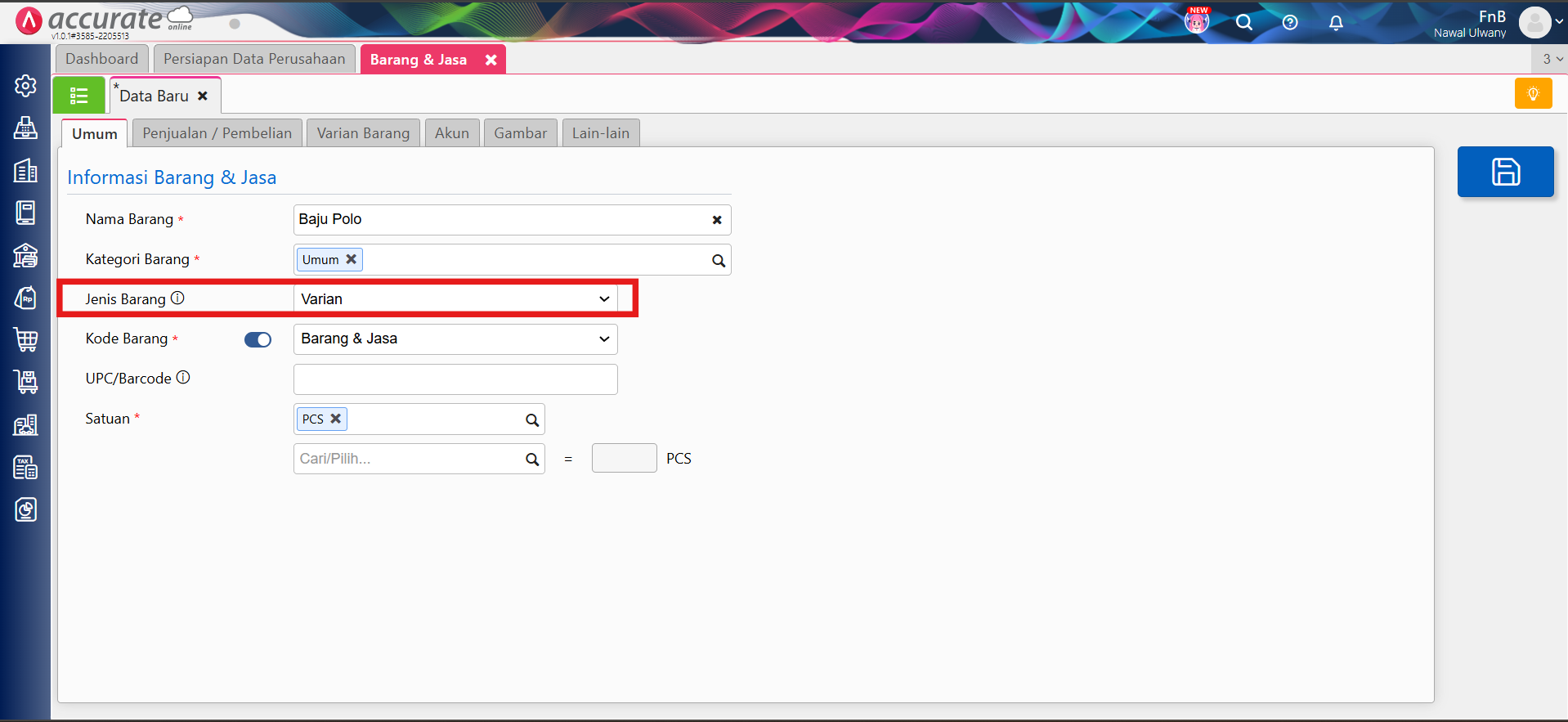
3. Membuat barang baru dengan jenis Varian
- Klik Buat Data Baru, lalu pada kolom Jenis Barang, pilih Varian.
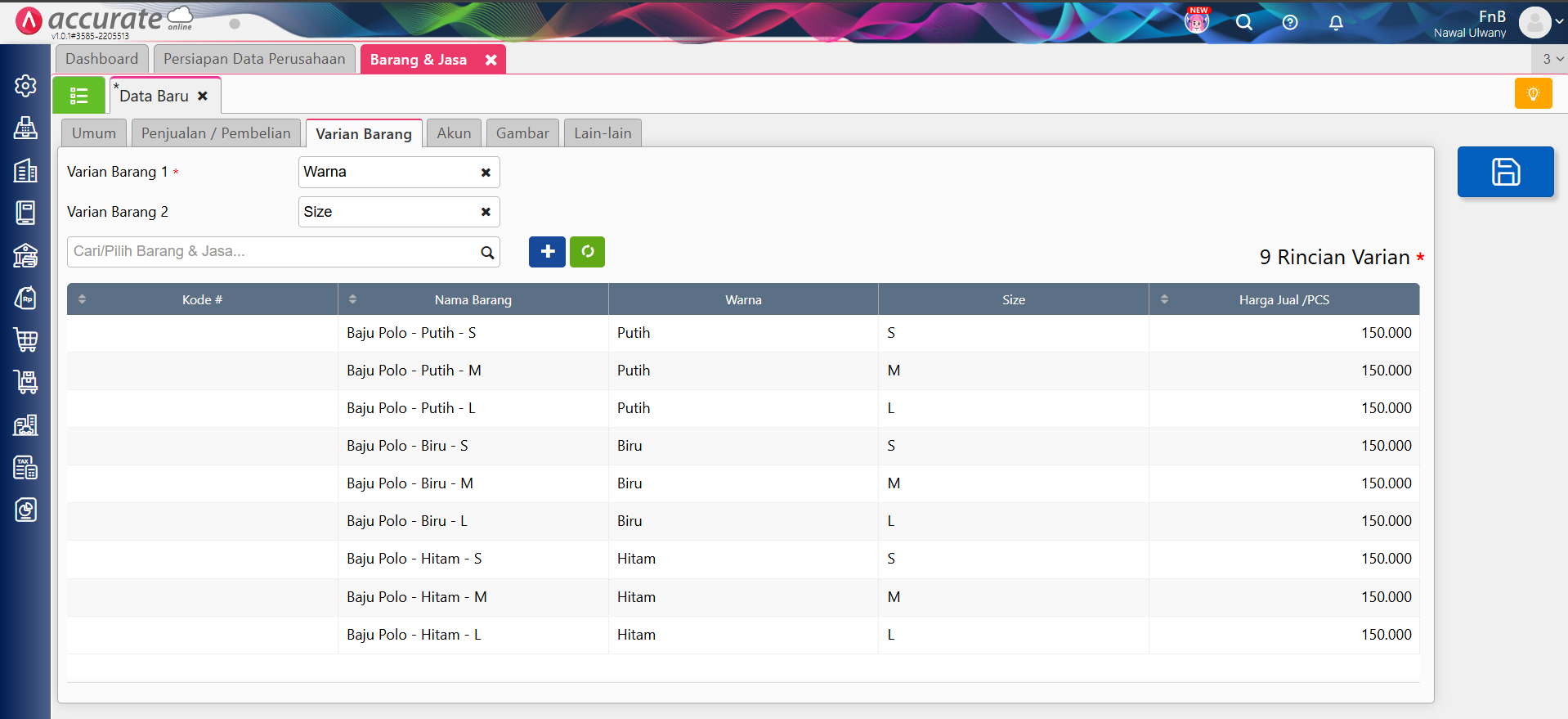
4. Mengatur variasi pada tab Varian Barang
-
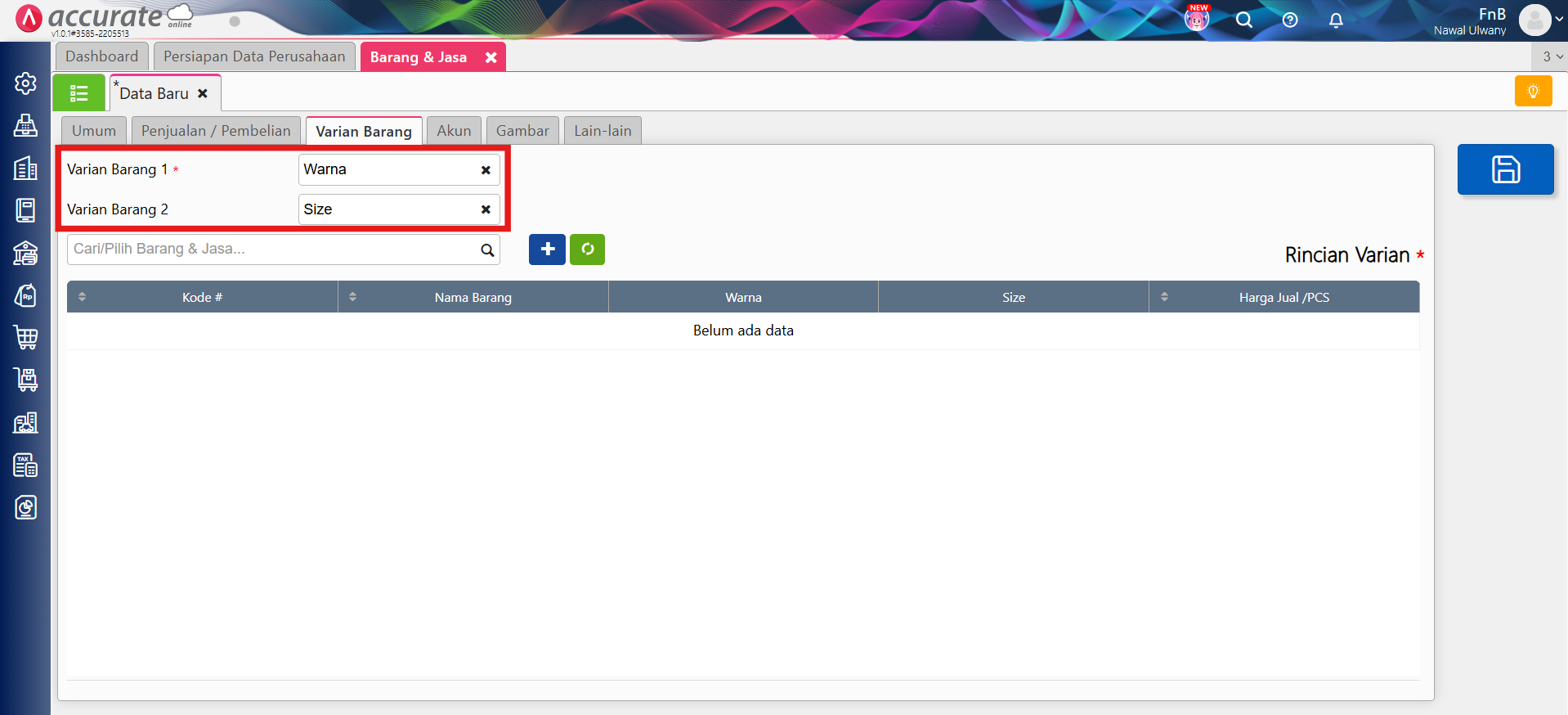
Beralih ke tab Varian Barang untuk mengisi detail variasi produk.
-
Terdapat dua jenis varian yang dapat digunakan, yaitu:
-
Varian Barang 1
-
Varian Barang 2
5. Menentukan sumber data varian
- Terdapat dua cara untuk menginput varian di Accurate:
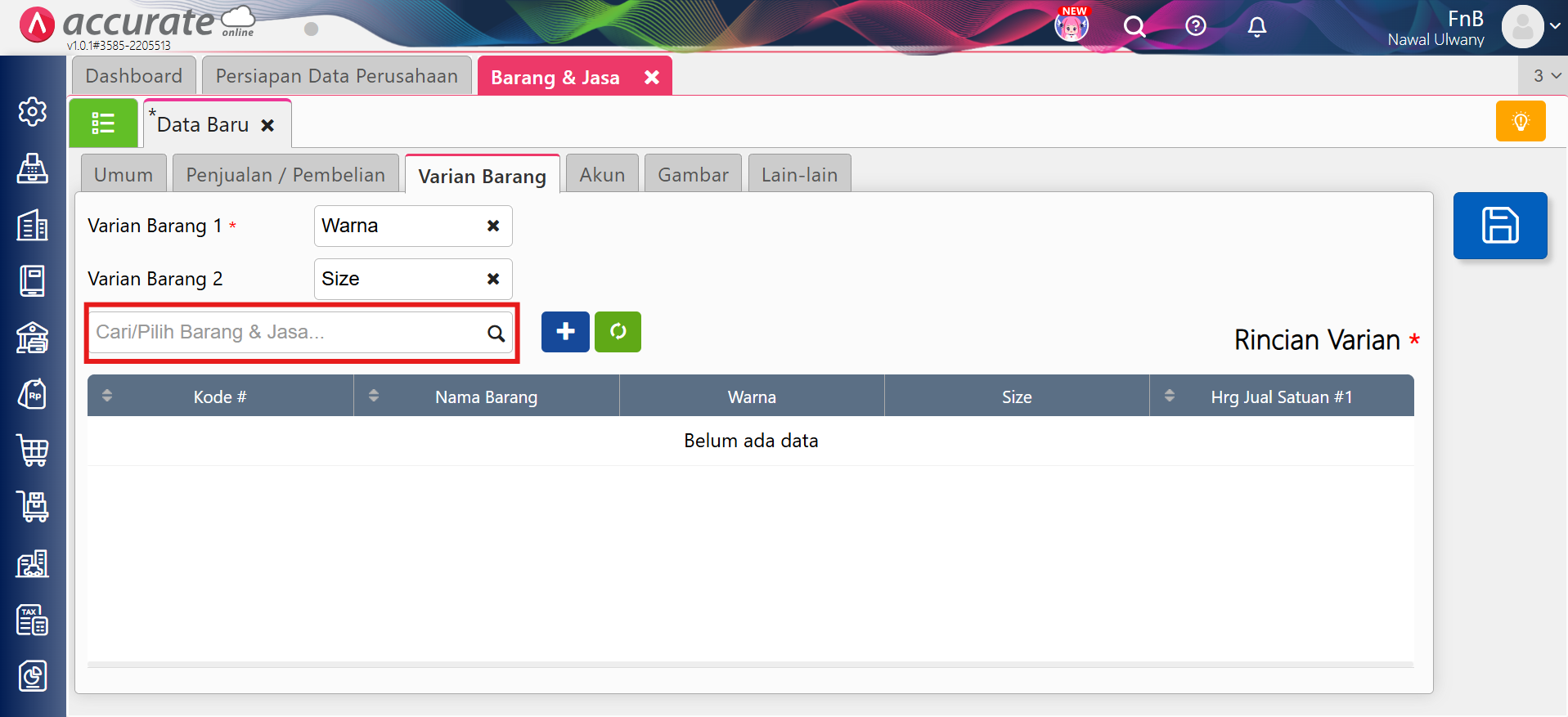
A. Memilih barang yang sudah ada
- Klik Cari/Pilih Barang & Jasa untuk menggunakan barang yang sebelumnya sudah dibuat sebagai varian.
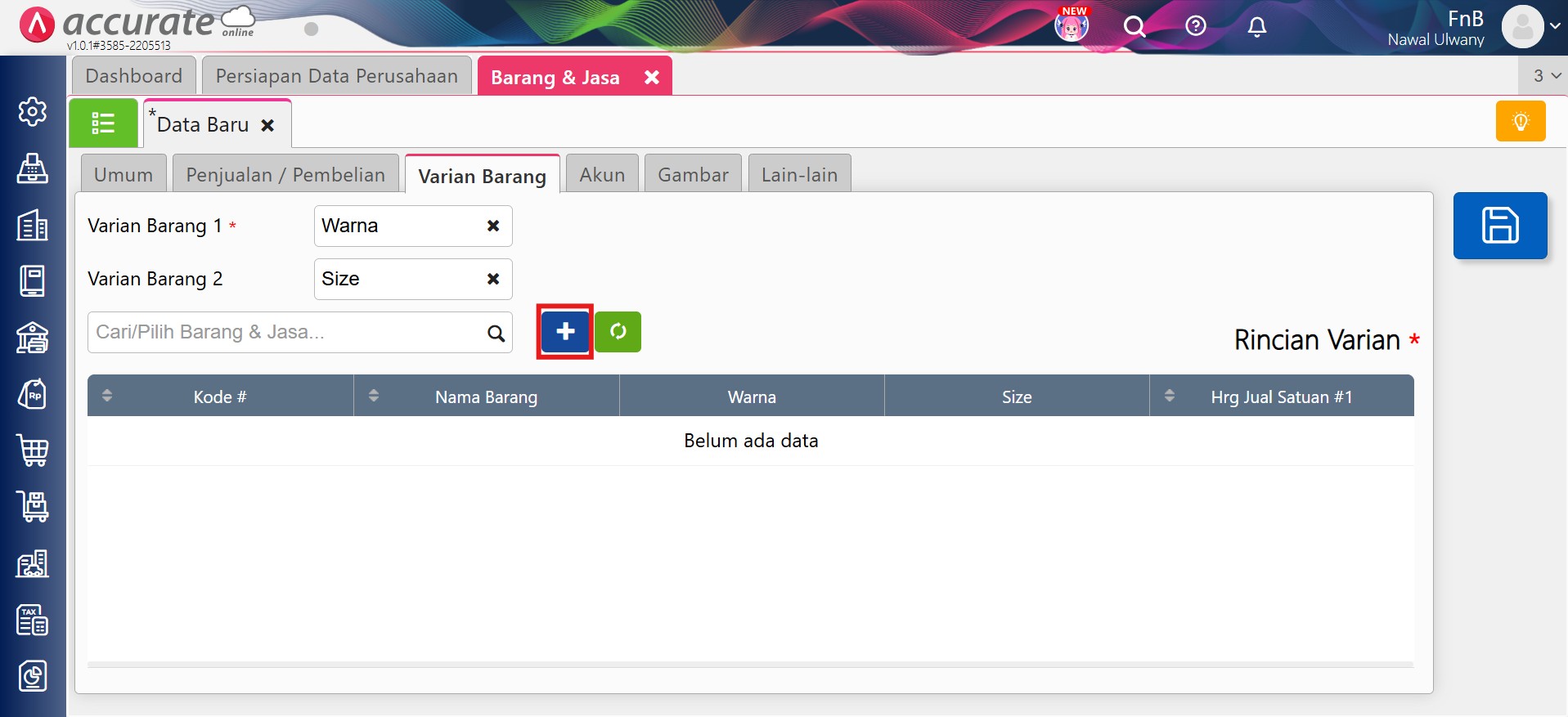
B. Membuat barang baru langsung dari menu varian
- Klik ikon tambah (+) di sisi kanan untuk membuat barang varian baru secara langsung.
6. Mengisi detail setiap jenis varian
-
Tentukan detail untuk setiap jenis varian produk yang digunakan. Sebagai contoh:
-
Varian 1 diisi sebagai Warna
-
Varian 2 diisi sebagai Ukuran
-
-
Untuk varian Warna, Kamu dapat mengisi pilihan seperti:
-
Putih
-
Biru
-
Hitam
-
-
Sedangkan untuk varian Ukuran, dapat diisi dengan:
-
S
-
M
-
L
-
-
Pada bagian ini, Kamu juga dapat melengkapi:
-
Harga jual per satuan
-
Jenis barang masing-masing varian
-
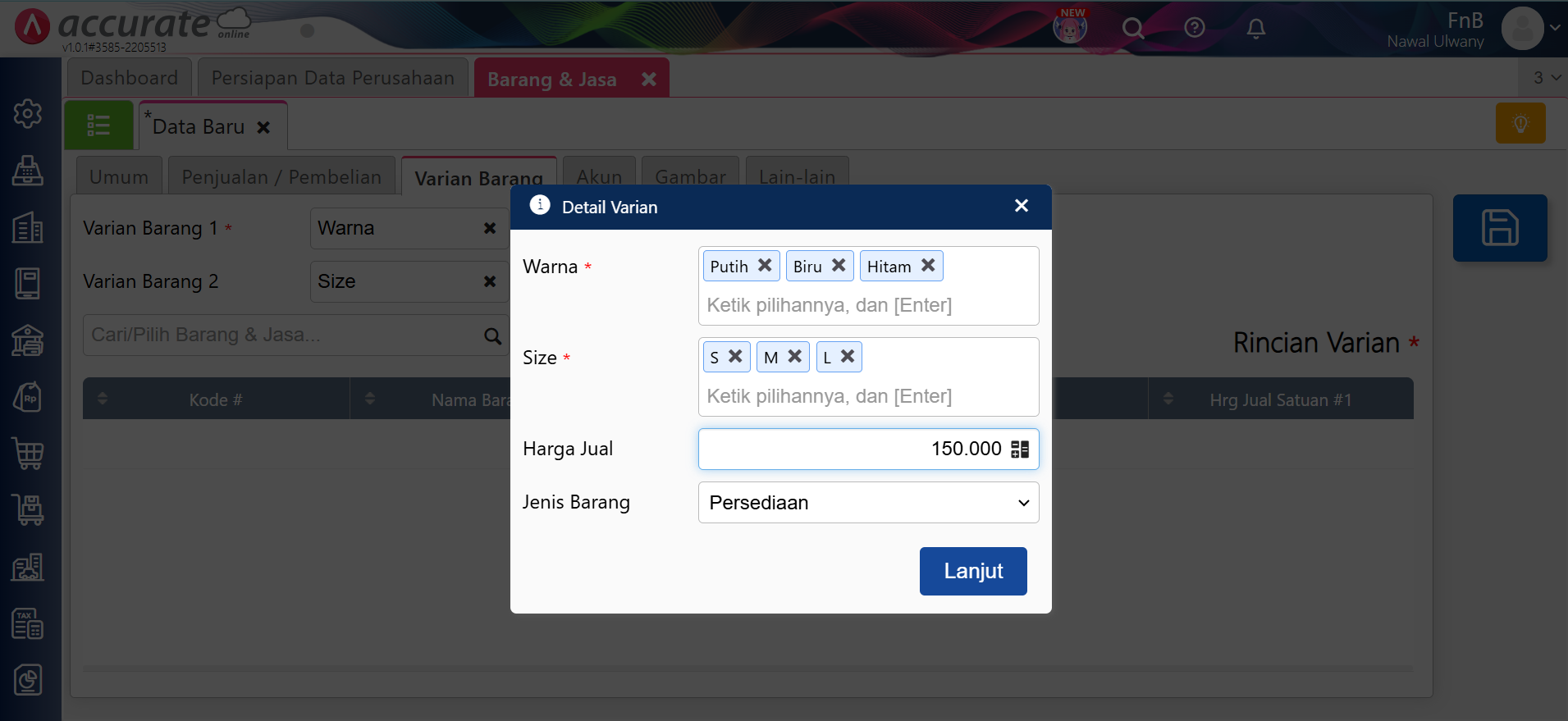
Setelah seluruh kombinasi varian diinput, sistem akan menampilkan rincian produk berdasarkan kombinasi tersebut.
7. Menyimpan data barang varian
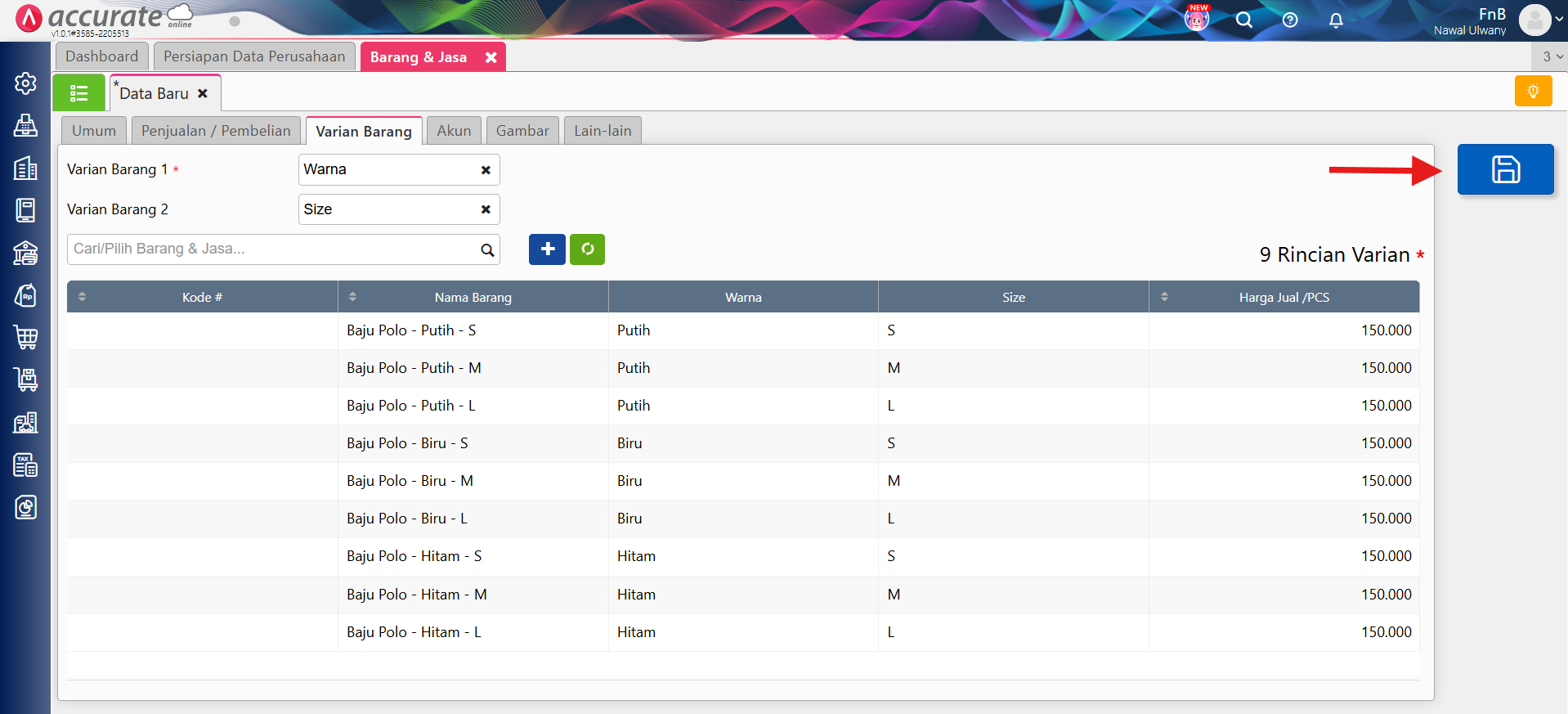
- Setelah seluruh detail varian selesai diisi, klik Simpan untuk menyelesaikan proses pembuatan barang varian.
-
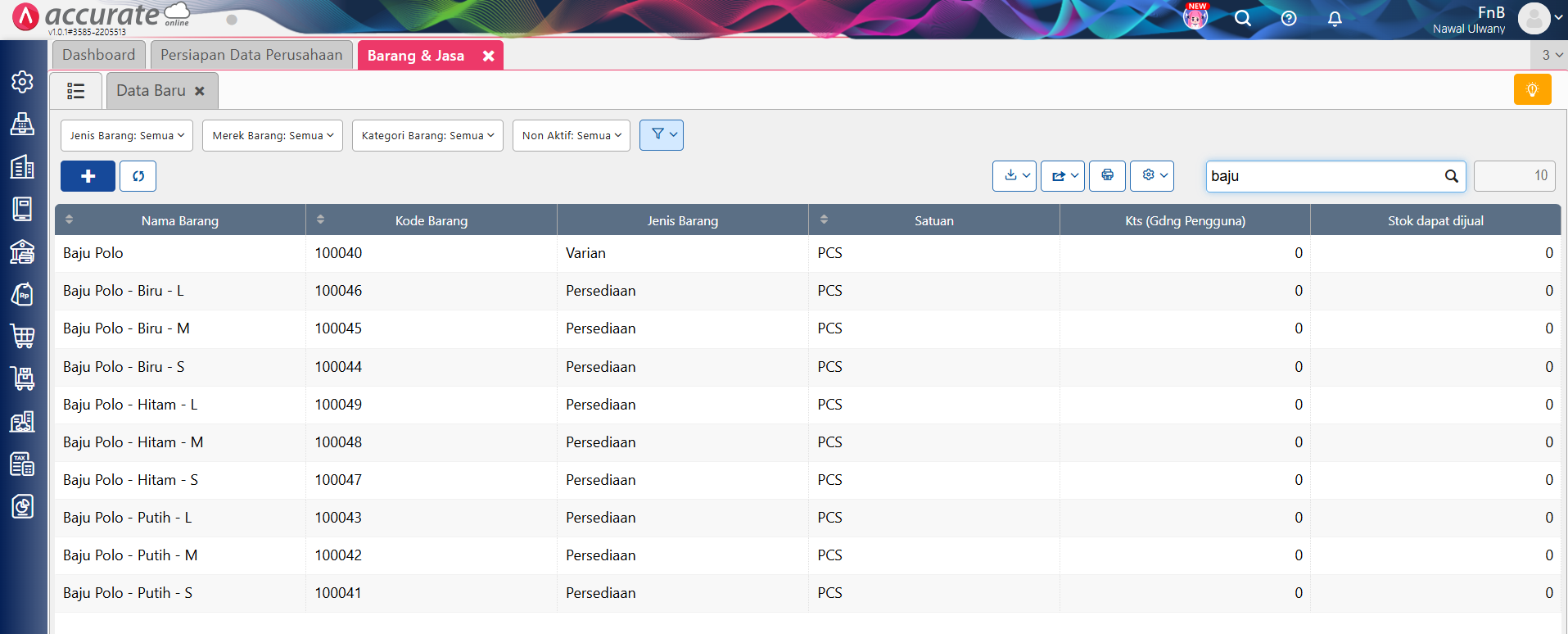
Pada menu Daftar Barang & Jasa, sistem akan menampilkan:
-
Satu Barang Varian Induk
-
Beberapa Barang Varian Anak sebagai detail dari setiap kombinasi varian
-
Tampilan barang varian pada transaksi
1. Tampilan pada transaksi Faktur Penjualan
- Pada transaksi seperti Faktur Penjualan, barang varian akan tampil dalam bentuk varian anak.
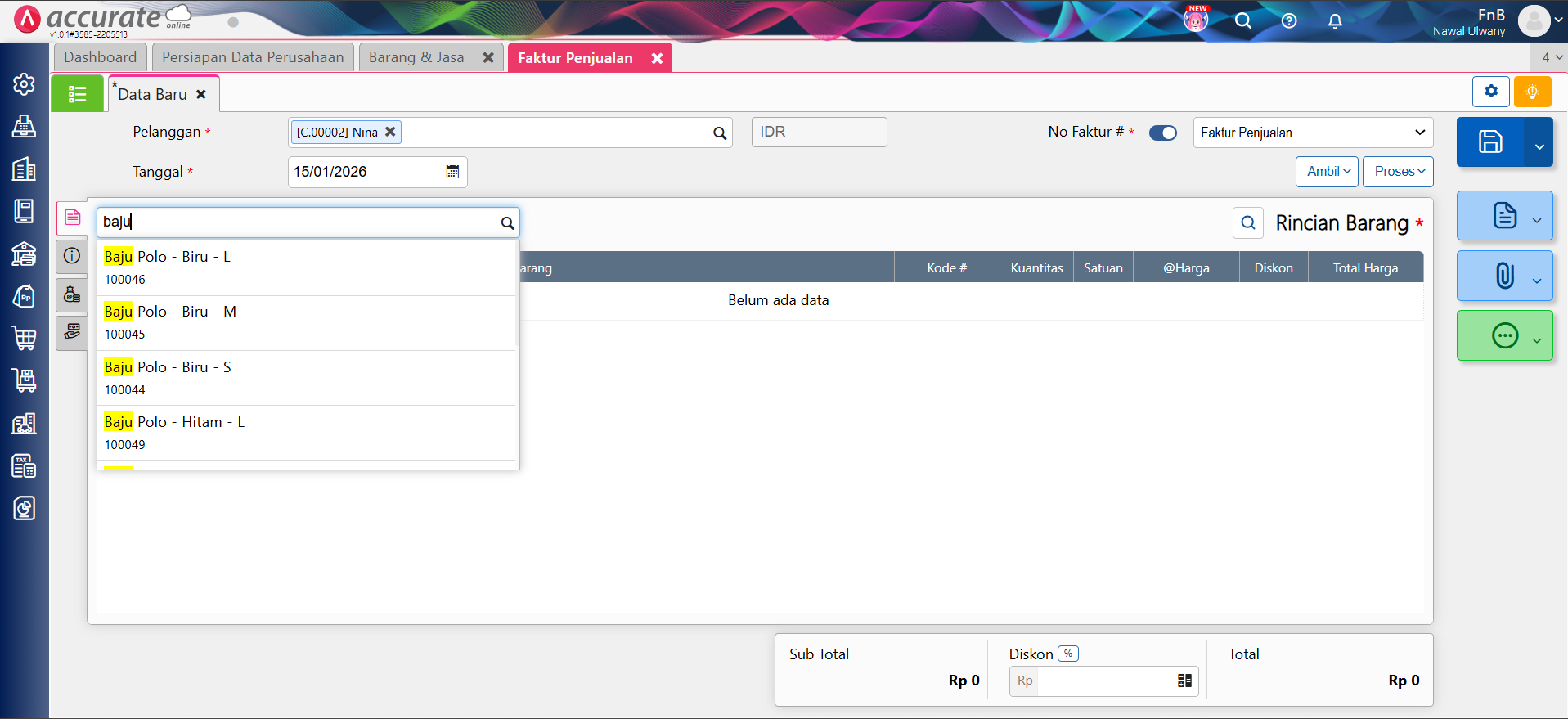
Catatan: Saat melakukan transaksi penjualan atau pembelian di Accurate Online, barang yang dapat dipilih adalah varian anak, bukan induk varian.
2. Tampilan pada Accurate POS
- Pada Accurate POS, barang varian juga akan tampil sesuai kombinasi variasi yang telah dibuat sebelumnya.