Cara Mengimpor Barang Grup di Accurate Online dari Excel

Bagi perusahaan yang mengelola barang dengan struktur grup (satu barang utama dengan beberapa rincian di dalamnya), penginputan data secara manual tentunya akan sangat memakan waktu dan berisiko terjadi kesalahan. Untuk mempermudah proses tersebut, Accurate Online sudah menyediakan fitur Impor Barang Grup melalui file Excel.
Dengan fitur ini, Kamu bisa menambahkan atau memperbarui data barang grup secara massal, tanpa perlu menginput satu per satu. Proses impor barang grup sangat membantu untuk:
- Perusahaan dengan jumlah barang yang banyak
- Proses setup awal data usaha
- Update data barang secara cepat dan konsisten
Selama file Excel disiapkan sesuai template yang disediakan oleh Accurate Online, sistem akan membaca dan memproses data secara otomatis ke dalam data usaha.
Cara mengimpor barang grup di Accurate Online dari Excel:
Berikut langkah-langkah melakukan impor Barang Grup secara massal di Accurate Online:
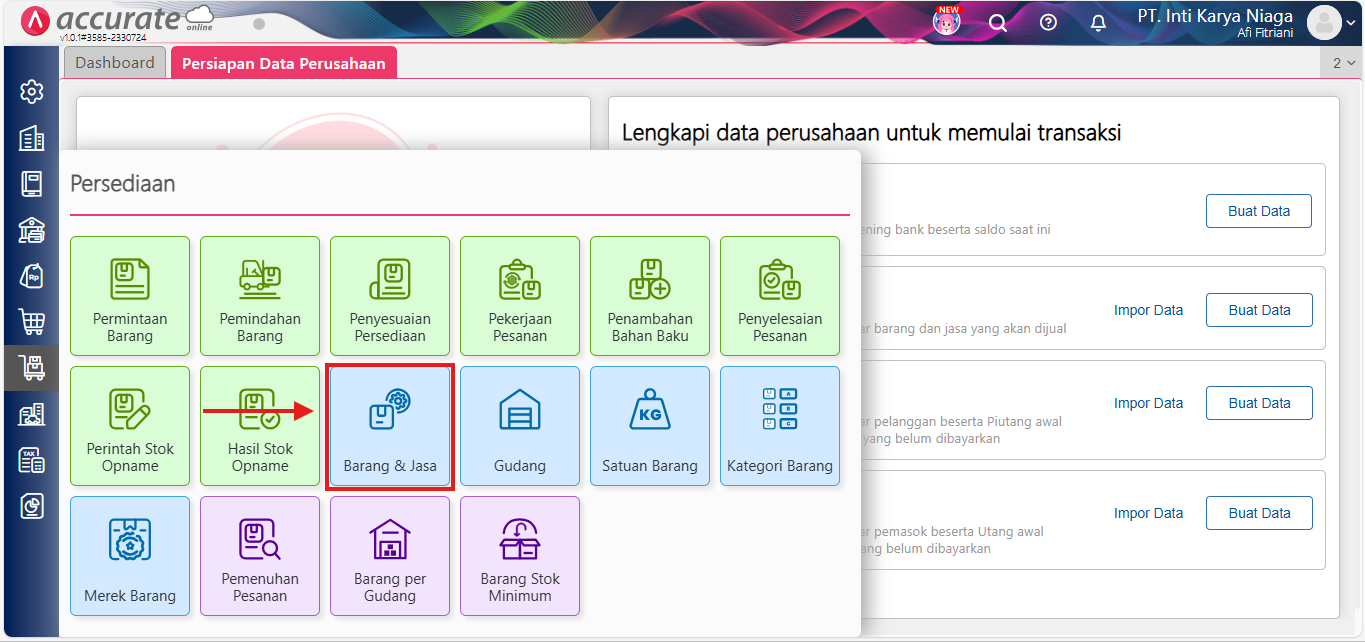
1. Mengakses menu Barang & Jasa
- Masuk ke menu Persediaan, lalu klik fitur Barang & Jasa.
2. Membuka menu Impor Grup
-
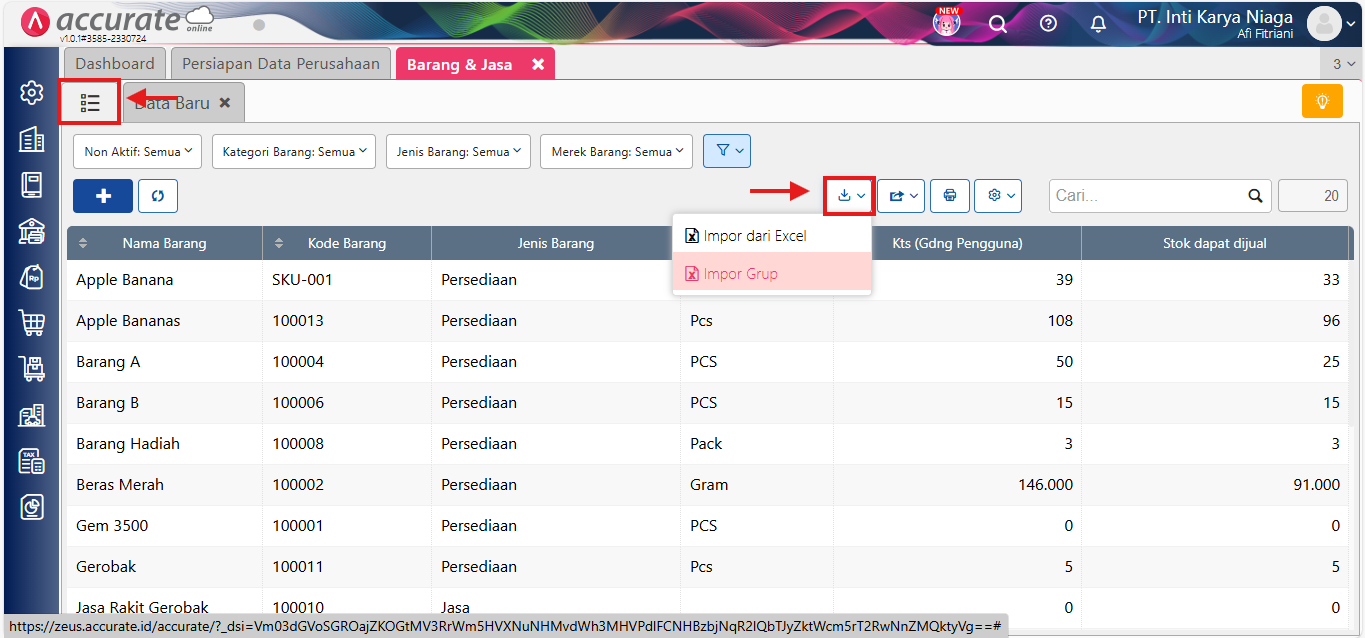
Pada halaman Barang & Jasa, silakan:
-
Klik Daftar Barang & Jasa
-
Pilih Impor Data
-
Klik Impor Grup
-
3. Mengunduh template file Excel
-
Pada halaman impor, silakan:
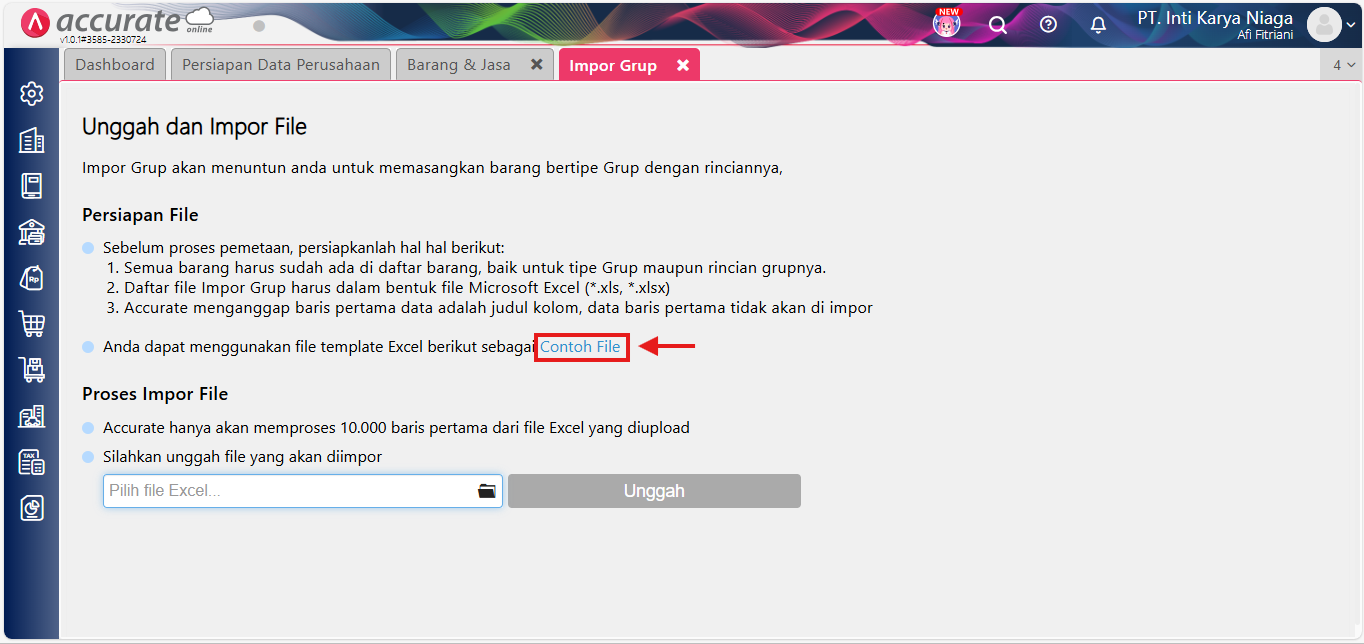
- Unduh template file Excel yang disediakan oleh sistem
-
Template ini menjadi acuan pengisian data Impor Barang Grup
-
Pastikan Kamu menggunakan template resmi agar format data sesuai dengan kebutuhan sistem.
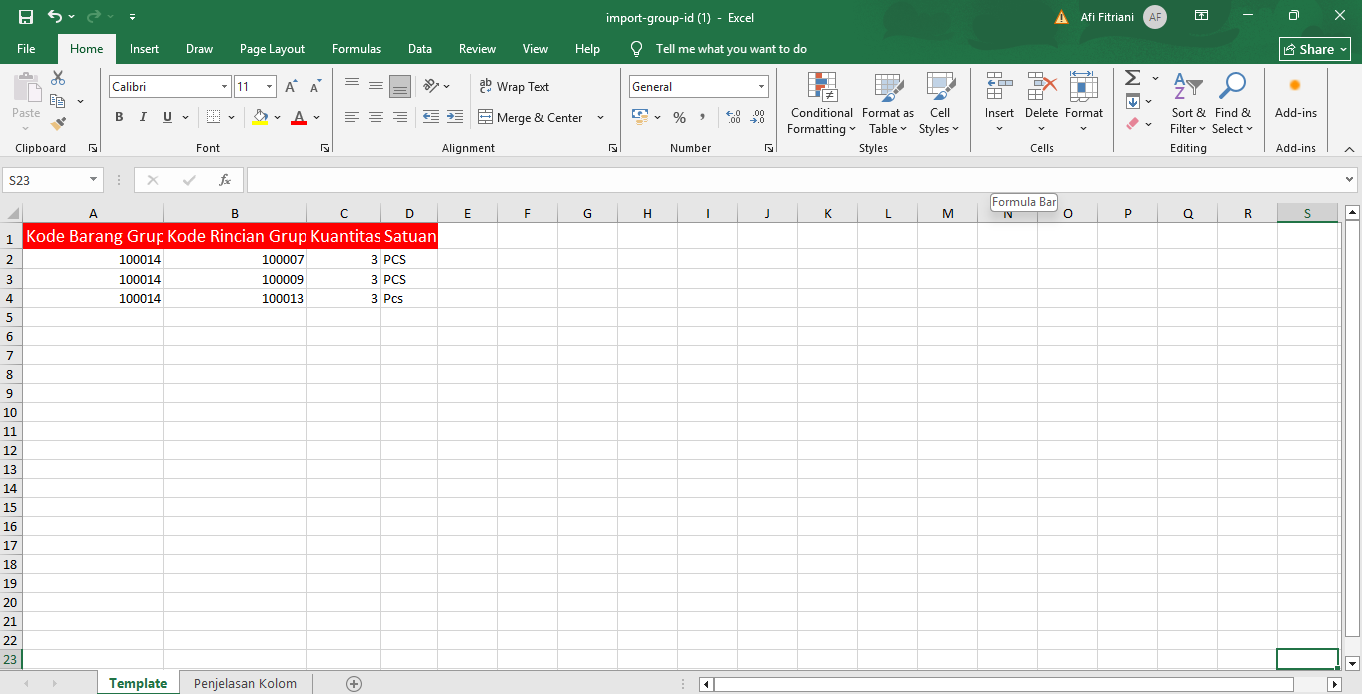
4. Melengkapi data barang grup di Excel
-
Buka file Excel yang telah diunduh, lalu:
-
Lengkapi data impor grup sesuai kolom yang tersedia
-
Pastikan pengisian sudah benar, terutama:
- Kode Barang Grup
- Kode Rincian Grup
- Kuantitas
- Satuan
-
-
Ketelitian pada tahap ini akan membantu mencegah kegagalan impor.
5. Mengunggah file dan memulai impor
-
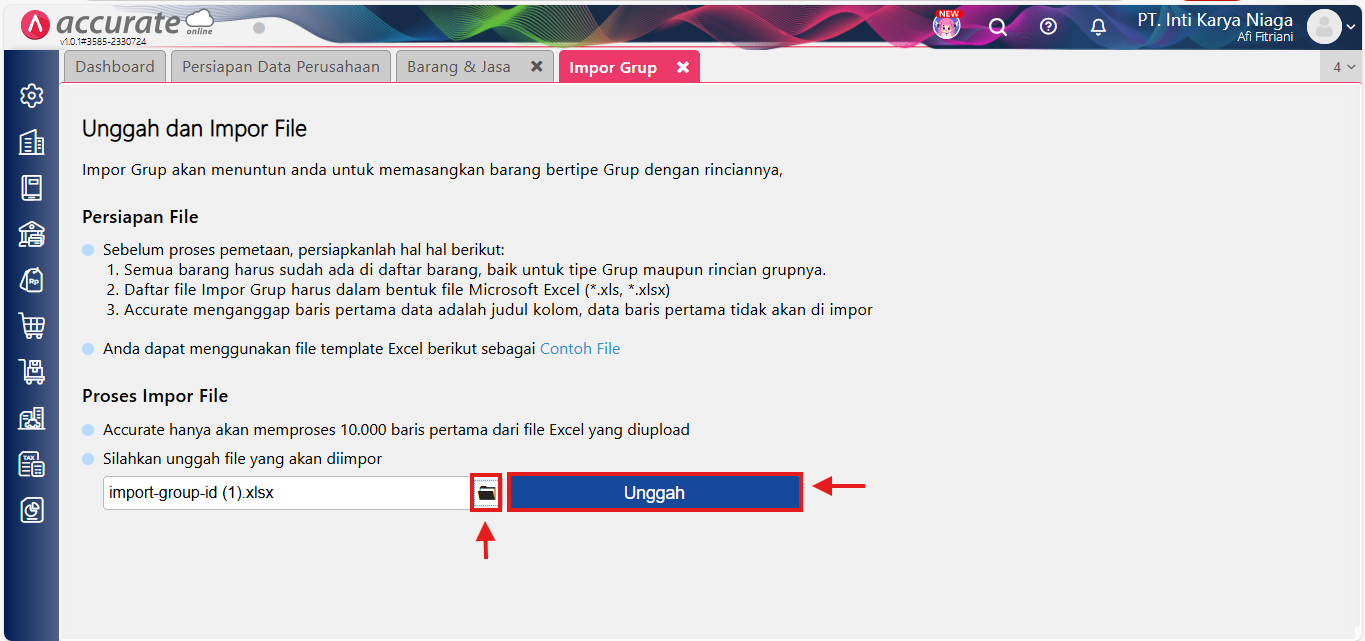
Jika file Excel sudah siap, silakan:
-
Kembali ke halaman impor
-
Pilih file Excel yang telah diisi
-
Unggah file untuk memulai proses impor
-
6. Melakukan pemetaan kolom data
-
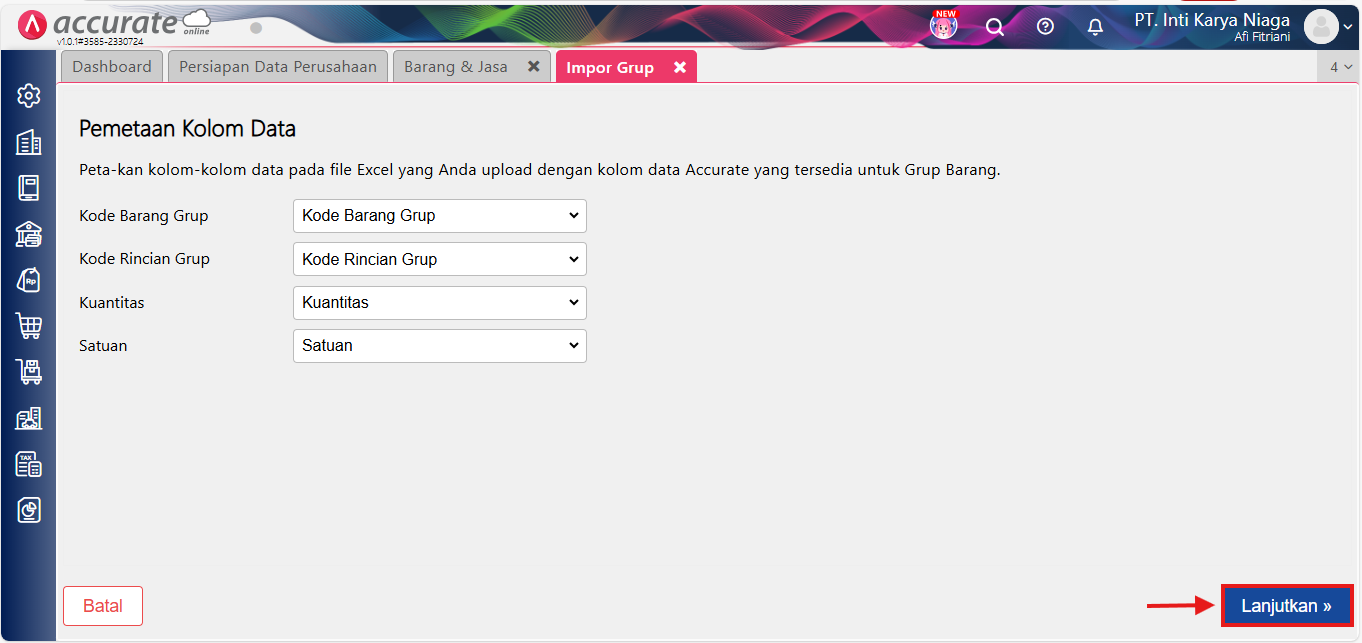
Pada halaman Pemetaan Kolom Data:
-
Pastikan seluruh kolom sudah sesuai
-
Klik Lanjutkan untuk melanjutkan proses
-
7. Mengonfirmasi impor data
-
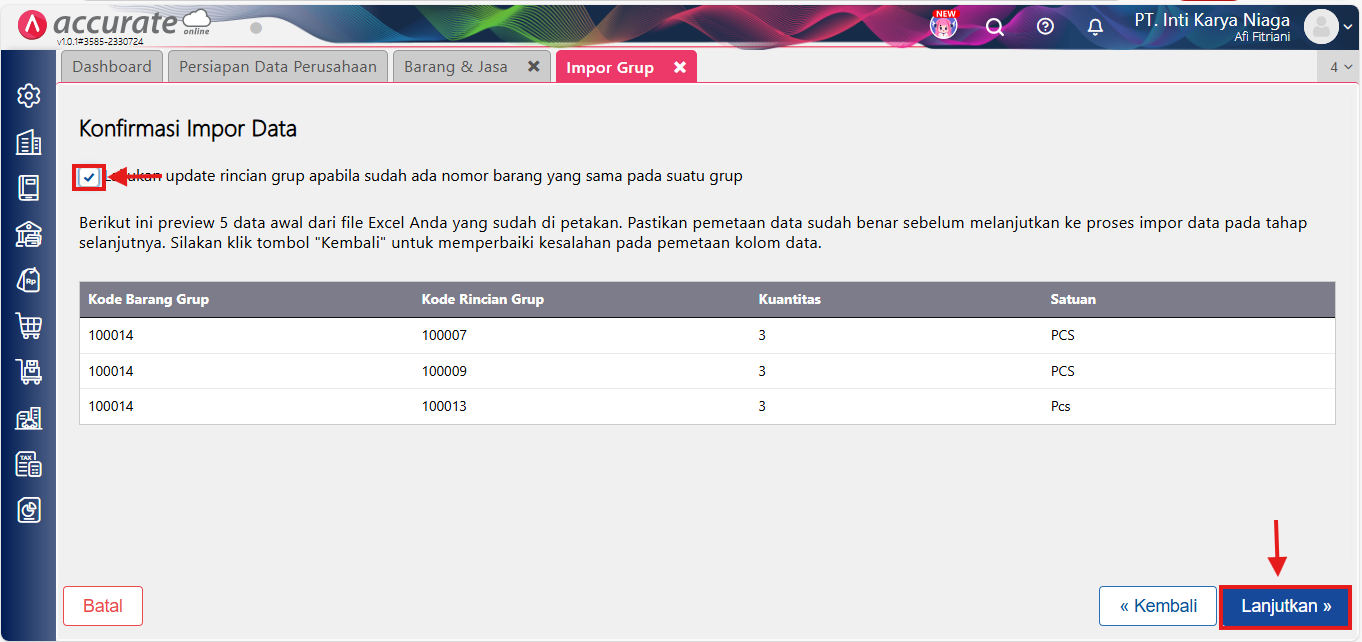
Pada halaman Konfirmasi Impor Data:
-
Centang opsi agar Accurate melakukan update rincian grup jika sudah ada nomor barang yang sama dalam suatu grup
-
Klik Lanjutkan untuk memproses impor
-
8. Memeriksa hasil impor data
Setelah proses impor selesai, sistem akan menampilkan informasi berupa:
- Jumlah data yang berhasil diimpor
- Jumlah data yang gagal diimpor (jika ada)
Jika terdapat data yang gagal:
- Klik Unduh Data Gagal
- Perbaiki data sesuai keterangan error
- Lakukan impor ulang jika diperlukan
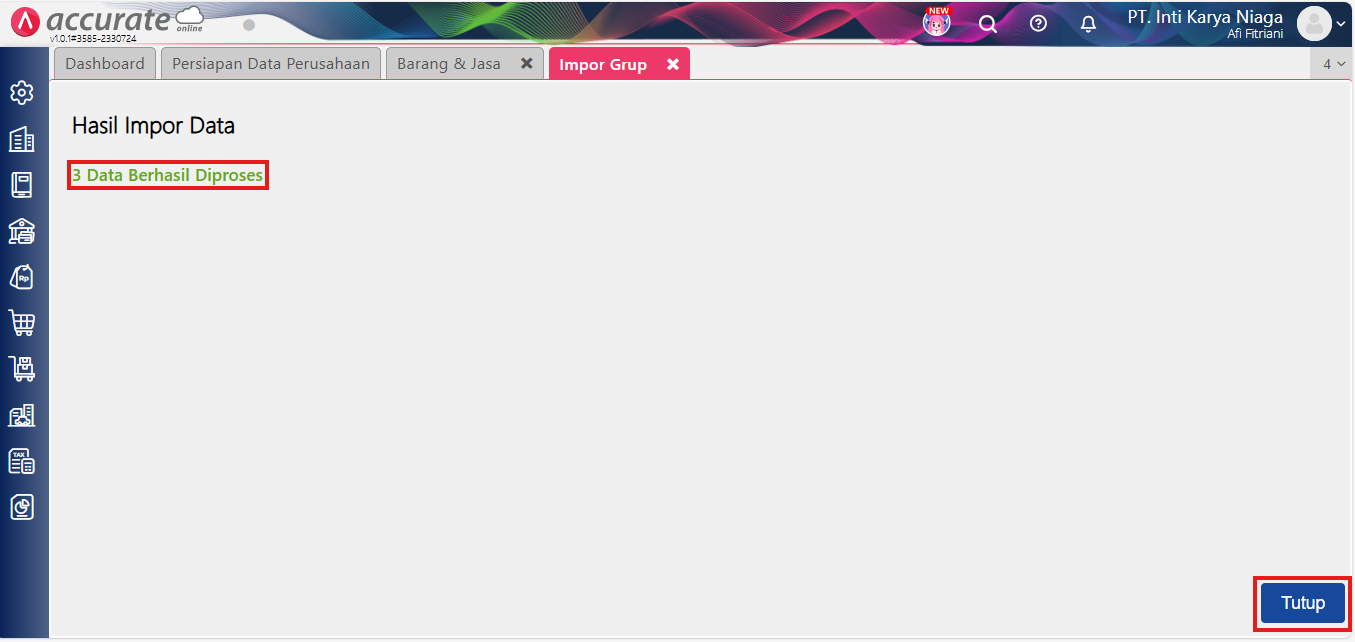
Hasil impor barang grup:
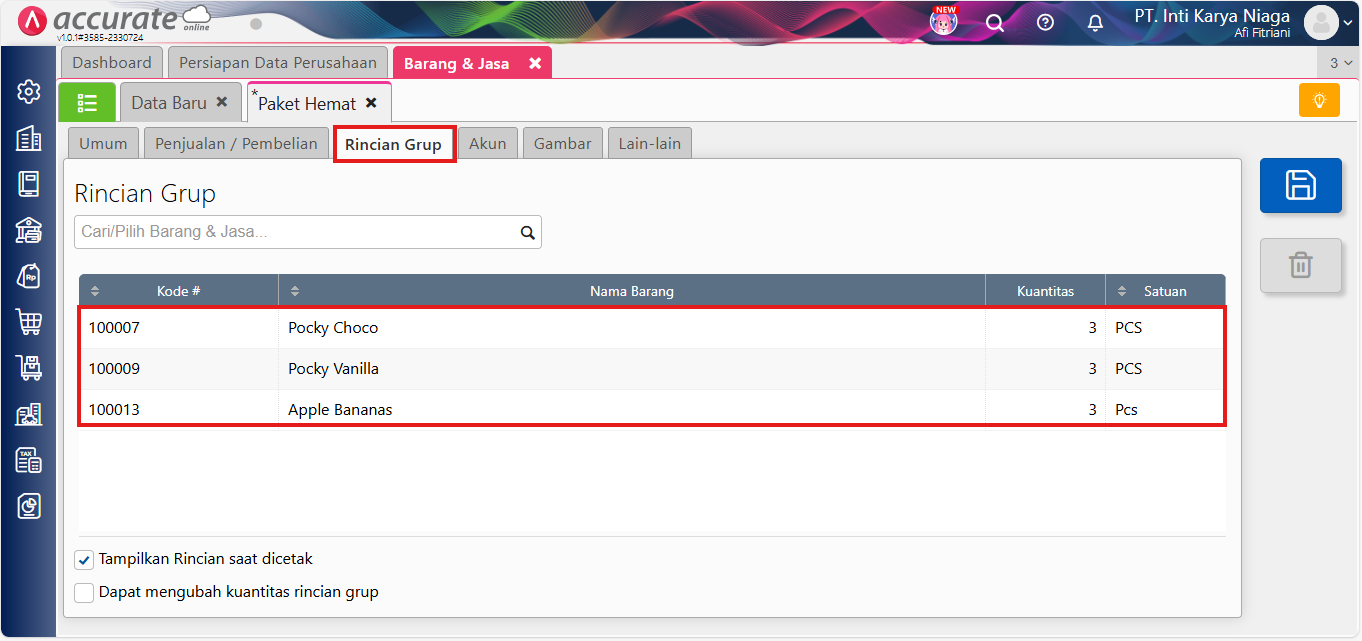
Setelah impor berhasil, rincian barang grup akan langsung tampil pada detail Barang & Jasa, sesuai dengan struktur grup yang diimpor melalui file Excel.