Cara Mengatur Harga Jual Otomatis per Satuan (PCS, Lusin, Dus, dll.)

Dalam kegiatan penjualan, harga barang seringkali berbeda tergantung satuan dan jumlah pembeliannya. Umumnya, pembelian dalam jumlah besar akan mendapatkan harga yang lebih murah dibandingkan pembelian satuan kecil.
Nah, Accurate Online sudah menyediakan fitur Default Harga Jual Multi Satuan untuk membantu Kamu mengelola strategi harga tersebut secara otomatis dan konsisten di setiap transaksi penjualan.
Dengan pengaturan ini, sistem akan langsung menyesuaikan harga jual berdasarkan satuan yang dipilih pada saat transaksi, Jadi Kamu tidak perlu mengubah harga secara manual setiap kali menjual barang dengan satuan berbeda.
Ilustrasi:
Sebagai contoh:
- Produk Cardinal Kids memiliki dua satuan, yaitu PCS dan Lusin
- 1 Lusin = 12 PCS
- Harga jual:
- 1 PCS = Rp30.000
- 1 Lusin = Rp300.000
Harga per Lusin lebih murah dibandingkan akumulasi harga PCS, sehingga bisa memberikan keuntungan bagi pelanggan yang membeli dalam jumlah lebih besar.
Cara membuat default harga jual multi satuan:
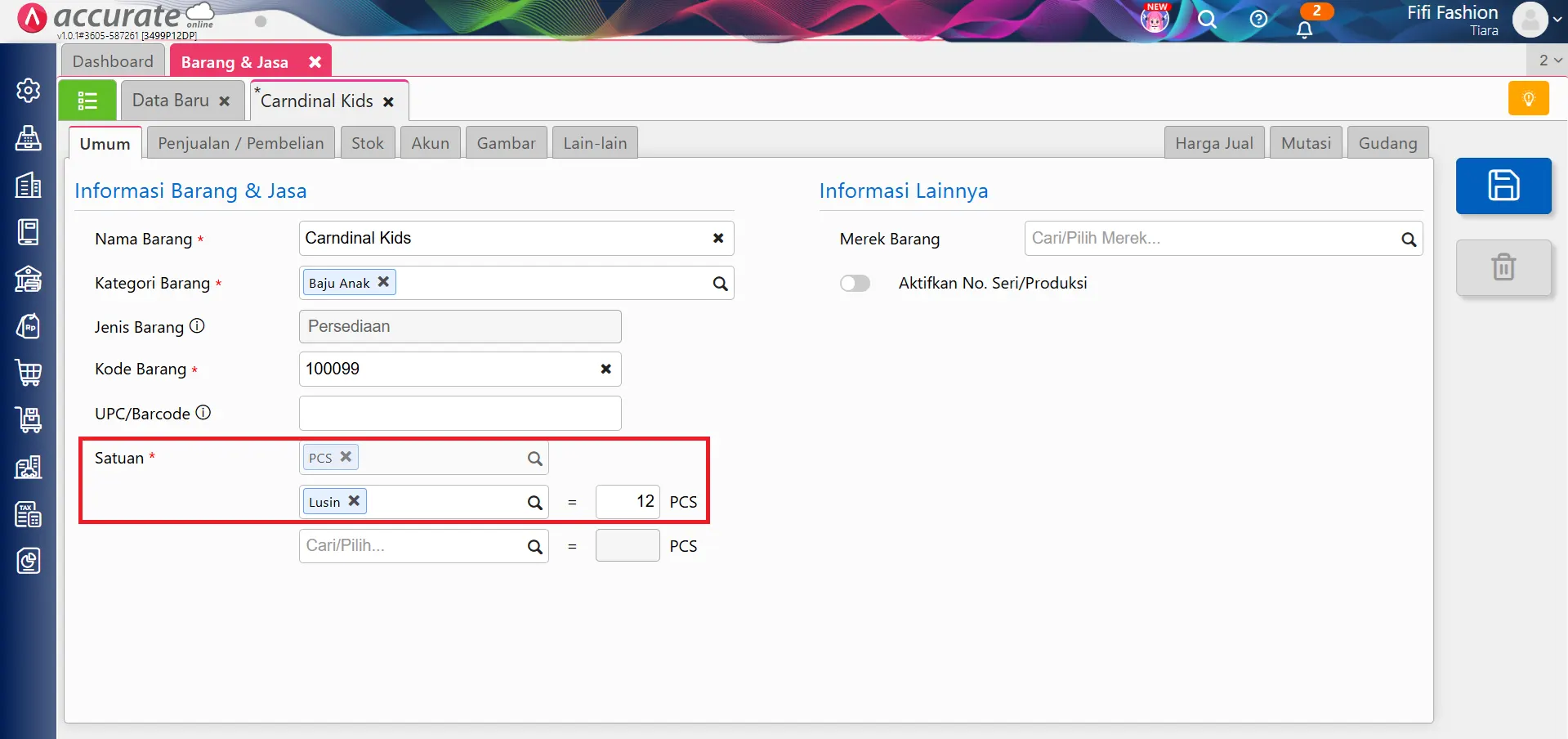
1. Membuat data barang dengan multi satuan
- Silakan buat data barang baru dengan mengikuti panduannya di sini
- Pada tahap ini, silakan:
- Isi Satuan utama barang
- Tambahkan satuan lainnya beserta rasio konversinya (contoh: 1 Lusin = 12 PCS)
2. Mengatur default harga jual per satuan
-
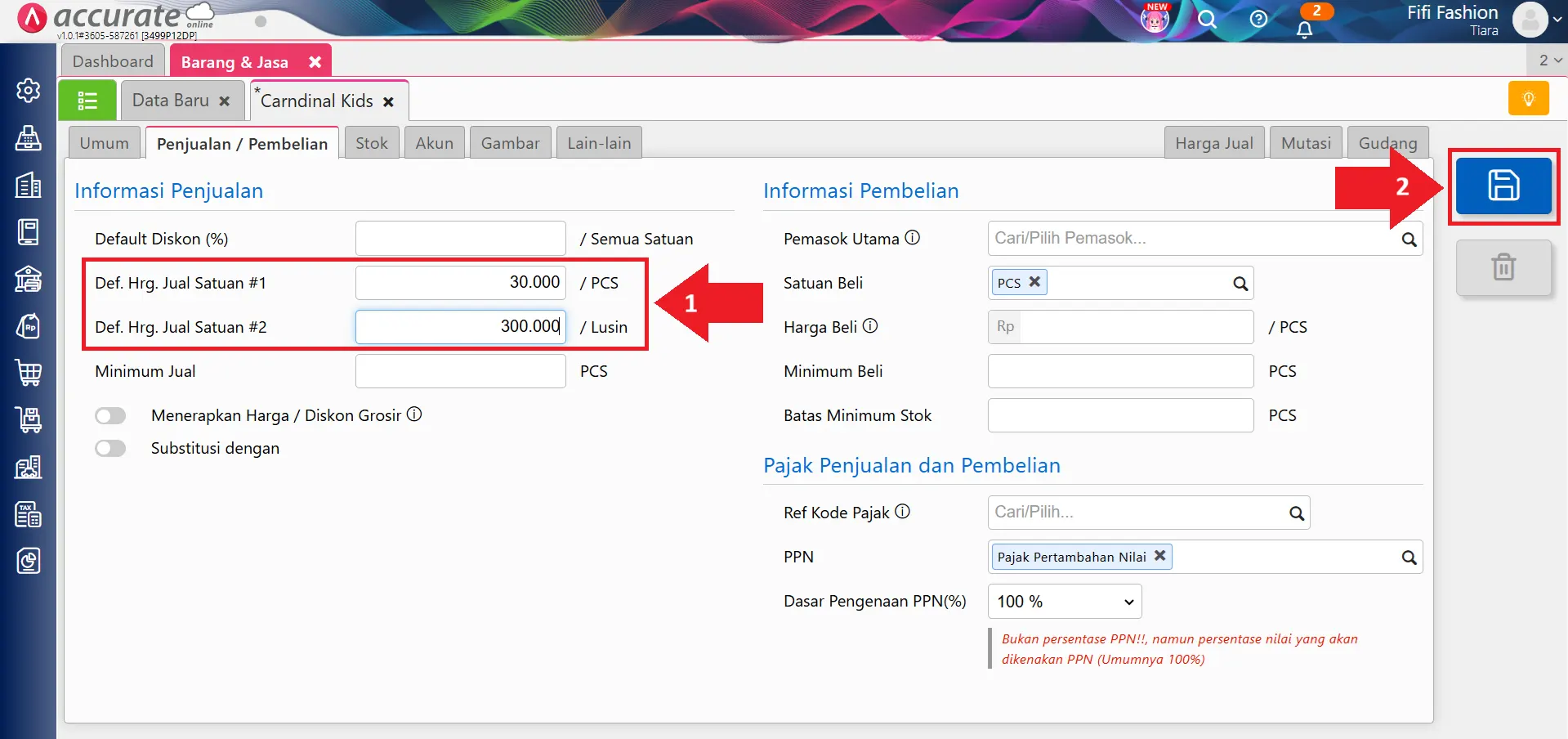
Masuk ke tab Penjualan/Pembelian pada data barang.
-
Di tab ini, sistem akan menampilkan kolom Default Harga Jual sesuai jumlah satuan yang dimiliki barang tersebut, antara lain:
- Def. Hrg. Jual Satuan #1
- Def. Hrg. Jual Satuan #2, dan seterusnya
-
Silakan isi harga PCS pada kolom satuan pertama
-
Lalu, silakan isi harga Lusin pada kolom satuan berikutnya
-
Setelah seluruh satuan dan harga jual diisi dengan benar, klik Simpan untuk menyelesaikan pembuatan data barang.
3. Membuat transaksi faktur penjualan
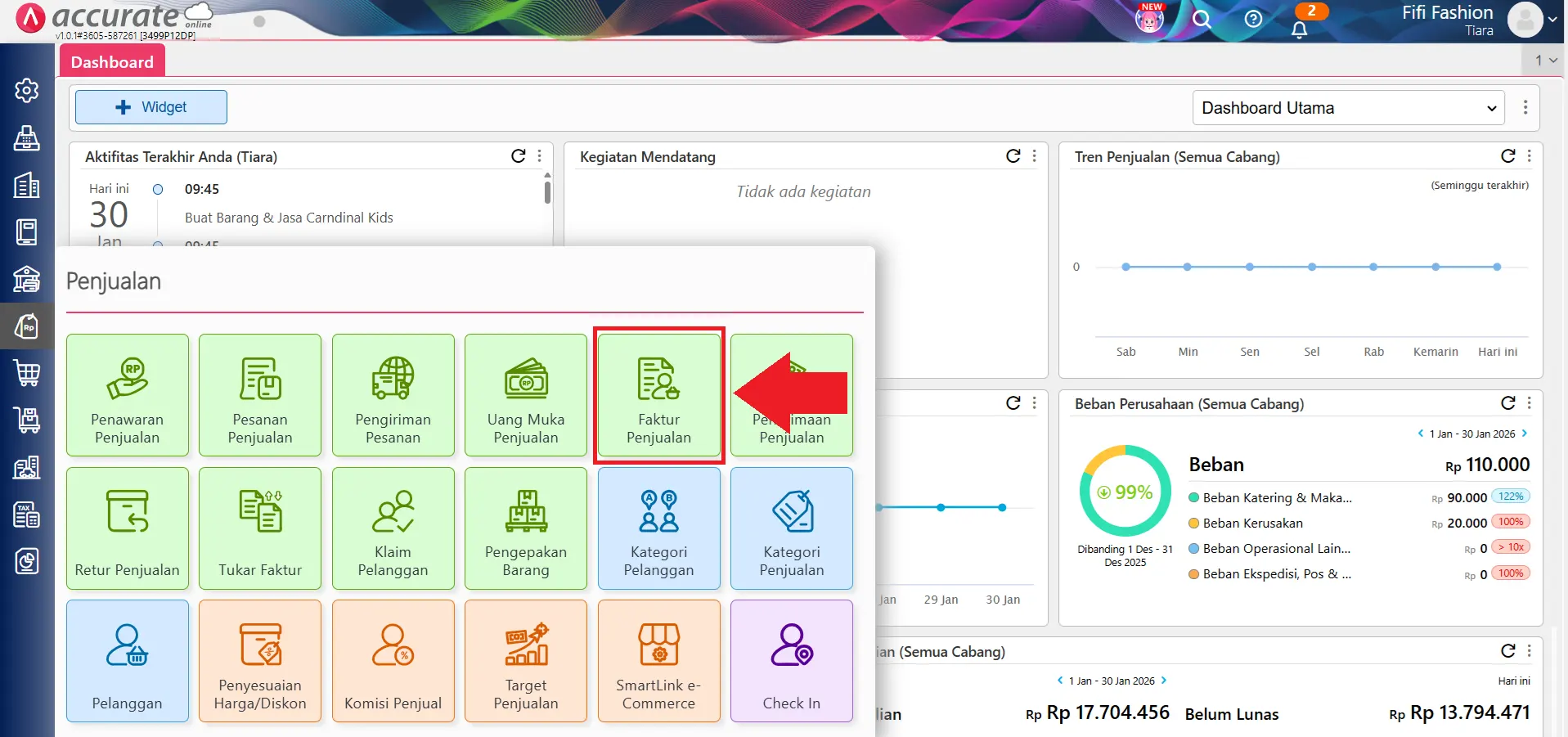
- Masuk ke menu Penjualan lalu pilih Faktur Penjualan untuk mulai melakukan transaksi penjualan.
4. Memilih barang dan satuan saat penjualan
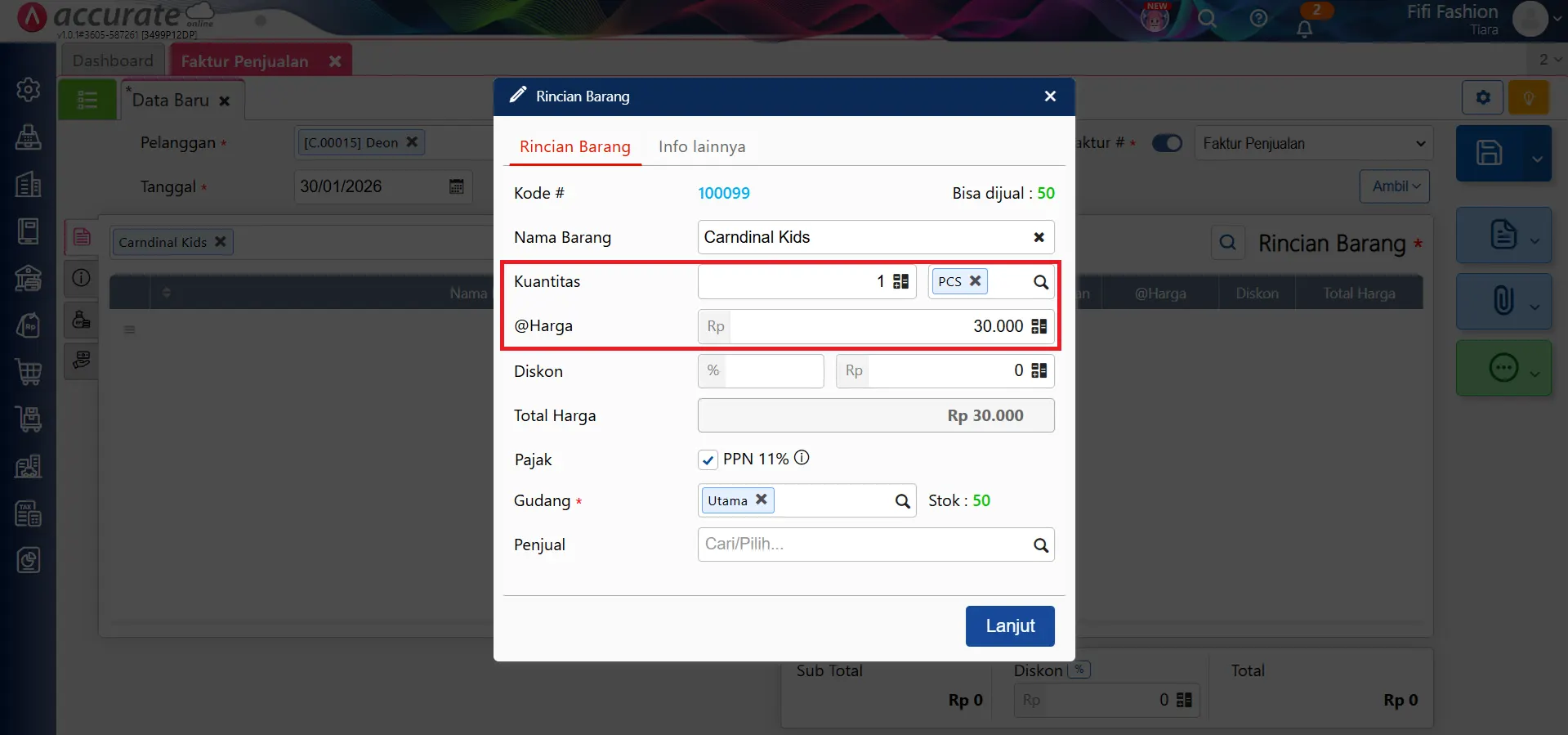
- Pilih barang yang telah dibuat.
- Ketika Anda memilih satuan (PCS atau Lusin), sistem Accurate Online akan:
- Secara otomatis menampilkan harga jual sesuai satuan yang dipilih
- Menghitung total nilai transaksi berdasarkan satuan tersebut
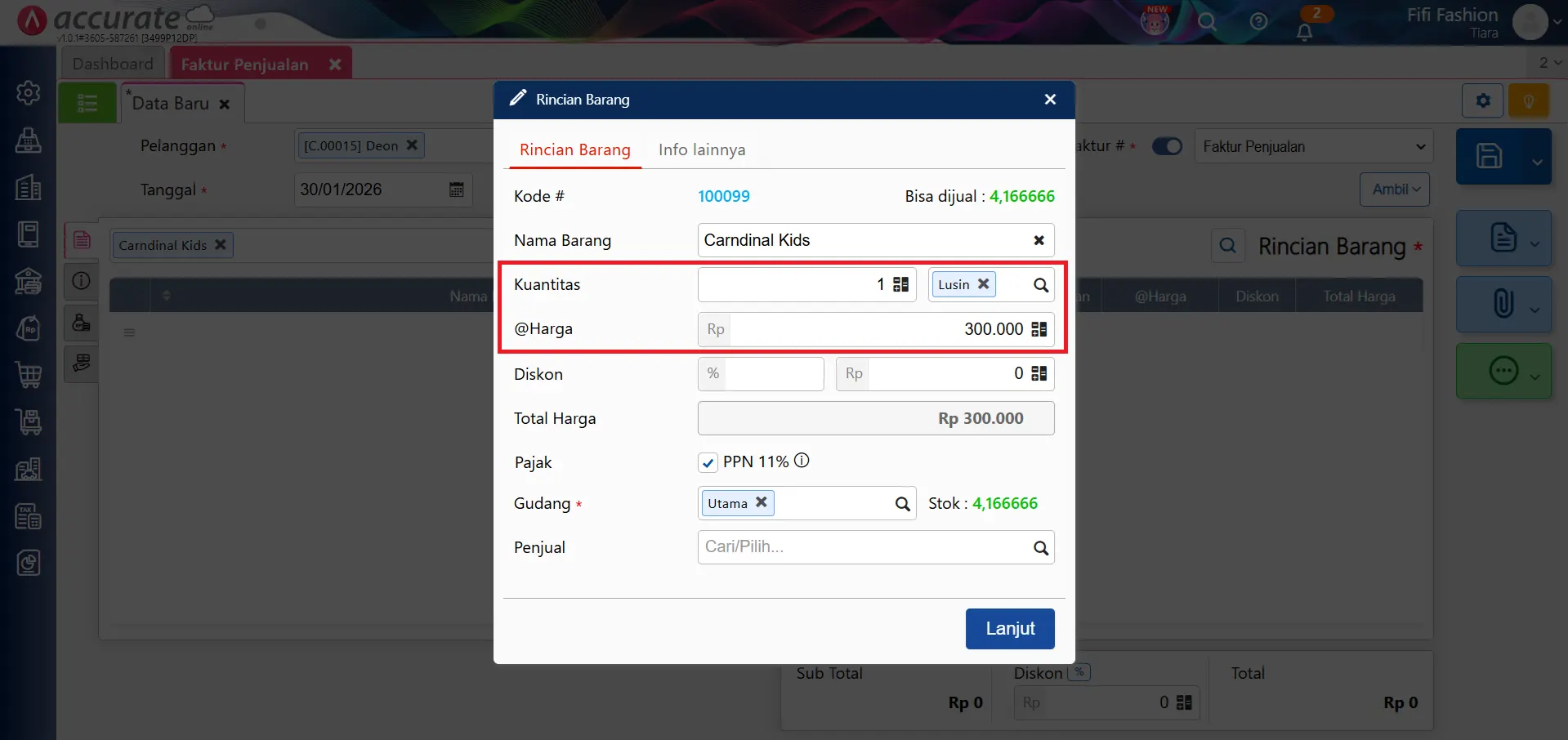
5. Menyesuaikan harga jual jika diperlukan
- Jika di kemudian hari Anda ingin melakukan penyesuaian harga jual untuk masing-masing satuan, Kamu bisa menggunakan fitur Penyesuaian Harga/Diskon.
- Untuk mengetahui cara mengubah harga dan diskon produk secara massal di Accurate Online, silakan baca tutorialnya di sini.
Jadi, dengan fitur Default Harga Jual Barang Multi Satuan, Accurate Online siap membantu Kamu dalam:
- Mengelola harga jual berdasarkan satuan secara otomatis
- Menghindari kesalahan input harga saat transaksi
- Menerapkan strategi harga grosir dan eceran dengan lebih rapi
Fitur ini sangat cocok digunakan oleh bisnis distribusi, grosir, maupun ritel yang memiliki variasi satuan penjualan dalam satu jenis barang.