Cara Mengatasi Pesan Error: Tidak Bisa Menonaktifkan Nomor Seri Barang di Accurate Online

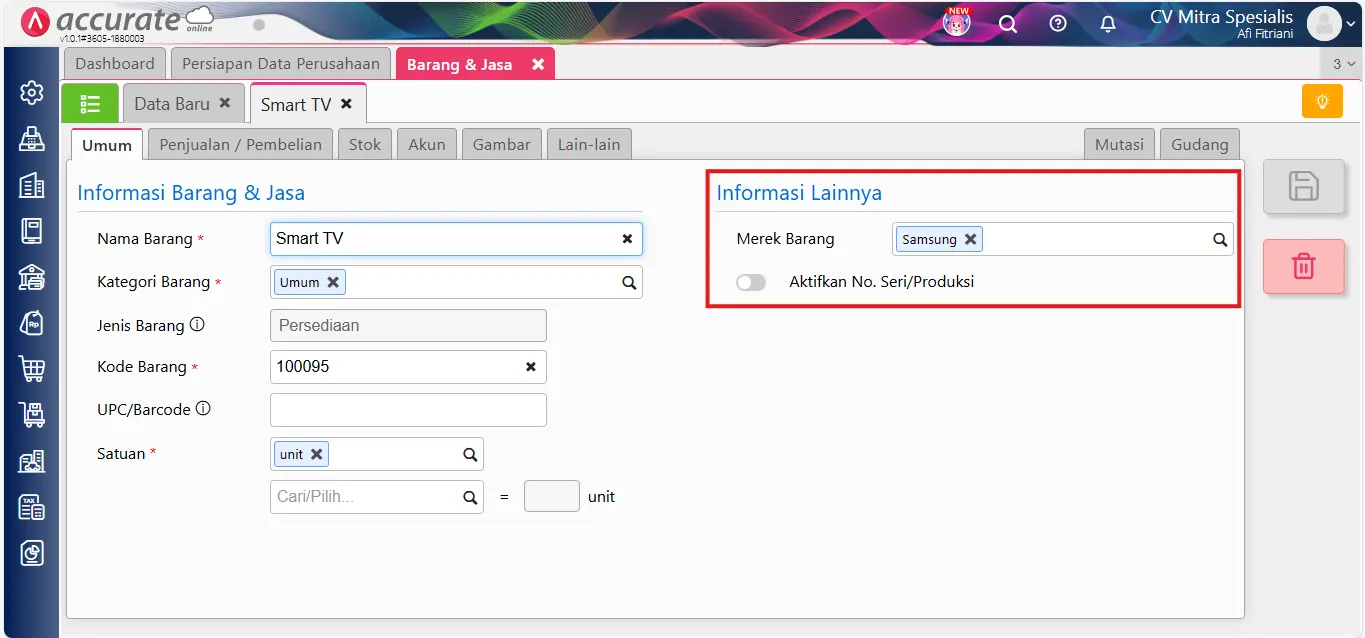
Saat mengelola barang persediaan di Accurate Online, Kamu mungkin ingin menonaktifkan fitur No. Seri/Produksi pada suatu barang. Namun, ketika menyimpan perubahan tersebut, muncul pesan error seperti pada gambar berikut.
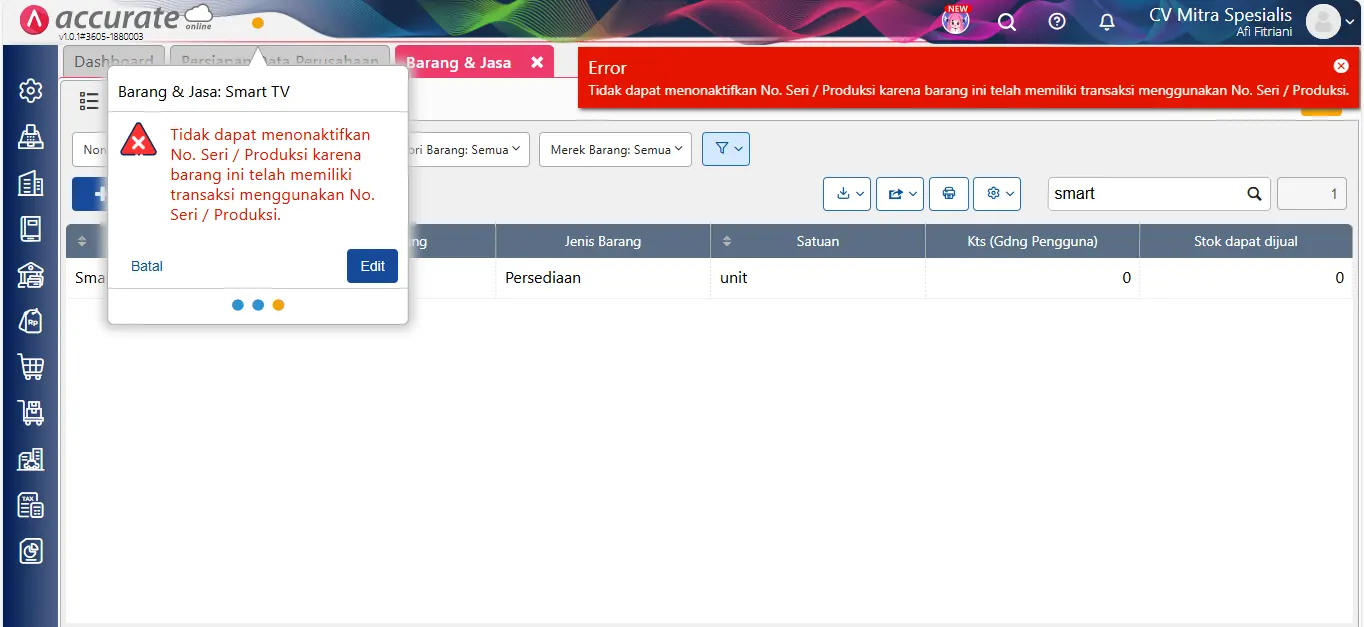
Kondisi ini terjadi karena barang tersebut sudah memiliki riwayat transaksi, khususnya transaksi penjualan yang menggunakan nomor seri/produksi tersebut. Selama masih ada transaksi yang terkait, sistem tidak mengizinkan penonaktifan No. Seri/Produksi untuk menjaga konsistensi data.
Untuk mengatasi error tersebut, Kamu perlu menghapus terlebih dahulu transaksi penjualan yang menggunakan No. Seri/Produksi tersebut.
Berikut langkah-langkah yang dapat dilakukan.
Cara mengatasi error tidak dapat menonaktifkan nomor seri:
1. Periksa laporan mutasi nomor seri/produksi
-
Langkah pertama adalah memeriksa transaksi apa saja yang menggunakan nomor seri/produksi tersebut.
-
Caranya:
-
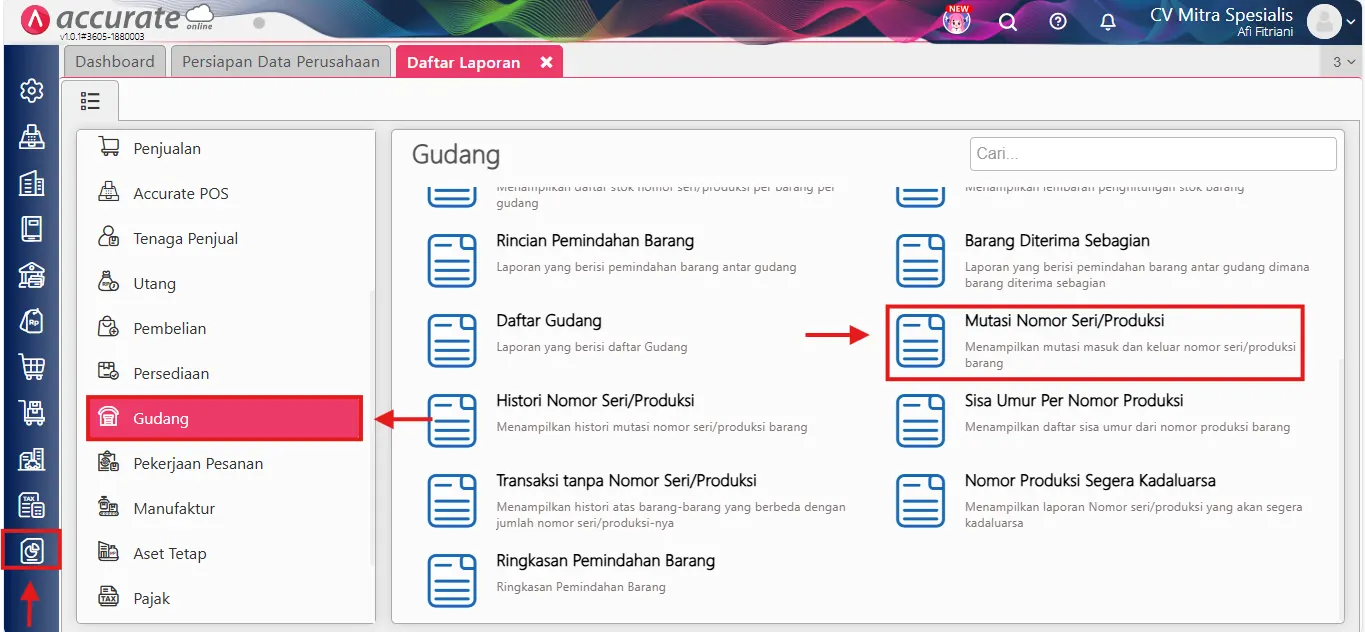
Masuk ke menu Daftar Laporan.
-
Pilih Gudang.
-
Klik Mutasi Nomor Seri/Produksi.
-
-
Laporan ini akan menampilkan seluruh riwayat pergerakan nomor seri/produksi barang.
2. Sesuaikan parameter dan tampilkan laporan
-
Setelah masuk ke laporan:
-
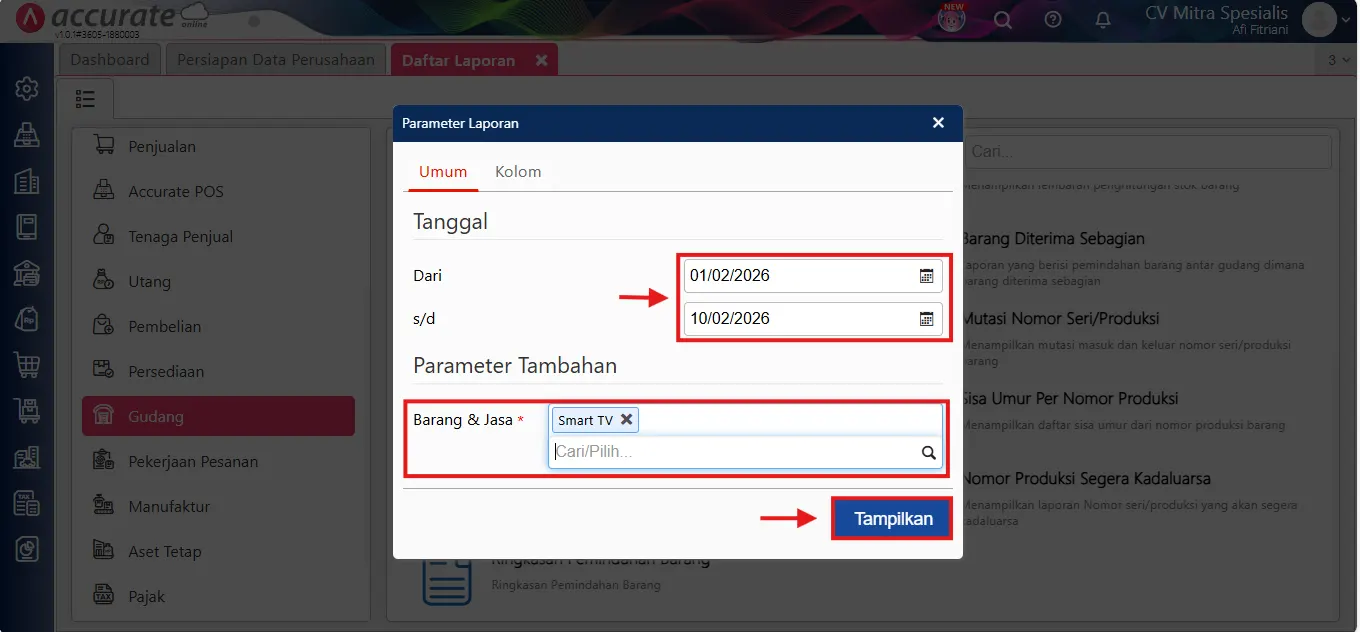
Sesuaikan Parameter Tanggal sesuai periode transaksi.
-
Pilih barang terkait pada bagian Barang & Jasa.
-
Klik Tampilkan.
-
-
Langkah ini bertujuan untuk menampilkan detail transaksi yang menggunakan nomor seri tersebut.
3. Identifikasi transaksi penjualan terkait
-
Setelah laporan ditampilkan:
-
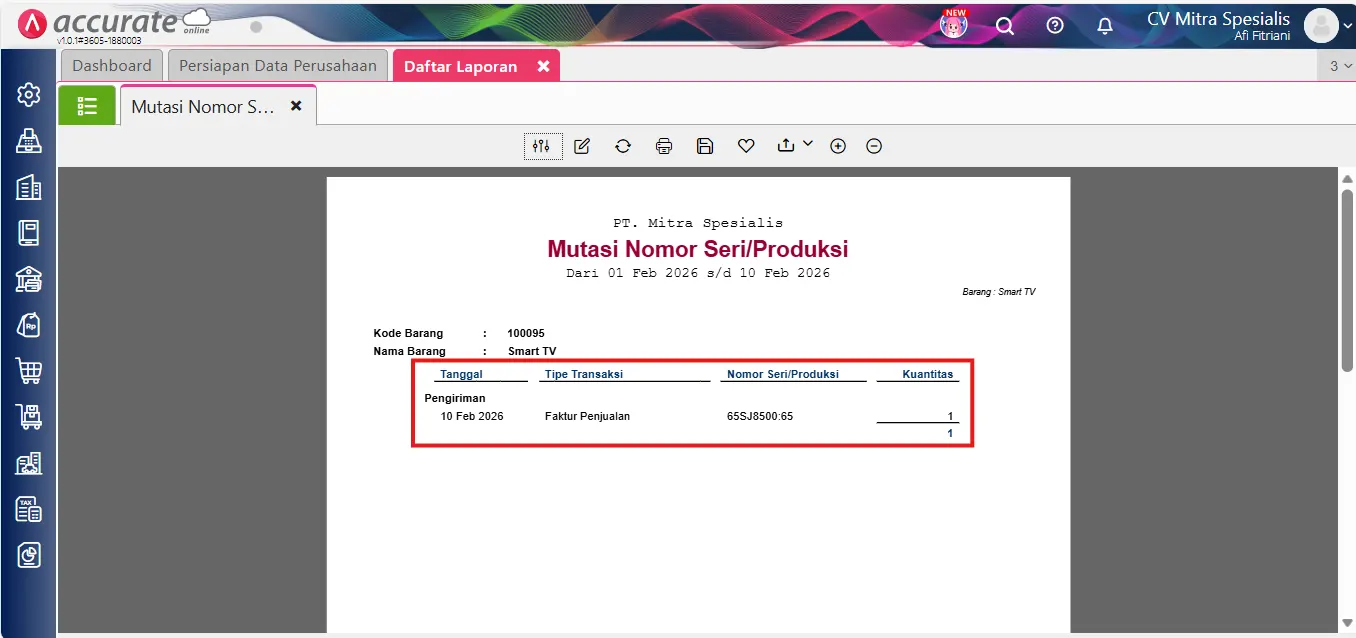
Periksa transaksi penjualan yang menggunakan No. Seri/Produksi tersebut.
-
Pastikan transaksi yang muncul adalah transaksi yang menyebabkan error.
-
-
Dengan mengetahui transaksi sumbernya, Kamu dapat melakukan penghapusan secara tepat.
4. Hapus faktur penjualan terkait
-
Selanjutnya:
-
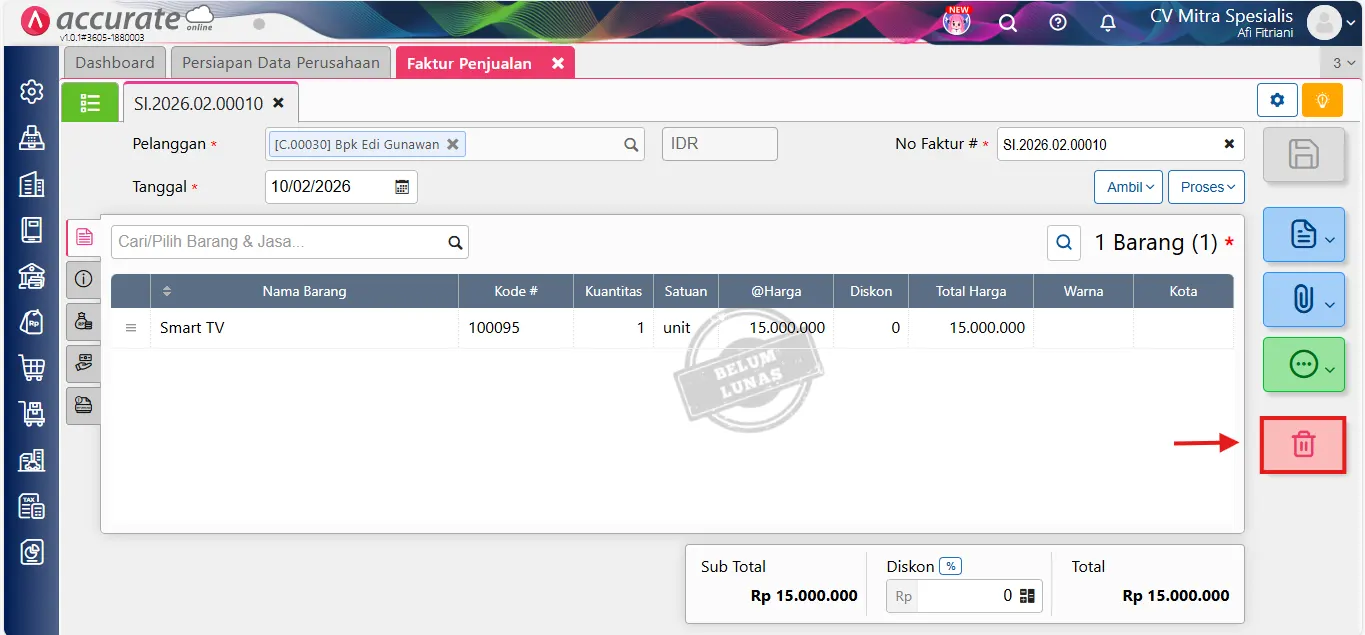
Klik nomor Faktur Penjualan pada laporan.
-
Sistem akan mengarahkan Kamu ke halaman transaksi tersebut.
-
Klik Hapus di sebelah kanan transaksi.
-
Simpan perubahan.
-
-
Setelah faktur dihapus, nomor seri tersebut tidak lagi terikat pada transaksi penjualan.
5. Nonaktifkan kembali nomor seri/produksi
-
Setelah transaksi terkait sudah dihapus:
-
Masuk ke menu Persediaan.
-
Pilih Barang & Jasa.
-
Buka barang yang akan dinonaktifkan No. Seri/Produksi-nya.
-
Lakukan penonaktifan, lalu klik Simpan.
-
-
Jika seluruh transaksi terkait sudah dihapus, proses penyimpanan akan berhasil tanpa error.