Cara Mengimpor Barang dan Saldo Awal per Gudang dari Excel ke Accurate Online

Dalam proses pengelolaan persediaan multi gudang, sering kali satu jenis barang disimpan di lebih dari satu gudang dengan jumlah stok dan nilai biaya (cost) yang berbeda-beda. Jika data tersebut diinput satu per satu secara manual, prosesnya tentu akan memakan waktu dan berisiko terjadi kesalahan.
Accurate Online sudah menyediakan fitur Impor Item Barang dengan Saldo Awal per Gudang, yang memungkinkan Kamu untuk menginput data barang sekaligus saldo awalnya berdasarkan masing-masing gudang, bahkan dengan nilai satuan (cost) yang berbeda untuk barang yang sama. Dengan fitur ini, proses setup awal persediaan menjadi lebih cepat, rapi, dan akurat.
Perbedaan utama dengan impor Barang & Jasa non multi gudang adalah:
- Satu barang yang sama dapat muncul lebih dari satu baris di file Excel
- Setiap baris mewakili gudang yang berbeda, lengkap dengan:
- Gudang Saldo Awal
- Kuantitas Saldo Awal
- Nilai Satuan (cost)
Berikut langkah-langkah lengkapnya.
Cara import item barang dengan saldo awal per gudang:
1. Menyiapkan template excel impor barang
- Langkah pertama adalah mempersiapkan file Excel sesuai dengan format impor Accurate Online.
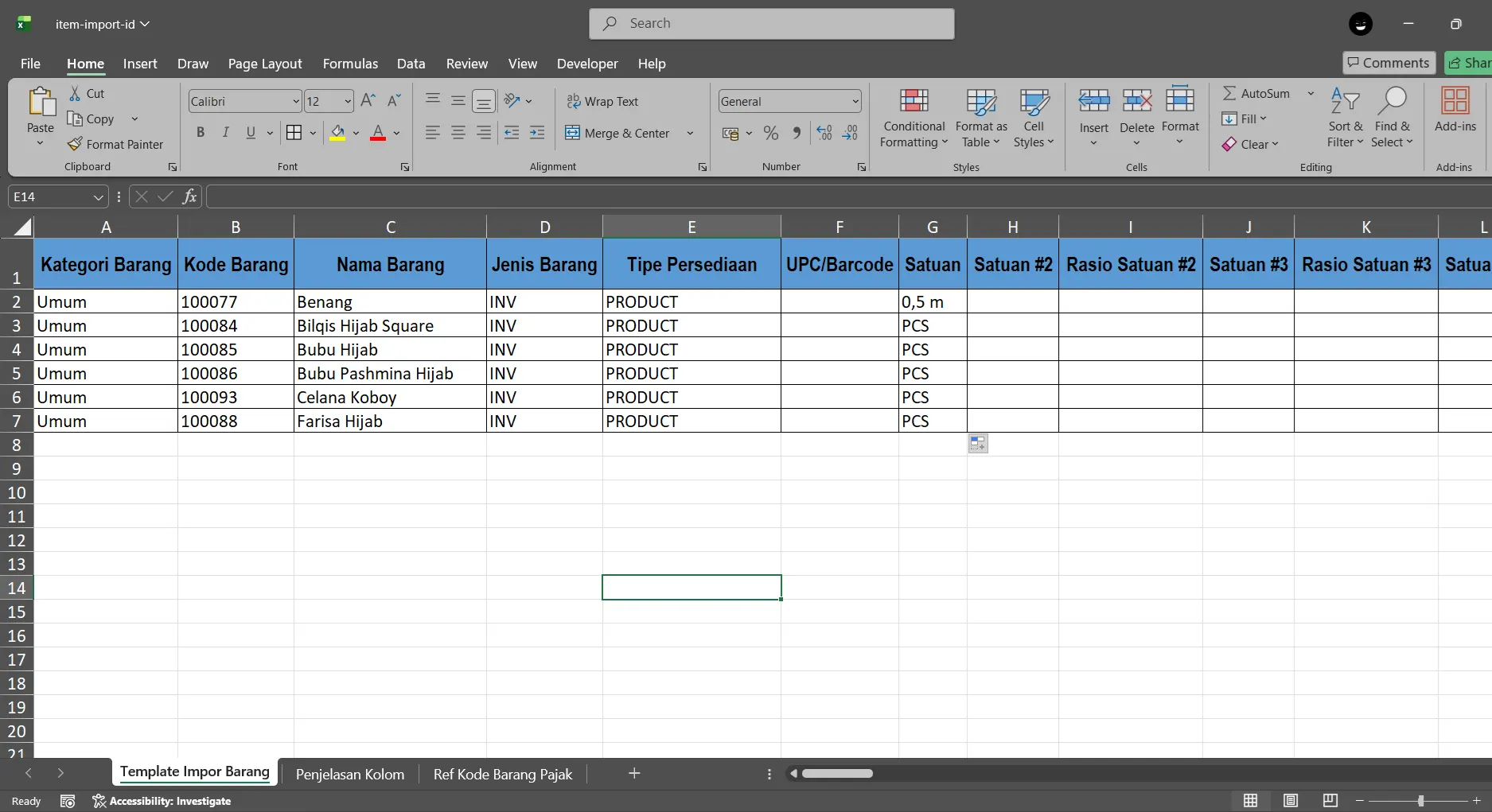
- Pada file Excel tersebut, data barang yang akan diimpor harus ditulis secara lengkap beserta kolom-kolom pendukung saldo awal.
2. Memahami format multi gudang dan cost berbeda
Format Excel yang digunakan sama dengan contoh file impor Barang & Jasa yang tersedia di Accurate Online. Namun, perbedaannya terletak pada kondisi berikut:
- Barang yang sama dapat muncul lebih dari satu baris
- Setiap baris memiliki:
- Gudang Saldo Awal yang berbeda
- Kuantitas Saldo Awal sesuai stok di gudang tersebut
- Nilai Satuan sesuai cost barang di masing-masing gudang
Dengan format ini, Accurate Online dapat mengenali bahwa:
- Barangnya sama
- Tetapi stok dan nilai awalnya berbeda per gudang
3. Memulai proses impor data ke Accurate Online
- Setelah file Excel siap, langkah selanjutnya adalah melakukan proses impor ke sistem Accurate Online.
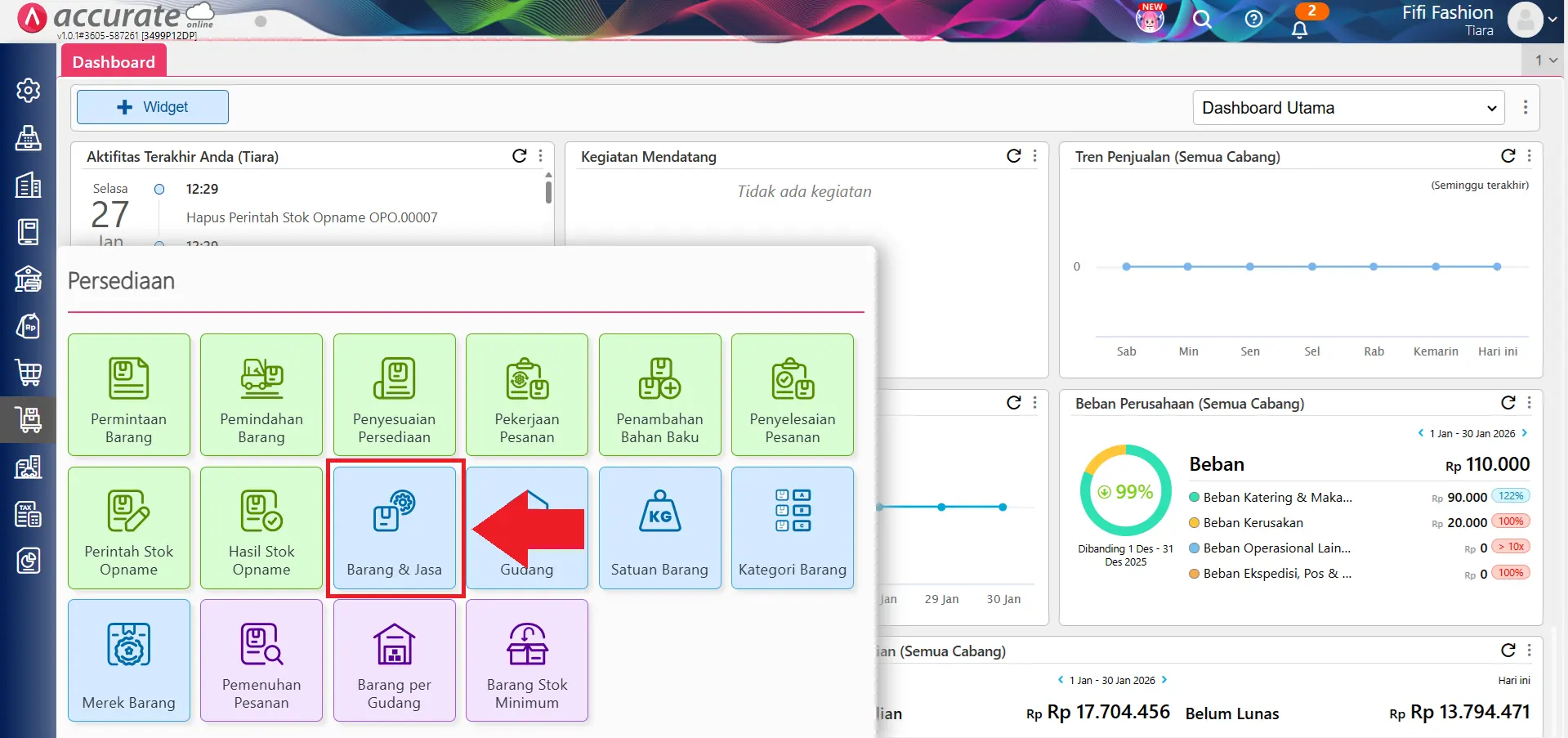
- Masuk ke menu Persediaan dan klik Barang & Jasa, lalu:
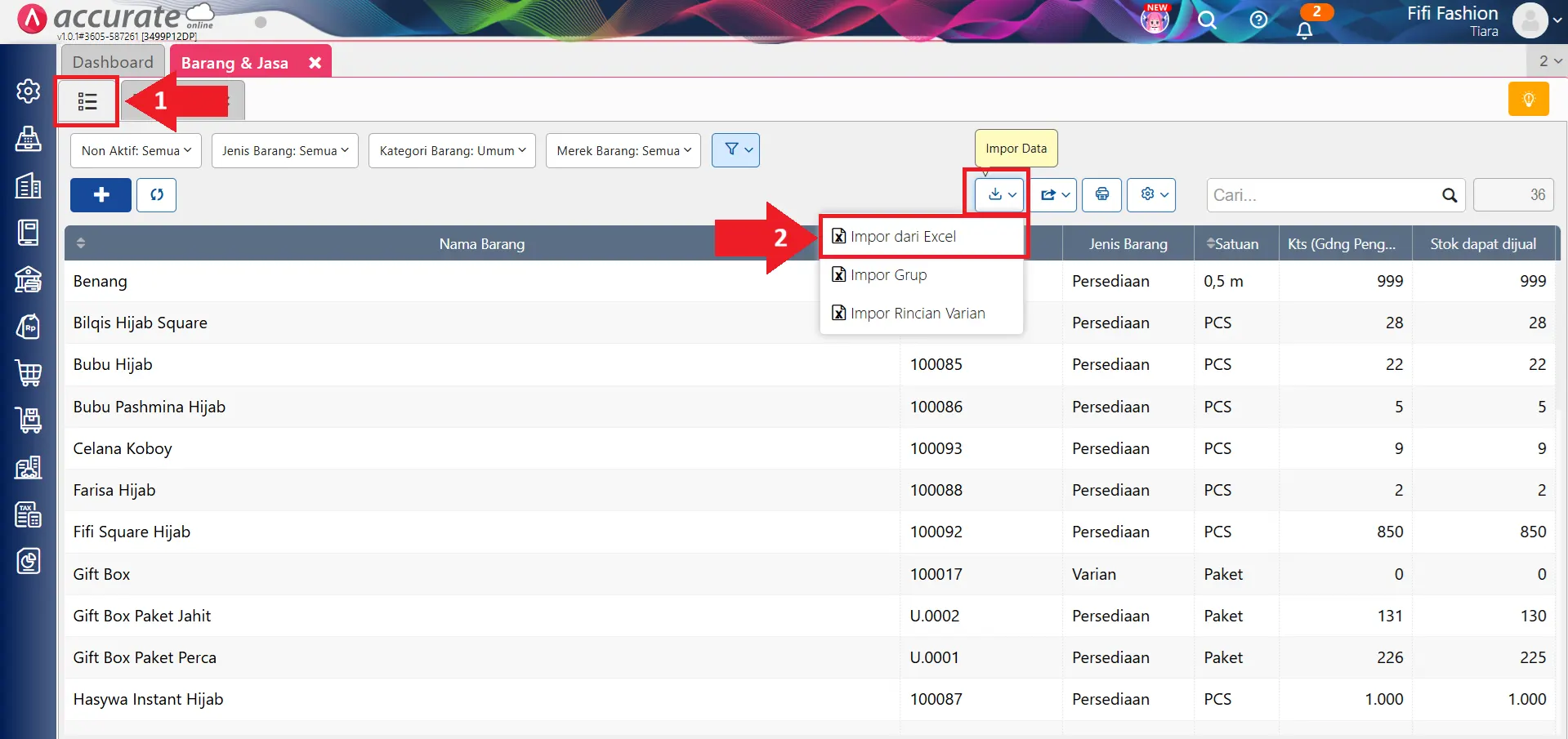
- Klik Daftar
- Klik Impor Data
- Pilih opsi Impor dari Excel
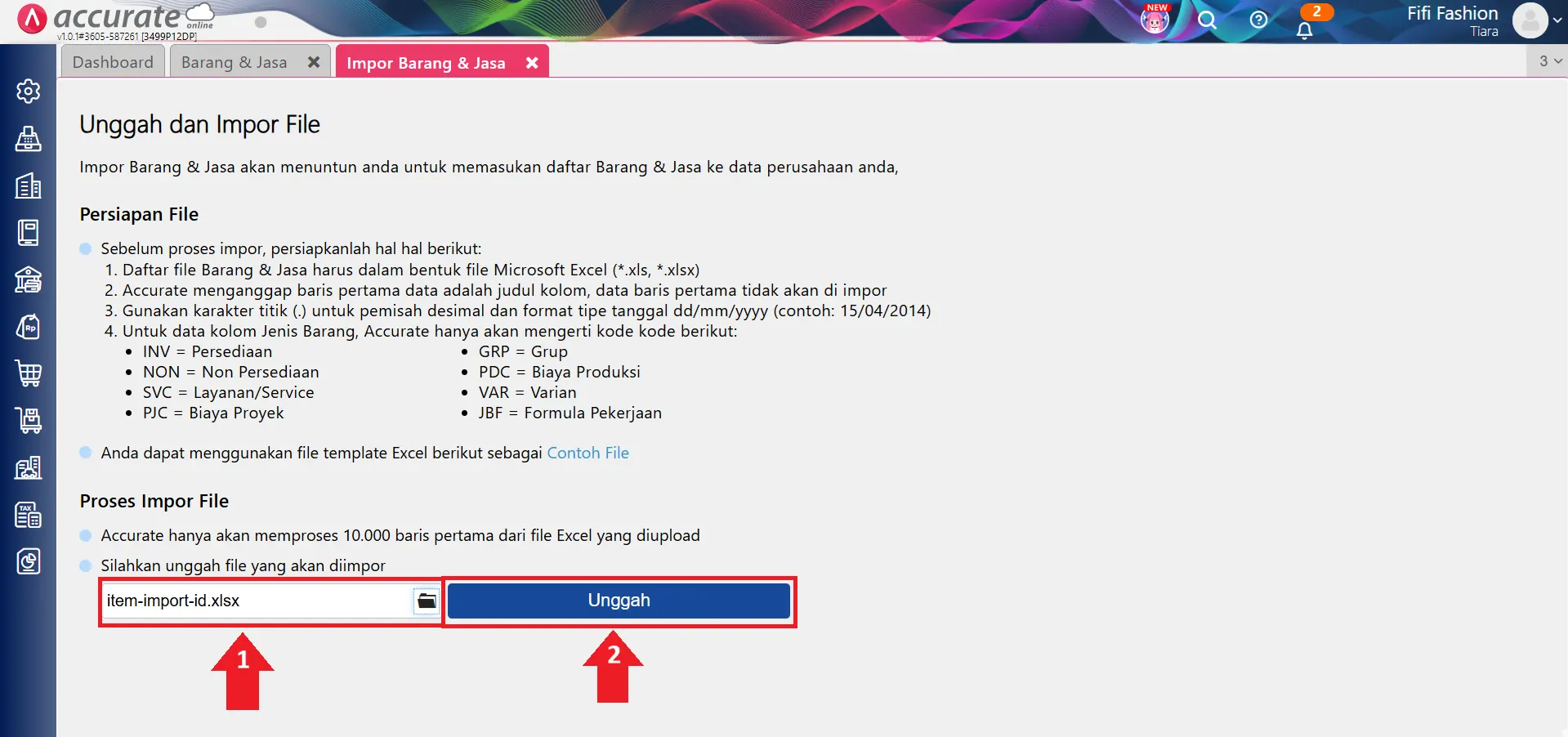
4. Mengunggah file dan melakukan pemetaan kolom
- Pada tahap ini, silakan:
- Pilih file Excel yang sudah disiapkan
- Klik Unggah
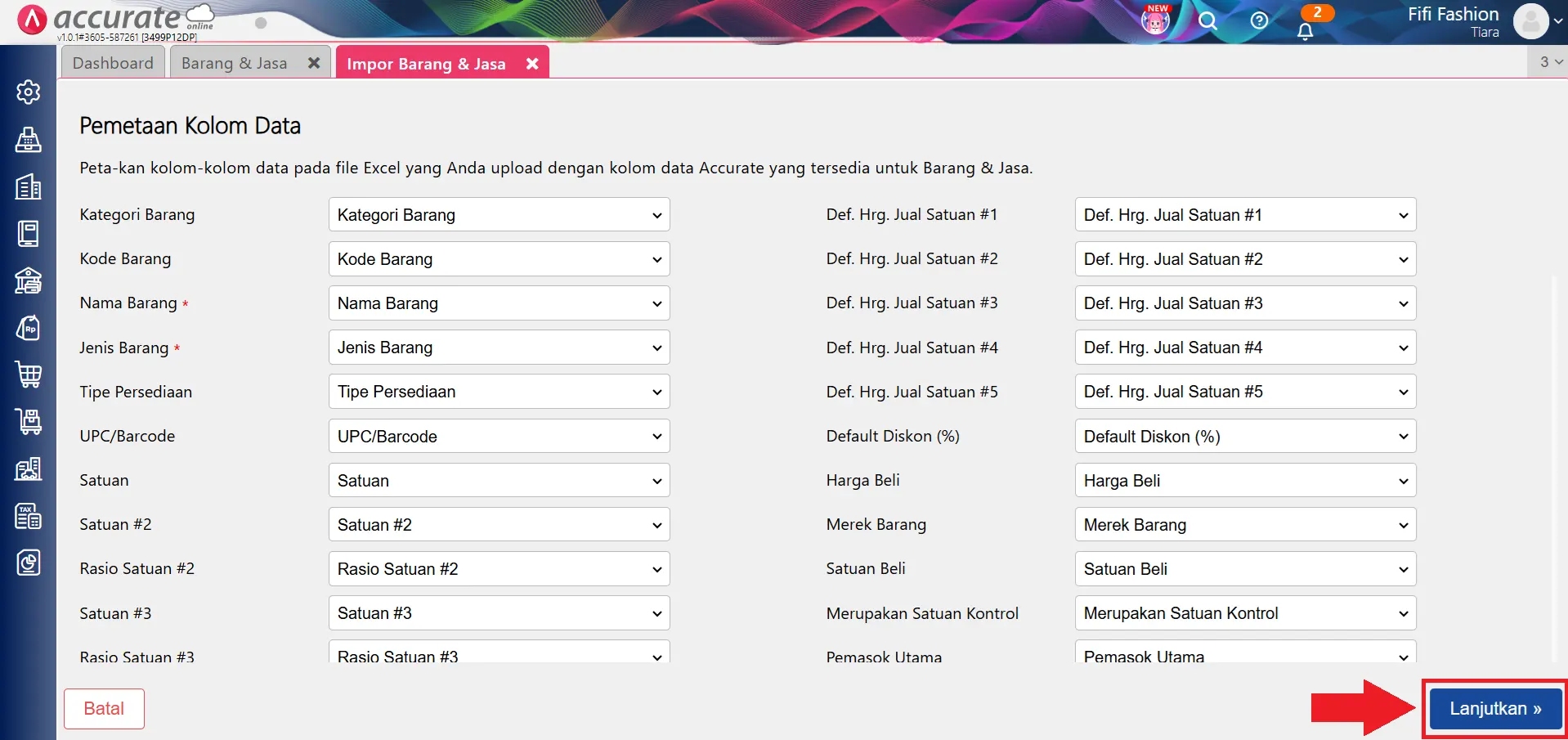
- Lakukan Pemetaan Kolom Data, pastikan setiap kolom Excel sesuai dengan kolom di Accurate Online
- Klik Lanjutkan
Pemetaan yang tepat memastikan data gudang, kuantitas, dan nilai satuan terbaca dengan benar oleh sistem.
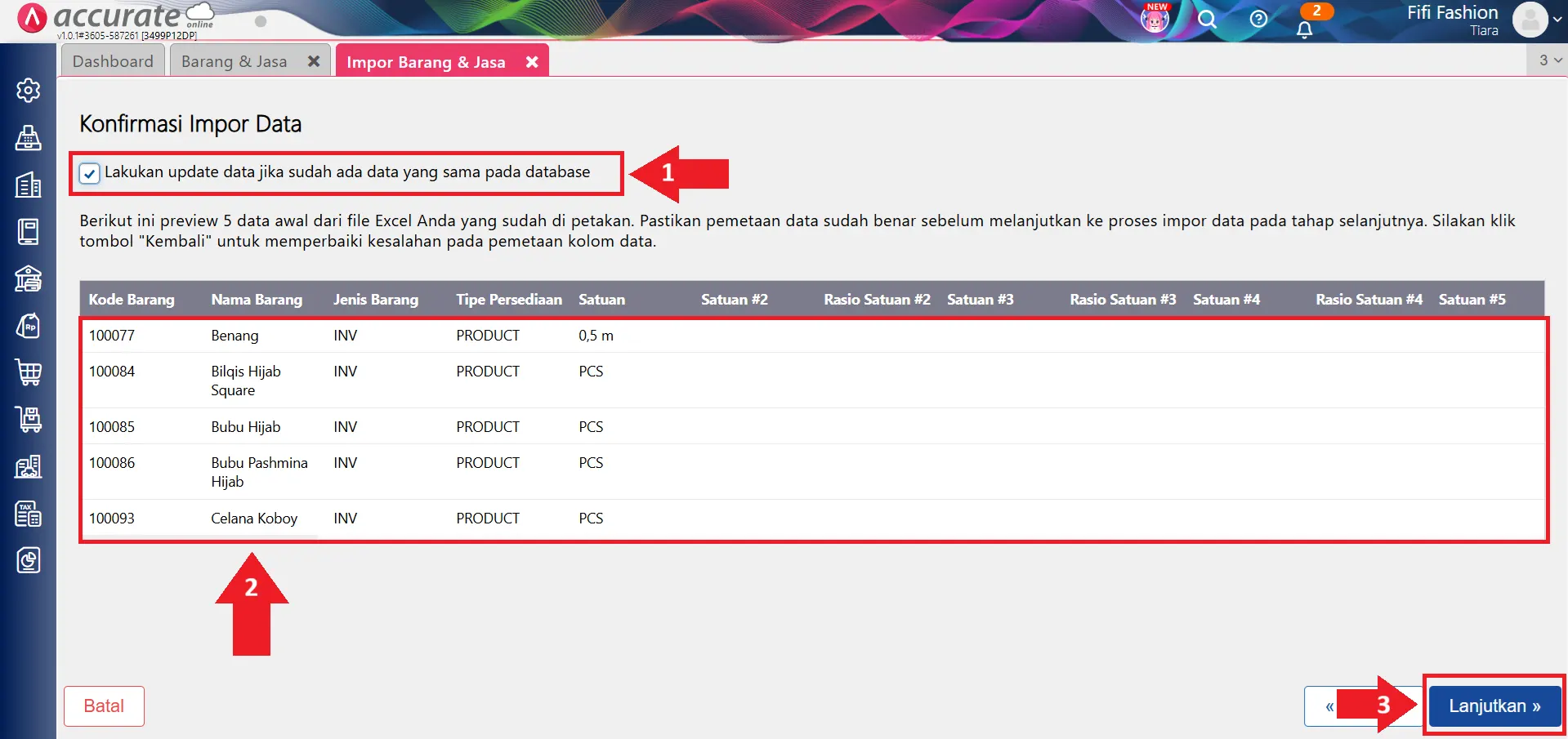
5. Mengatur konfirmasi impor saldo awal
- Pada halaman Konfirmasi Impor Data, centang opsi berikut:
“Lakukan update data dan simpan saldo awal sebagai tambahan saldo baru jika sudah ada data yang sama pada database.”
- Pengaturan ini penting agar:
- Saldo awal per gudang tercatat dengan benar
- Data barang yang sama tidak saling menimpa
Setelah itu, klik Lanjutkan.
6. Memastikan proses impor berhasil
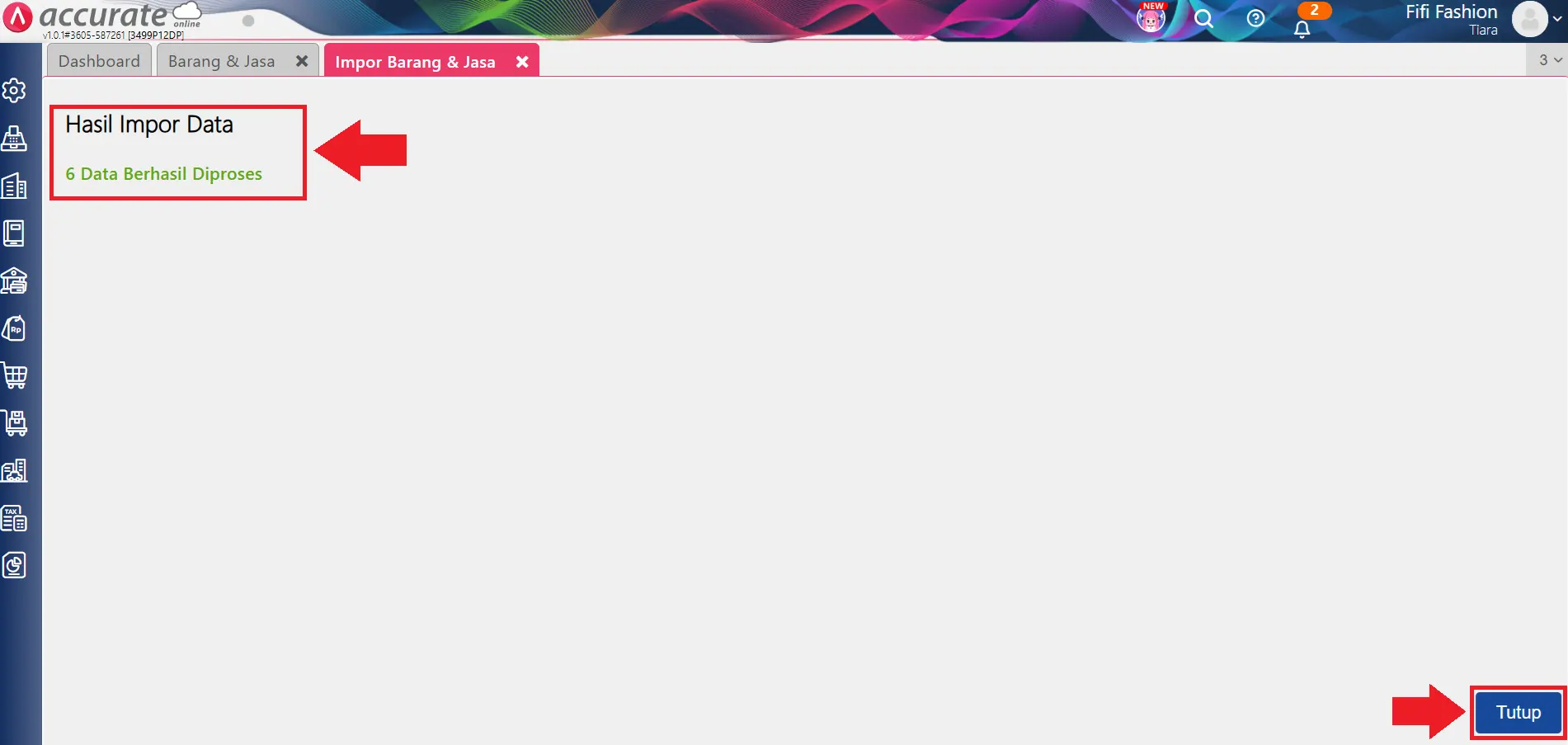
- Jika proses impor berjalan lancar, sistem akan menampilkan notifikasi “Berhasil Diproses”, artinya:
- Barang berhasil diimpor
- Saldo awal per gudang sudah tercatat
- Nilai cost per gudang tersimpan sesuai data Excel