Cara Mengimpor Nomor Seri atau Batch Barang dari Excel ke Accurate Online

Dalam mengelola persediaan, mencatat Nomor Seri (Serial Number) atau Nomor Produksi (Batch Number) adalah salah satu hal yang sangat penting, terutama untuk bisnis yang membutuhkan tracking barang secara detail, seperti elektronik, farmasi, makanan & minuman, hingga manufaktur.
Accurate Online sudah menyediakan fitur Nomor Seri/Produksi yang memungkinkan Kamu untuk mencatat, melacak, dan mengelola barang hingga level unit atau batch.
Agar proses input data awal lebih cepat dan rapi, Accurate Online juga sudah mendukung impor barang beserta nomor seri/produksi menggunakan file Excel.
Pembahasan kali ini akan menjelaskan secara lengkap terkait cara impor barang dengan Nomor Seri/Produksi di Accurate Online, mulai dari pengaturan awal hingga proses impor data nomor seri secara detail.
Persiapan sebelum melakukan impor barang dengan nomor seri/produksi
Sebelum memulai proses impor, pastikan Kamu telah melakukan dua pengaturan penting berikut ini.
1. Mengaktifkan fitur nomor seri/produksi
-
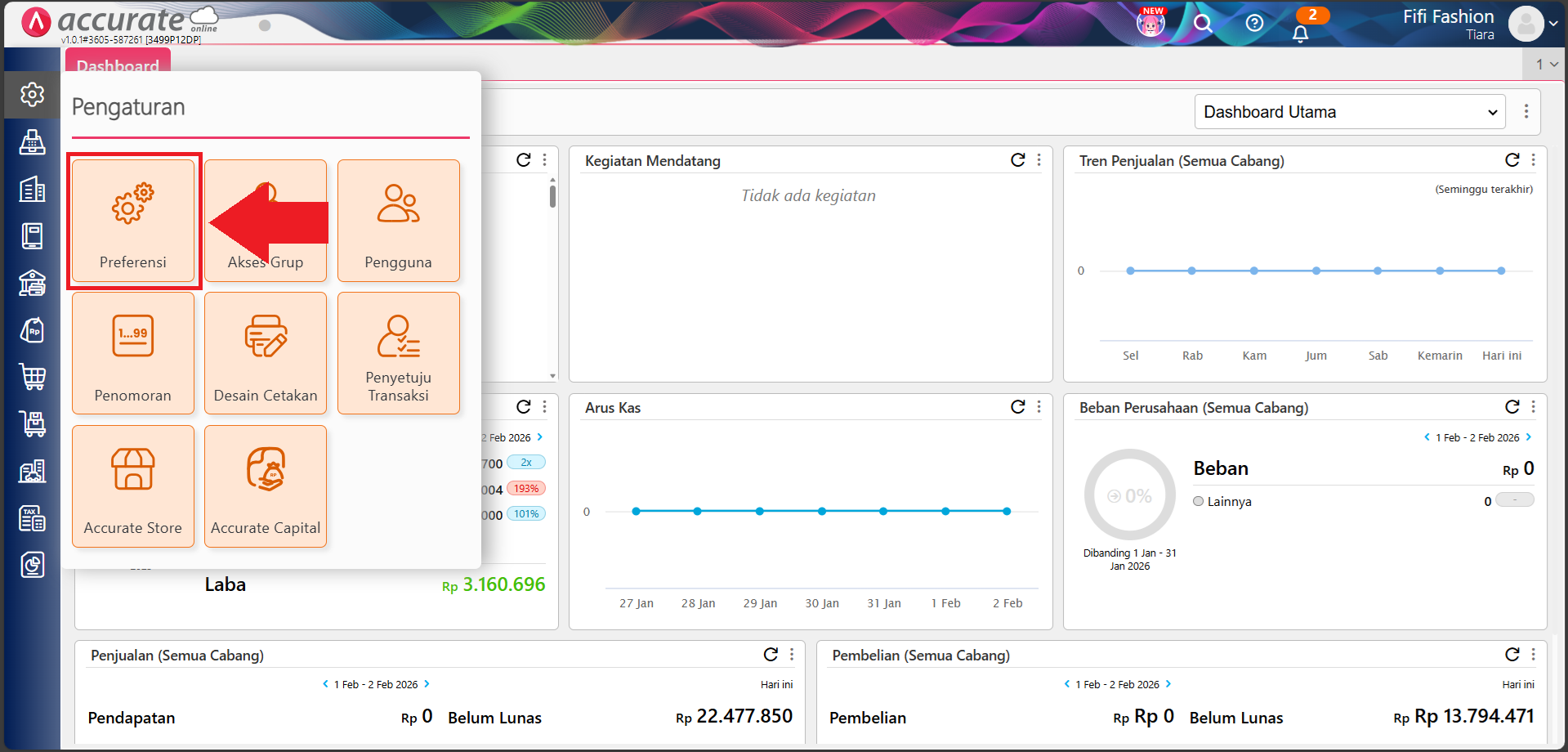
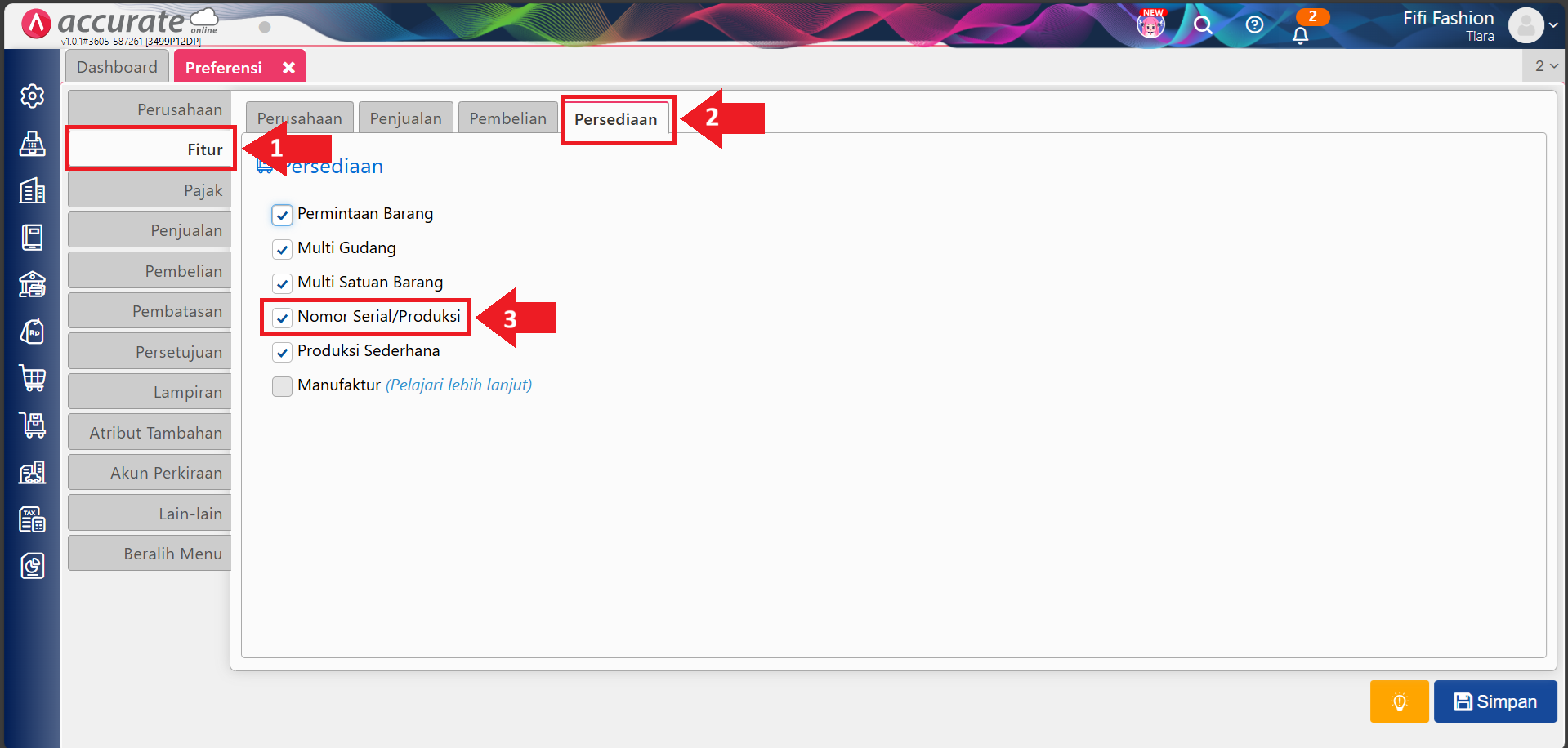
Masuk ke menu Pengaturan, pilih Preferensi, lalu klik sub menu Fitur.
-
Pada tab Persediaan, centang opsi Nomor Serial/Produksi.
2. Menonaktifkan pembatasan pengisian nomor seri
- Masih di menu Preferensi, silakan masuk ke sub menu Pembatasan.
- Pada tab Lainnya, pastikan opsi “Nomor Seri/Produksi barang harus diisi saat transaksi” dalam kondisi tidak dicentang.
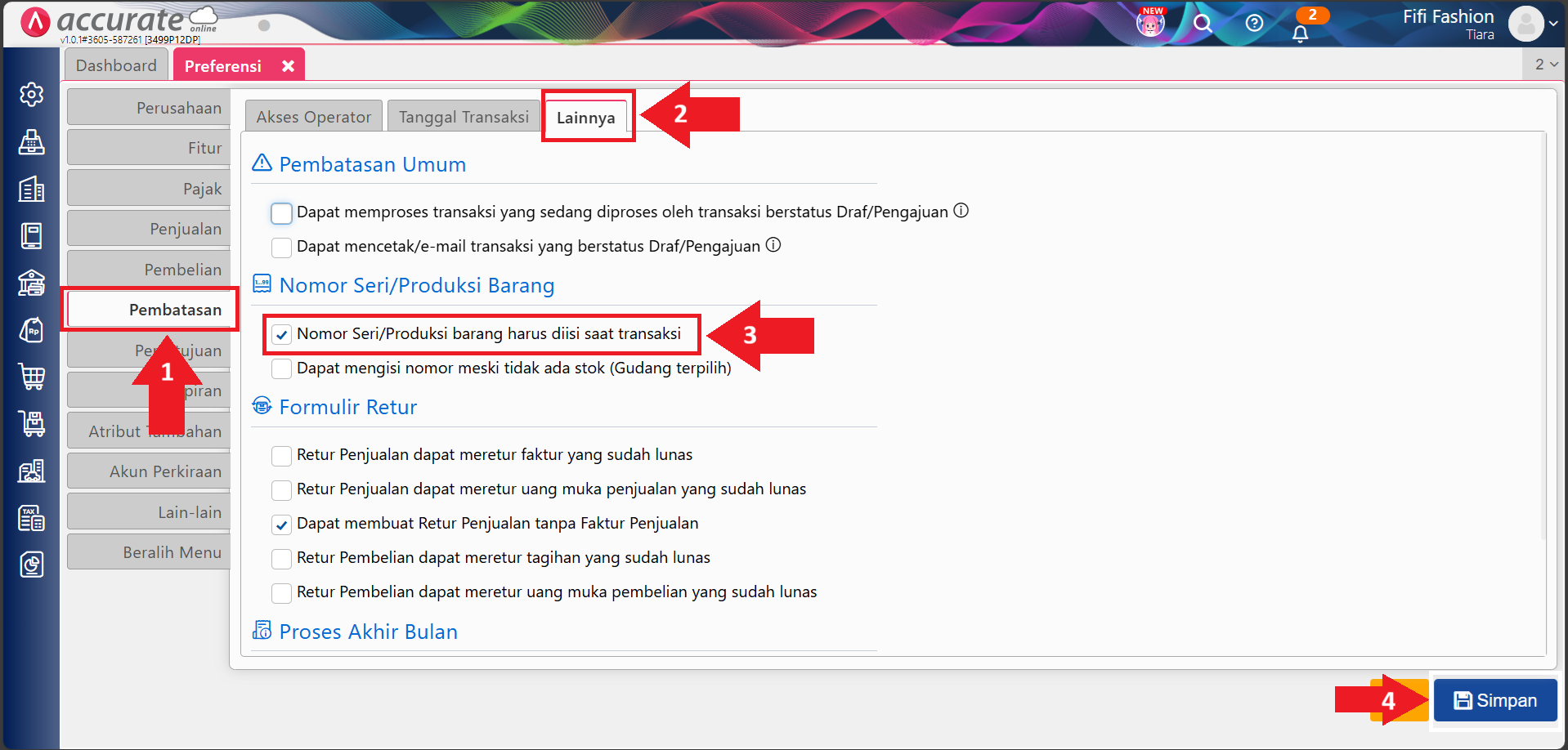
Catatan: Pembatasan ini dapat Kamu aktifkan kembali setelah seluruh proses impor nomor seri/produksi selesai dilakukan.
Setelah kedua pengaturan tersebut dilakukan, proses impor barang dengan nomor seri/produksi dapat dilanjutkan. Proses impor dilakukan dalam 2 tahap utama, yaitu:
- Tahap 1: Impor Daftar Barang & Aktivasi Nomor Seri/Produksi
- Tahap 2: Impor Data Nomor Seri/Produksi Barang
Tahap 1: Impor daftar barang & aktivasi nomor seri/produksi
Pada tahap ini, Kamu akan mengimpor daftar barang ke database Accurate Online sekaligus mengaktifkan penggunaan Nomor Seri atau Nomor Produksi pada barang tersebut.
1. Mengakses menu barang & jasa
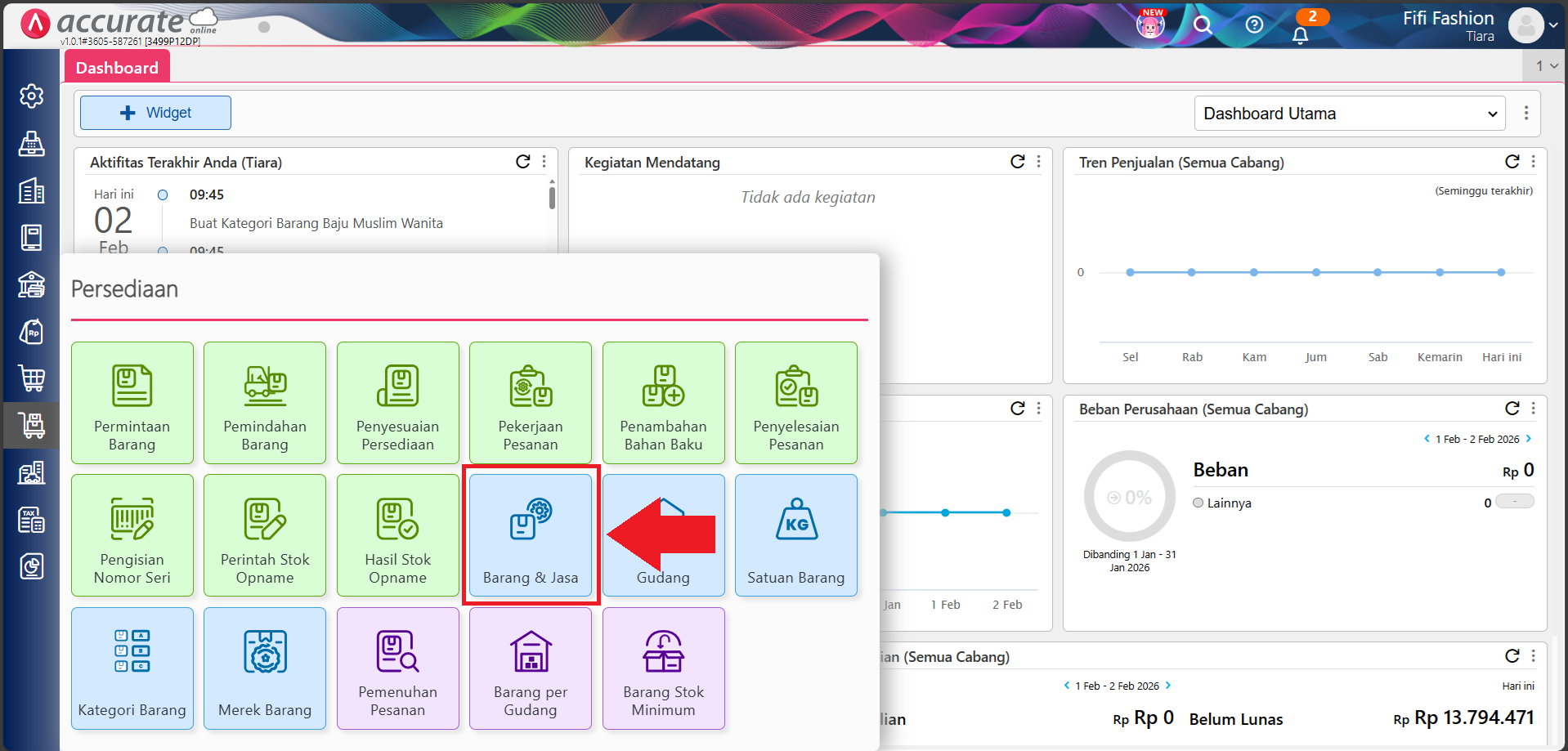
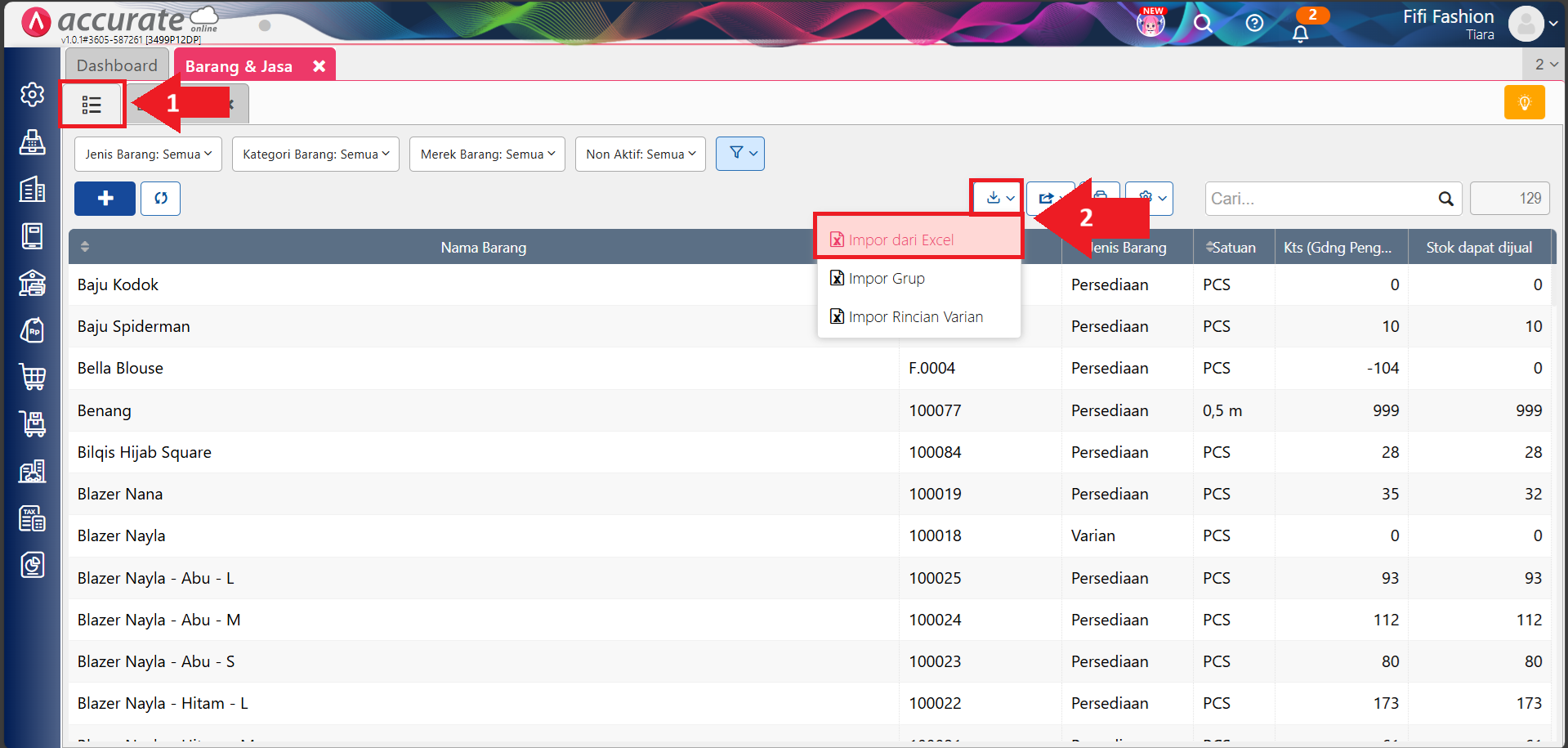
- Masuk ke menu Persediaan, lalu pilih fitur Barang & Jasa.
2️. Mengunduh template excel impor barang
- Klik Daftar Barang, kemudian klik ikon Unduh dan pilih opsi Impor dari File Excel.
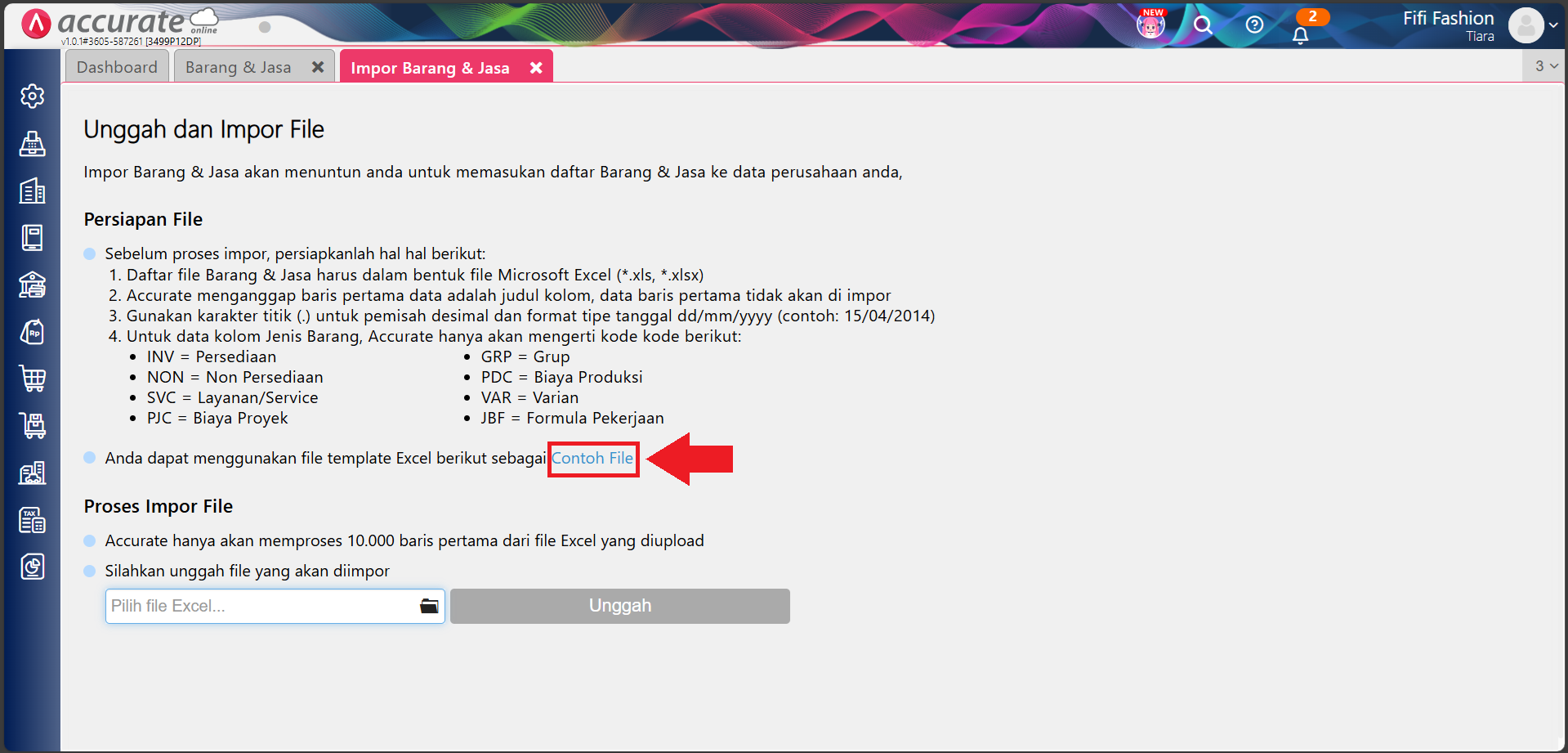
- Pada halaman Unggah dan Impor File, klik tautan Contoh File untuk mengunduh template Excel.
3. Mengisi data barang pada file excel
Saat mengisi file Excel, perhatikan beberapa hal penting berikut:
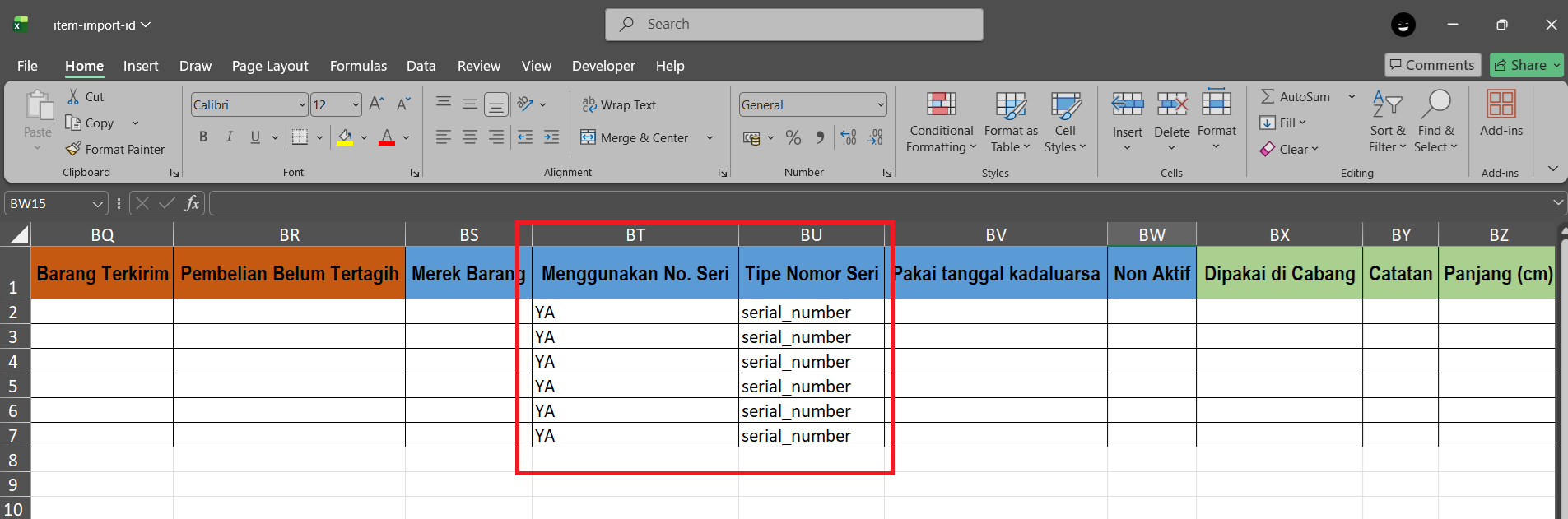
- Kolom “Menggunakan No. Seri” → isi dengan YA
- Kolom “Tipe Nomor Seri”:
- Gunakan serial_number untuk Nomor Seri Unik
- Gunakan batch_number untuk Nomor Produksi
- Jika menggunakan tanggal kadaluarsa, isi kolom Pakai Tanggal Kadaluarsa dengan YA
4️. Mengunggah file excel ke Accurate Online
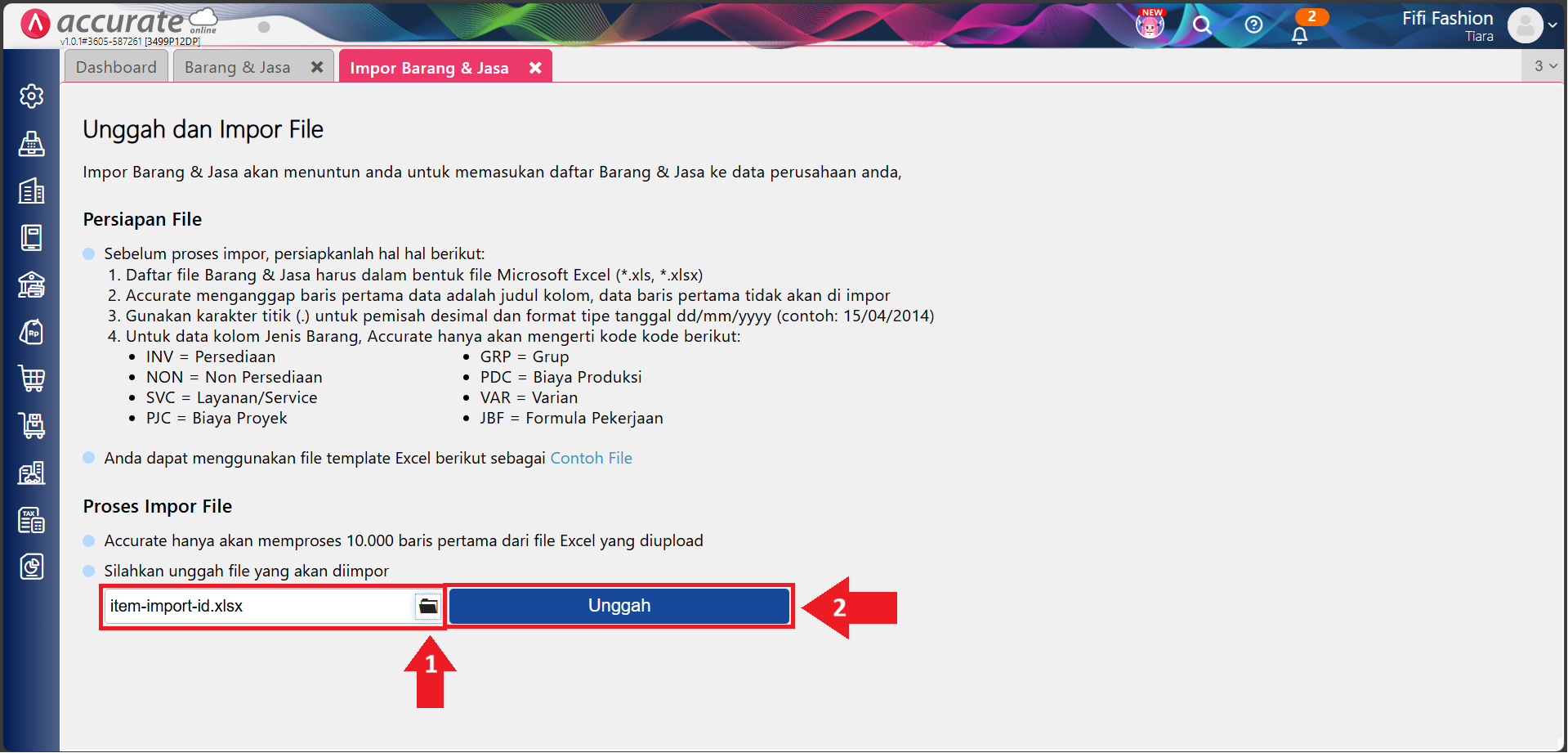
- Setelah file Excel siap, silakan:
- Klik Pilih Lokasi File Impor
- Pilih file Excel yang telah disiapkan
- Klik Unggah dan tunggu hingga proses impor selesai
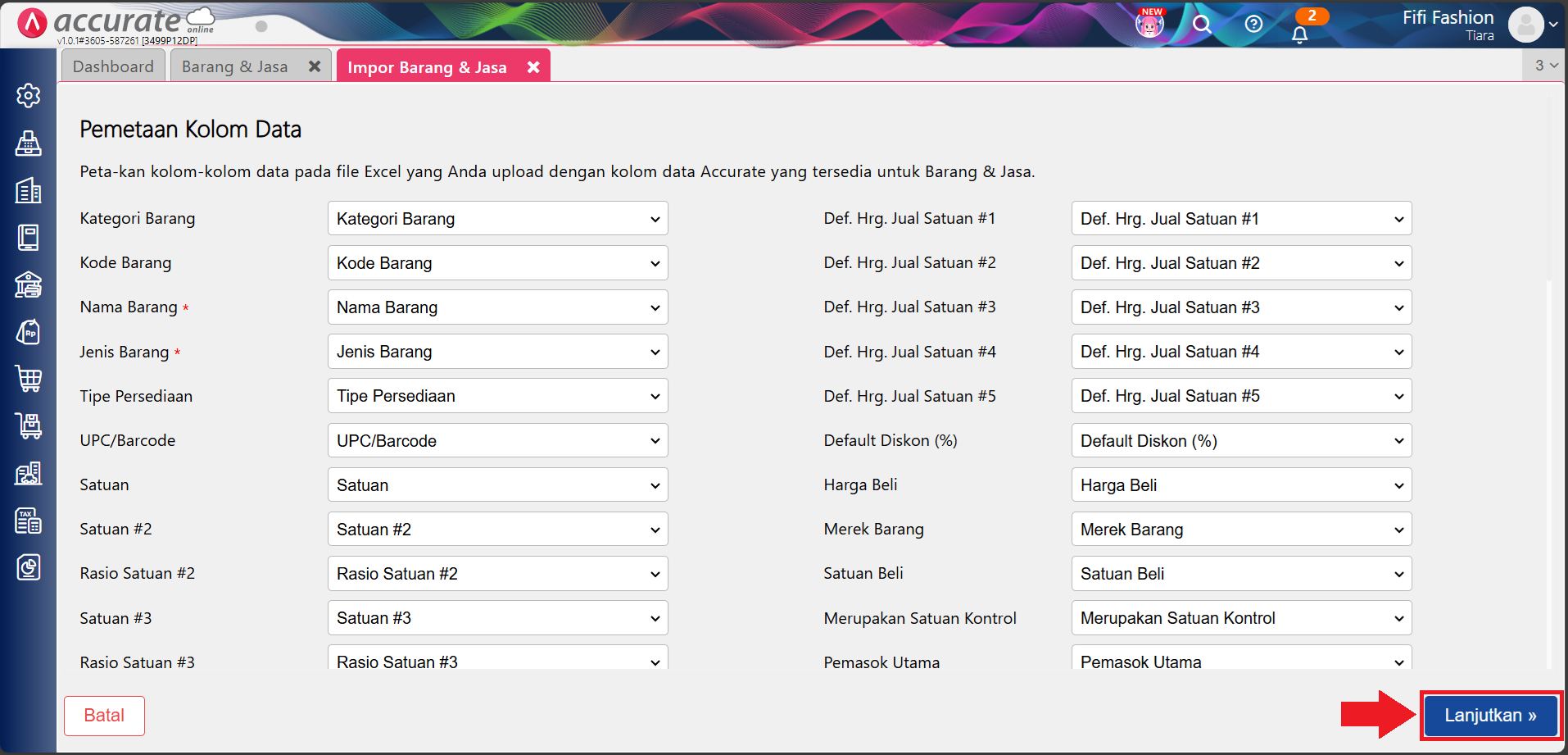
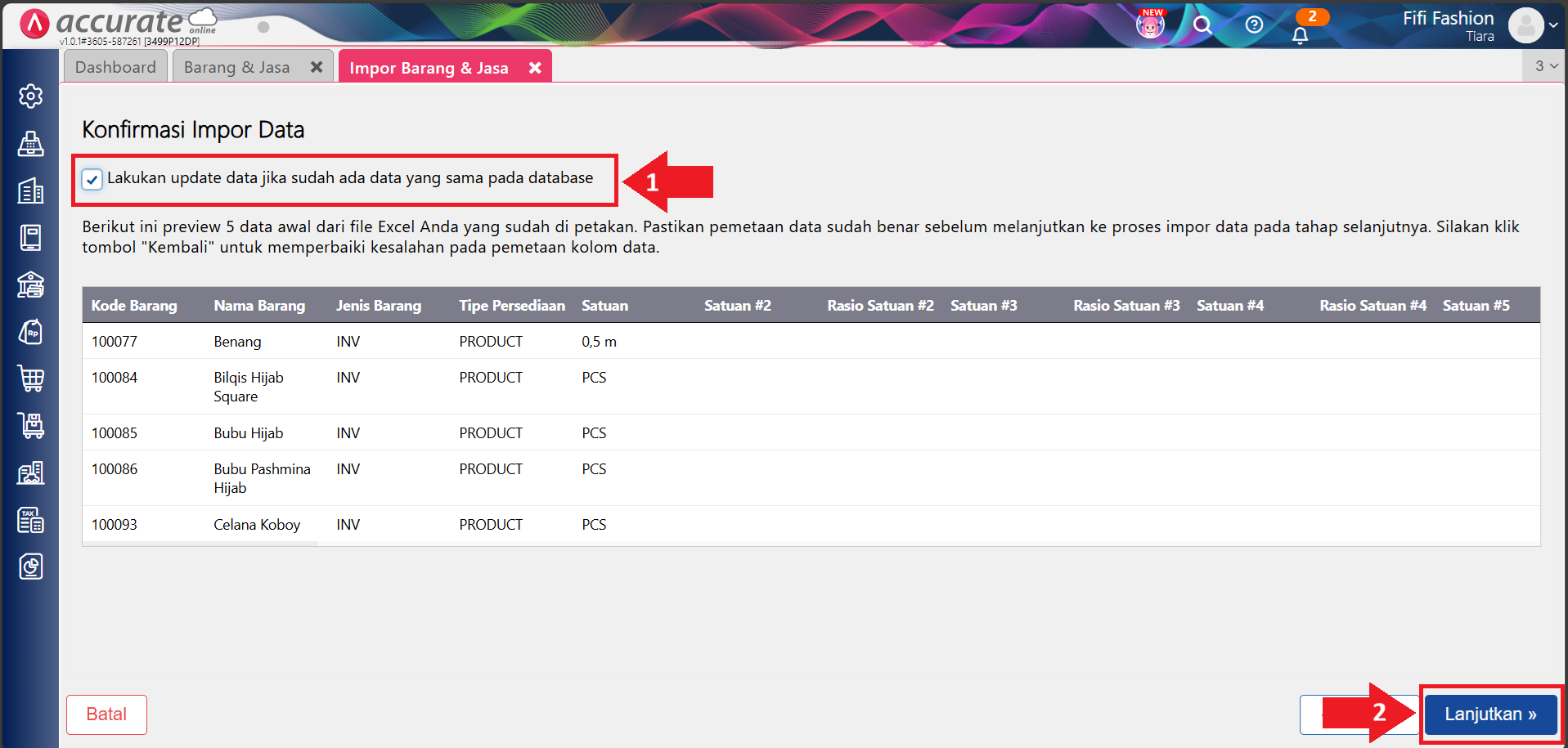
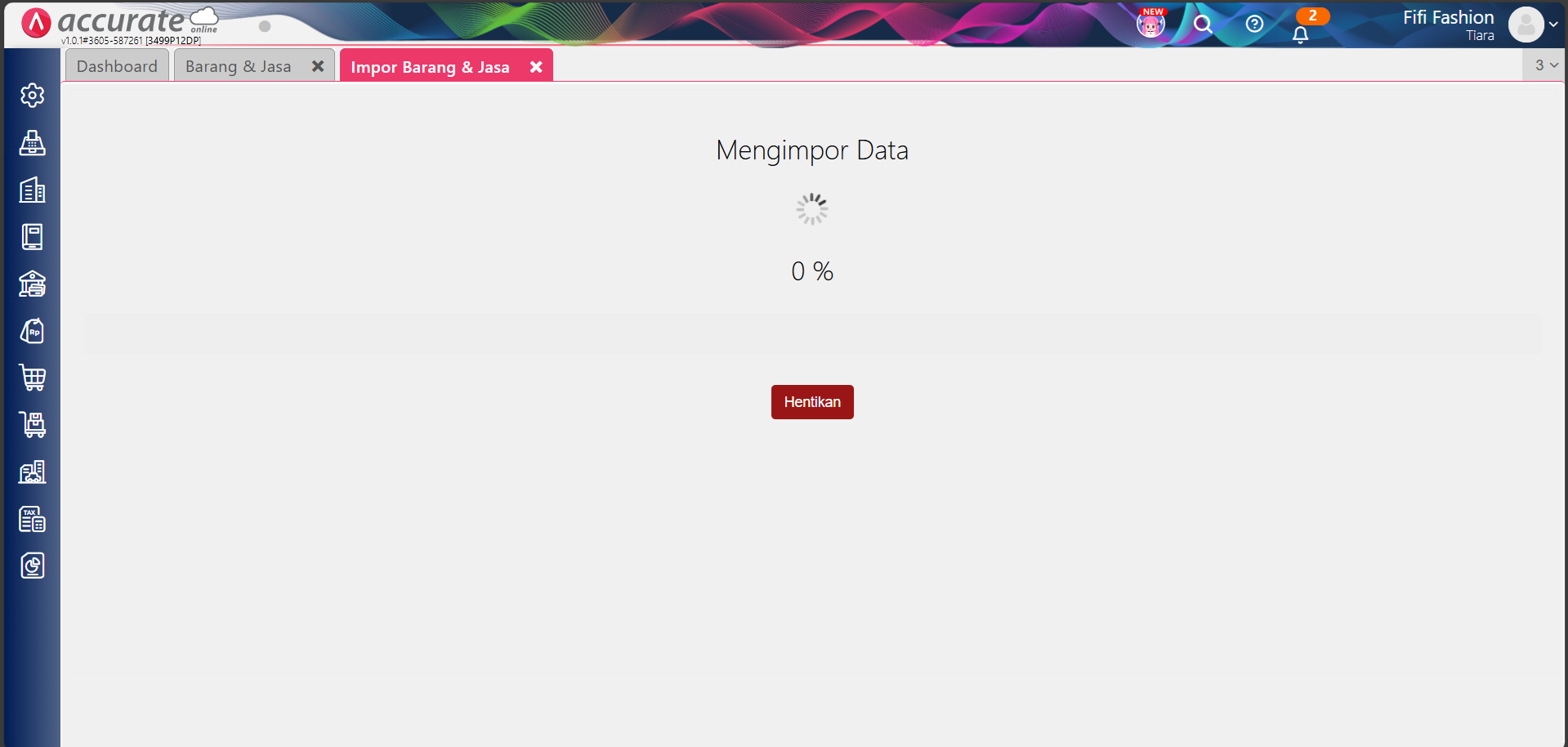
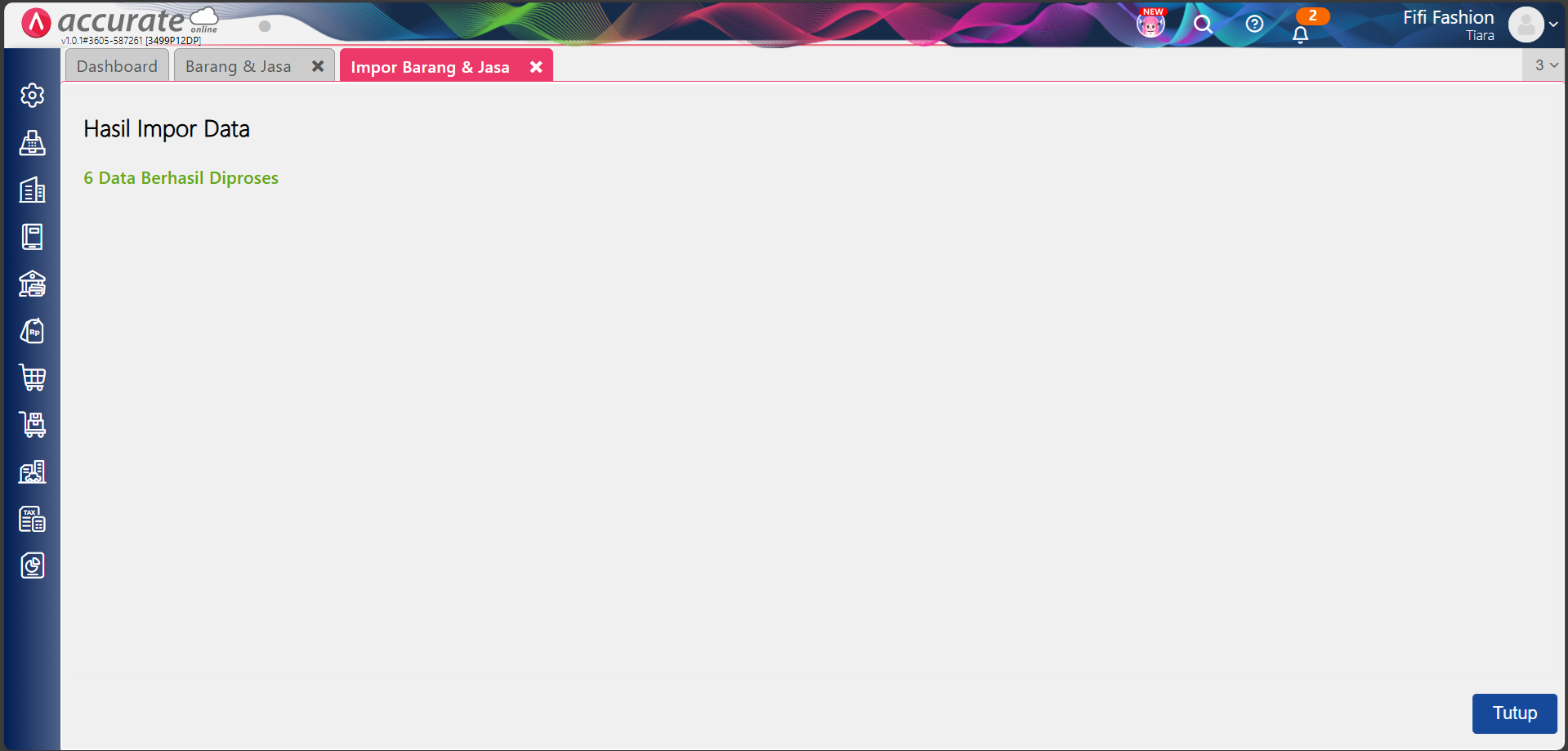
5. Mengecek hasil impor barang
-
Jika proses berhasil, silakan cek barang tersebut melalui menu Persediaan dan klik Barang & Jasa.
-
Pada detail barang, akan muncul tab No. Seri, yang menandakan fitur Nomor Seri/Produksi telah aktif.
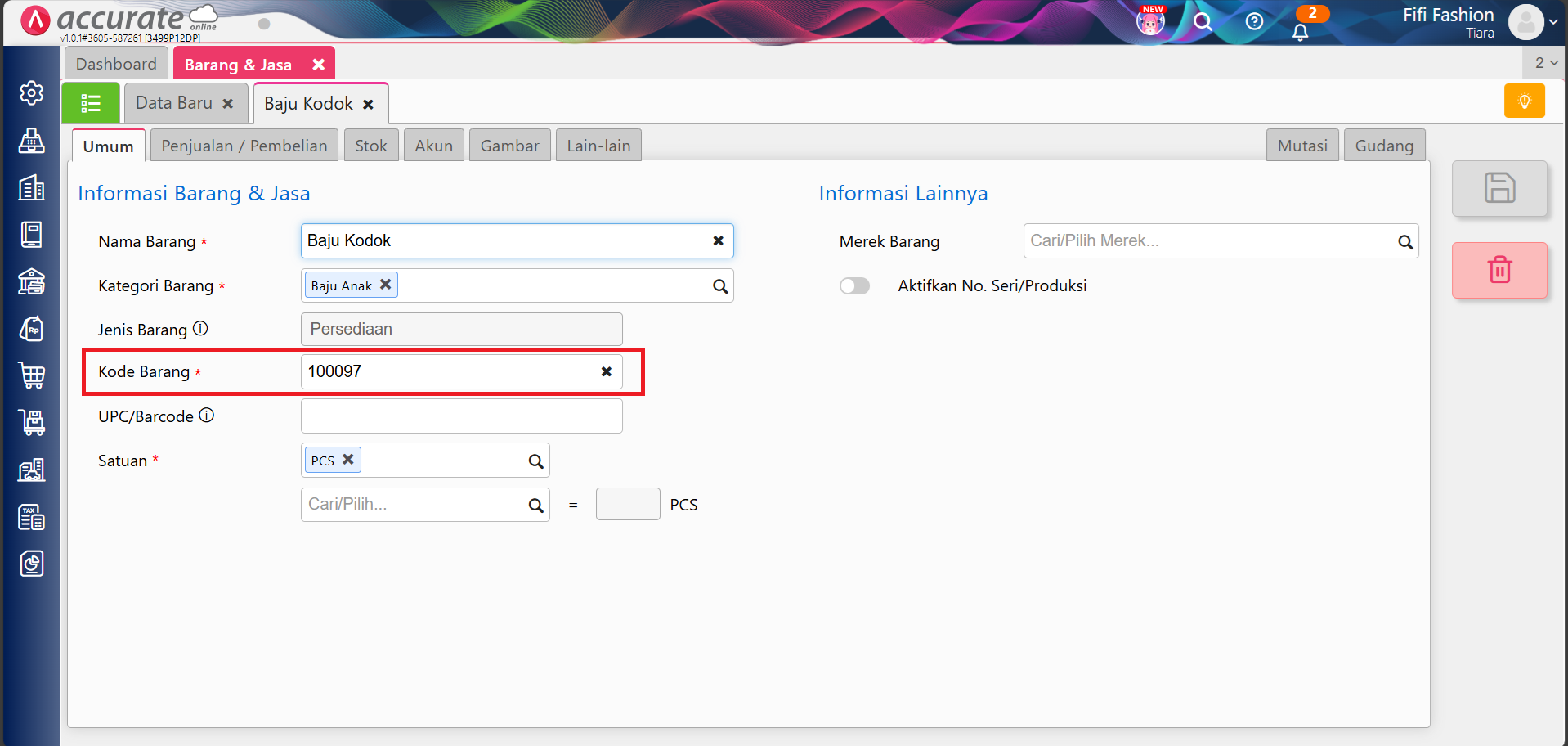
Tahap 2: Impor nomor seri/produksi barang dari file excel
Tahap selanjutnya adalah mengimpor data nomor seri atau nomor produksi atas barang yang telah diaktifkan sebelumnya. Sebagai ilustrasi, jika barang memiliki stok 10 unit dan menggunakan Nomor Seri Unik, maka jumlah nomor seri yang diimpor juga harus 10 nomor seri.
1️. Membuka formulir pengisian nomor seri
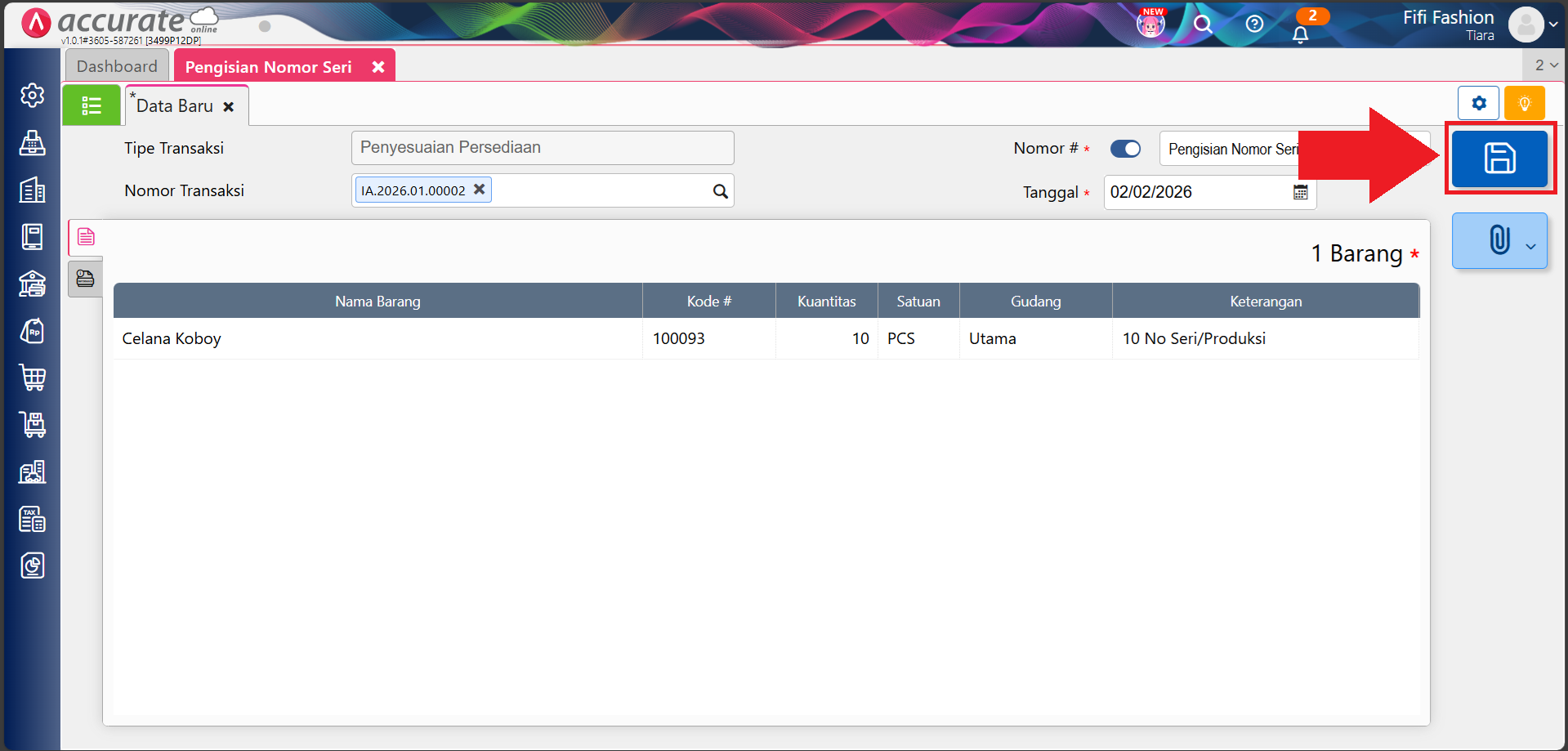
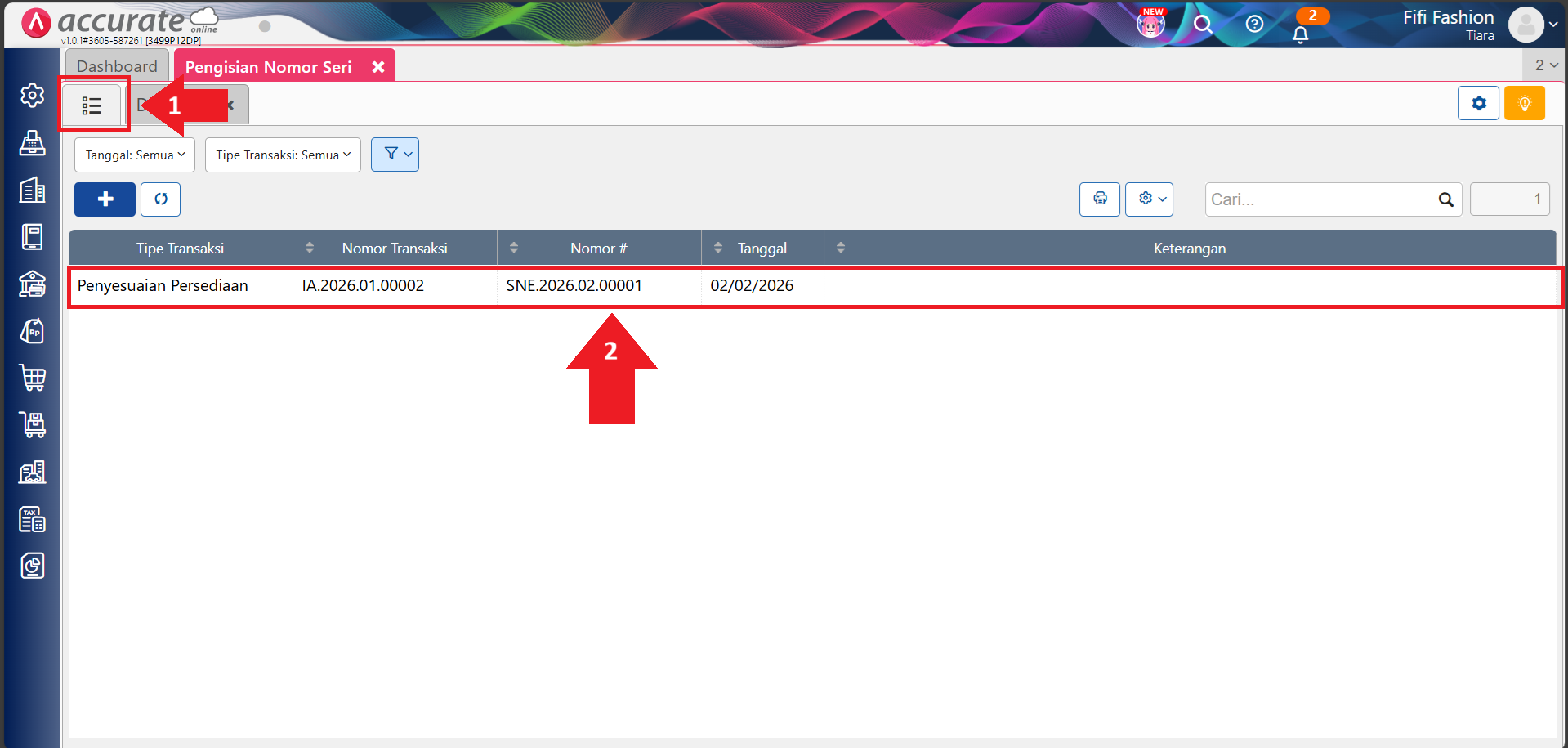
- Silakan Masuk ke menu Persediaan lalu klik Pengisian nomor Seri.
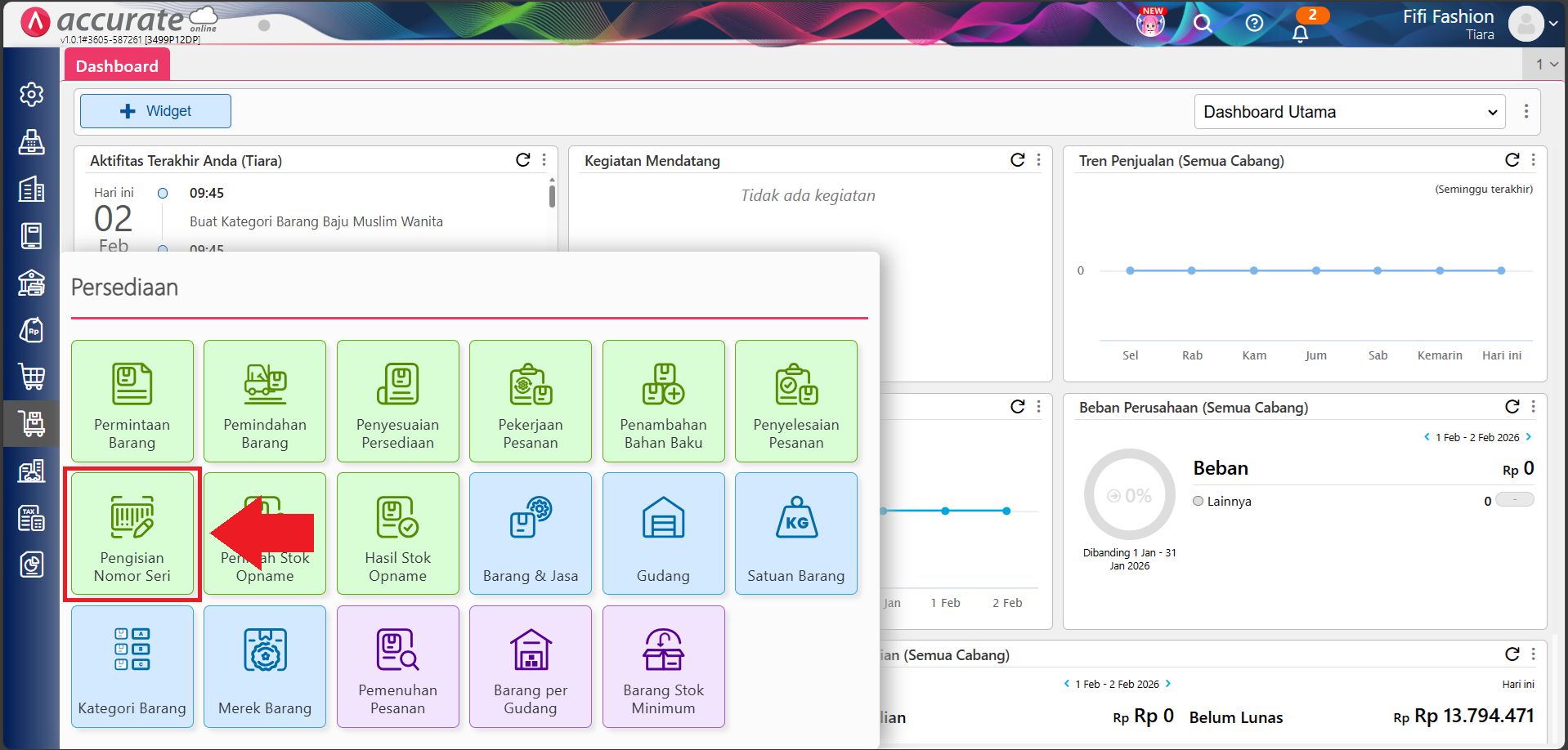
- Lanjut dengan menginput tipe transaksi yang relevan, seperti Penyesuaian Persediaan, Penjualan, atau menu Pengisian Nomor Seri di modul Persediaan
- Jika sudah, pilih Nomor Transaksinya
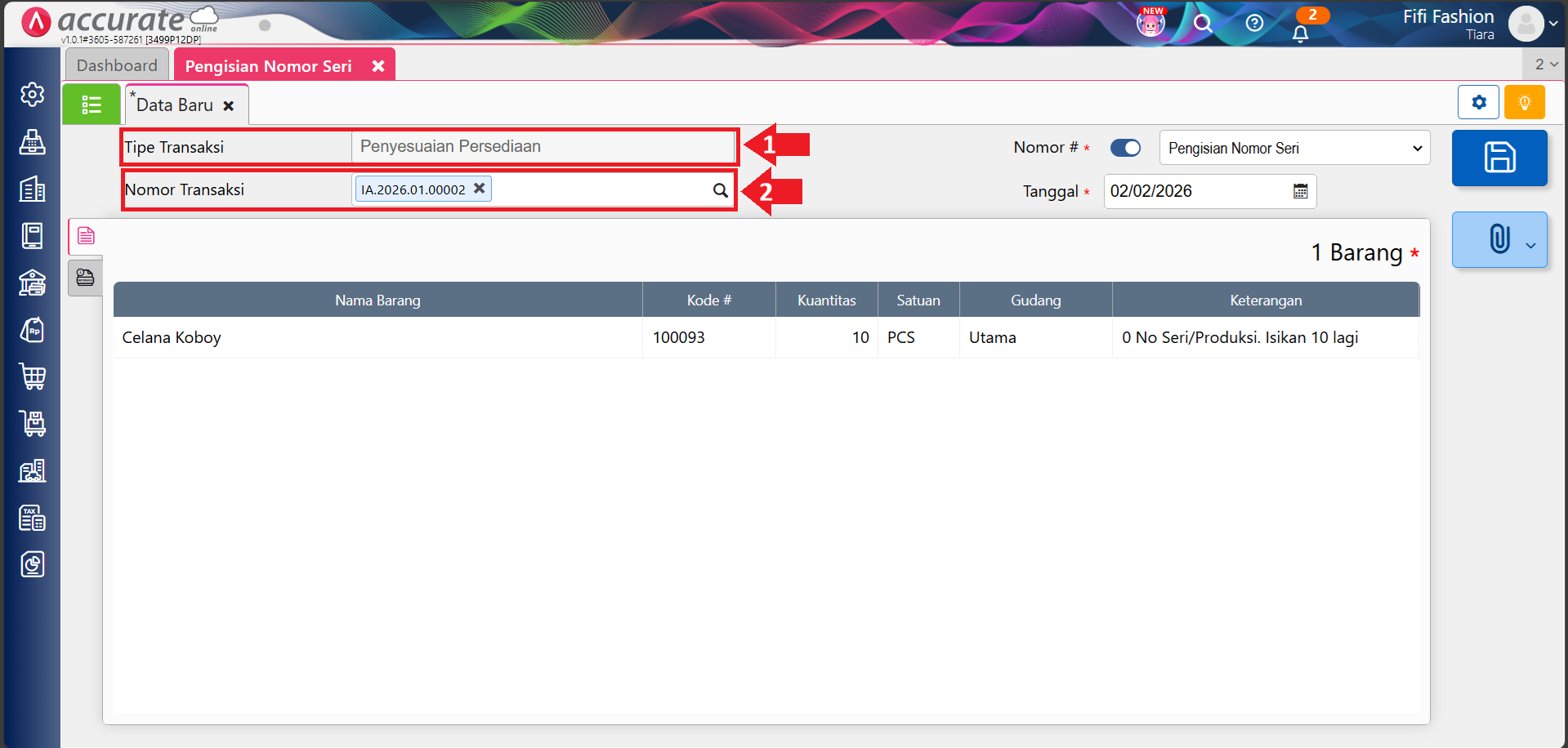
2. Mengimpor data nomor seri/produksi
- Klik pada nama barang, lalu akan muncul kotak Rincian Barang.
- Lalu, silakan klik icon Download dan pilih Impor Dari Excel
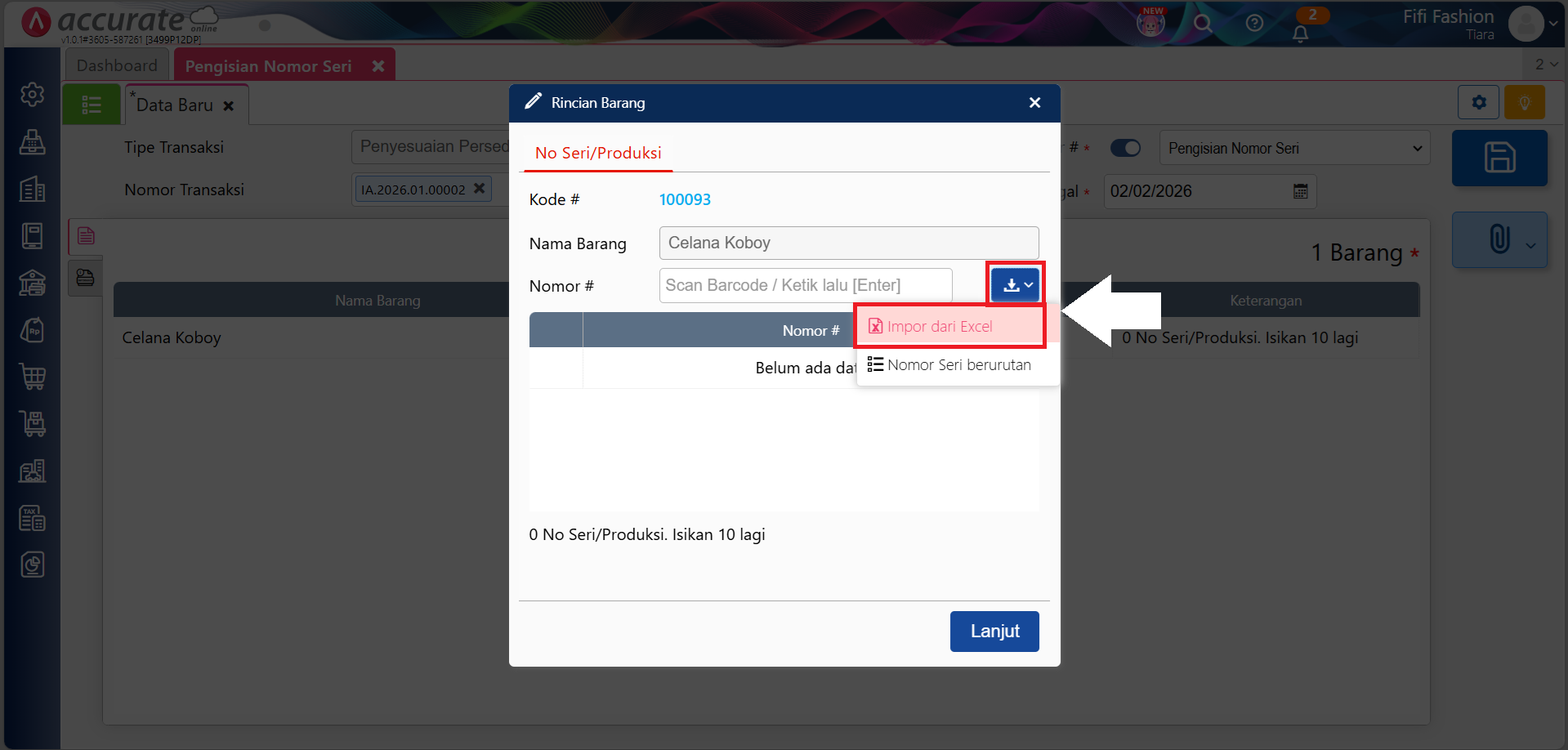
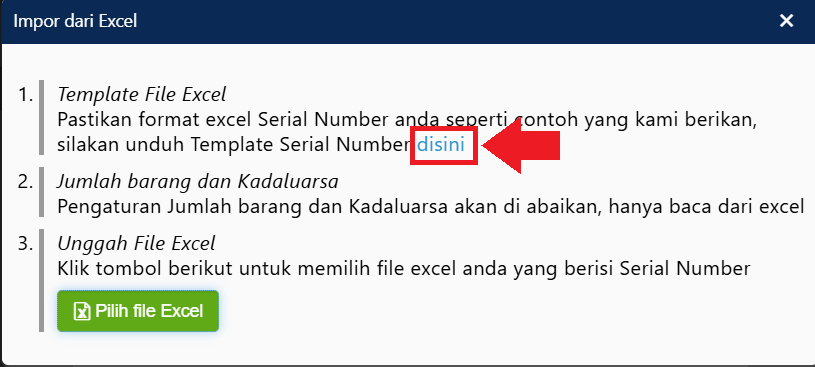
- Nantinya, sistem akan menampilkan laman ketentuan tertentu. Silakan download template serial number dengan klik link download Disini.
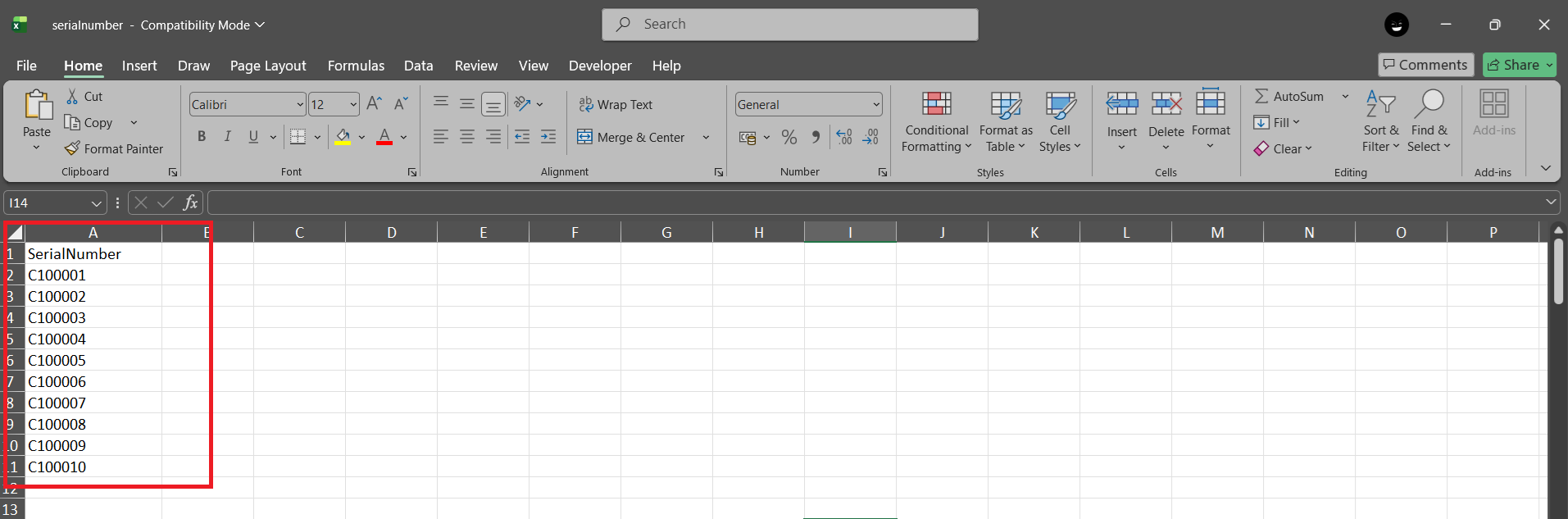
- Lalu, buka template tersebut dan ikuti template yang sudah Kamu download.
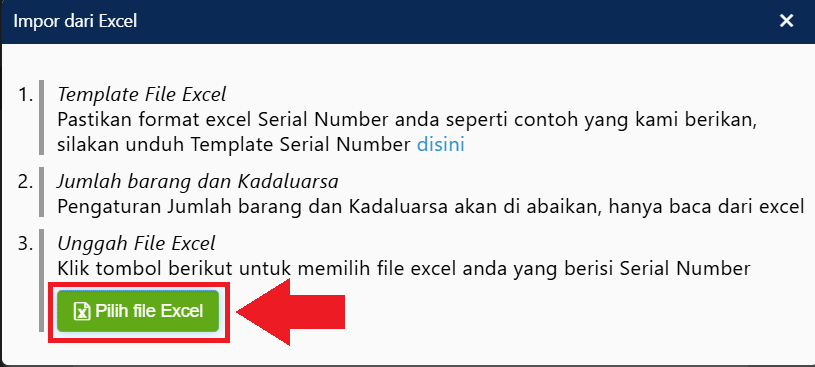
- JIka sudah diisi semua, masih di tampilan yang sama, silakan klik tombol Pilih file Excel dan pilih file yang sudah Kamu isi.
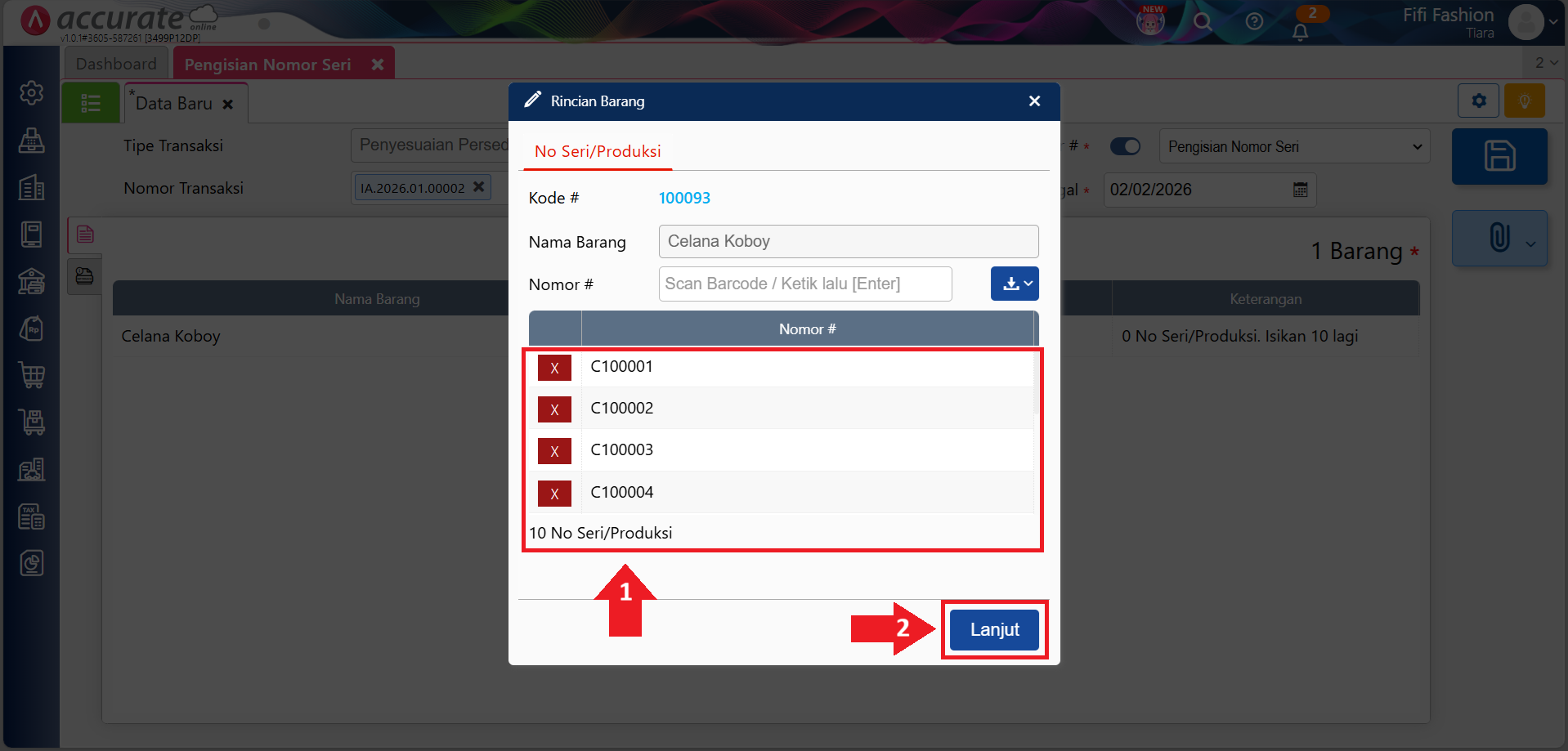
- Setelah data nomor seri berhasil diimpor, silakan Klik Lanjut dan Simpan transaksi
Catatan:
- Impor Nomor Seri/Produksi untuk saldo awal barang juga bisa dilakukan melalui:
- Persediaan | Barang & Jasa → pilih barang → tab Saldo → pilih saldo awal → tab Nomor Seri, lalu lakukan impor seperti langkah di atas.