Cara Mengatasi Pesan Error Satuan Pembelian Diluar Unit Barang

Dalam mengelola data barang di Accurate Online, pengaturan satuan barang memegang peranan penting karena akan memengaruhi proses pembelian, penjualan, hingga perhitungan persediaan. Oleh karena itu, Accurate Online sudah menerapkan validasi ketat agar satuan yang digunakan tetap konsisten dan tidak menimbulkan kesalahan pencatatan.
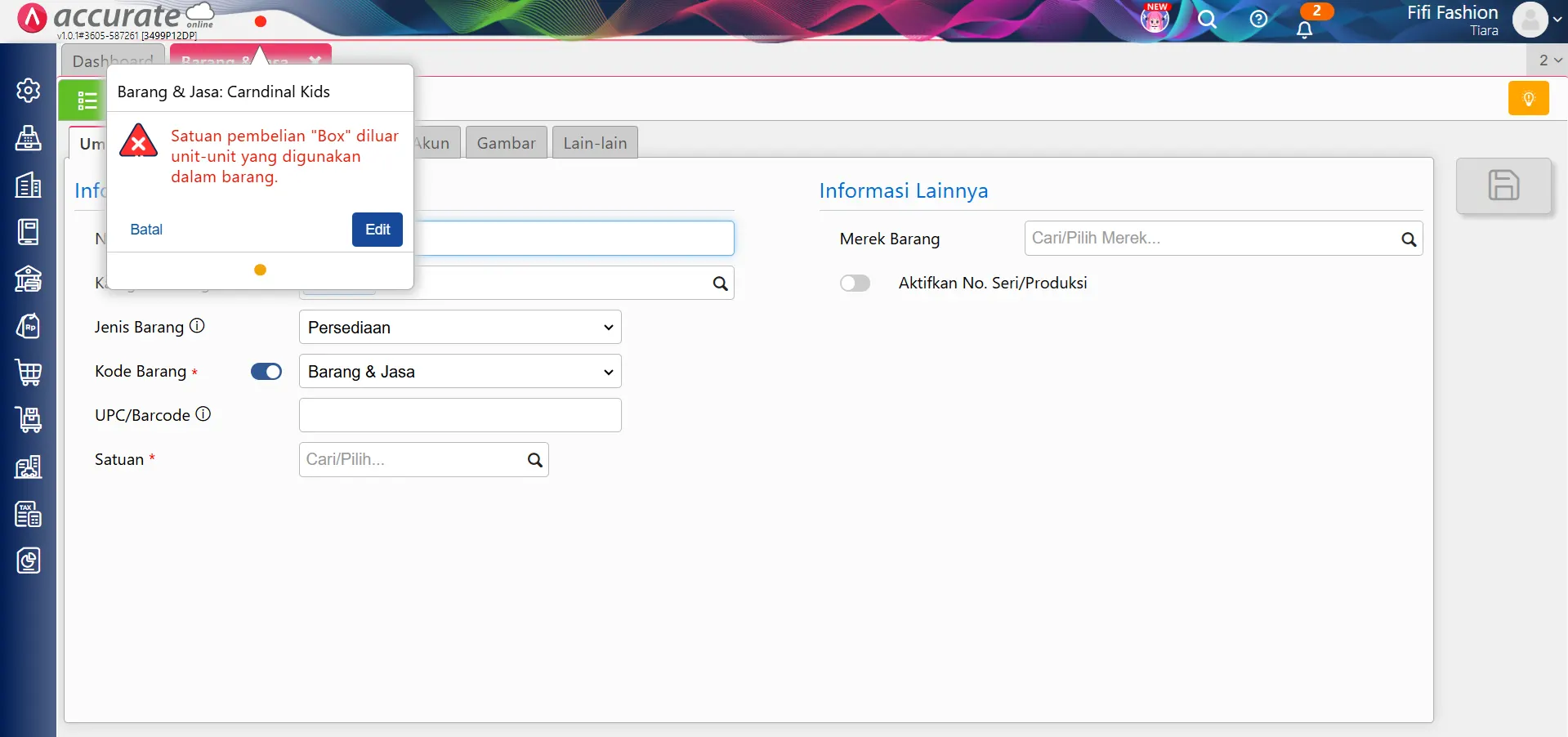
Salah satu kendala yang mungkin akan Kamu temukan adalah munculnya pesan error “Satuan Pembelian ‘xxx’ Diluar Unit-Unit Yang Digunakan Dalam Barang” saat melakukan perubahan atau penghapusan satuan barang.
Untuk itu, pada kesempatan kali ini kita akan menjelaskan penyebab error tersebut serta solusi yang bisa Kamu lakukan agar data barang dapat disimpan kembali tanpa kendala.
Penyebab munculnya error satuan pembelian:
Error ini biasanya muncul ketika Kamu melakukan perubahan satuan pada data barang, namun satuan yang digunakan tidak konsisten antara beberapa pengaturan di dalam barang tersebut.
-
Ketidaksesuaian satuan antar tab
Pada data barang di Accurate Online, terdapat lebih dari satu kolom pengaturan satuan, di antaranya:
- Tab Umum → kolom Satuan
- Tab Penjualan/Pembelian → kolom Satuan Beli
Sebagai ilustrasi:
- Pada tab Umum, kolom Satuan diisi dengan PCS
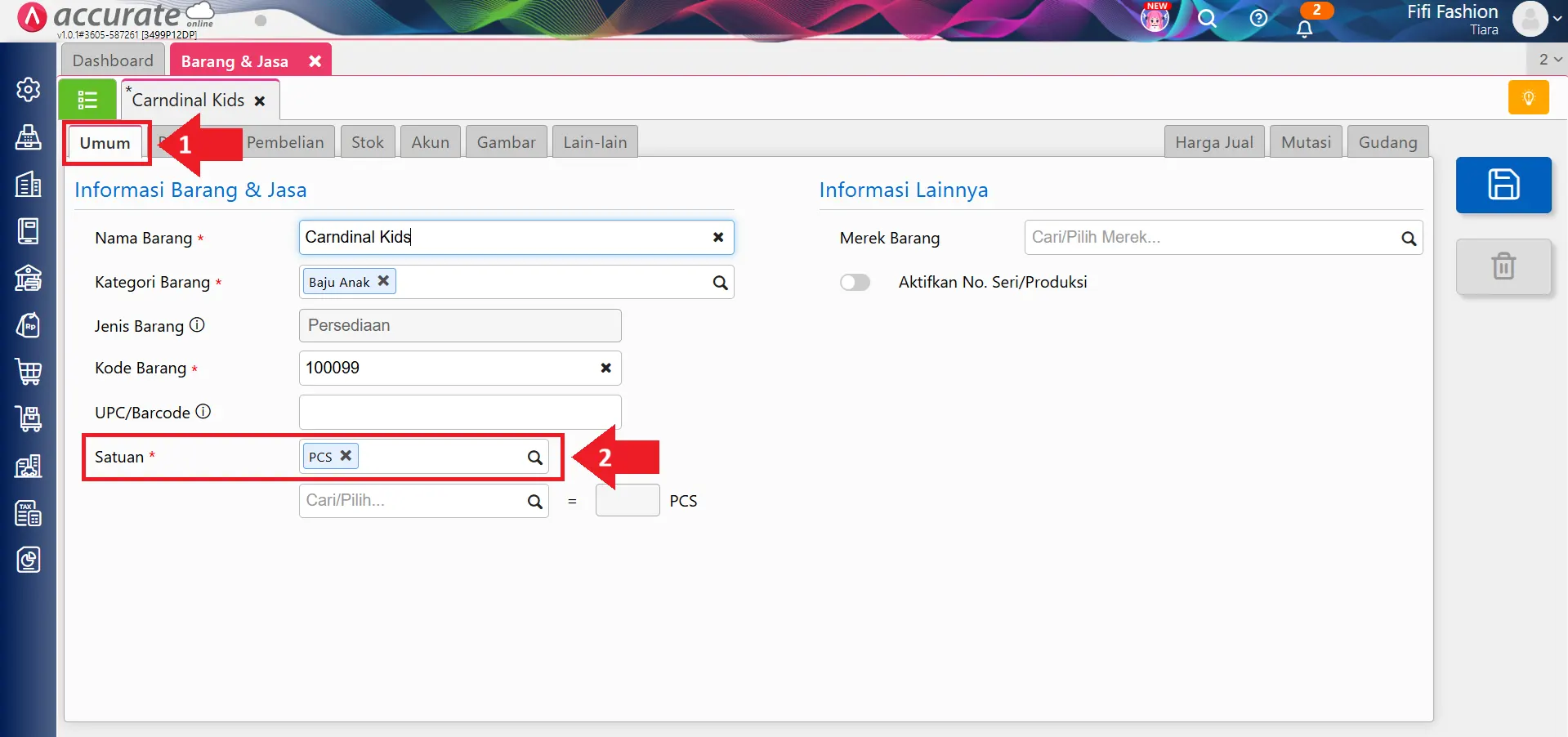
- Kemudian, saat mengubah Satuan Beli di tab Penjualan / Pembelian, Kamu mengubahnya dengan satuan Box.
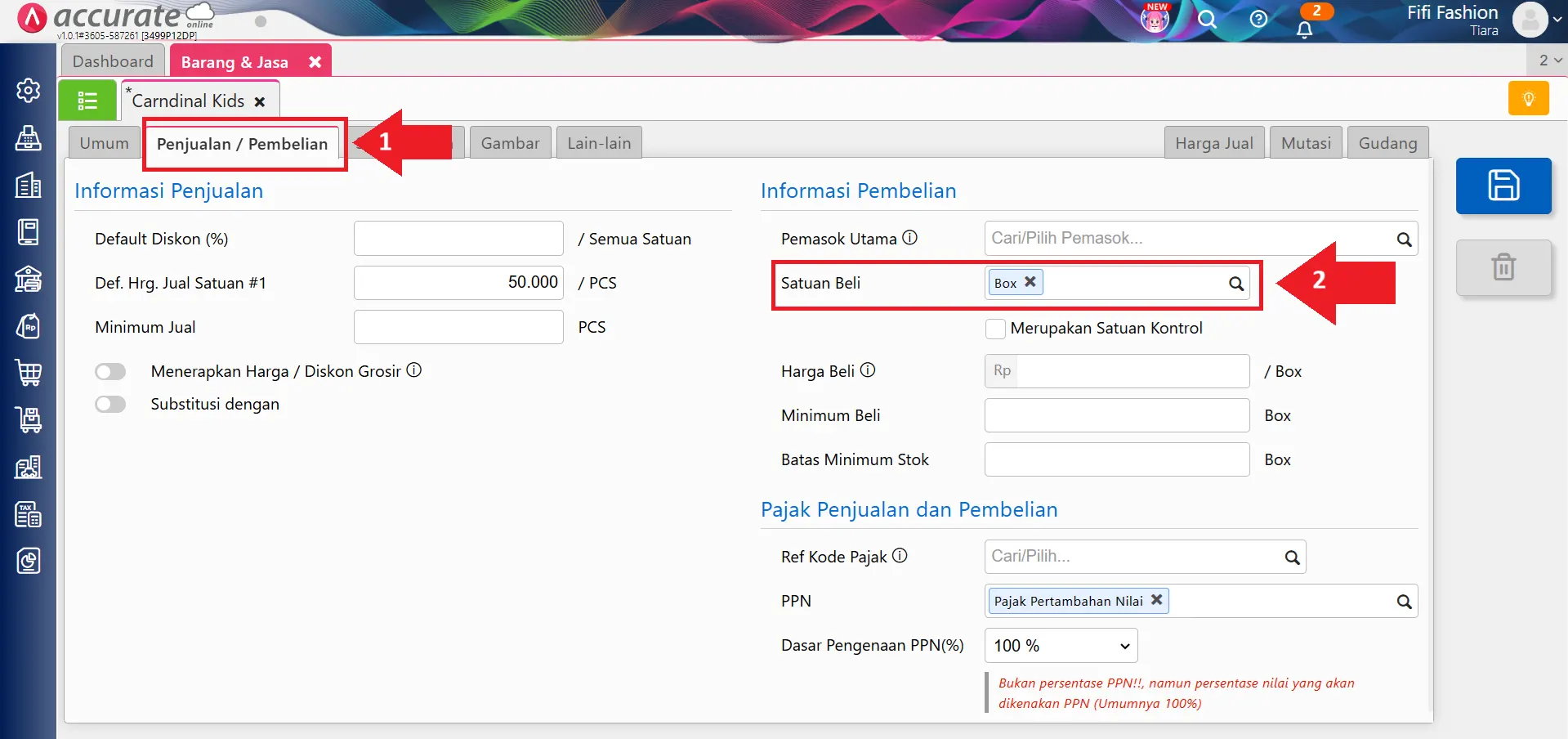
- Kondisi inilah yang menyebabkan sistem menampilkan pesan error karena satuan pembelian tidak lagi termasuk dalam unit yang digunakan pada barang tersebut.
Dampak error terhadap data barang:
Apabila error ini muncul:
- Data barang tidak dapat disimpan
- Perubahan satuan tidak diterapkan
- Proses transaksi yang menggunakan barang tersebut dapat terhambat
Oleh karena itu, Kamu harus memastikan agar pengaturan satuan produk selalu selaras antar tab.
Solusi mengatasi error satuan pembelian:
-
Samakan satuan di seluruh kolom terkait
Jika Kamu ingin mengubah satuan barang, pastikan perubahan dilakukan secara konsisten pada seluruh kolom satuan yang berkaitan. Berikut ini adalah solusinya:
- Ubah nilai Satuan di tab Umum
- Sesuaikan juga nilai Satuan Beli di tab Penjualan/Pembelian
- Pastikan kedua kolom tersebut menggunakan satuan yang sama
- Simpan kembali data barang
Setelah satuan disamakan, sistem Accurate Online akan menerima perubahan tersebut dan pesan error tidak akan muncul kembali.