Cara Mengatur Pencatatan Penjualan Per Transaksi atau Gabung per Kasir/Hari di Accurate POS

Accurate POS menyediakan dua metode pencatatan transaksi penjualan dari aplikasi kasir ke Accurate POS Back Office. Kamu dapat memilih apakah setiap transaksi akan langsung dibuatkan Faktur Penjualan, atau menggabungkan seluruh transaksi berdasarkan kasir dan hari kerja.
Pemilihan metode pencatatan ini akan memengaruhi waktu terbentuknya Faktur Penjualan di Back Office, jumlah transaksi yang dihasilkan, hingga cara pencatatan Penerimaan Penjualan. Oleh karena itu, pastikan Kamu memilih metode yang paling sesuai dengan operasional bisnis.
Sebelum lanjut membaca artikel ini, Kamu juga bisa menonton video tutorialnya terlebih dahulu melalui video di bawah agar proses pengaturannya jadi lebih mudah dipahami.
Kalau setelah menonton video masih ada beberapa bagian yang membingungkan, tenang saja. Kamu bisa lanjut membaca artikel ini sampai selesai karena seluruh tutorialnya akan dibahas secara detail, runtut, dan mudah dipahami bahkan untuk pengguna baru sekalipun.
Mengatur metode pencatatan penjualan:
1. Buka pengaturan outlet POS
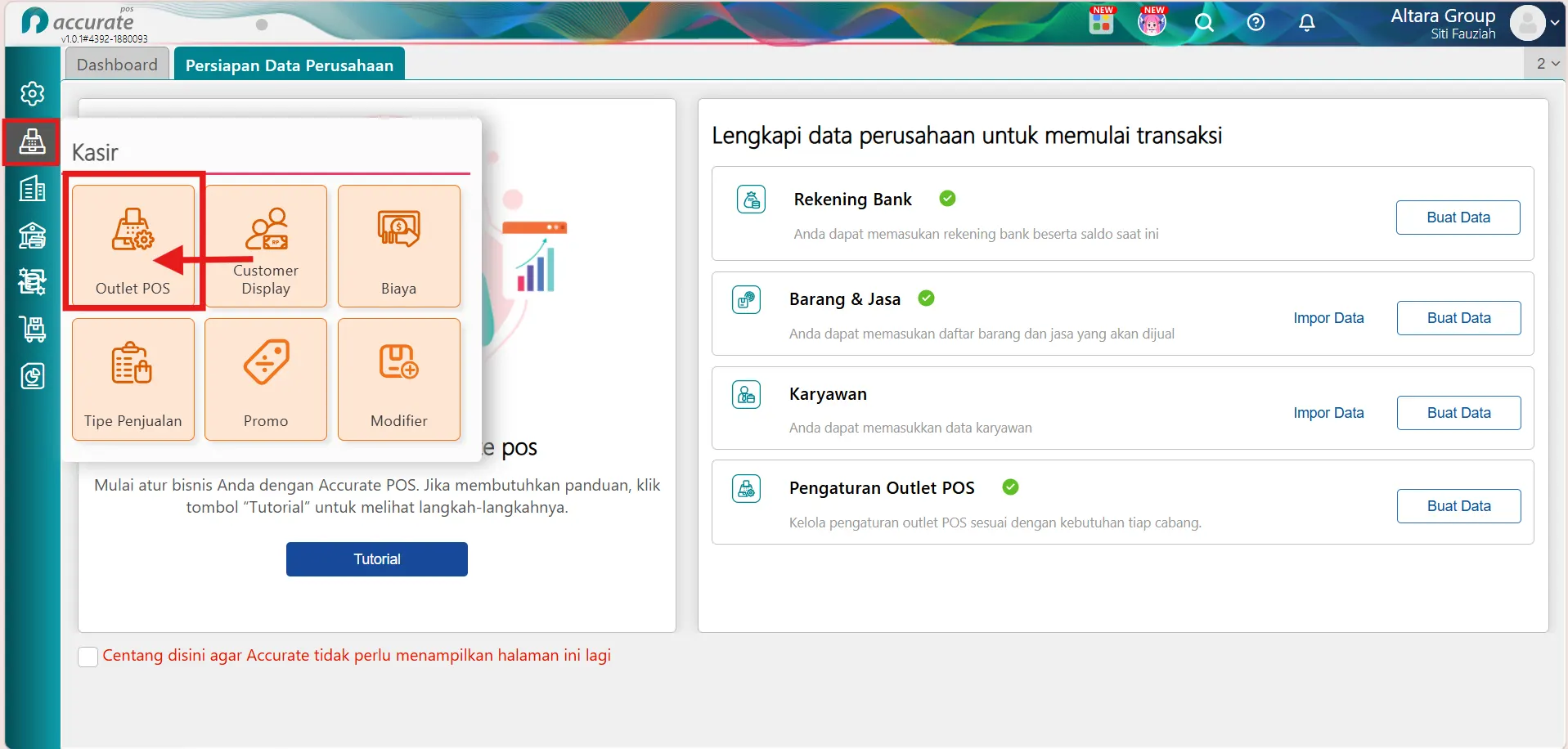
- Buka Dashboard Accurate POS.
- Akses menu Kasir, kemudian pilih Outlet POS.
2. Ubah pengaturan outlet
- Klik Daftar (ikon hijau).
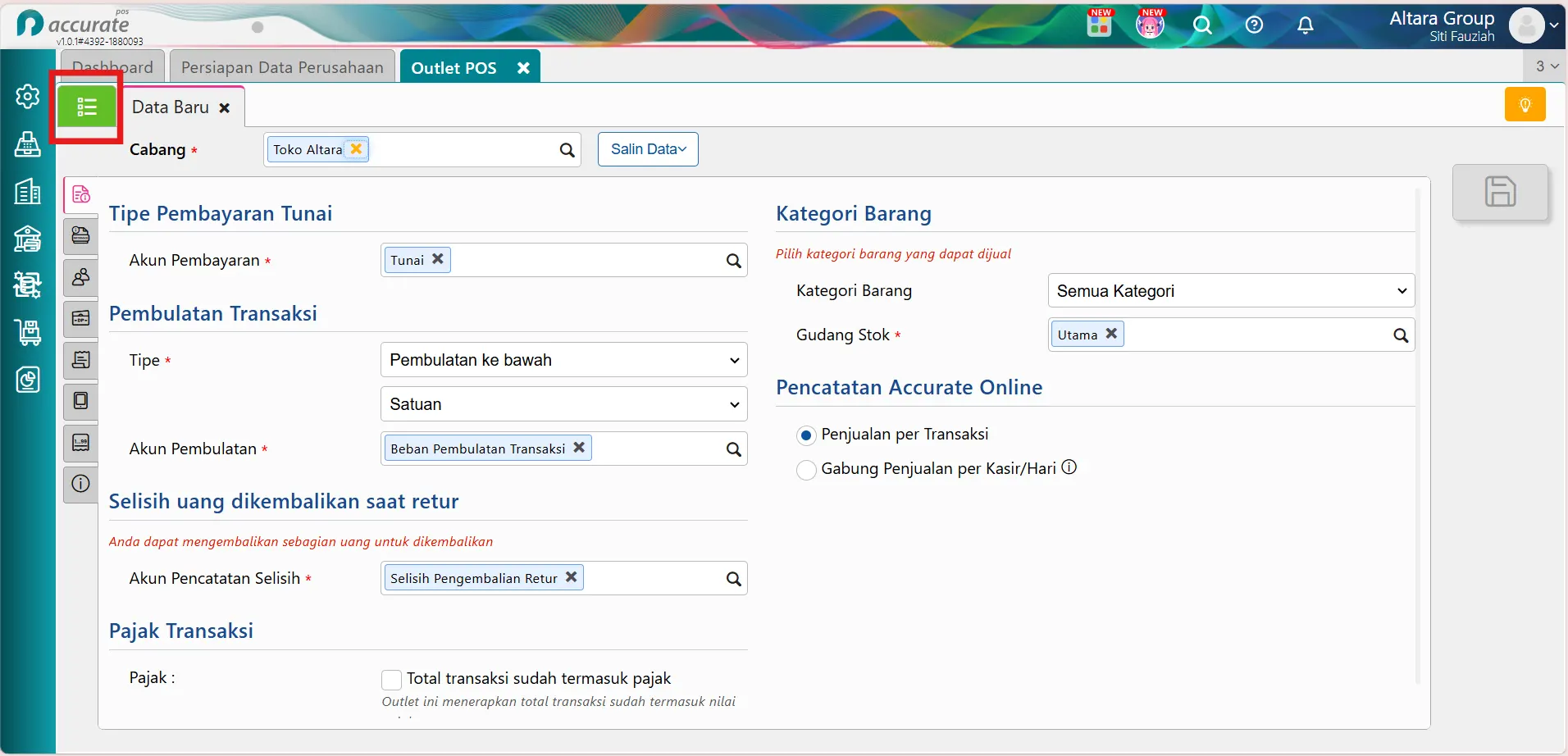
- Pilih outlet yang telah dibuat sebelumnya.
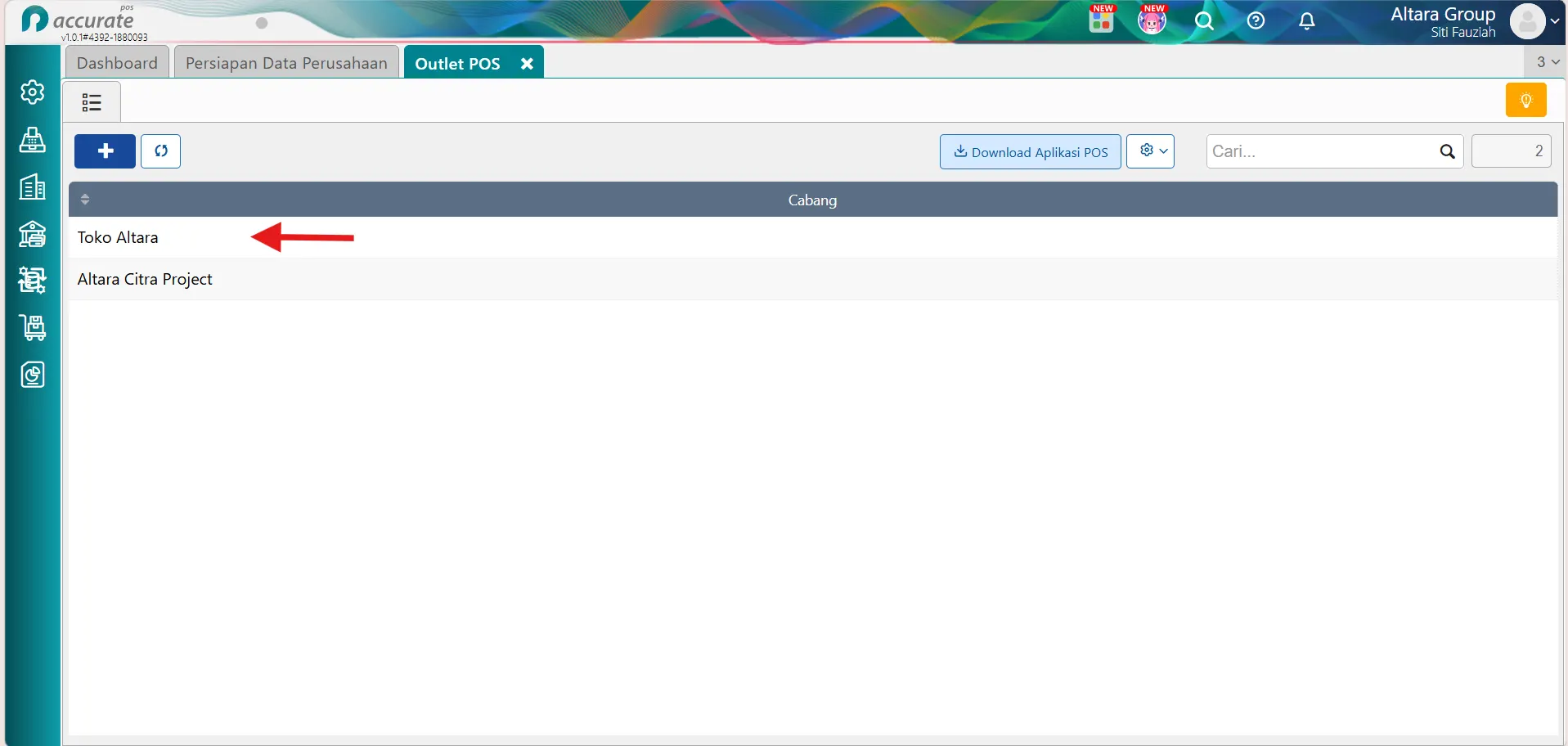
- Klik Ubah Pengaturan POS.
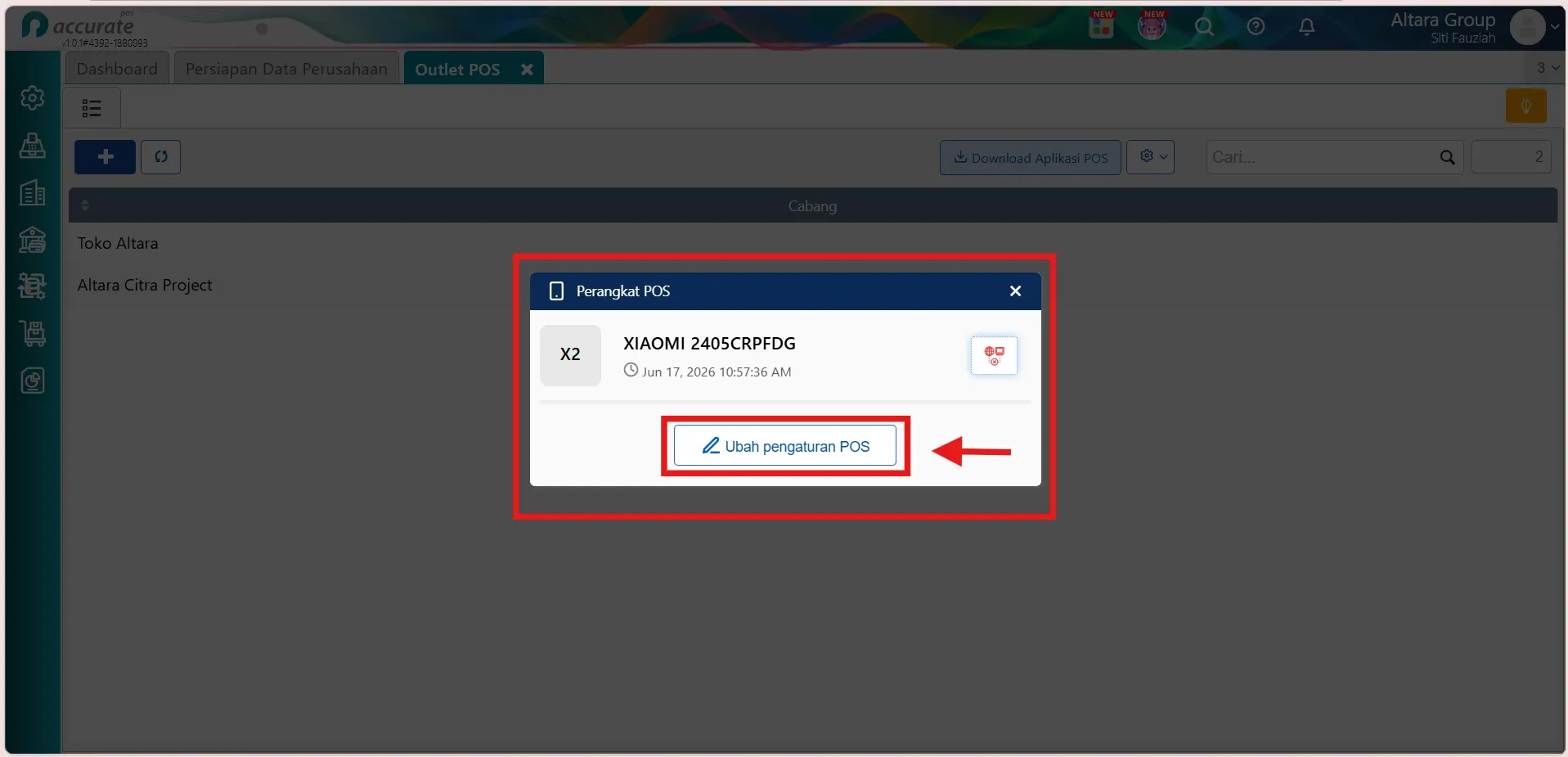
3. Tentukan metode pencatatan
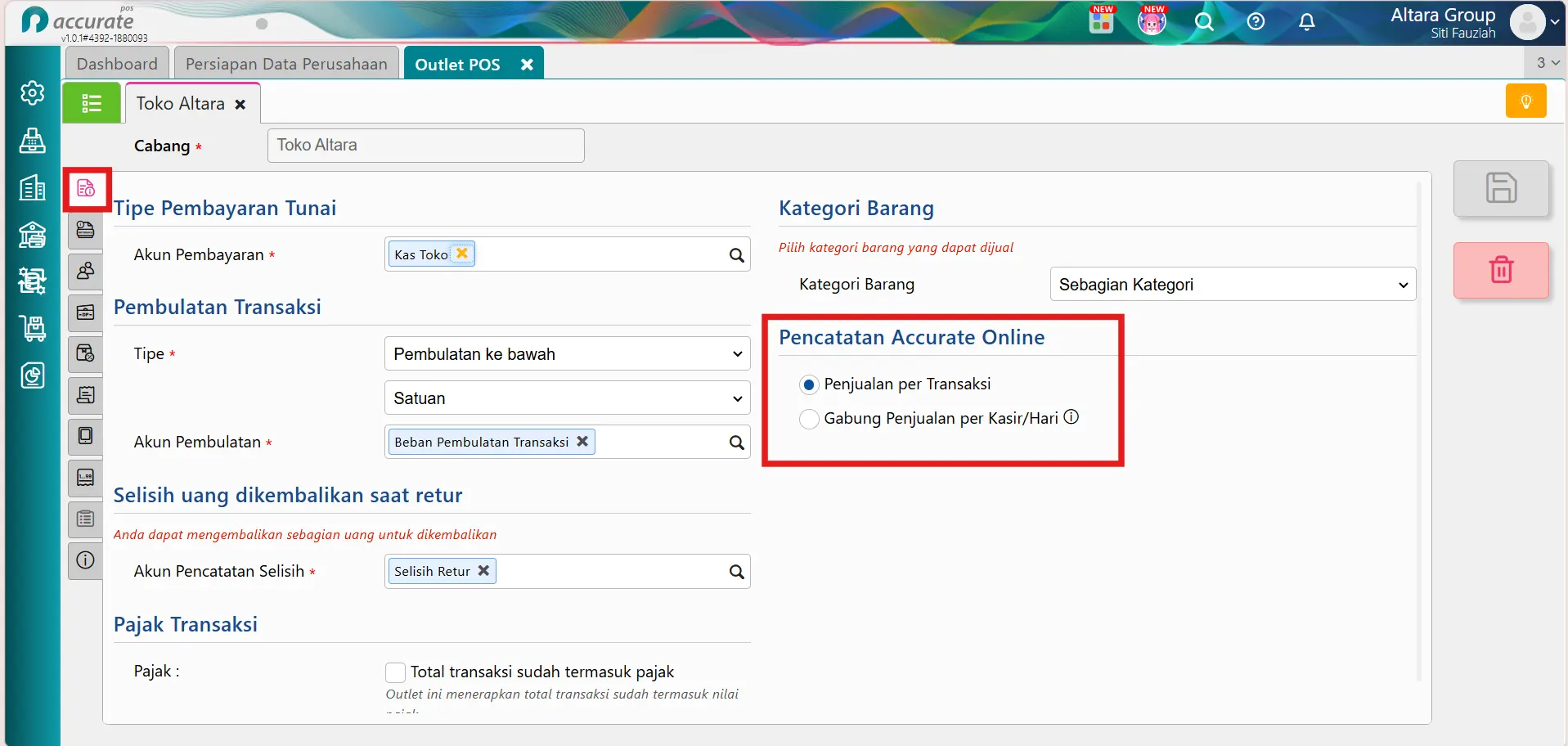
- Buka tab Info Utama.
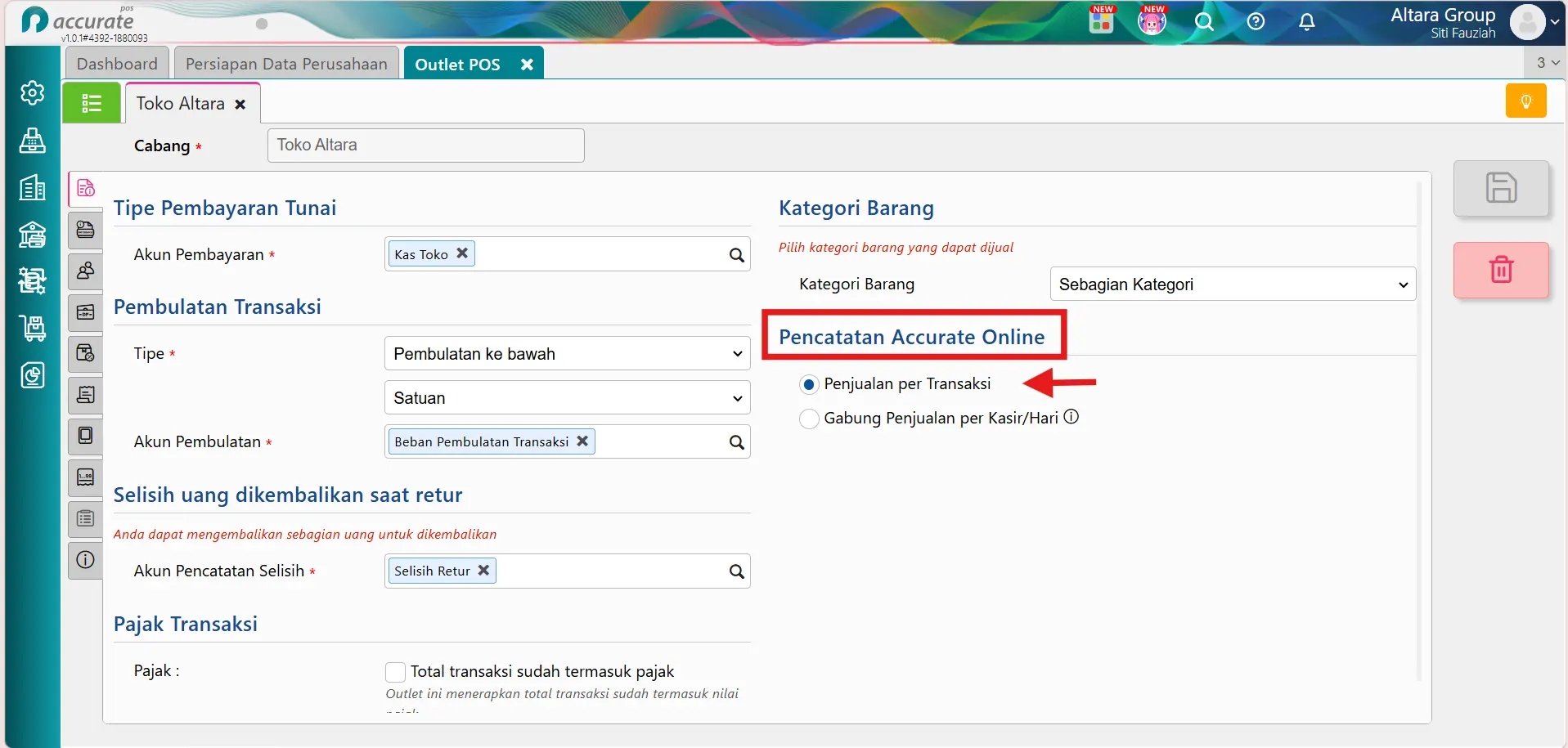
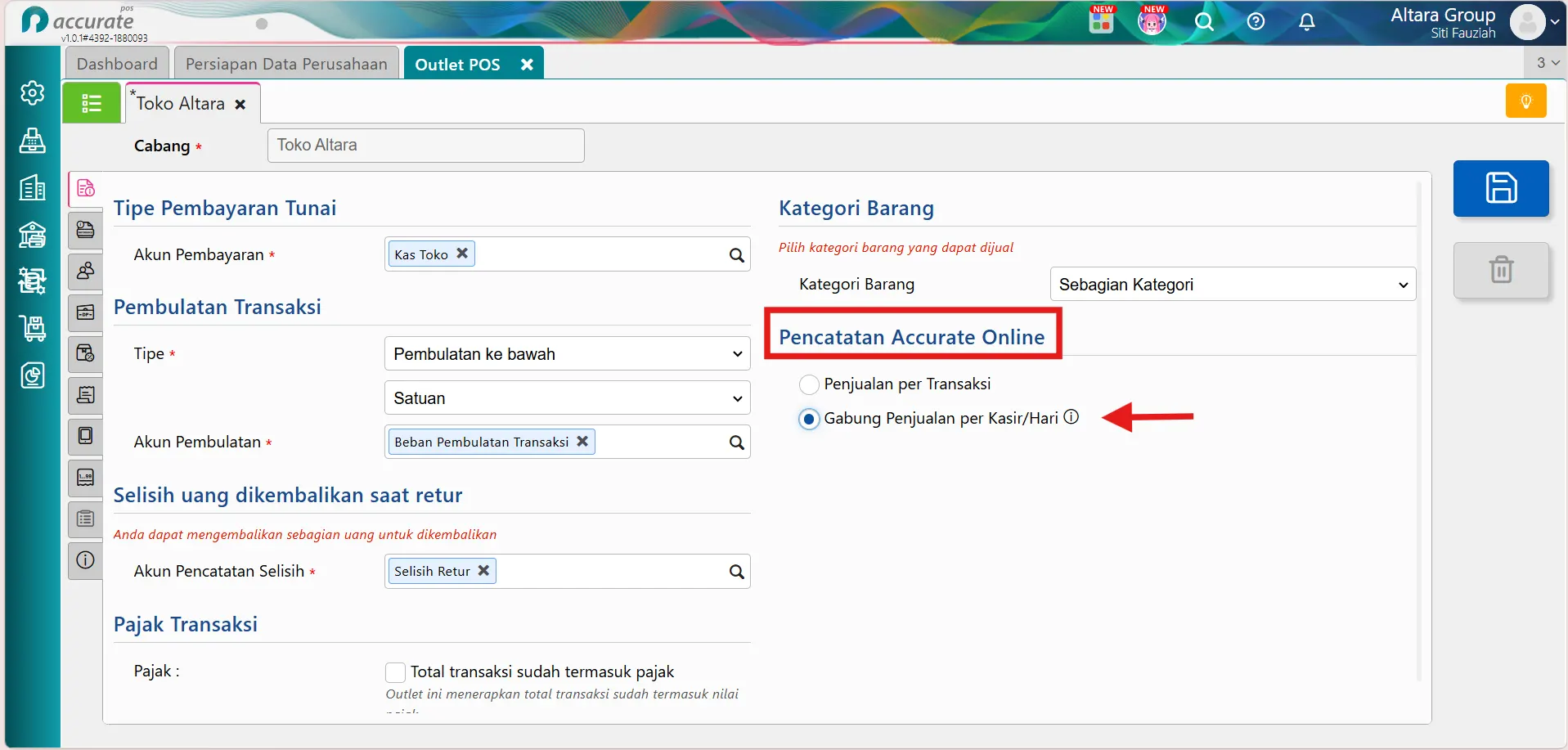
- Pada bagian Pencatatan Accurate Online, pilih metode pencatatan yang akan digunakan.
Memilih metode Penjualan per Transaksi
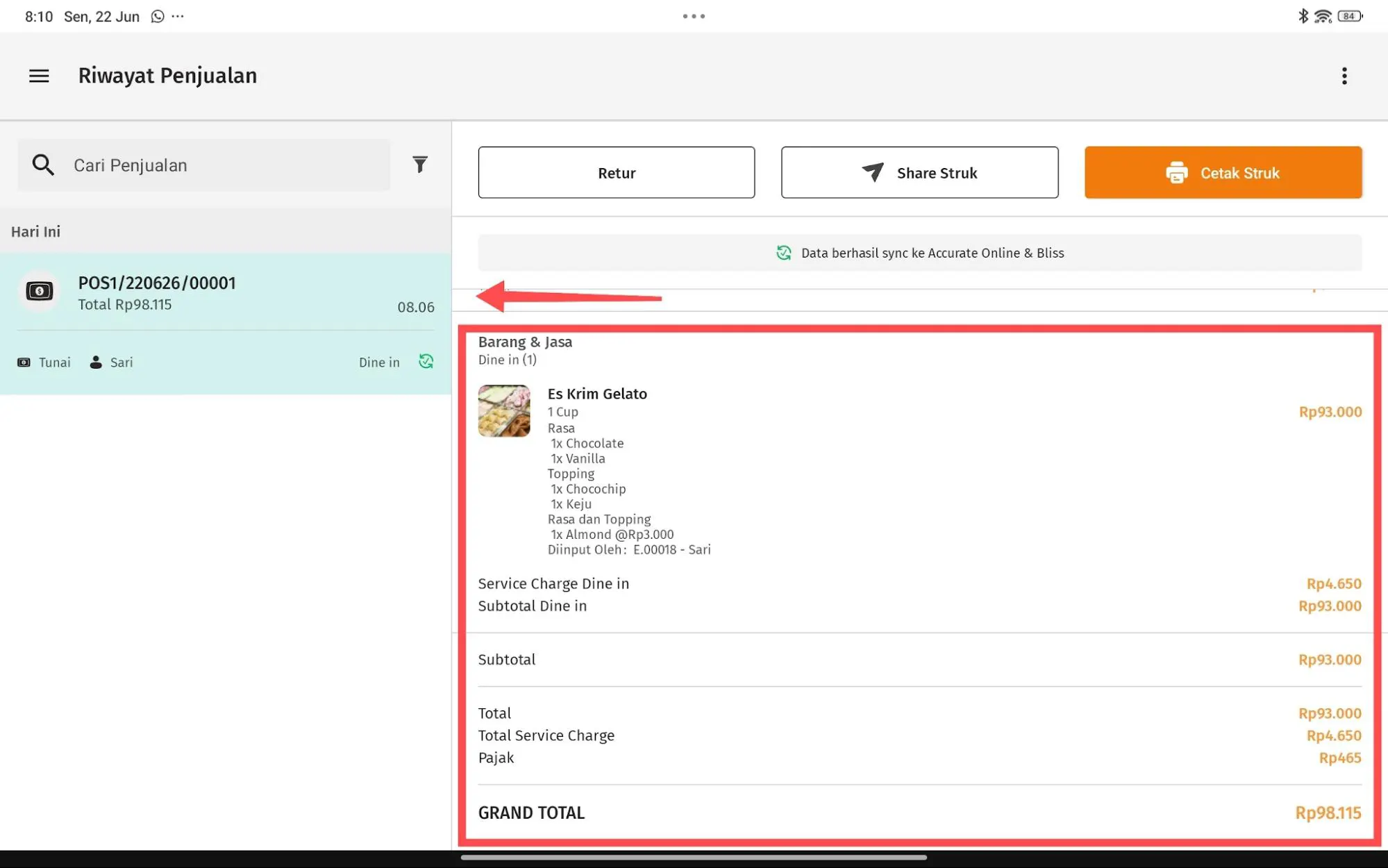
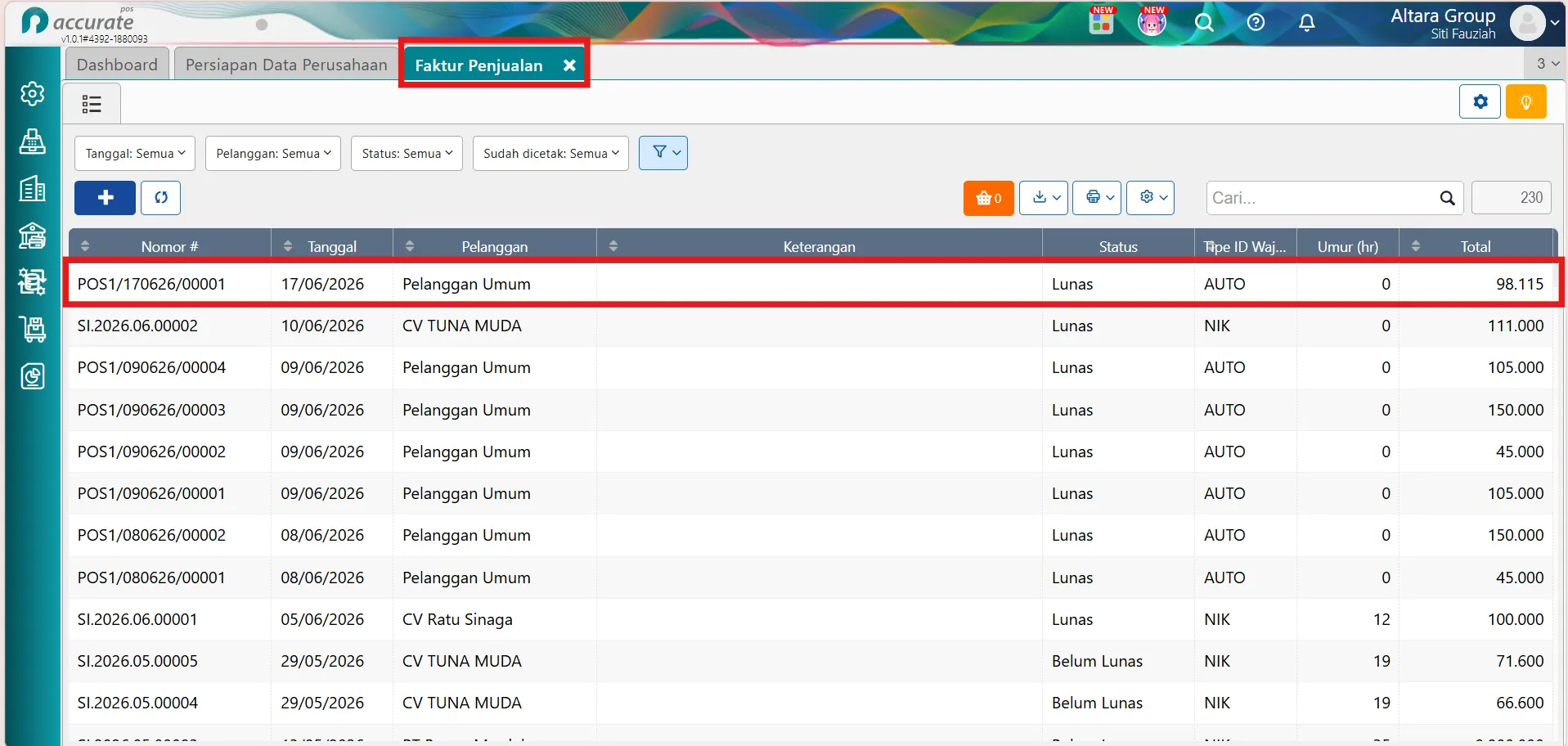
Pada pilihan Penjualan per Transaksi, setiap transaksi yang dibuat pada aplikasi Accurate POS Kasir akan langsung menghasilkan satu Faktur Penjualan di Accurate POS Back Office setelah proses sinkronisasi berhasil dilakukan.
Metode ini cocok digunakan apabila Kamu ingin setiap transaksi penjualan tercatat secara terpisah sehingga lebih mudah ditelusuri satu per satu.
Memilih metode Gabung Penjualan per Kasir/Hari
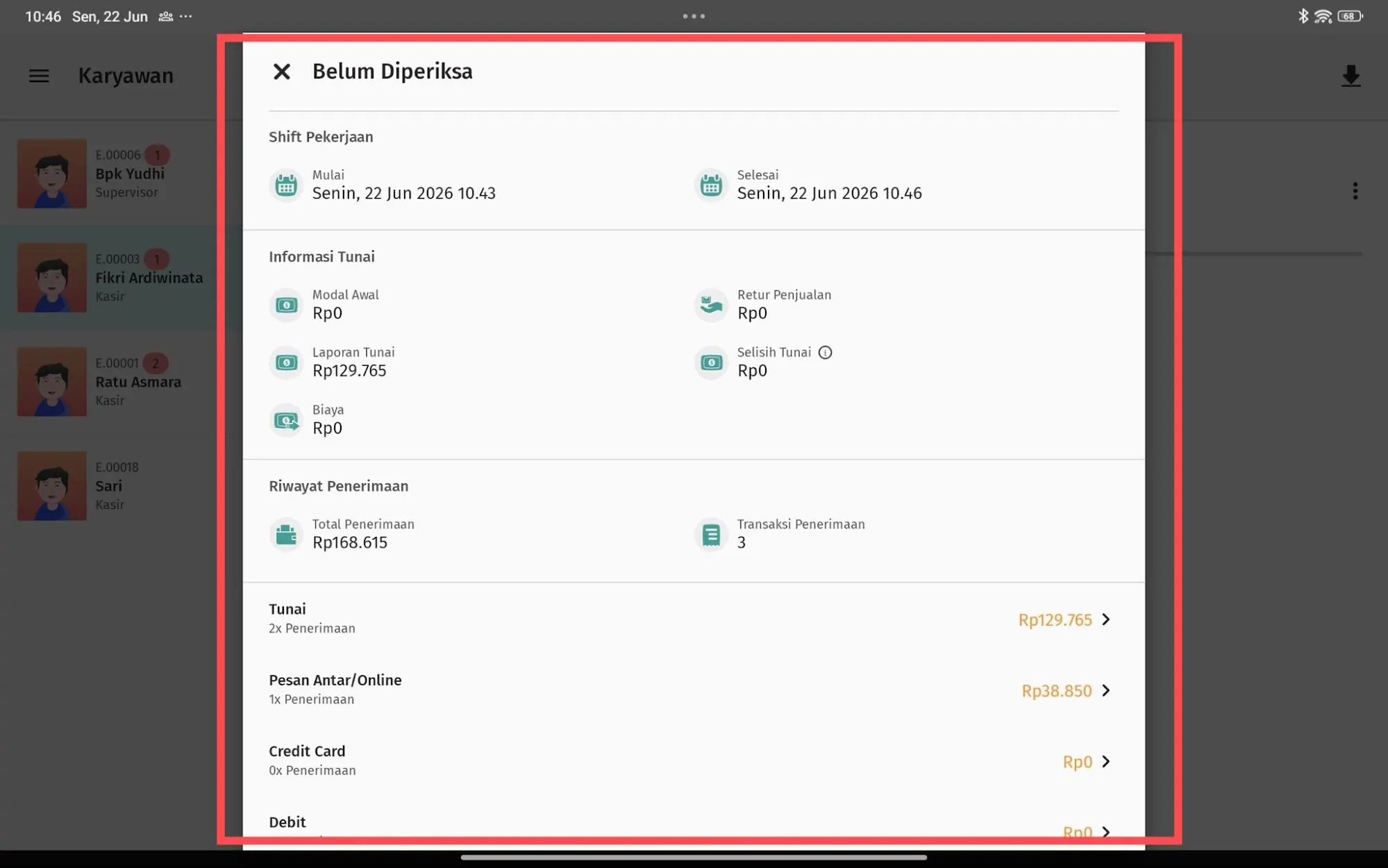
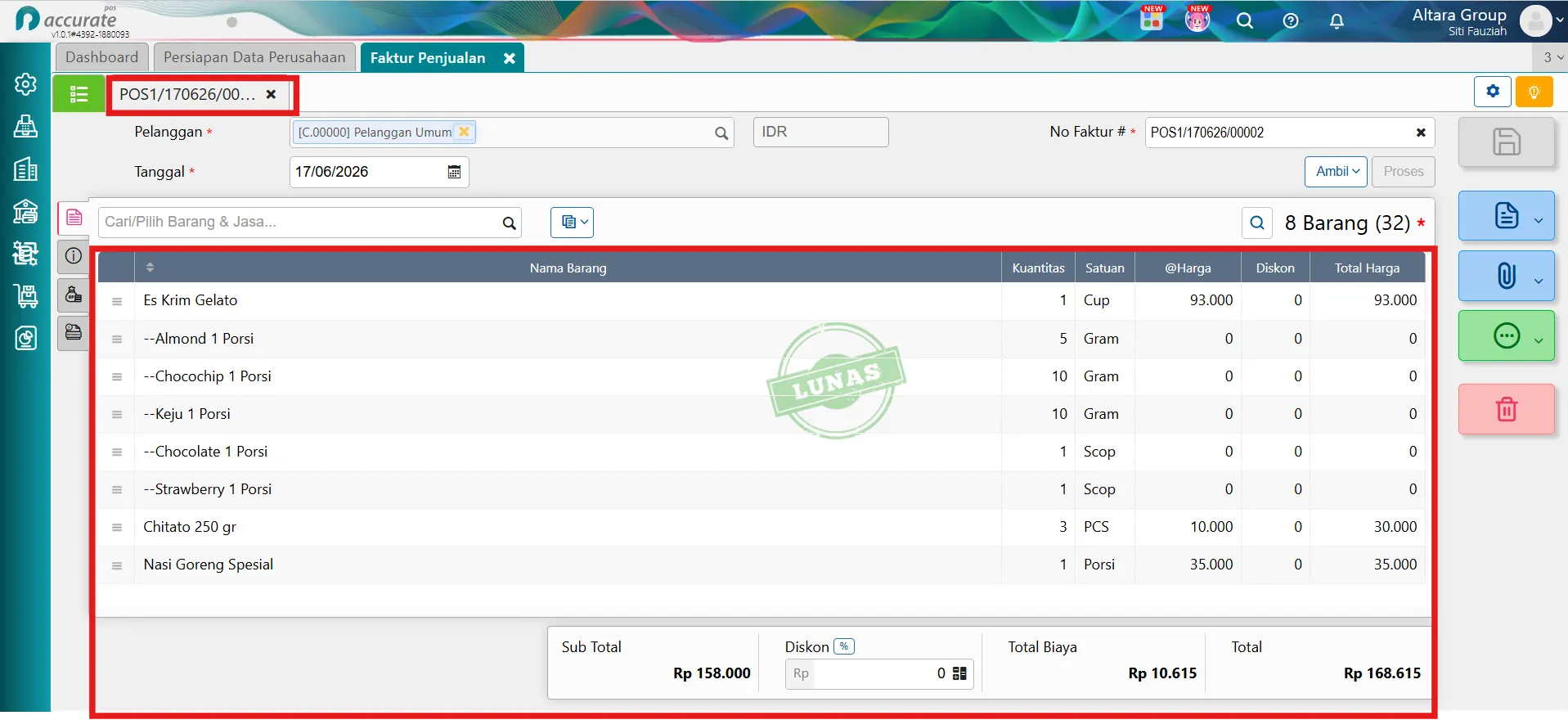
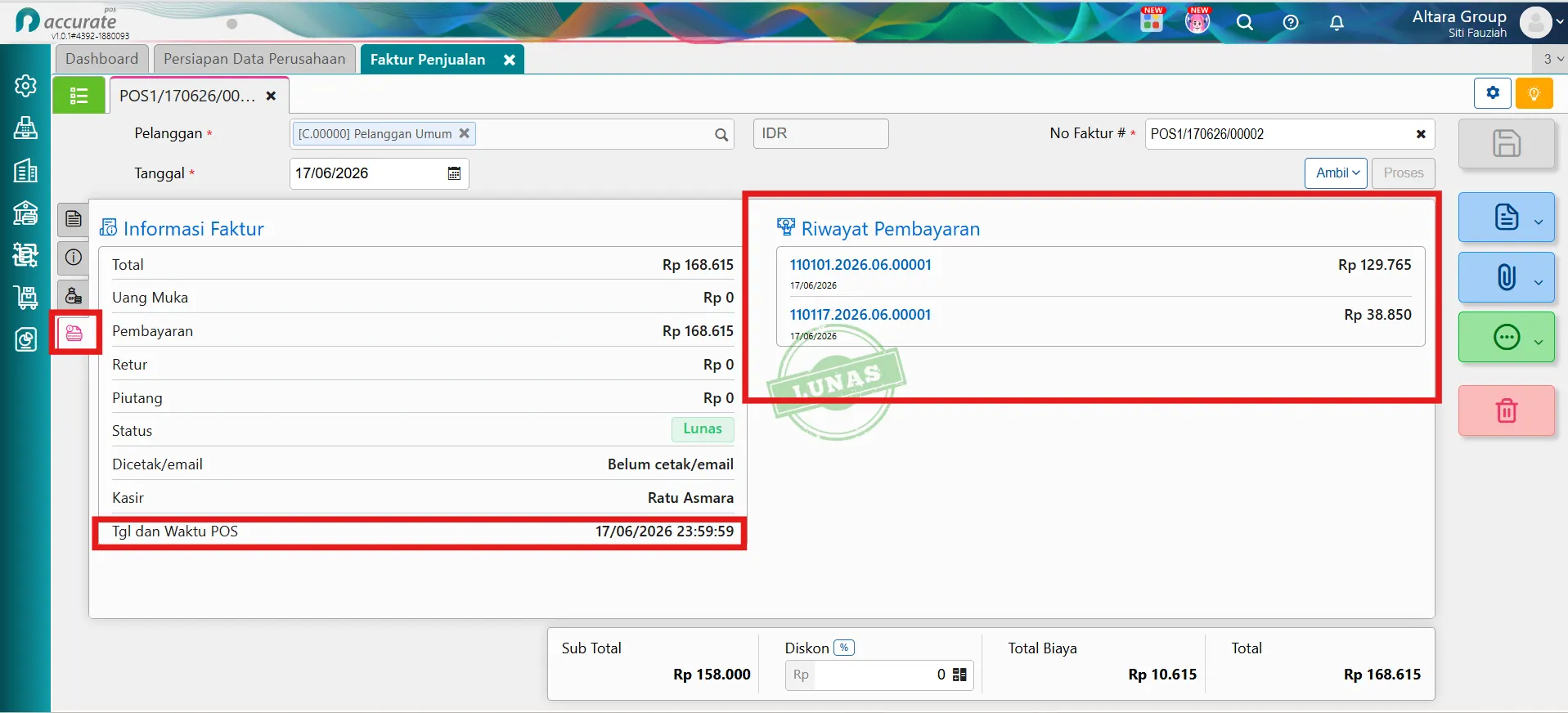
Pada pilihan Gabung Penjualan per Kasir/Hari, Accurate POS akan menggabungkan seluruh transaksi berdasarkan kasir dan tanggal transaksi. Hasilnya, sistem akan membuat satu Faktur Penjualan untuk setiap kasir dalam satu hari.
Sebagai contoh, apabila terdapat tiga kasir yang melakukan transaksi pada hari yang sama, maka Accurate POS Back Office akan membuat tiga Faktur Penjualan, masing-masing untuk setiap kasir.
Berbeda dengan metode Penjualan per Transaksi, Faktur Penjualan pada metode ini tidak langsung terbentuk setelah sinkronisasi. Faktur baru akan dibuat pada hari berikutnya, yang dipicu oleh adanya transaksi baru pada hari tersebut.
Sementara itu, Penerimaan Penjualan akan dibuat berdasarkan metode pembayaran yang digunakan, misalnya Tunai atau Non Tunai.
Hal yang perlu diperhatikan:
- Jika transaksi penjualan dikenakan PPN, maka seluruh nilai PPN akan dijumlahkan dan dicatat ke akun PPN Keluaran (Penjualan) pada tab Biaya Lainnya.
- Jika pada hari yang sama terdapat beberapa kasir yang melakukan transaksi, maka jumlah Faktur Penjualan yang terbentuk akan mengikuti jumlah kasir tersebut.
- Apabila terdapat transaksi Retur Penjualan, Accurate POS akan otomatis membuat satu transaksi Faktur Penjualan retur setelah proses sinkronisasi selesai, meskipun pergantian shift atau hari belum terjadi.
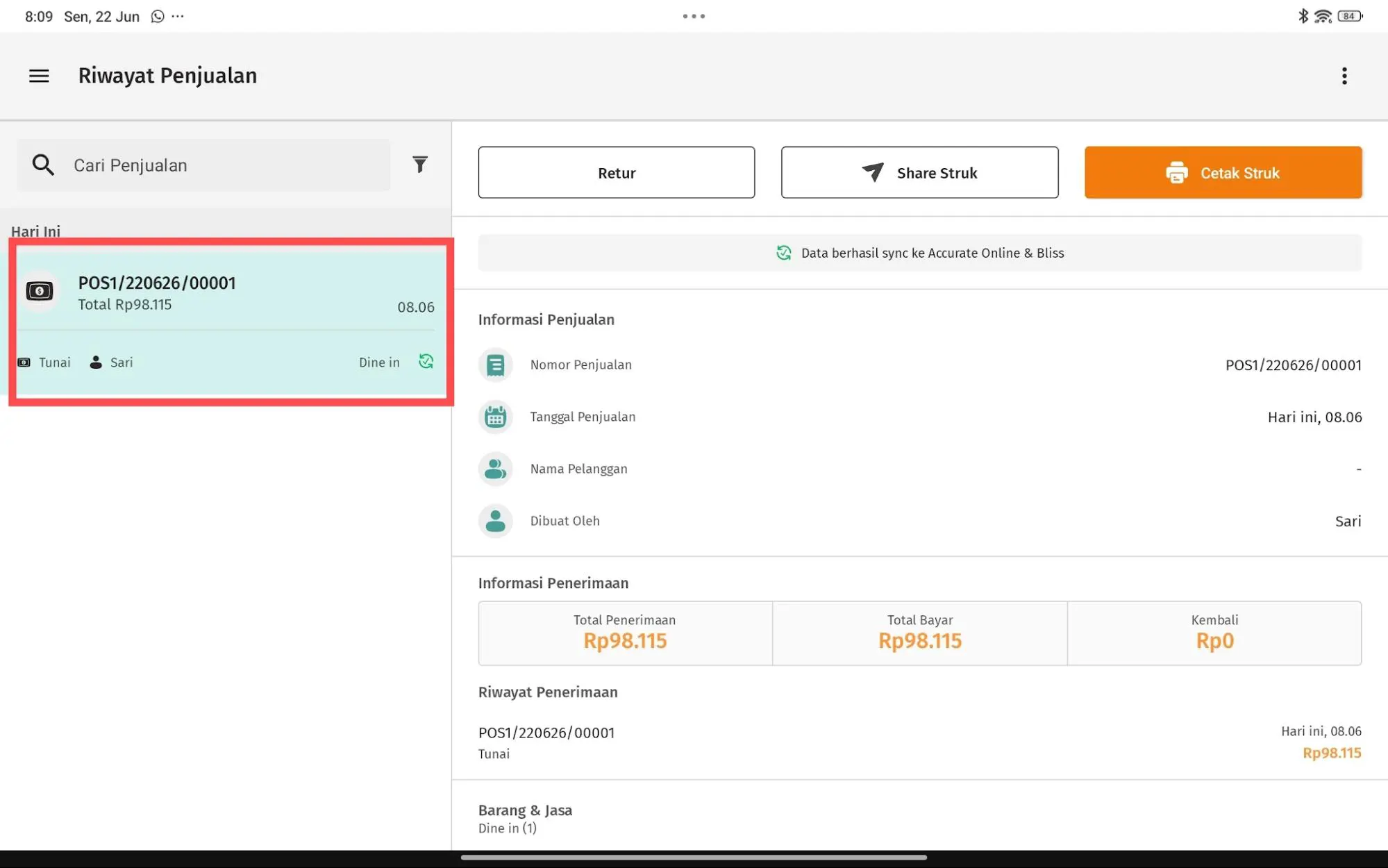
- Pada metode Gabung Penjualan per Kasir/Hari, riwayat transaksi di Accurate POS akan menampilkan status bahwa transaksi telah berhasil disinkronkan, meskipun Faktur Penjualan baru akan terbentuk pada hari berikutnya.
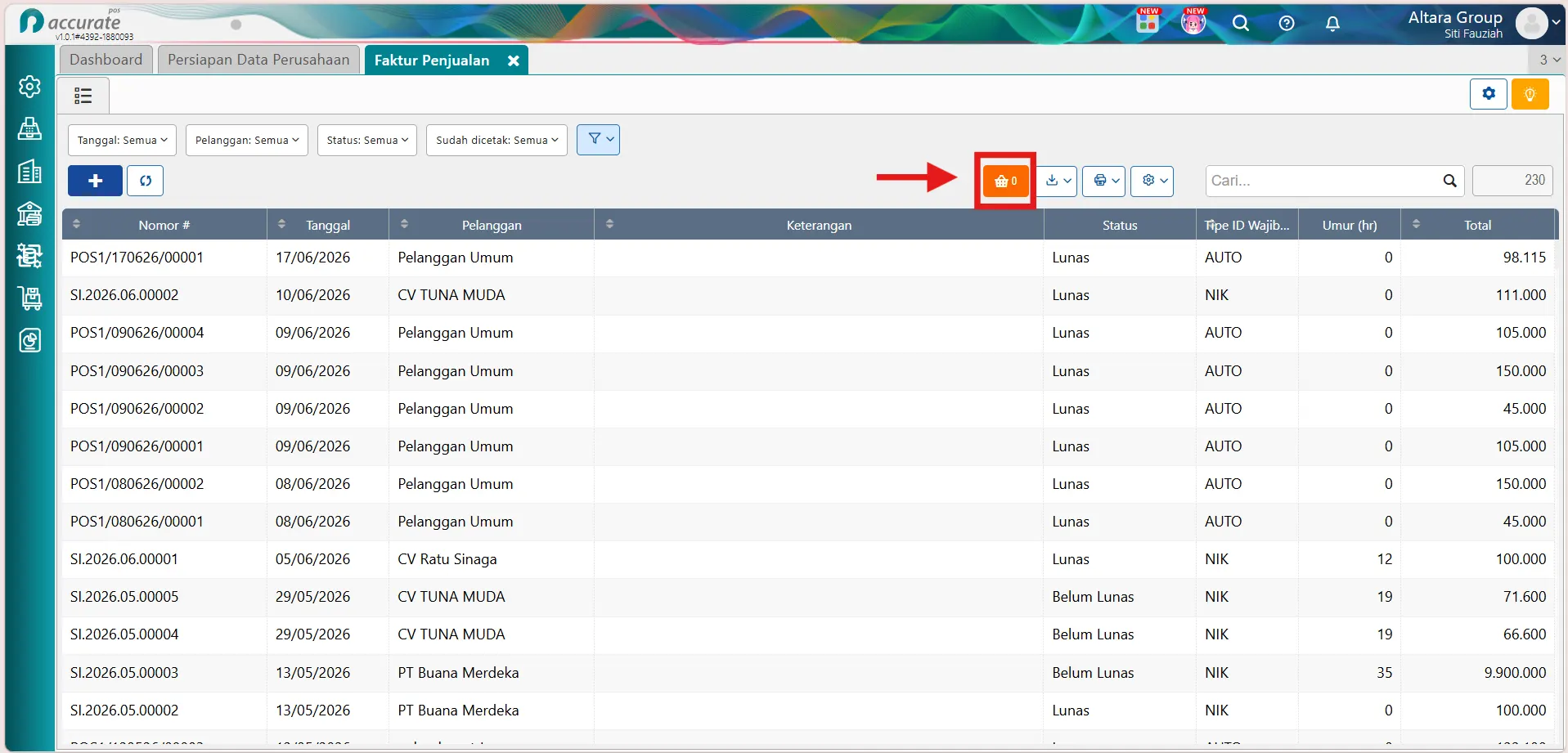
- Apabila terdapat transaksi yang gagal diimpor ke Accurate POS Back Office, Faktur Penjualan tidak akan terbentuk. Transaksi yang gagal tersebut akan ditampilkan pada Keranjang Oranye di menu Faktur Penjualan sehingga Kamu dapat melakukan pengecekan dan tindak lanjut.