Cara Menerima Pembayaran QRIS di Accurate POS

Product Specialist
Dipublikasikan: 25 November 2025 • Diperbarui: 3 Agustus 2026
Saat ini, metode pembayaran QRIS sudah semakin populer untuk pembayaran digital! Nah, Accurate POS sudah mendukung pembayaran dengan QRIS, sehingga akan memudahkan kasir dan pelanggan untuk bertransaksi secara digital tanpa ribet.
Sebelum lanjut membaca artikel ini, Kamu juga bisa menonton video tutorialnya terlebih dahulu melalui video di bawah agar proses pengaturannya jadi lebih mudah dipahami.
Kalau setelah menonton video masih ada beberapa bagian yang membingungkan, tenang saja. Kamu bisa lanjut membaca artikel ini sampai selesai karena seluruh tutorialnya akan dibahas secara detail, runtut, dan mudah dipahami bahkan untuk pengguna baru sekalipun.
Cara menerima pembayaran QRIS:
1. Instalasi & setup QRIS Xendit
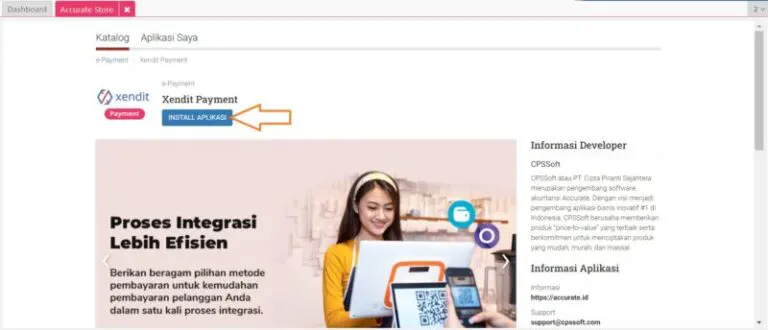
- Install aplikasi Xendit dari menu Pengaturan dan pilih fitur Accurate Store di Data Usaha Accurate Online yang terhubung ke outlet Accurate POS.
2. Tambah akun QRIS di Smartlink e-Payment
- Buka menu Kas/Bank lalu pilih Smartlink e-Payment pada Accurate Online.
- Tambahkan akun Xendit QRIS dan ikuti petunjuk pengaturan e-Payment QRIS berikut ini.


3. Pengaturan di Outlet POS
- Masuk ke menu Accurate POS, pilih outlet target, lalu masuk ke Pengaturan POS.

- Di tab Akun & Pembayaran, klik tambah pembayaran dan pilih QRIS sebagai tipe pembayaran.
- Masukkan nama pembayaran QRIS, lalu pada kolom konfigurasi pilih/isi setting QRIS dari Xendit yang sudah didaftarkan.


- Klik Simpan.

Proses pembayaran penjualan dengan QRIS:
1. Pastikan outlet siap QRIS
- Outlet Accurate POS sudah di-setup & siap menerima pembayaran QRIS sesuai langkah di atas.
2. Proses transaksi penjualan
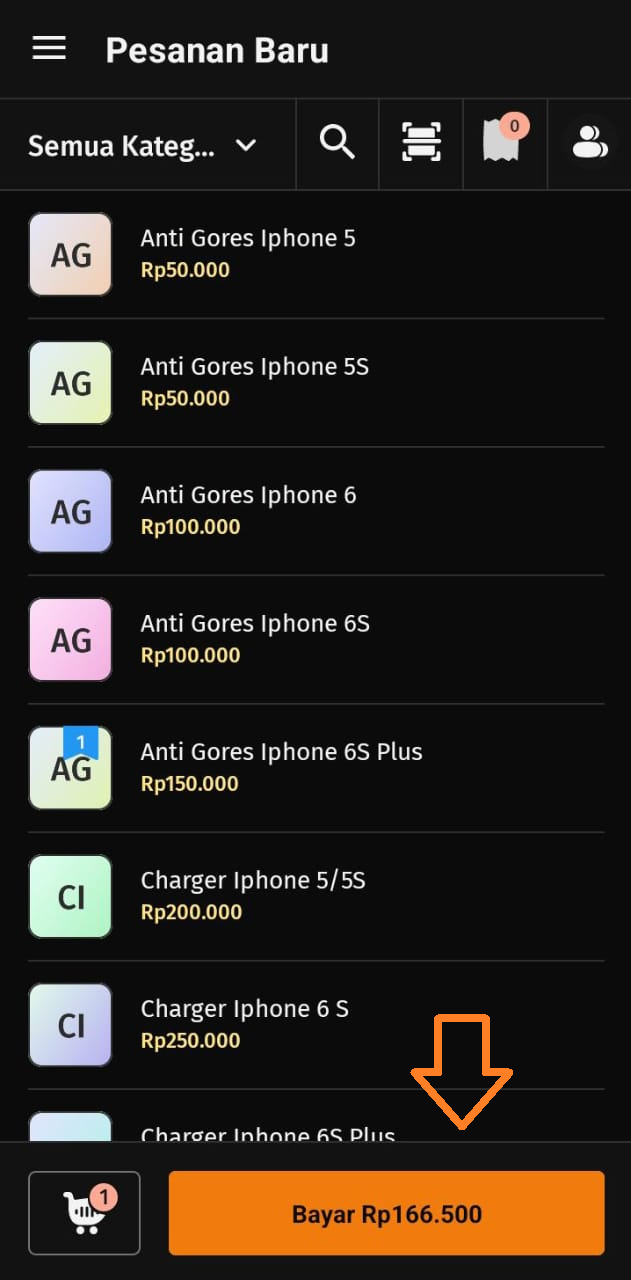
- Jalankan transaksi penjualan seperti biasa di Accurate POS, lalu pada saat checkout klik Bayar.
3. Pilih metode pembayaran
- Pilih metode Non Tunai, lalu pilih Xendit QRIS (atau nama QRIS yang Kamu set sebelumnya).
- Tap Bayar untuk melanjutkan.


4. Tampilkan & serahkan QR barcode
- QR Barcode pembayaran QRIS otomatis akan muncul di layar.
- Berikan barcode tersebut kepada pelanggan atau tampilkan di Customer Display jika menggunakan layar kedua.

5. Cek status pembayaran
- Setelah pelanggan membayar, tap Cek Status Pembayaran untuk memastikan dana sudah masuk.

6. Selesaikan & cetak struk
- Jika pembayaran terkonfirmasi berhasil, transaksinya akan langsung tercatat dan Kamu bisa langsung mencetak struk penjualan untuk pelanggan.