Cara Menginput Pembayaran Transfer, debit, kredit, dan E-Wallet di Accurate POS

Mau merekam pembayaran transfer, debit, e-wallet, atau kartu kredit langsung dari kasir? Dengan Accurate POS, pencatatan penjualan non-tunai ke akun bank bisa dilakukan secara otomatis dan laporan outlet akan semakin detail! Sehingga, akan sangat cocok untuk Anda yang menginginkan yang transaksi lebih praktis dan minim cash handling.
Sebelum lanjut membaca artikel ini, Kamu juga bisa menonton video tutorialnya terlebih dahulu melalui video di bawah agar proses pengaturannya jadi lebih mudah dipahami.
Kalau setelah menonton video masih ada beberapa bagian yang membingungkan, tenang saja. Kamu bisa lanjut membaca artikel ini sampai selesai karena seluruh tutorialnya akan dibahas secara detail, runtut, dan mudah dipahami bahkan untuk pengguna baru sekalipun.
Cara mencatat transaksi pembayaran non-tunai:
1. Setting Akun Pembayaran Non-Tunai di Accurate Online
- Buka data usaha Accurate Online Kamu.
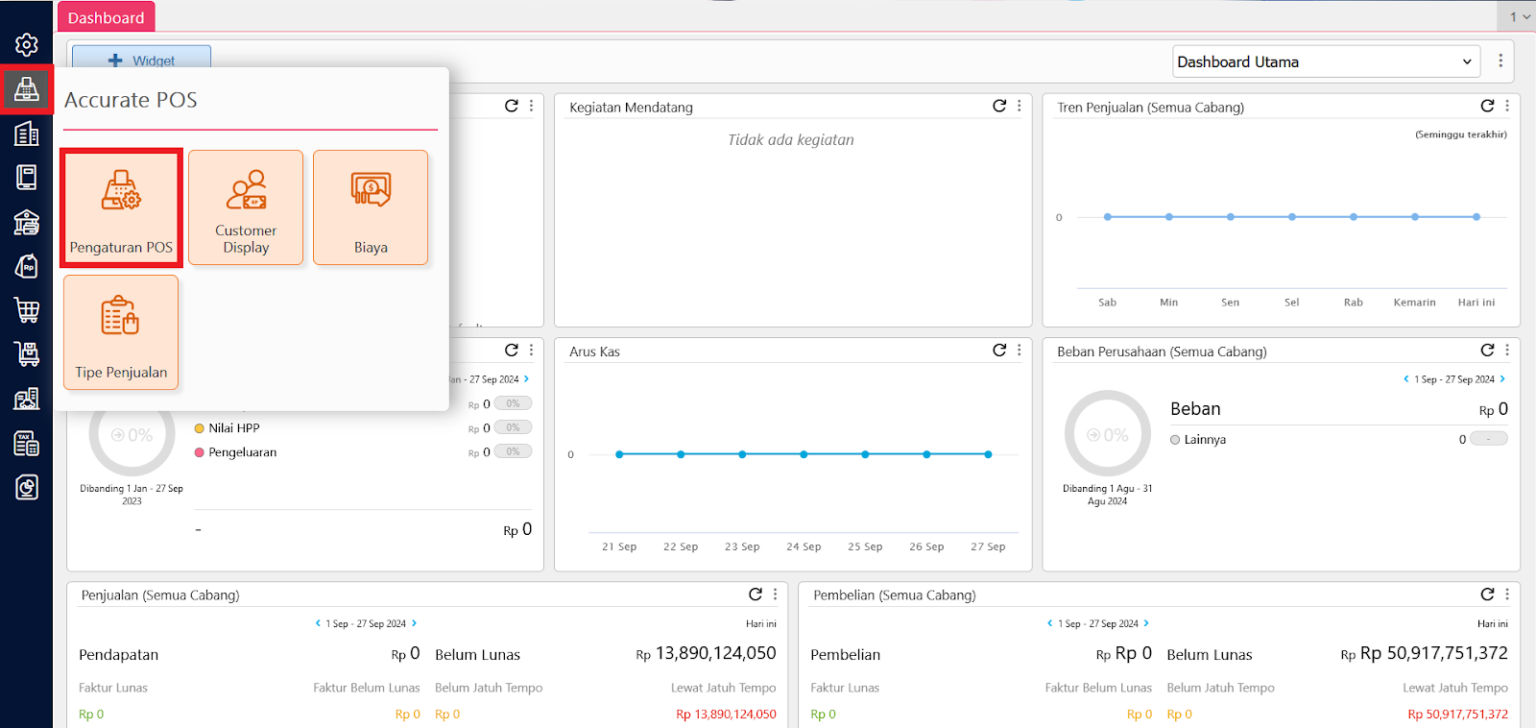
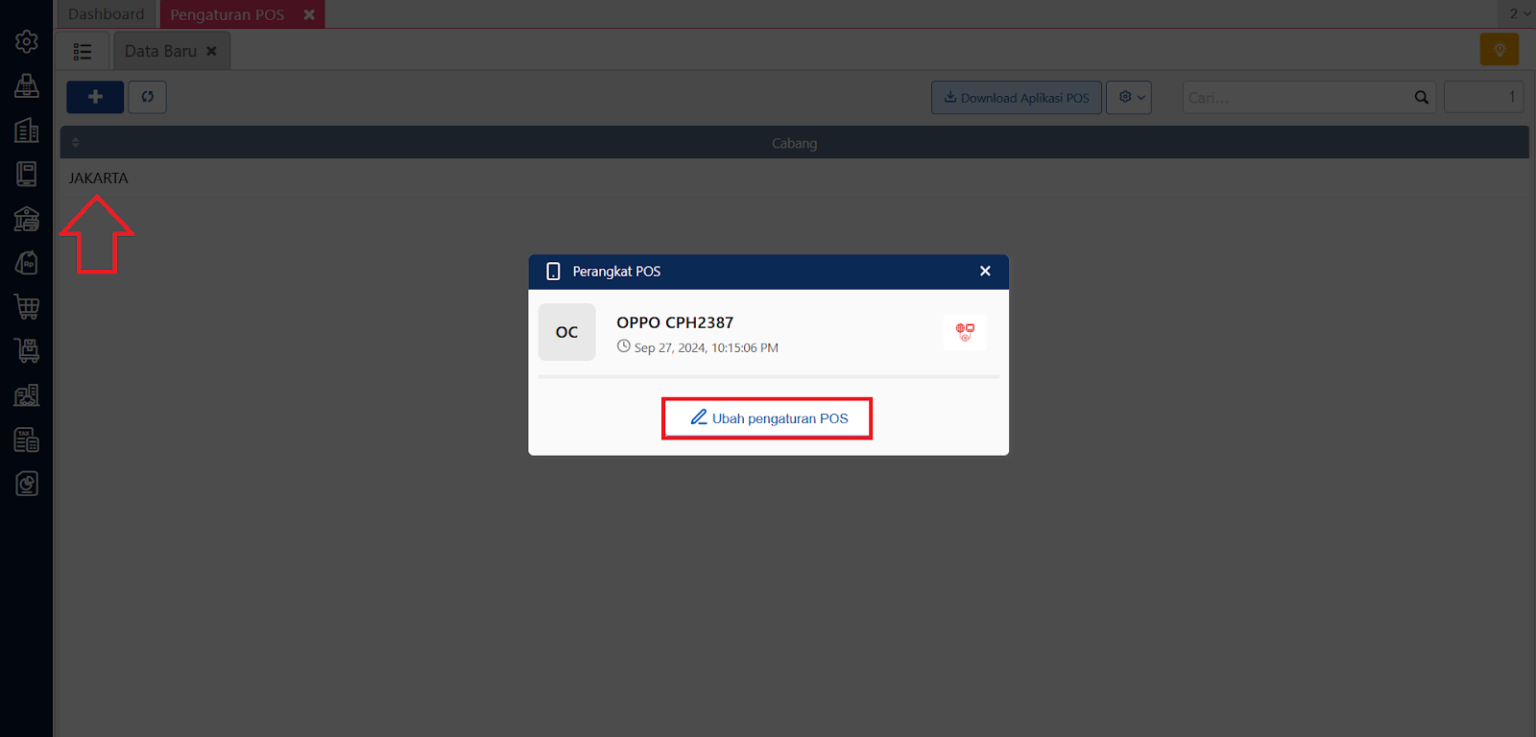
- Lanjutkan dengan mengakses modul Accurate POS dan pilih fitur Pengaturan POS, pilih outlet, lalu klik Ubah Pengaturan POS.
2. Tambah & konfigurasi daftar pembayaran non-tunai
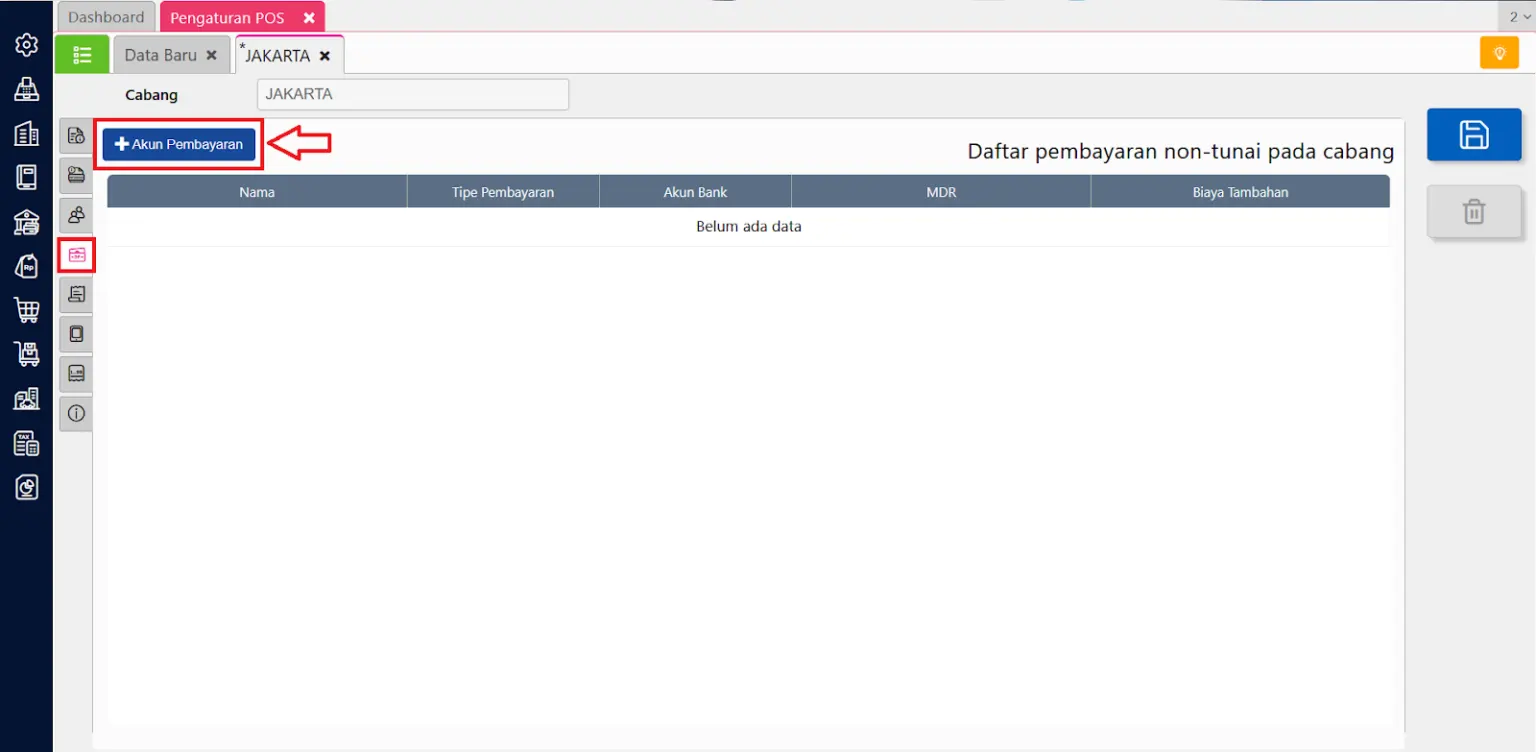
- Masuk ke tab Akun & Pembayaran.
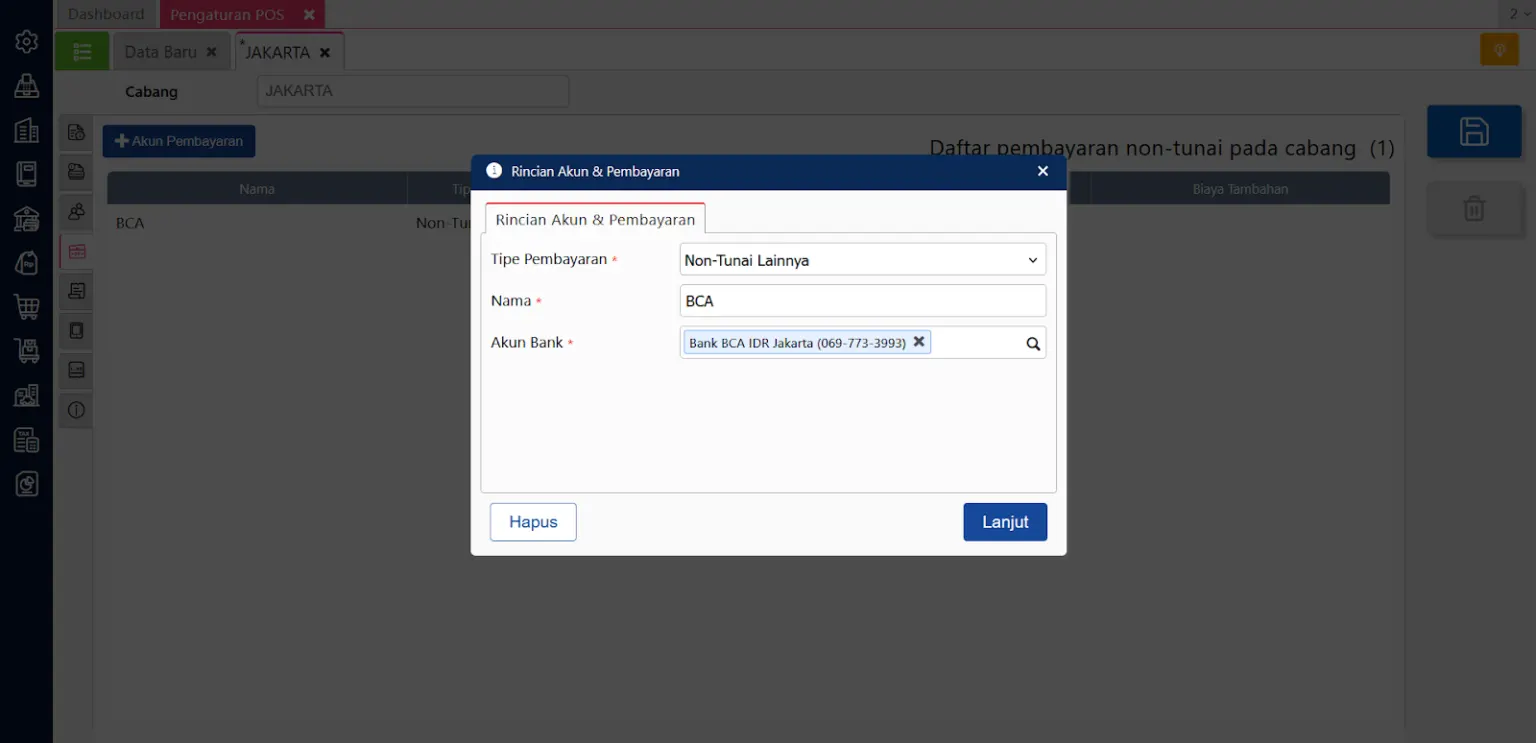
- Klik +Akun Pembayaran, pilih tipe pembayaran "Non-Tunai Lainnya".
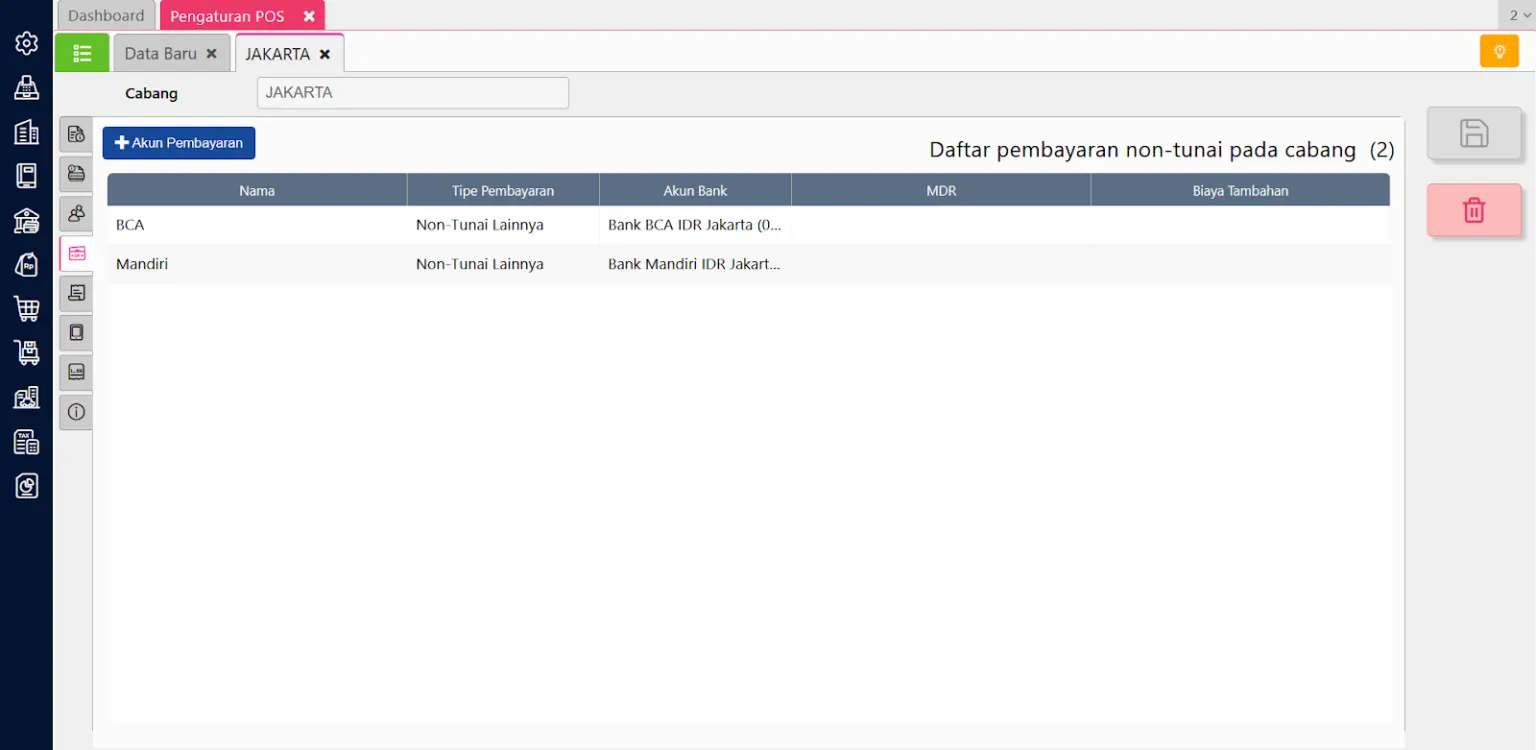
- Isi nama pembayaran non-tunai (misal: Transfer Bank, QRIS, Debit, E-Wallet), pilih akun bank tujuan, lalu klik Simpan.
3. Lakukan transaksi penjualan di Accurate POS
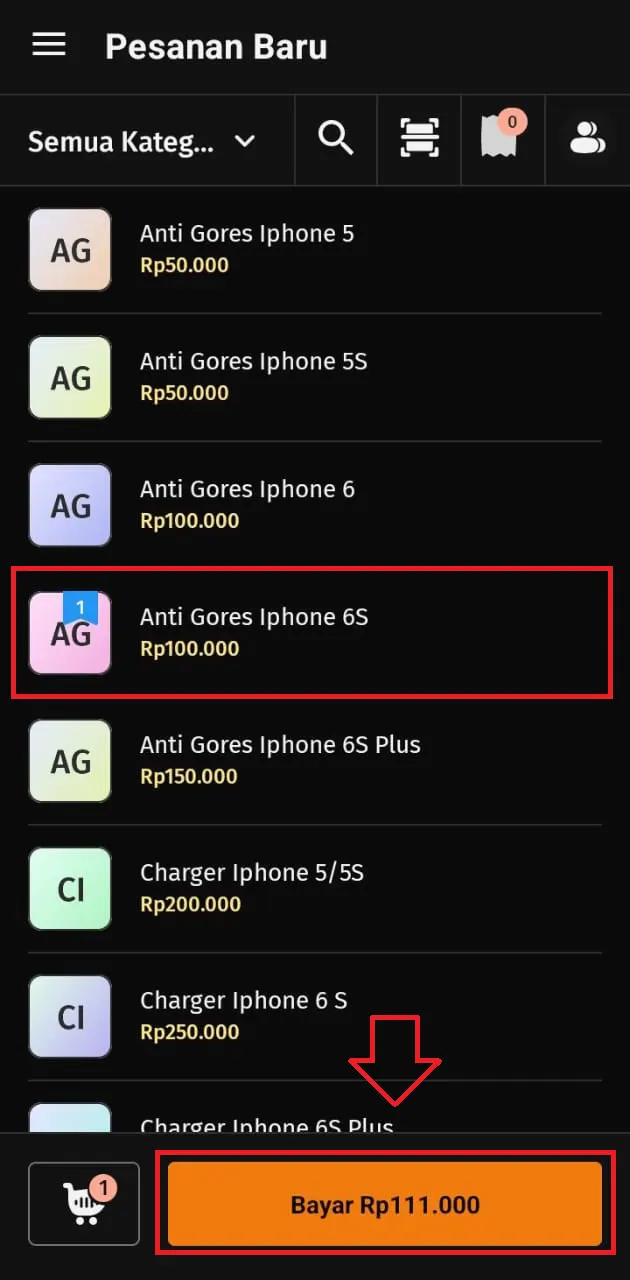
- Akses menu Pesanan Baru di aplikasi Accurate POS, pilih barang yang dibeli pelanggan.
4. Pilih metode pembayaran non-tunai
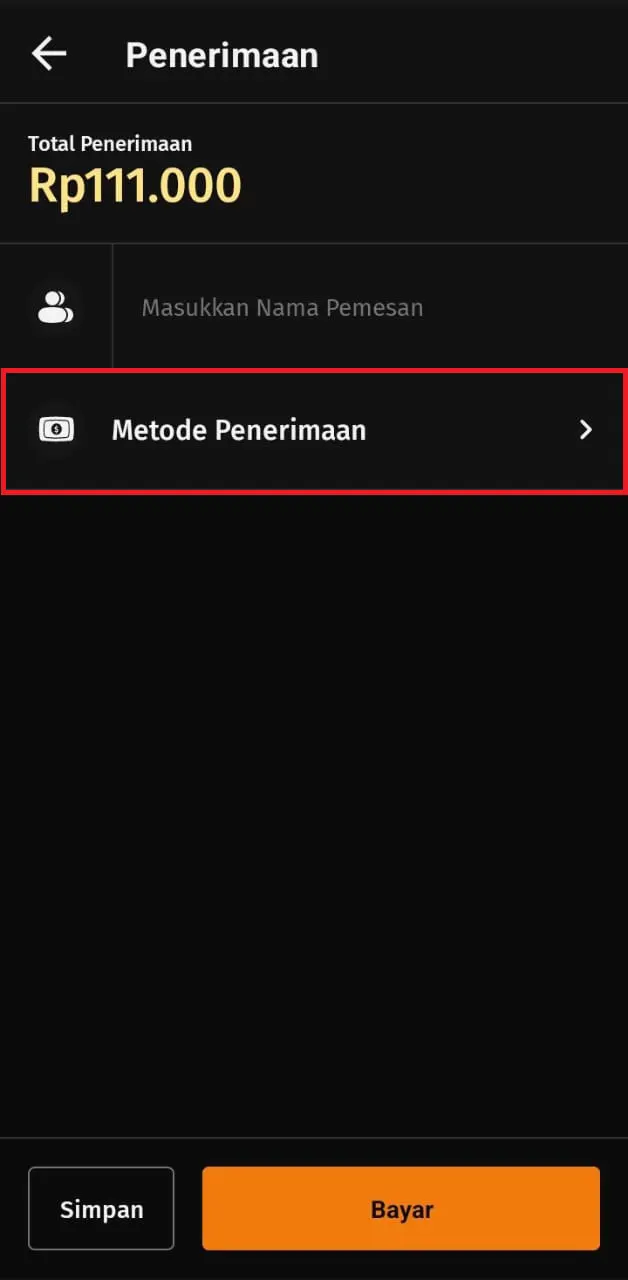
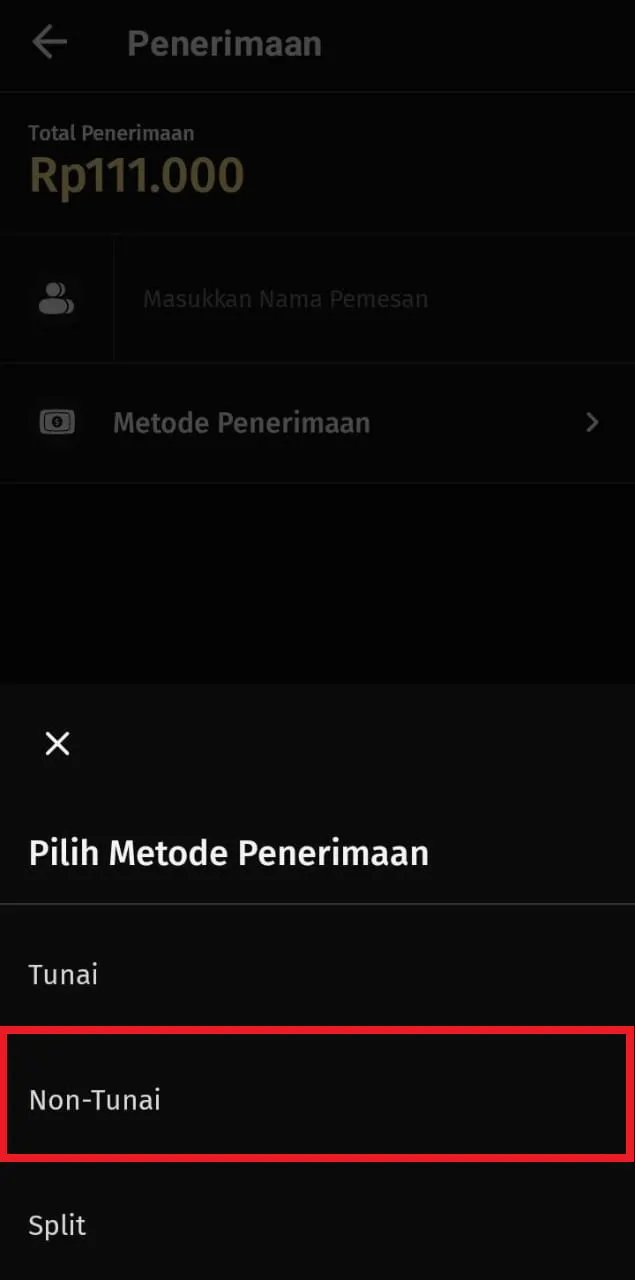
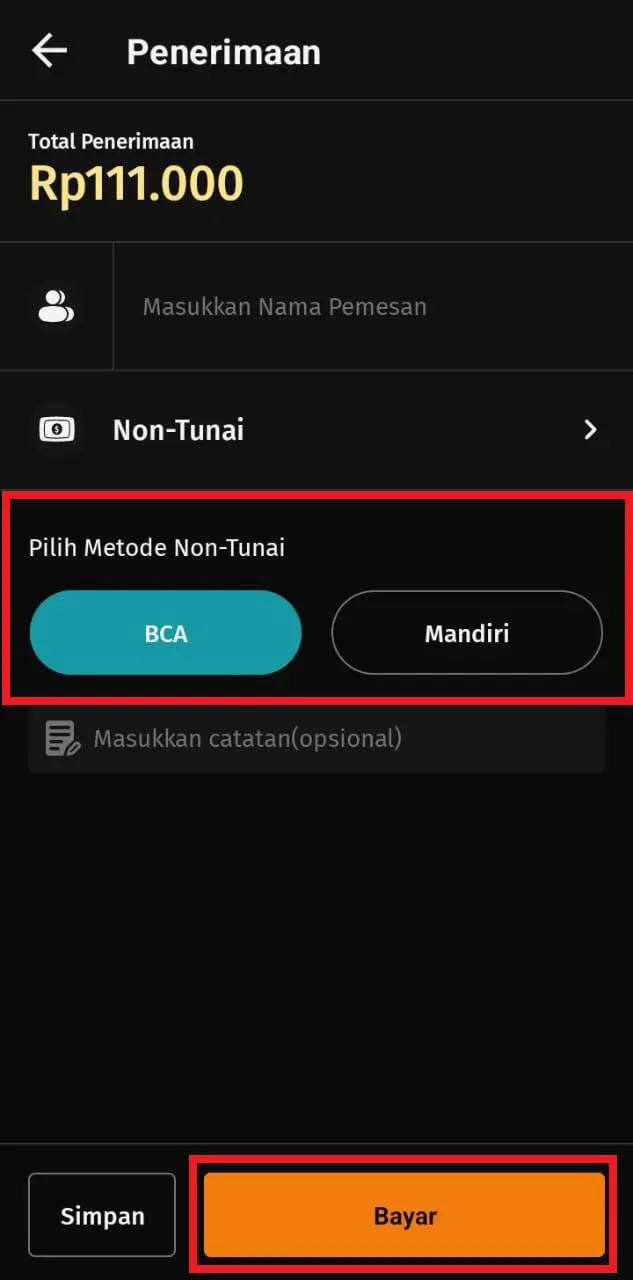
- Tap Bayar, lalu pilih metode pembayaran non-tunai yang sudah di-setting sebelumnya.
- Setelah metode terpilih, tap Bayar untuk menyelesaikan pembayaran dan tutup transaksi.