Cara Membuat Harga Grosir dan Harga Eceran di Accurate POS

Dalam praktik penjualan, harga grosir sering diterapkan untuk mendorong pembelian dalam jumlah besar. Misalnya, sebuah produk Baju dijual Rp100.000/pcs, namun jika pembelian lebih dari 8 pcs, maka harga satuannya menjadi Rp80.000. Skema ini akan membantu meningkatkan volume penjualan sekaligus memberi insentif bagi pelanggan grosir.
Di Accurate Online yang terhubung dengan Accurate POS, pengaturan harga/diskon grosir dapat dilakukan secara sistematis, mulai dari master barang, kategori penjualan, penyesuaian harga/diskon, hingga penerapannya di outlet POS.
Sebelum lanjut membaca artikel ini, Kamu juga bisa menonton video tutorialnya terlebih dahulu melalui video di bawah agar proses pengaturannya jadi lebih mudah dipahami.
Kalau setelah menonton video masih ada beberapa bagian yang membingungkan, tenang saja. Kamu bisa lanjut membaca artikel ini sampai selesai karena seluruh tutorialnya akan dibahas secara detail, runtut, dan mudah dipahami bahkan untuk pengguna baru sekalipun.
Cara membuat harga grosir dan eceran:
1. Membuka master Barang & Jasa
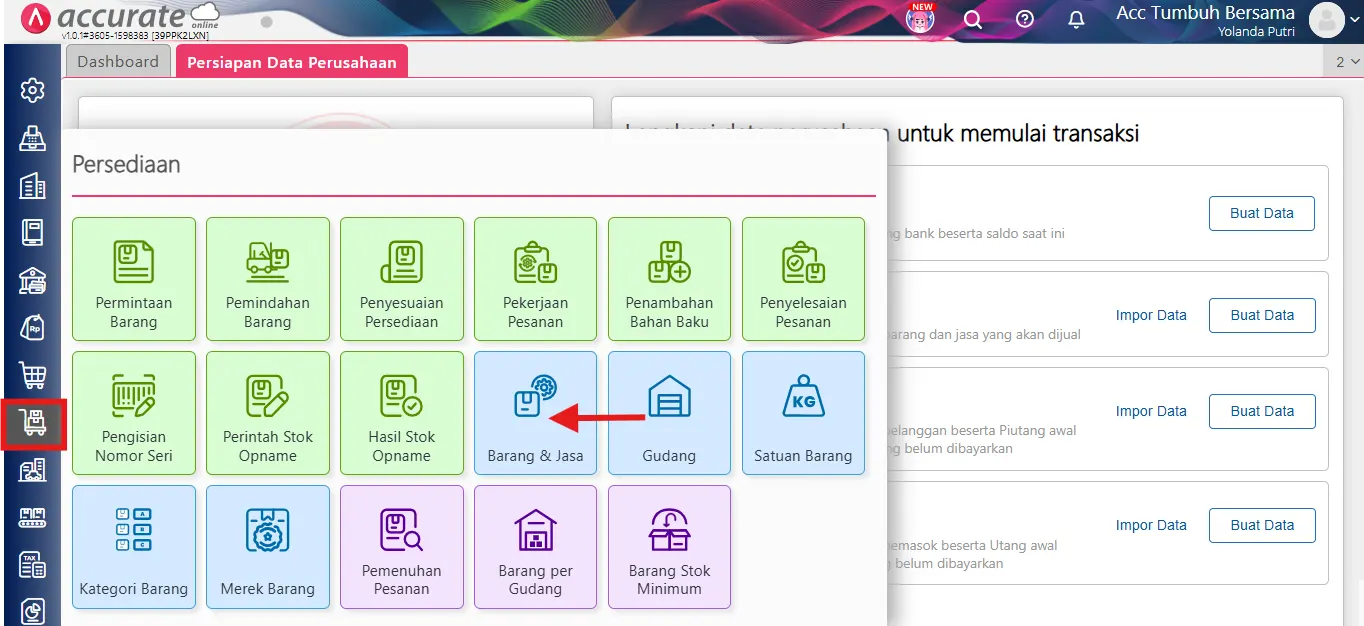
- Masuk ke menu Persediaan, lalu klik Barang & Jasa.
2. Memilih barang yang akan diberi harga grosir
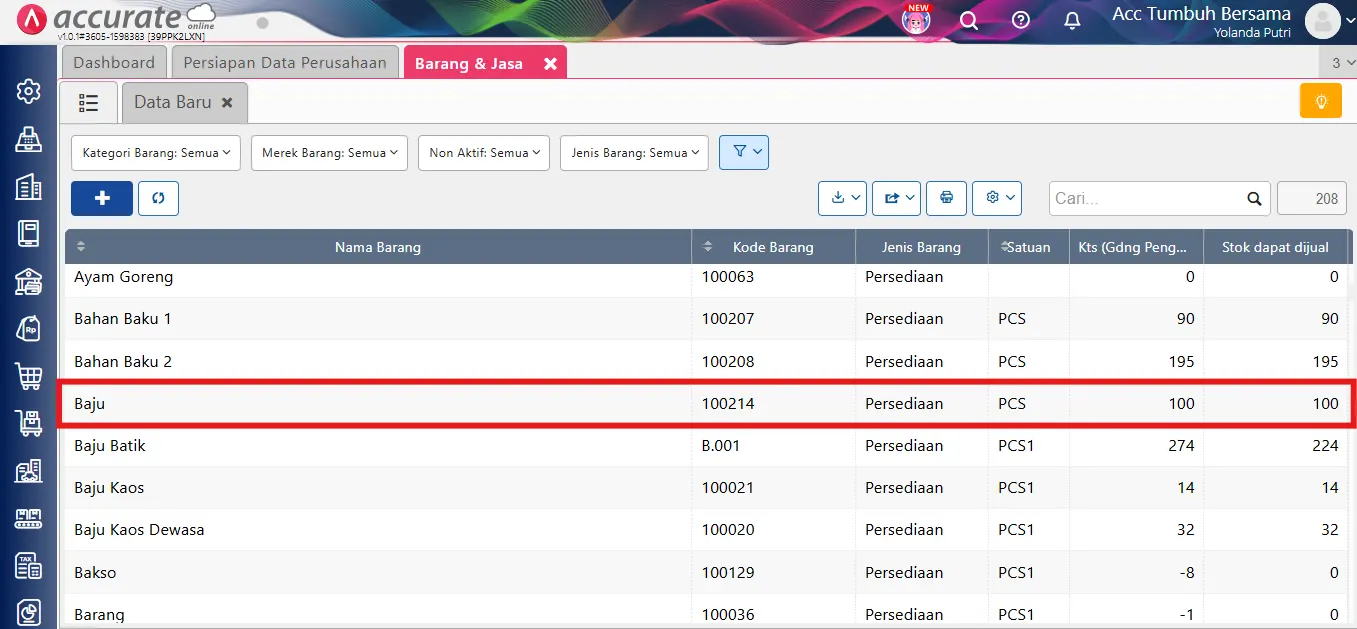
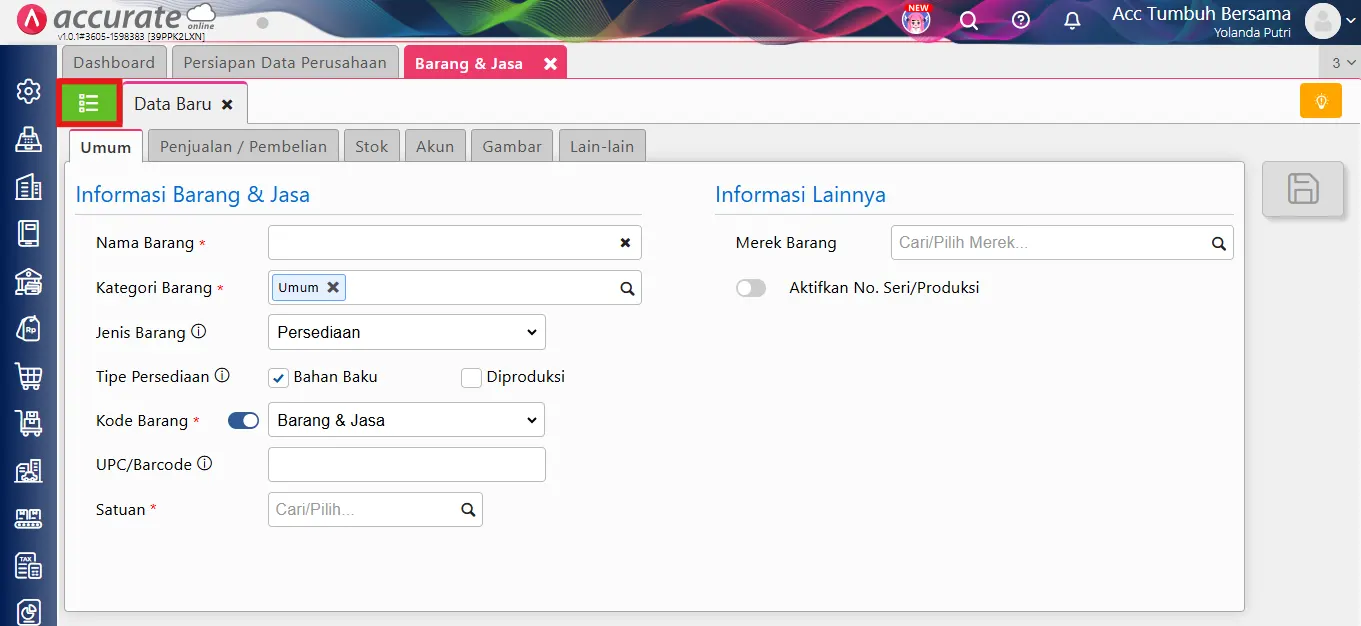
- Klik List Hijau di pojok kiri atas, lalu pilih barang yang ingin diterapkan harga/diskon grosir.
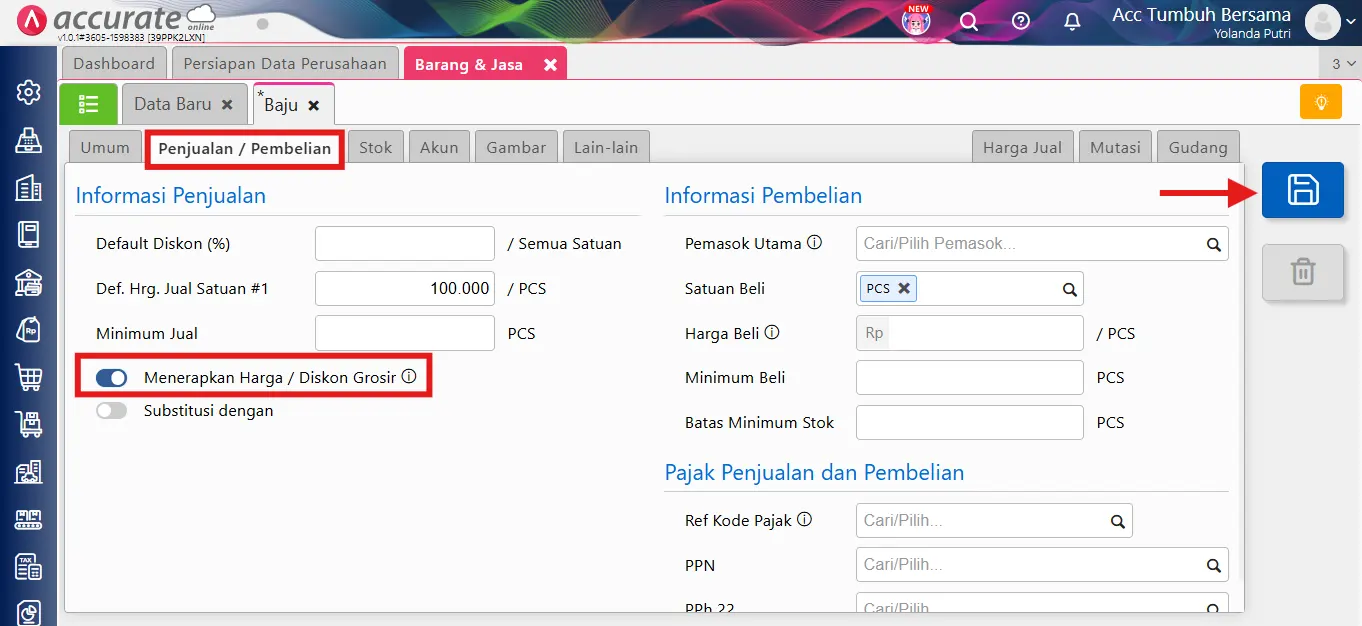
- Buka tab Penjualan/Pembelian, aktifkan Menerapkan harga/diskon grosir, kemudian klik Simpan.
3. Membuat kategori penjualan grosir
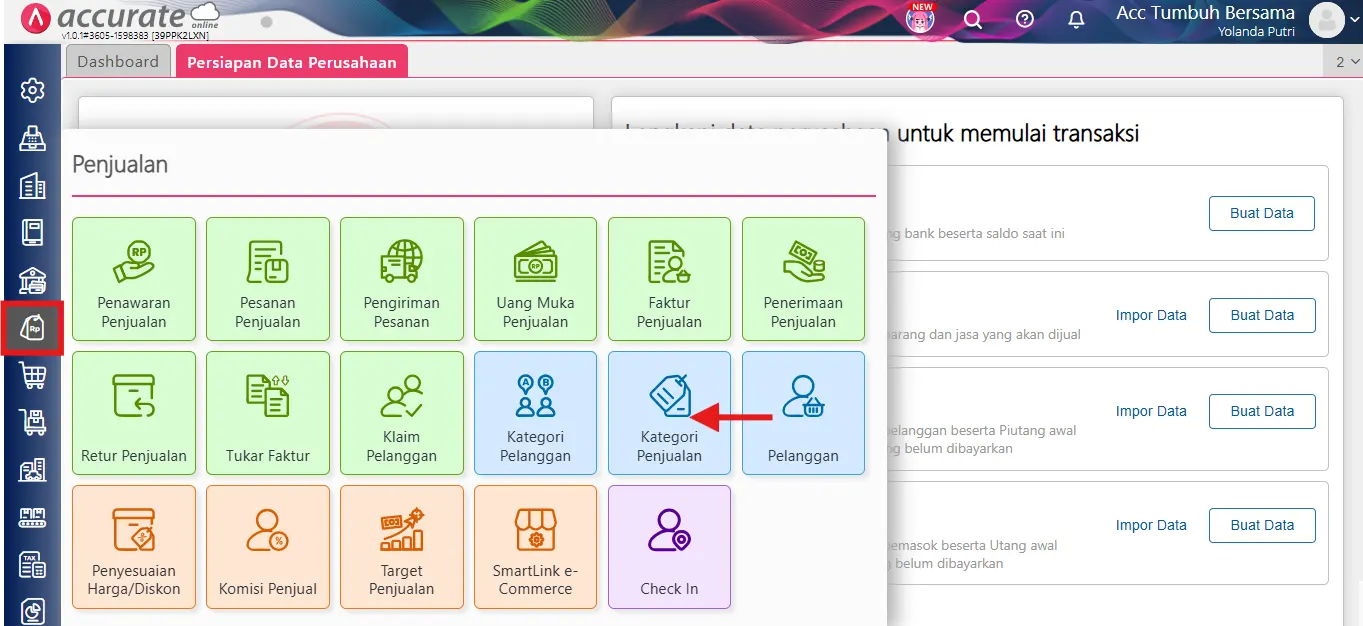
- Masuk ke menu Penjualan → Kategori Penjualan.
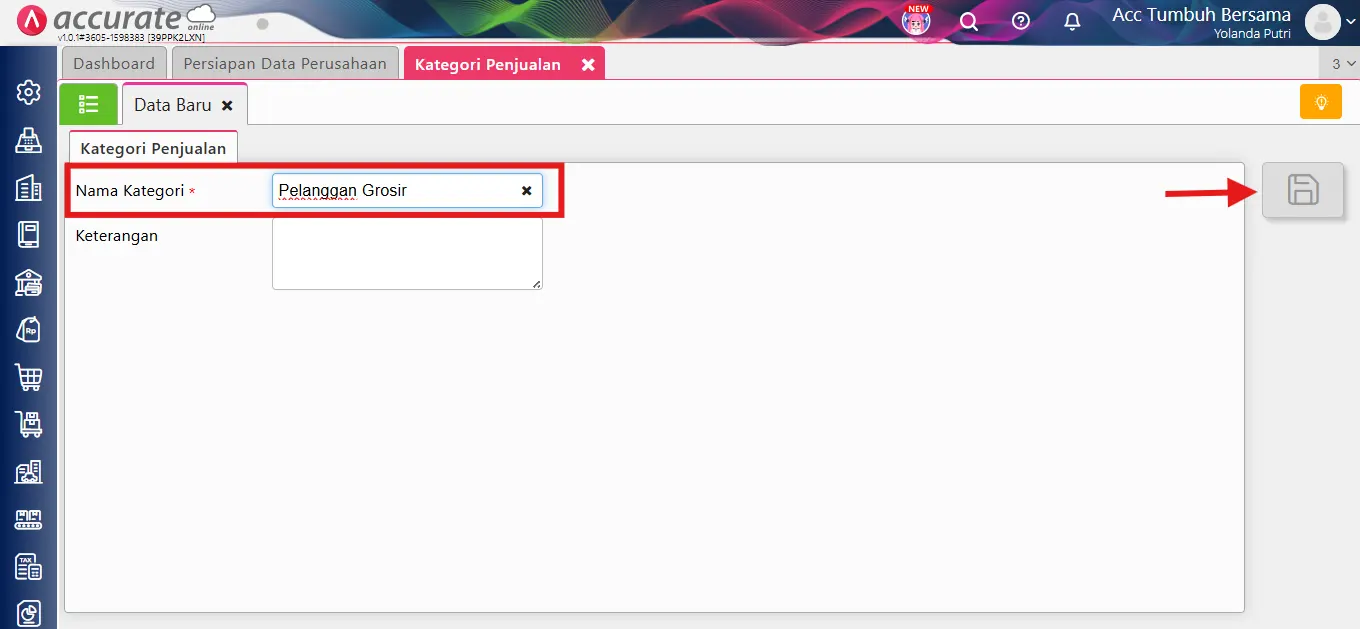
- Buat kategori, misalnya Pelanggan Grosir, lalu klik Simpan.
4. Menetapkan penyesuaian harga/diskon
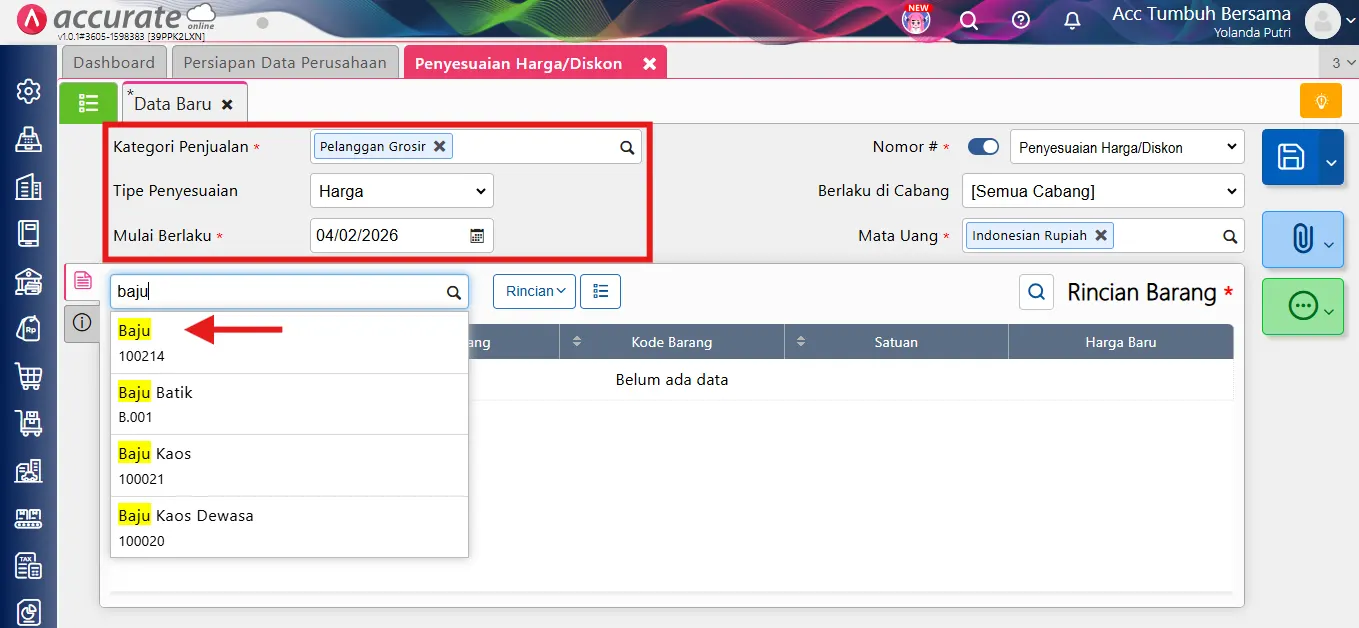
- Masuk ke menu Penjualan → Penyesuaian harga/diskon.

-
Lengkapi informasi berikut:
-
Kategori penjualan: Pelanggan Grosir
-
Tipe penjualan: Harga/Diskon
-
Tanggal mulai berlaku
-
Barang yang dimaksud
-
5. Menentukan harga grosir dan syarat kuantitas
-
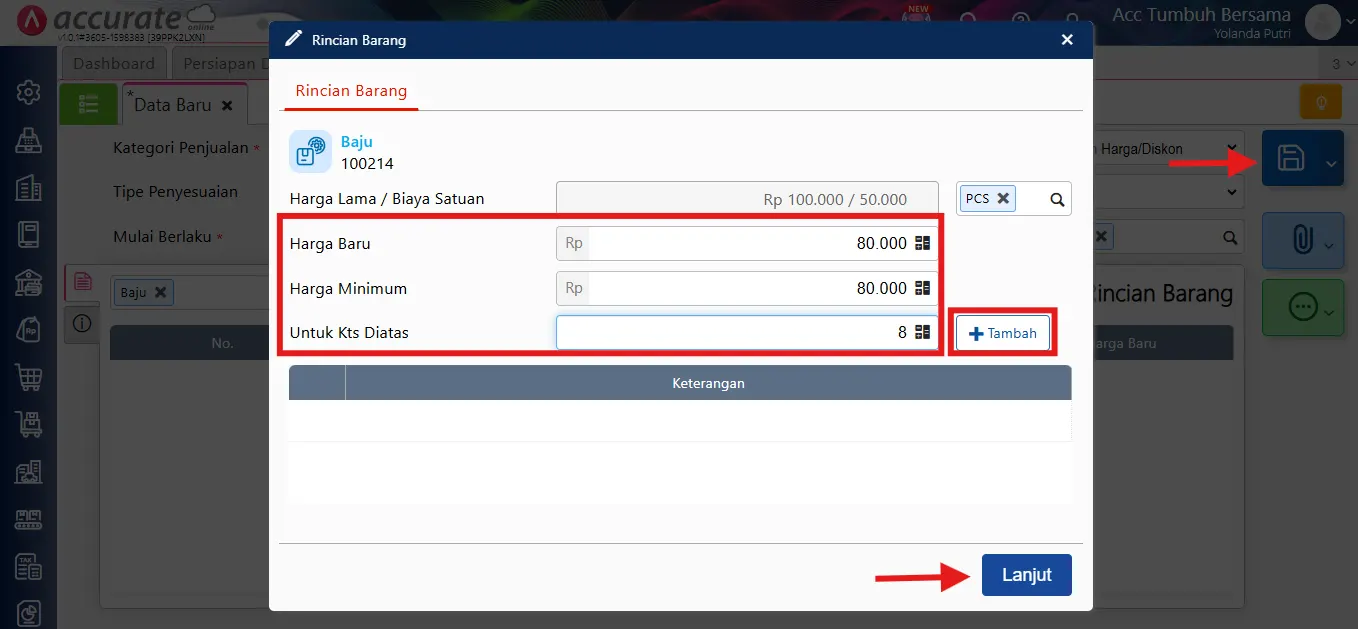
Silakan isi:
-
Harga baru: Rp80.000
-
Harga minimum (opsional)
-
Untuk kts di atas: 8 pcs
-
-
Klik Lanjut, lalu Simpan.
6. Mengaitkan kategori ke pelanggan
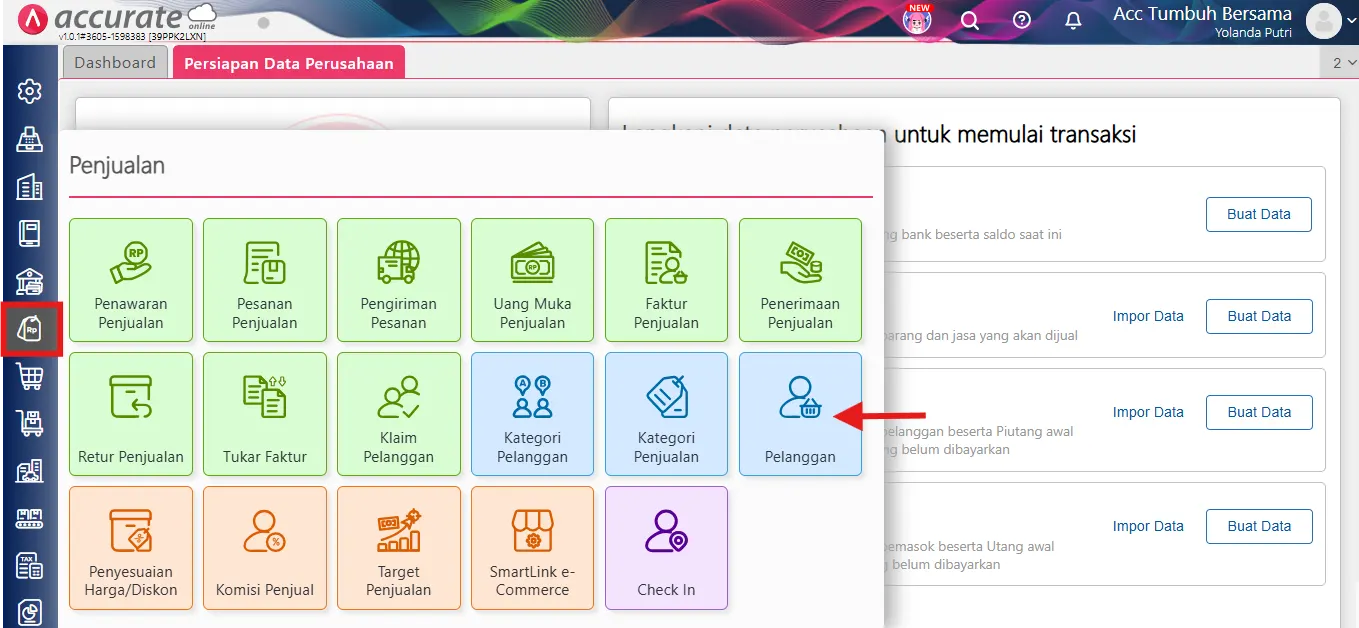
- Masuk ke menu Penjualan → Pelanggan.
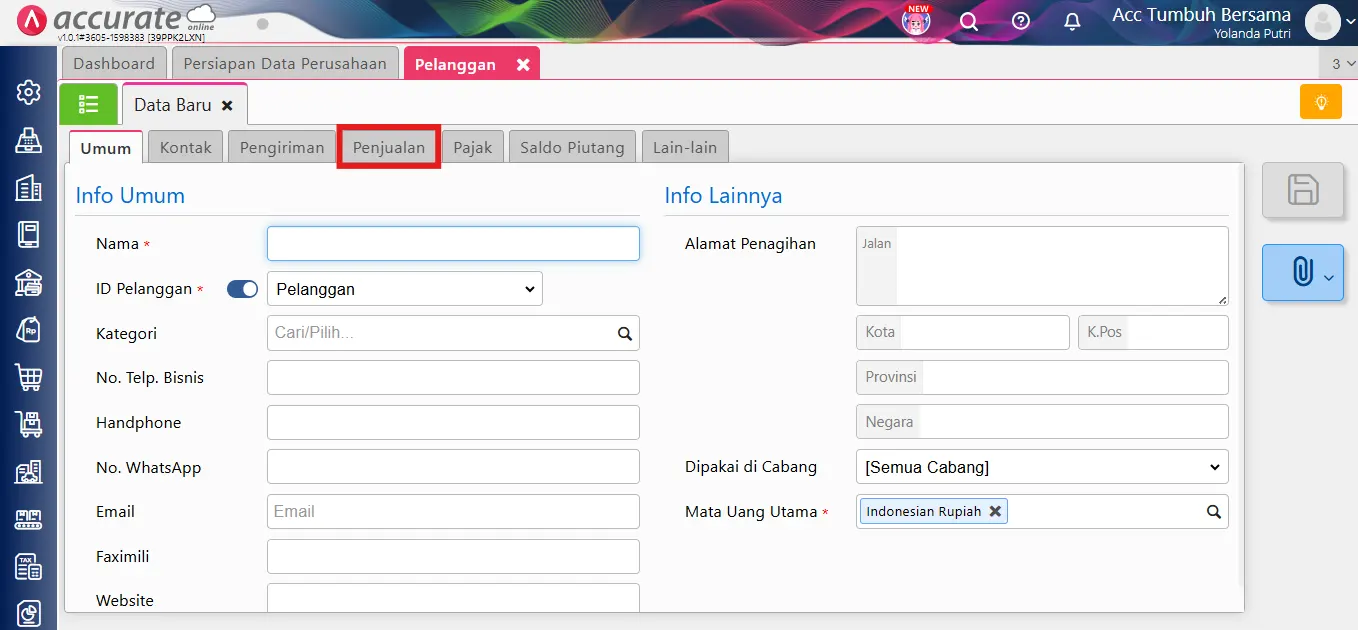
- Buat pelanggan baru (misalnya Pelanggan Grosir) atau pilih pelanggan yang ada.
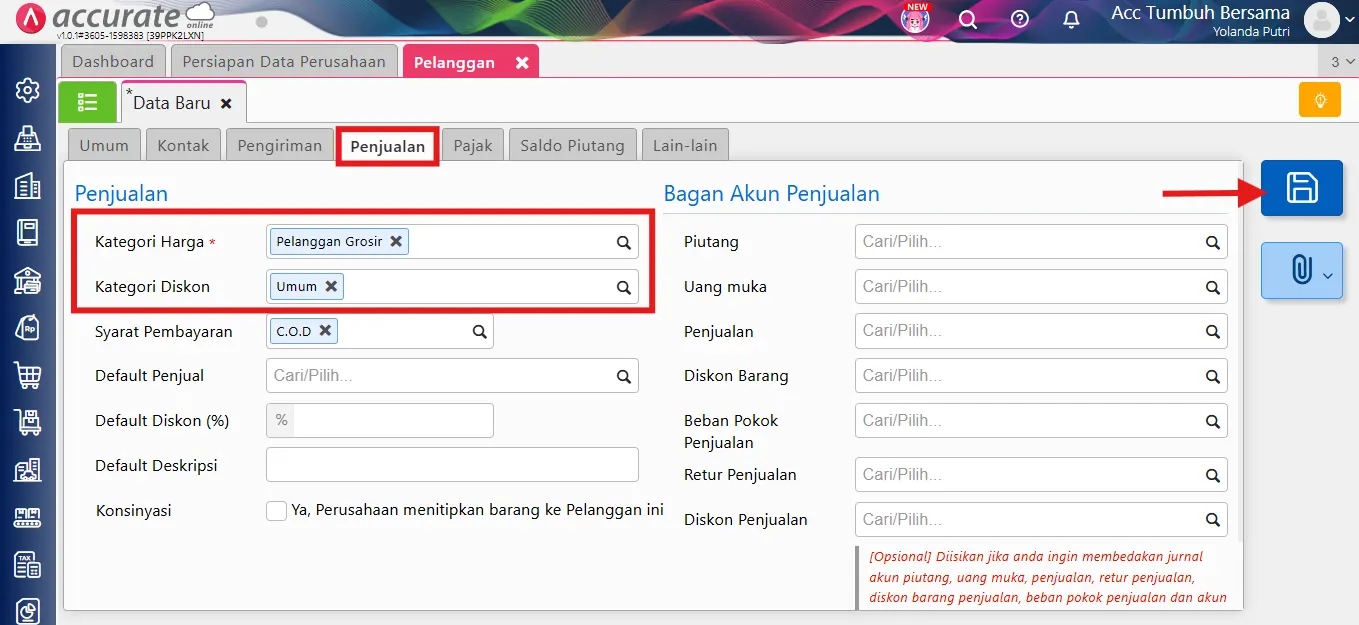
- Pada tab Penjualan, kaitkan Kategori harga/diskon yang sudah dibuat, lalu Simpan.
Mengaktifkan harga grosir di outlet POS:
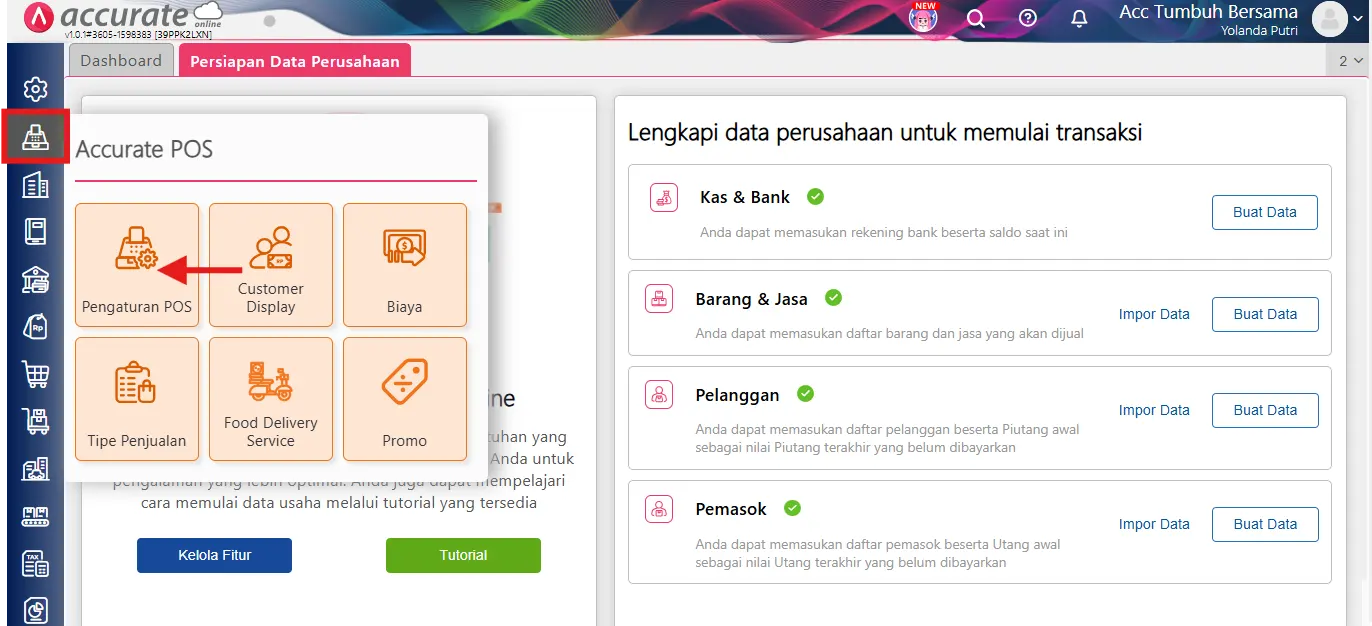
1. Membuka Pengaturan POS
- Masuk ke Accurate POS → Pengaturan POS.
2. Memilih outlet yang akan menerapkan harga grosir
- Klik List Hijau, pilih Outlet, lalu klik Ubah Pengaturan POS.
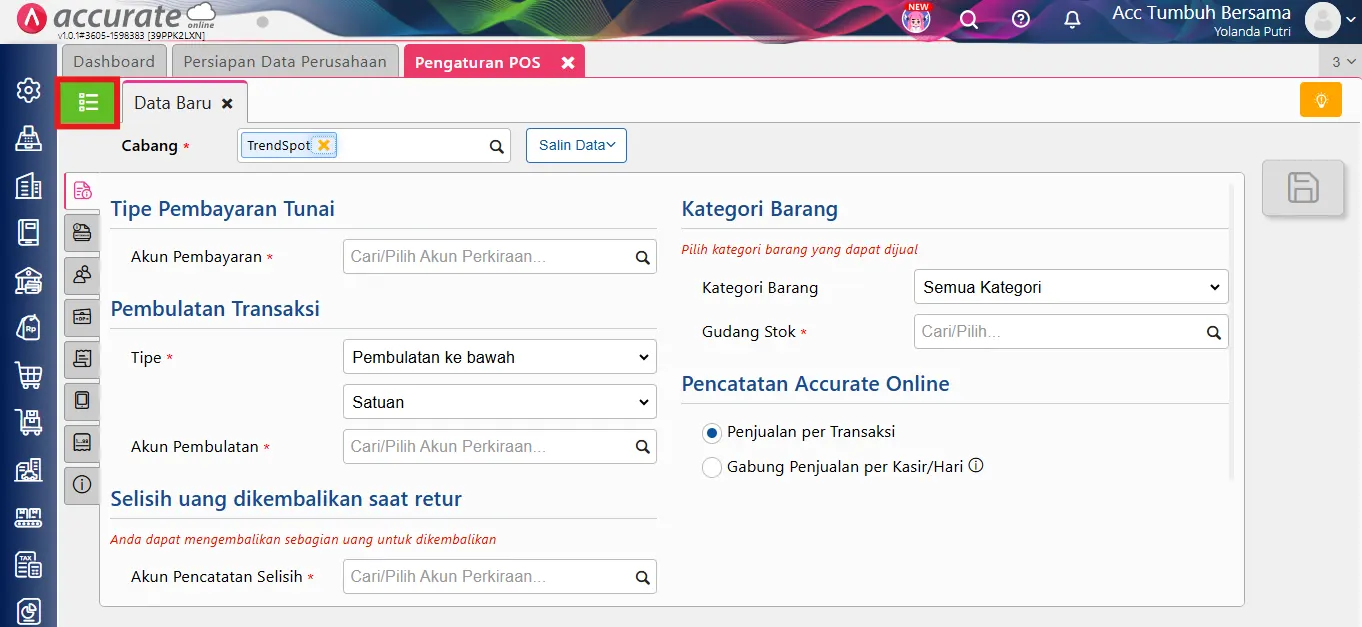
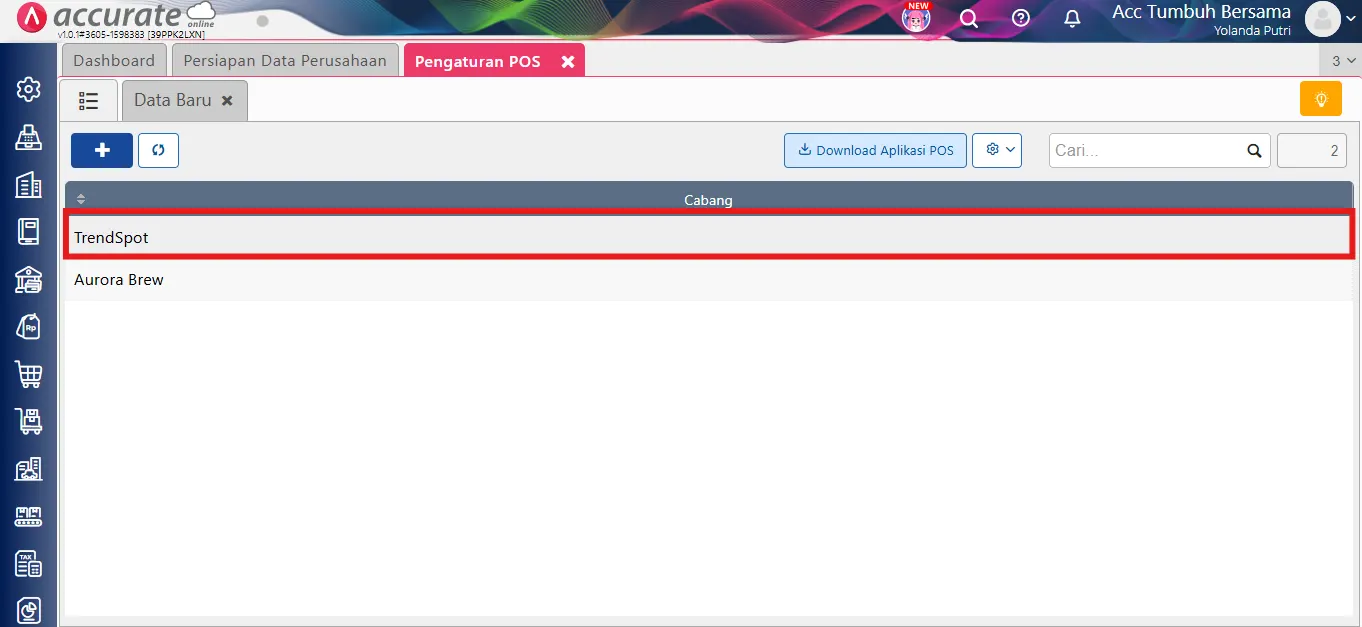
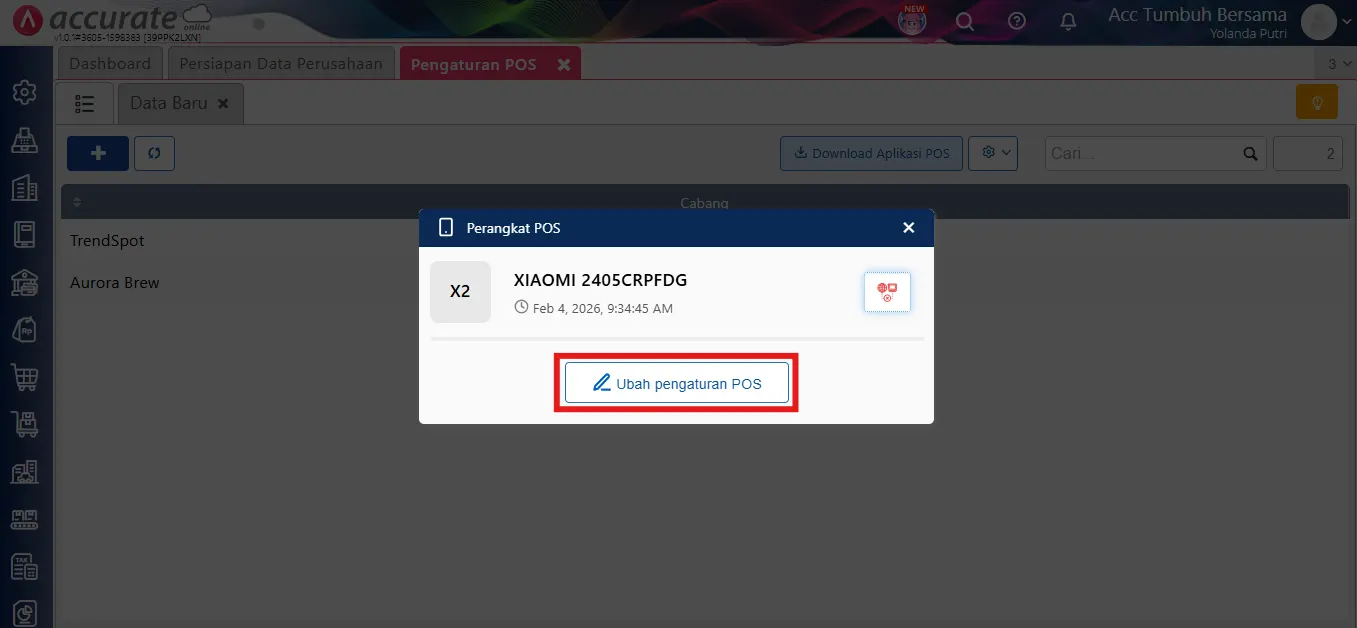
3. Mengaitkan kategori pelanggan grosir
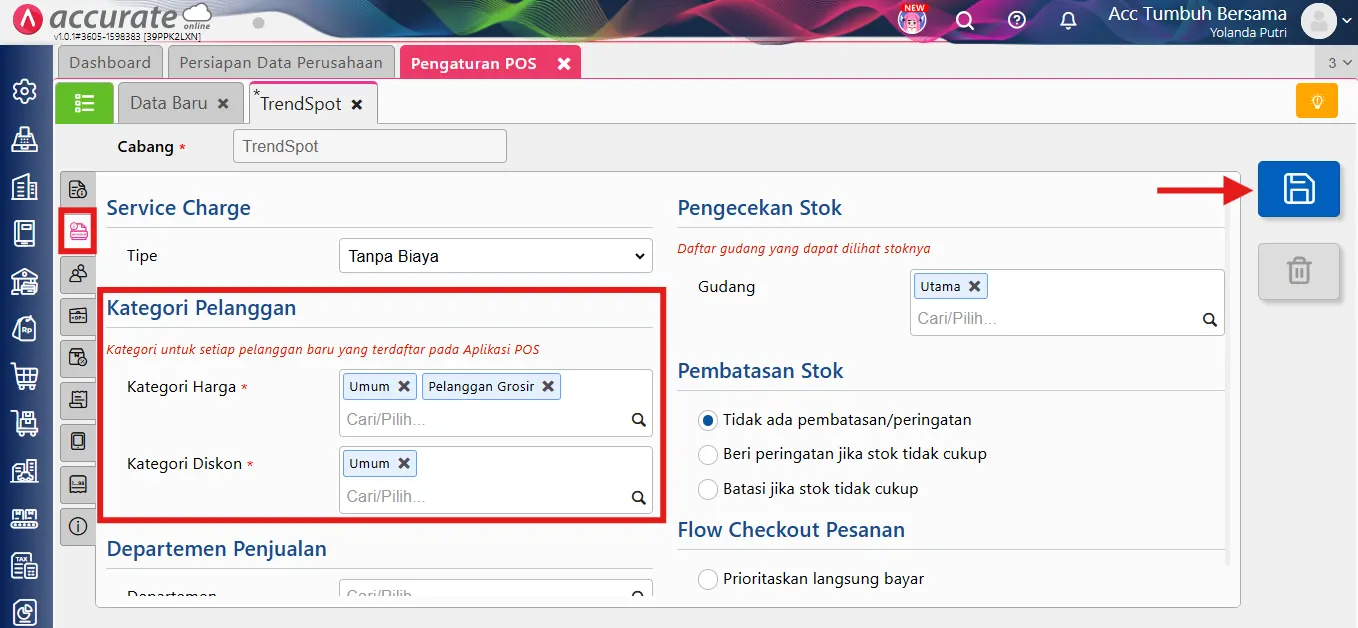
- Pada tab Info Lainnya, pilih Kategori pelanggan dan kaitkan dengan kategori harga/diskon grosir yang sudah dibuat.
- Klik Simpan.
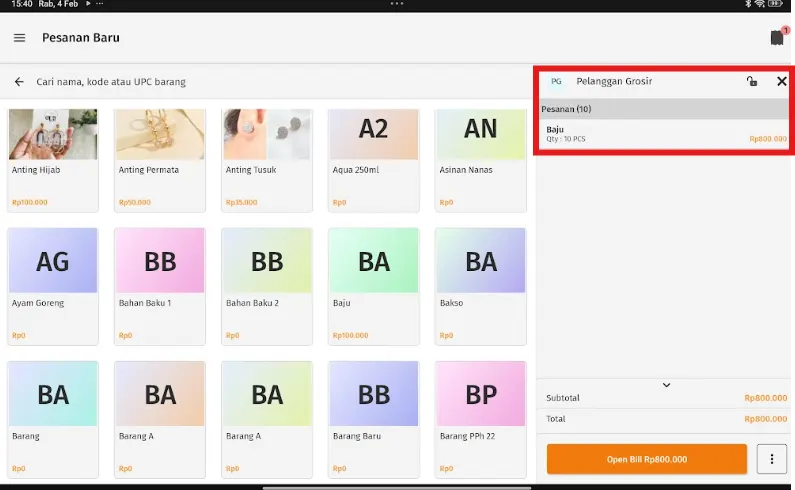
Hasil penerapannya di Accurate POS
Saat membuat transaksi penjualan Baju dengan kuantitas > 8 pcs, Accurate POS akan otomatis menerapkan harga Rp80.000/pcs sesuai pengaturan grosir.
Catatan:
- Harga grosir berlaku otomatis berdasarkan kuantitas yang disyaratkan.
- Pastikan kategori pelanggan sudah terpasang pada transaksi POS.
- Lakukan sinkronisasi POS jika perubahan belum terlihat.