Cara Print Struk Pembayaran di Accurate POS

Setelah transaksi penjualan berhasil diproses di Accurate POS, Kamu bisa langsung mencetak struk pembayaran untuk pelanggan jadi bukti transaksi yang sah. Kamu juga bisa cetak ulang struk kapan saja jika pelanggan meminta salinan tambahan atau butuh untuk keperluan arsip.
Sebelum lanjut membaca artikel ini, Kamu juga bisa menonton video tutorialnya terlebih dahulu melalui video di bawah agar proses pengaturannya jadi lebih mudah dipahami.
Kalau setelah menonton video masih ada beberapa bagian yang membingungkan, tenang saja. Kamu bisa lanjut membaca artikel ini sampai selesai karena seluruh tutorialnya akan dibahas secara detail, runtut, dan mudah dipahami bahkan untuk pengguna baru sekalipun.
Cara mencetak struk pembayaran:
1. Cetak struk setelah pembayaran berhasil
- Setelah proses pembayaran selesai dan muncul info "Transaksi Berhasil", klik tombol Cetak Struk di tampilan layar.
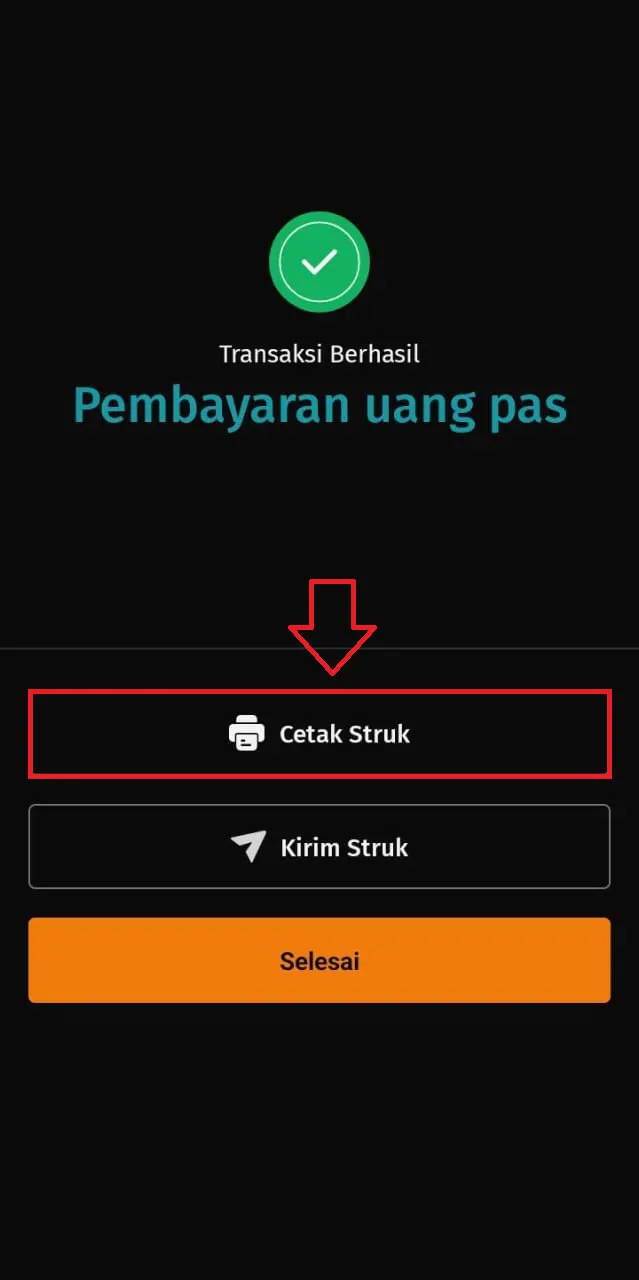
- Tunggu proses printing, dan struk siap diberikan ke pelanggan.
2. Cetak ulang struk dari riwayat transaksi
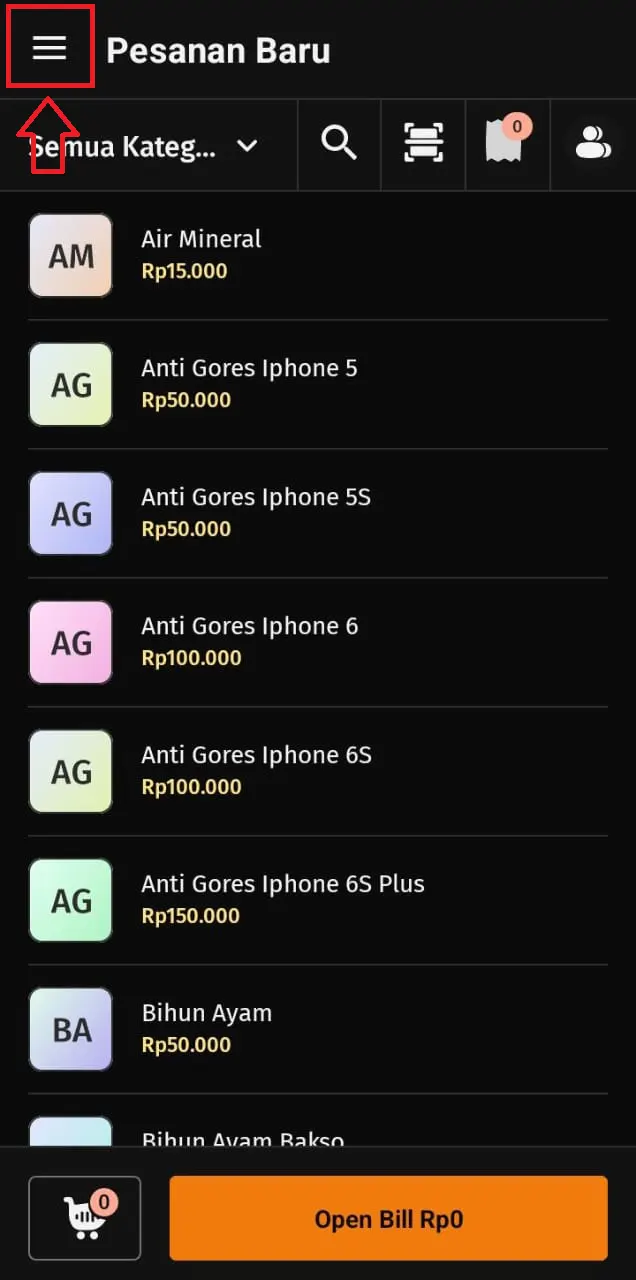
- Pada Accurate POS, klik ikon Menu, lalu pilih Riwayat Penjualan.
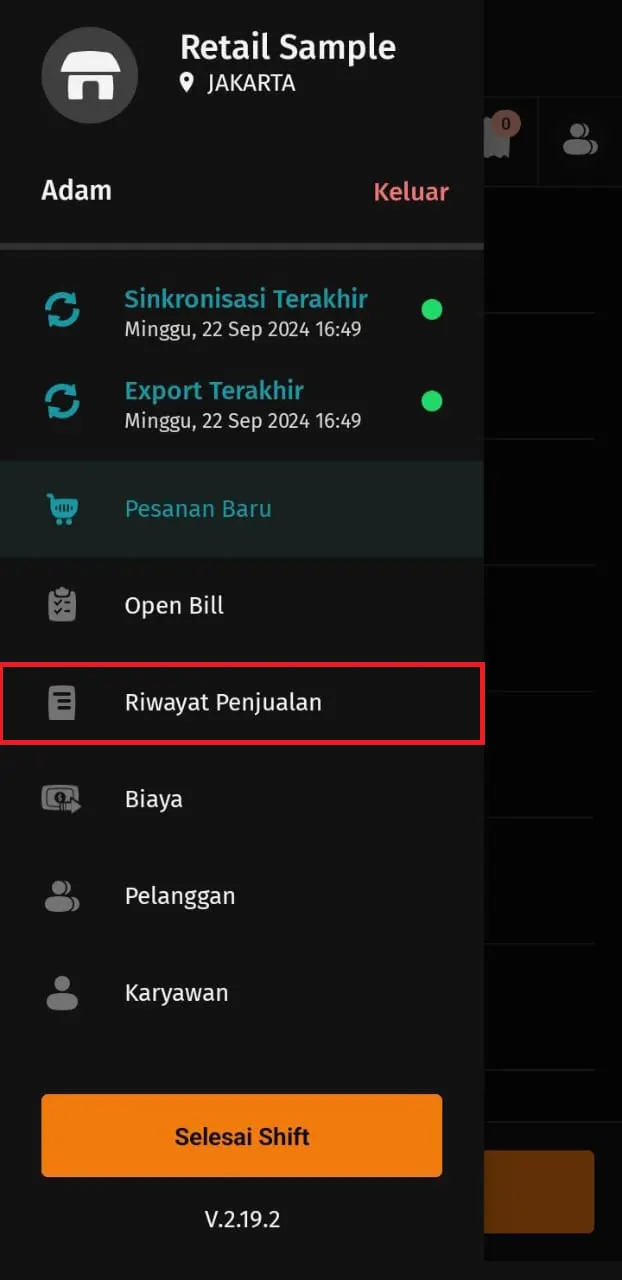
- Di menu Riwayat Transaksi, cari dan pilih transaksi yang ingin dicetak ulang struknya.

- Di detail transaksi penjualan tersebut, tap Cetak.
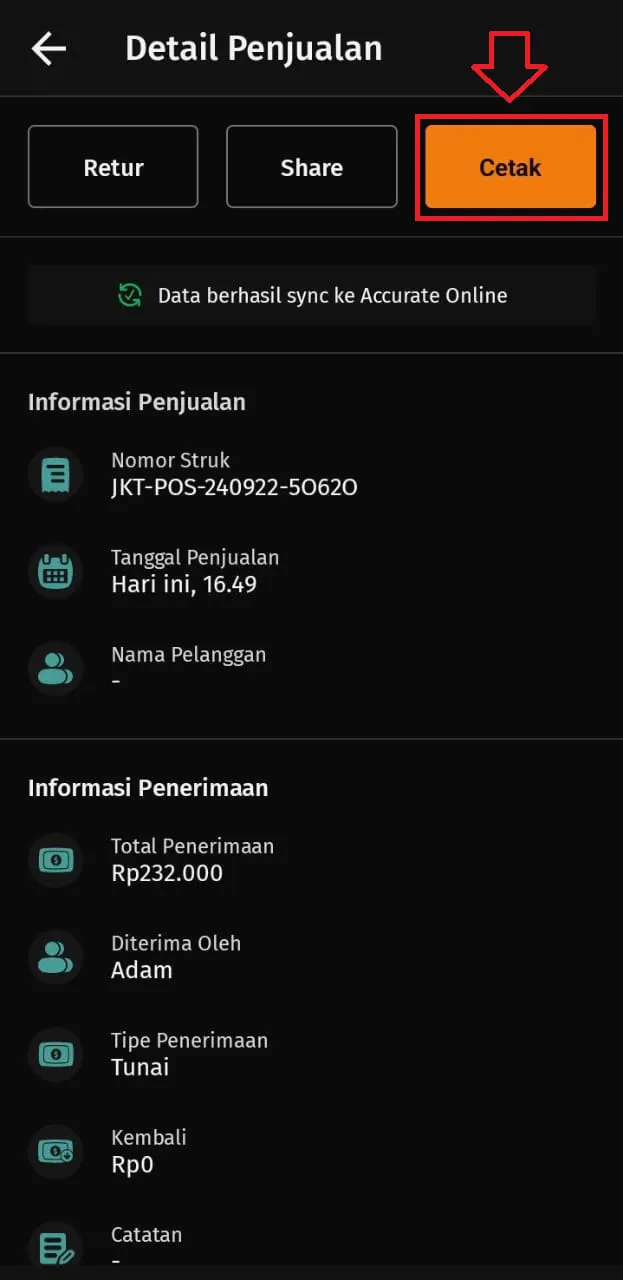
- Tunggu hingga proses cetak ulang selesai dan struk siap untuk dicetak kembali.
Dengan langkah-langkah ini, cetak struk atau cetak ulang bukti pembayaran jadi mudah di Accurate POS—pelanggan dan manajemen tetap puas!