Cara Menginput Pembayaran Tunai di Accurate POS

Product Specialist
Dipublikasikan: 25 November 2025 • Diperbarui: 6 Juli 2026
Transaksi tunai masih jadi metode favorit banyak pelanggan! Dengan Accurate POS, setiap pembayaran tunai bisa dicatat secara otomatis ke akun kas dan laporan keuangan outlet akan langsung ter-update. Pengaturan akun kasir yang benar akan memastikan seluruh proses penjualan offline berjalan lancar dan anti ribet.
Sebelum lanjut membaca artikel ini, Kamu juga bisa menonton video tutorialnya terlebih dahulu melalui video di bawah agar proses pengaturannya jadi lebih mudah dipahami.
Kalau setelah menonton video masih ada beberapa bagian yang membingungkan, tenang saja. Kamu bisa lanjut membaca artikel ini sampai selesai karena seluruh tutorialnya akan dibahas secara detail, runtut, dan mudah dipahami bahkan untuk pengguna baru sekalipun.
Cara menginput pembayaran tunai:
1. Atur akun kas/bank untuk pembayaran tunai
- Buka data usaha Accurate Online.
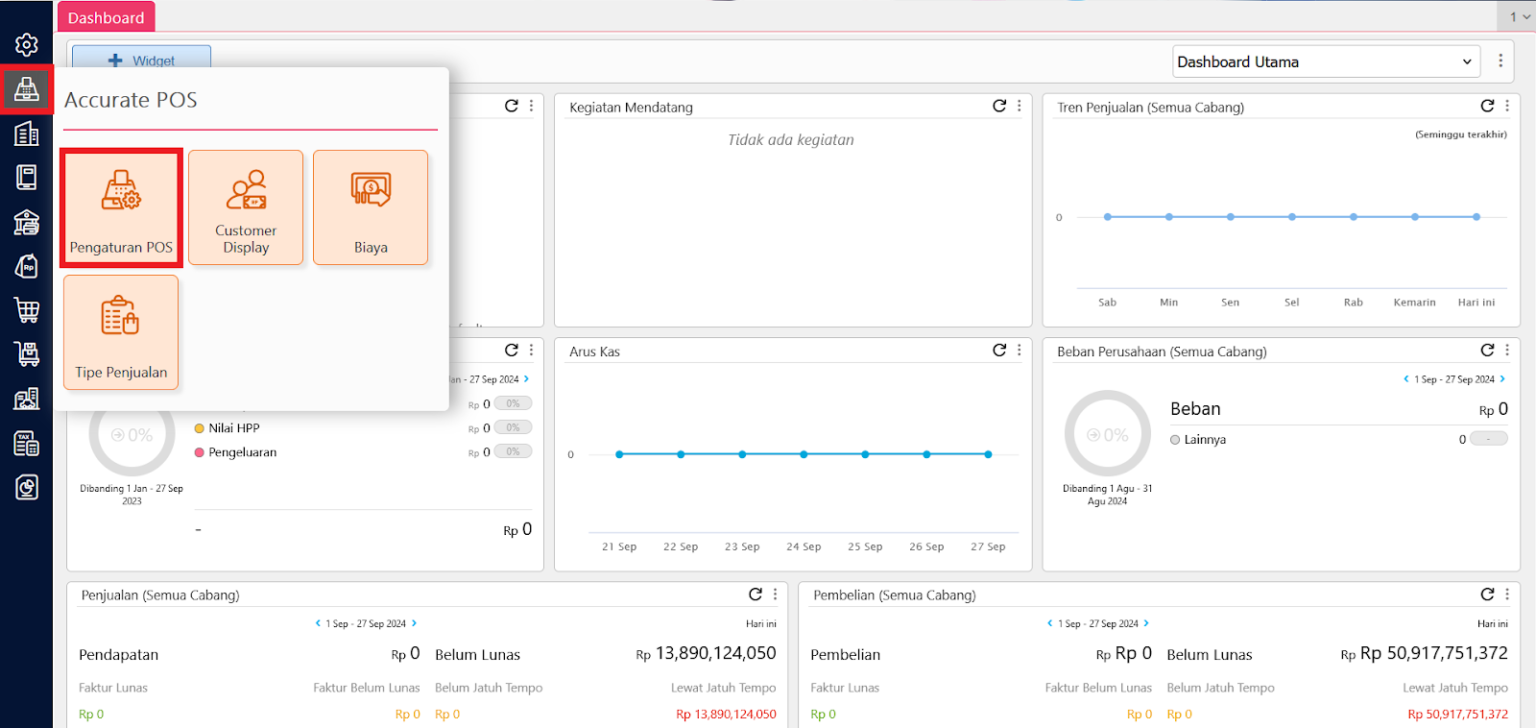
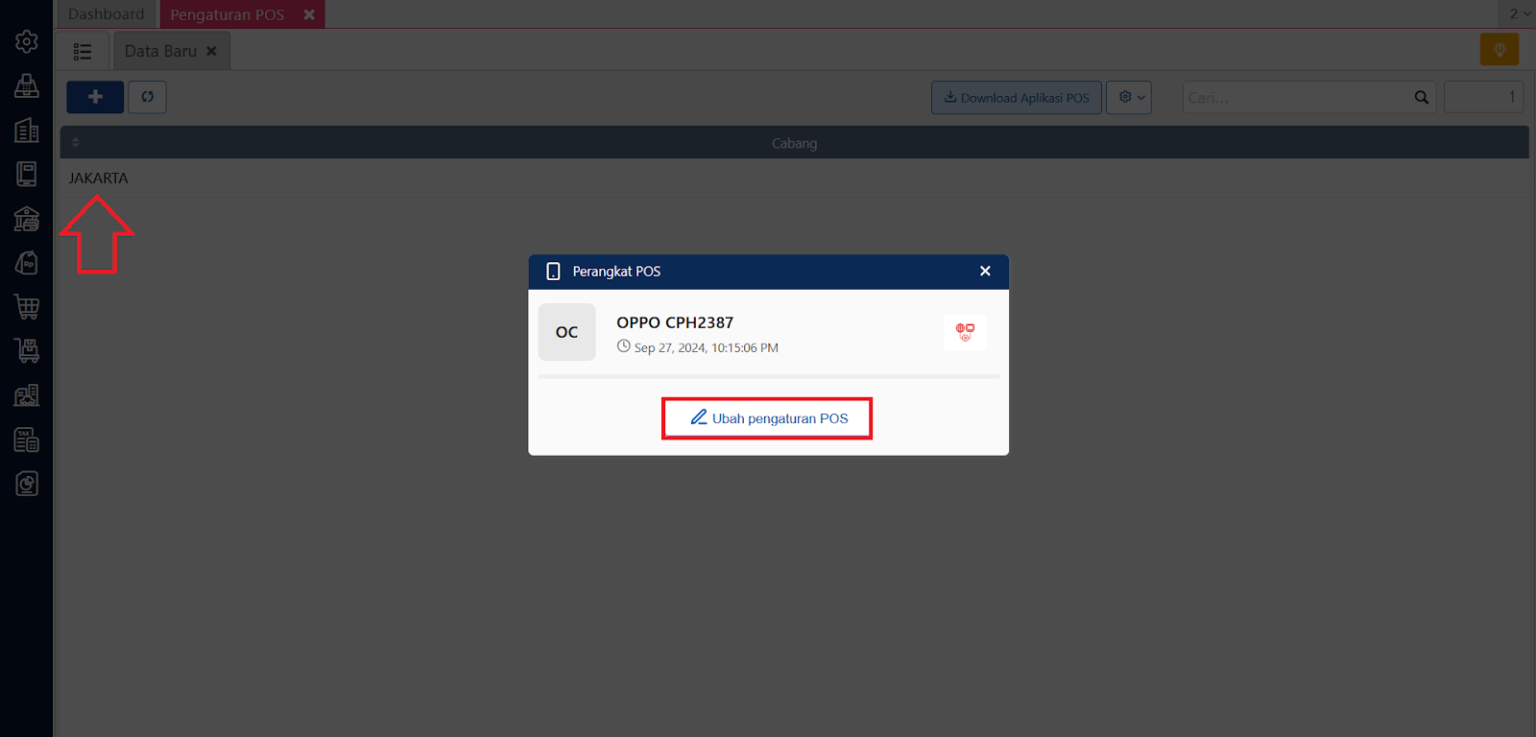
- Masuk menu Accurate POS dan pilih Pengaturan POS.
- Pilih outlet, lalu klik Ubah Pengaturan POS.
2. Pilih akun perkiraan kas & bank
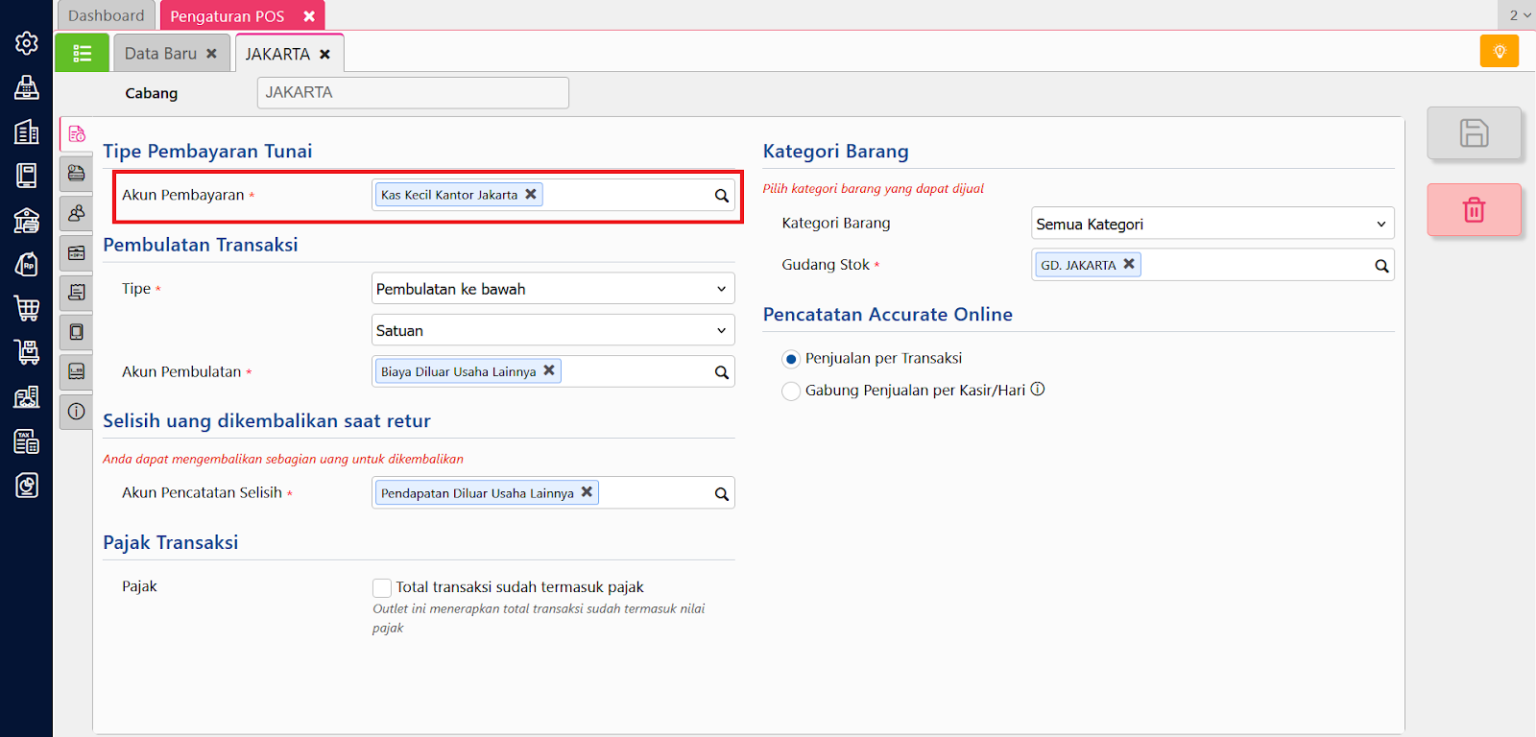
- Pada tab Info Utama, pilih akun perkiraan Kas & Bank yang akan menampung pembayaran tunai.
- Klik Simpan untuk menyimpan pengaturan.
3. Mulai transaksi di Accurate POS
- Buka aplikasi Accurate POS.
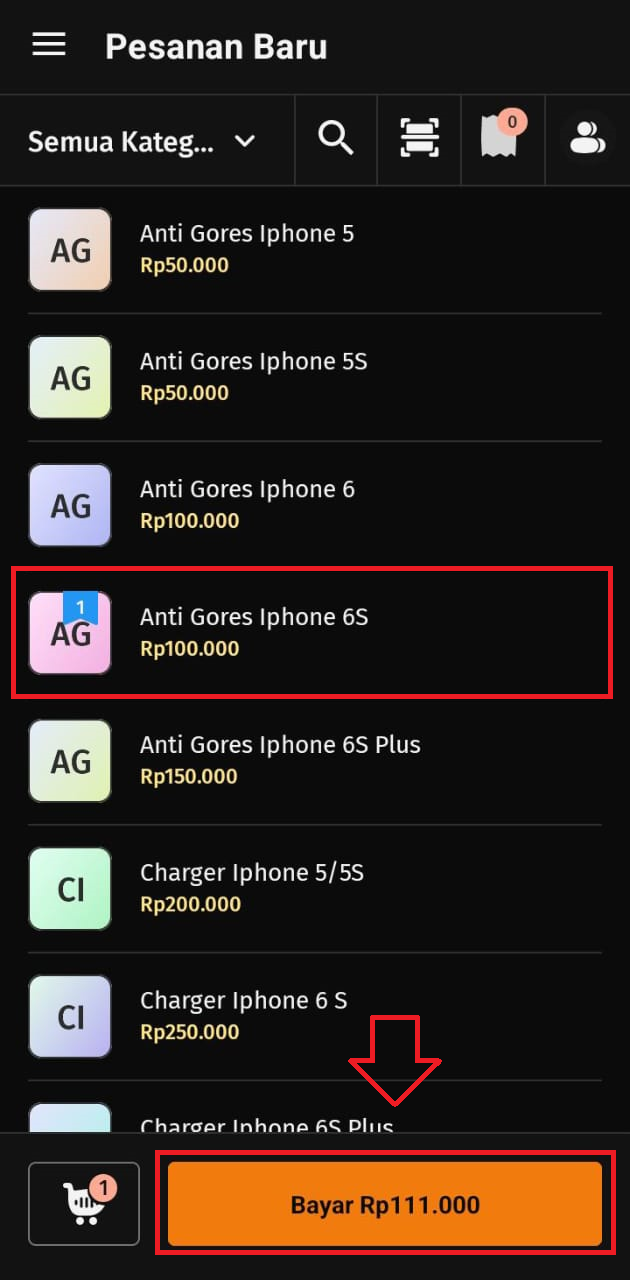
- Pilih menu Pesanan Baru, lalu pilih barang yang dibeli pelanggan.
 4.
4.
4. Proses pembayaran tunai
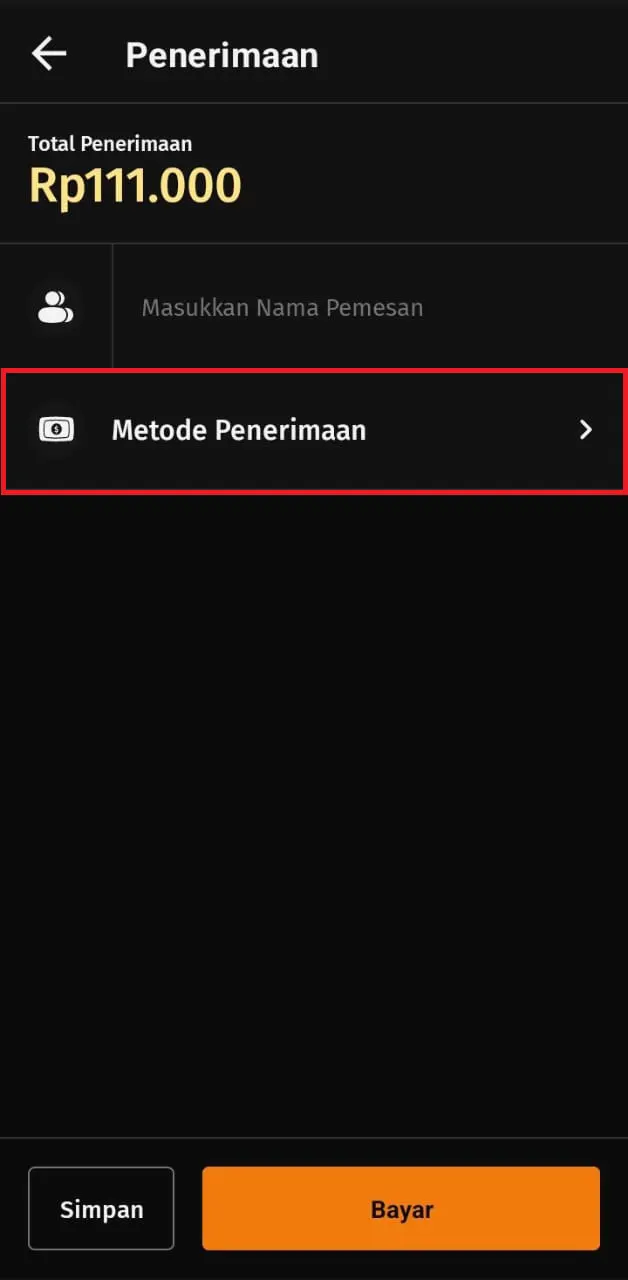
- Tap Bayar untuk lanjut ke proses pembayaran.
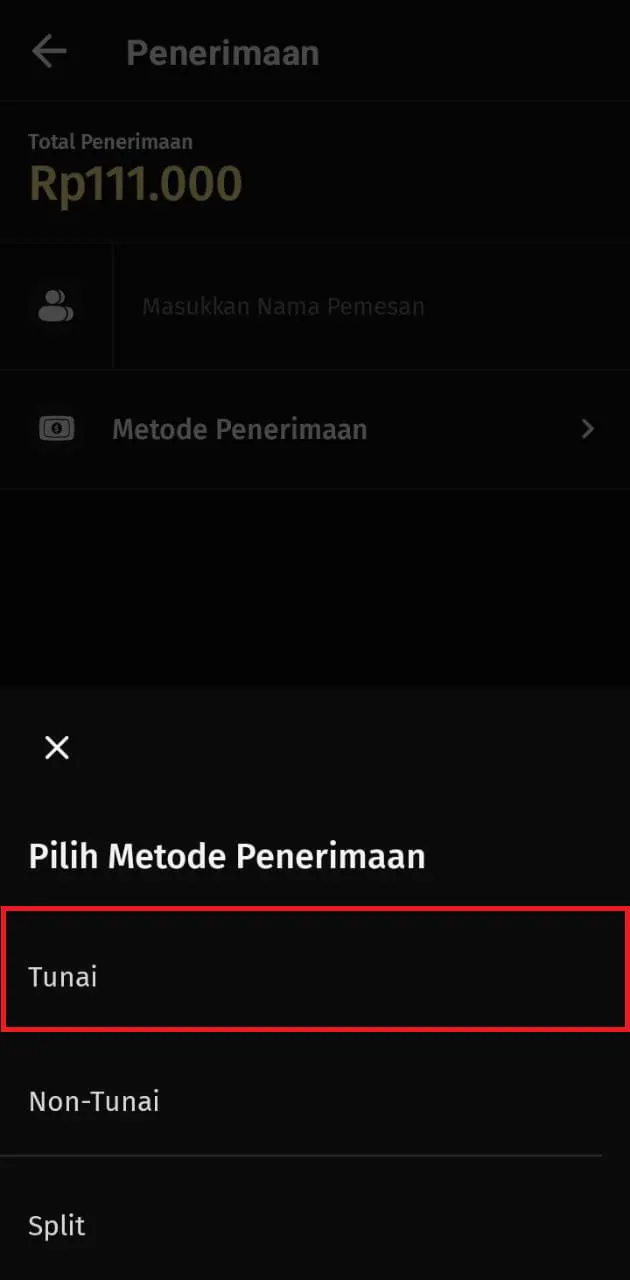
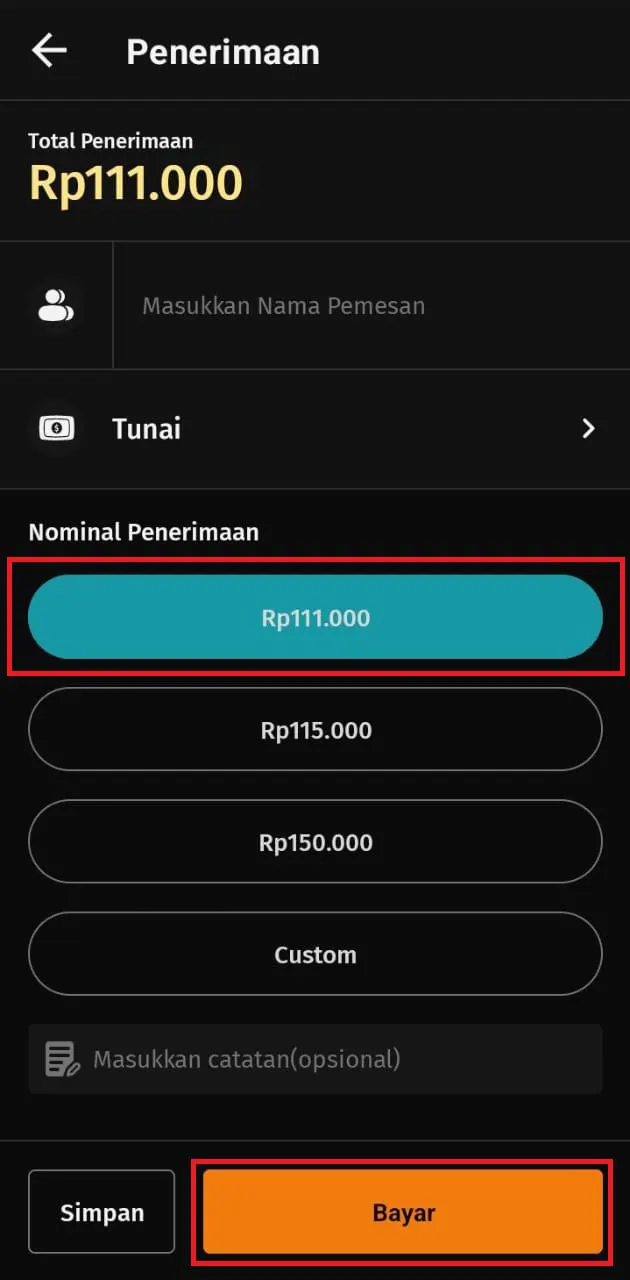
- Tap Metode Penerimaan, pilih Tunai, lalu input nominal pembayaran sesuai jumlah transaksi.
- Tap Bayar untuk menyelesaikan pembayaran dan menutup transaksi.