Cara Mengirim Data Transaksi ke Dashboard Accurate POS

Sinkronisasi transaksi antara sistem kasir dan data usaha merupakan proses yang sangat penting untuk memastikan data penjualan, stok, serta laporan keuangan selalu akurat dan terintegrasi.
Tanpa sinkronisasi yang tepat, perbedaan data antara perangkat kasir dan database pusat bisa saja terjadi, sehingga memengaruhi laporan usaha.
Sinkronisasi ini akan membantu Kamu mengelola bisnis dengan lebih efisien, real-time, dan minim risiko kesalahan pencatatan.
Sebelum lanjut membaca artikel ini, Kamu juga bisa menonton video tutorialnya terlebih dahulu melalui video di bawah agar proses pengaturannya jadi lebih mudah dipahami.
Kalau setelah menonton video masih ada beberapa bagian yang membingungkan, tenang saja. Kamu bisa lanjut membaca artikel ini sampai selesai karena seluruh tutorialnya akan dibahas secara detail, runtut, dan mudah dipahami bahkan untuk pengguna baru sekalipun.
Jenis-jenis sinkronisasi di Accurate POS:
1. Berdasarkan cara menjalankannya
-
Sinkronisasi otomatis: Sinkronisasi otomatis dilakukan oleh sistem setiap 20 menit sekali, selama perangkat server terhubung ke internet.
-
Sinkronisasi manual: Sinkronisasi manual dilakukan secara mandiri oleh pengguna melalui aplikasi Accurate POS.
2. Berdasarkan jenis prosesnya
- Sinkronisasi
Jenis ini dilakukan ketika Kamu ingin melakukan perubahan data pada dashboard atau backend Accurate POS maupun Aplikasi utama Accurate POS.
Contohnya seperti mengubah default harga jual barang, mengubah nama barang, mengubah pengaturan outlet, dll.
- Export
Jenis ini dilakukan ketika Kamu ingin melakukan penambahan data atau transaksi. Contohnya seperti menginput transaksi penjualan di Accurate POS atau menambahkan data baru yang perlu dikirim ke dashboard atau backend Accurate POS.
Cara melakukan sinkronisasi:
Berikut langkah-langkah melakukan sinkronisasi manual pada Accurate POS:
1. Membuka menu sinkronisasi
- Login ke aplikasi Accurate POS.
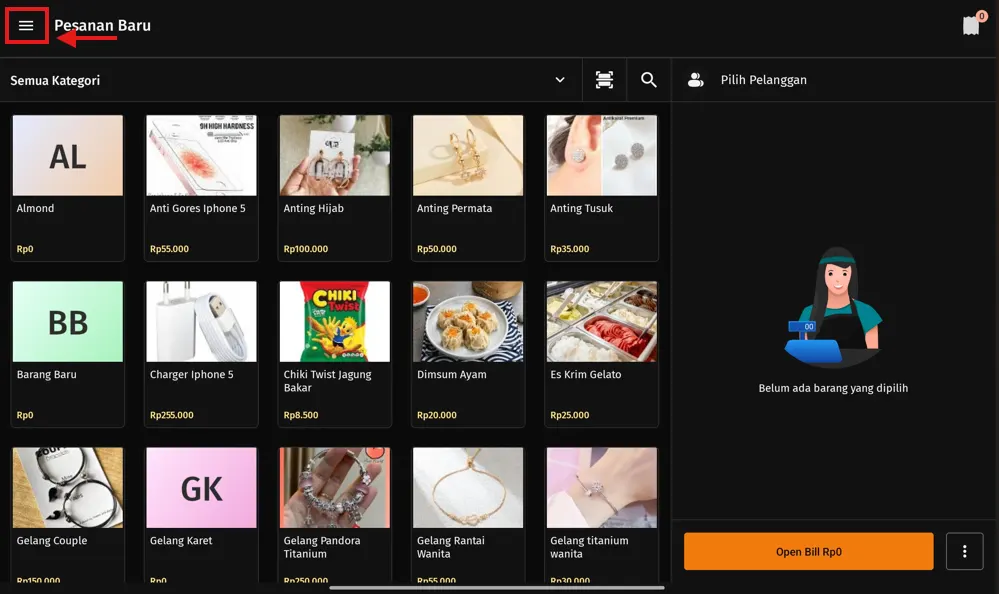
- Pada halaman Pesanan Baru, klik ikon garis tiga di kiri atas untuk membuka menu, lalu klik Sinkronisasi Terakhir.
2. Menjalankan proses sinkronisasi
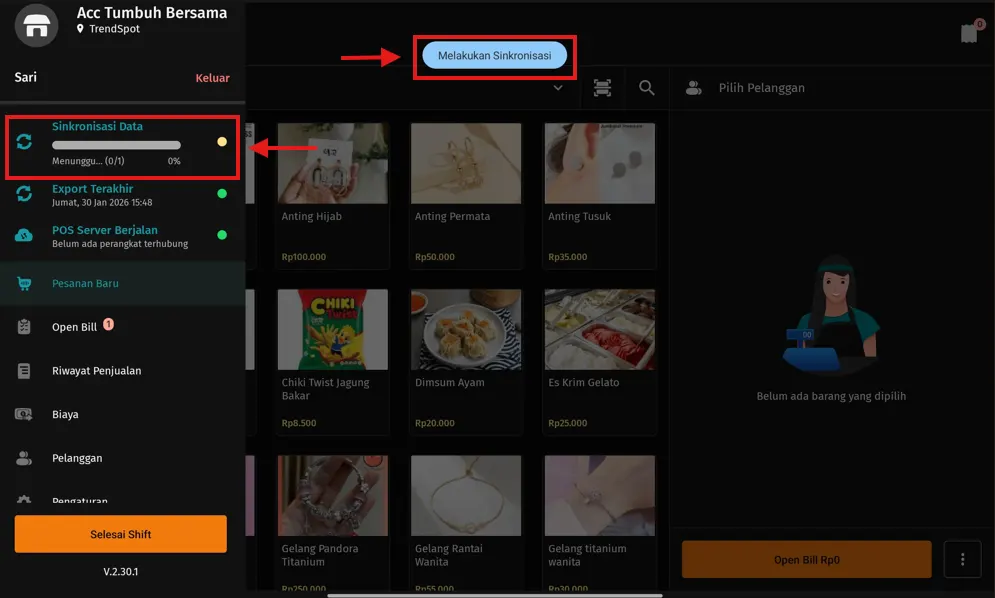
- Saat sinkronisasi manual dijalankan, sistem akan menampilkan pesan “Melakukan Sinkronisasi” pada layar aplikasi Accurate POS.
- Pesan ini akan tetap tampil selama proses berlangsung.
3. Menunggu hingga proses selesai
-
Harap tunggu hingga proses sinkronisasi selesai sepenuhnya.
-
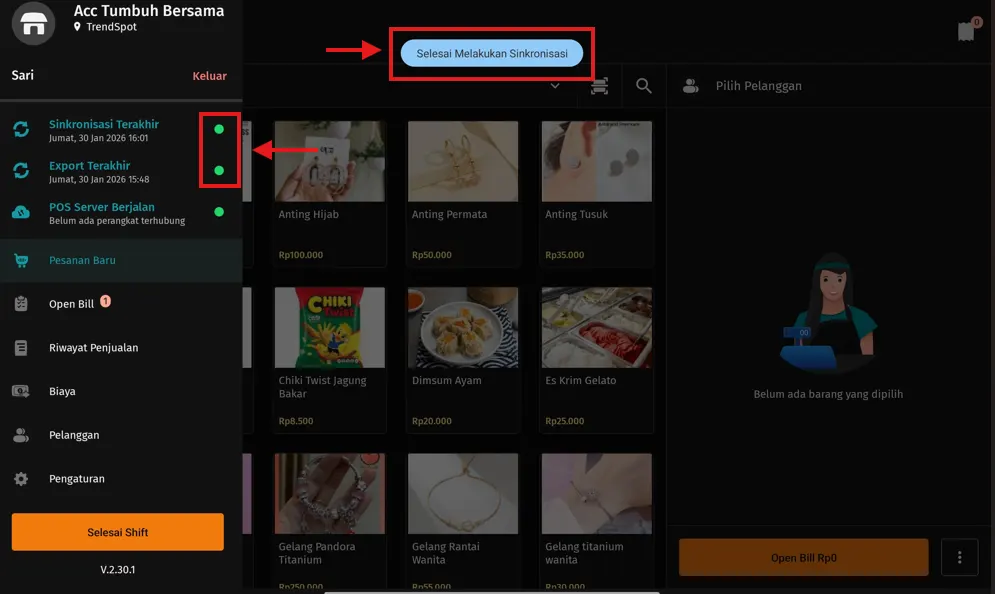
Sinkronisasi dinyatakan berhasil apabila:
-
Muncul pesan “Berhasil Melakukan Sinkronisasi”
-
Indikator lampu sinkronisasi/export terakhir menyala warna hijau
-
4. Memastikan transaksi sudah tersinkronisasi
-
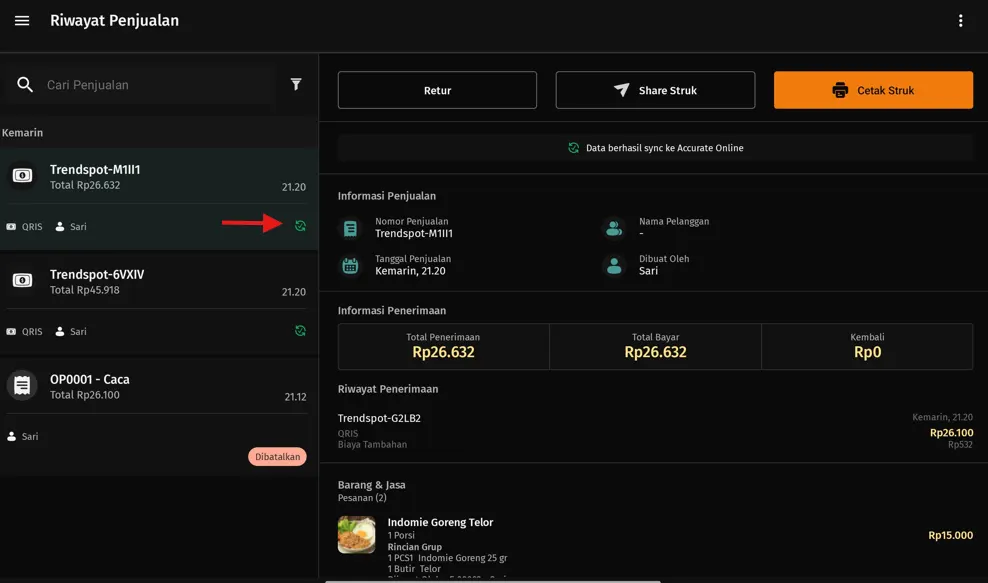
Setiap transaksi penjualan yang sudah tersinkronisasi ke dashboard atau backend Accurate POS akan ditandai dengan:
-
Indikator warna hijau
-
Keterangan “Data sudah di-sync”
-
Catatan:
- Pastikan perangkat POS terhubung ke internet saat melakukan sinkronisasi.
- Lakukan sinkronisasi manual jika terdapat perubahan penting atau setelah transaksi dalam jumlah besar.
- Jika indikator belum hijau, ulangi proses sinkronisasi.