Cara Melakukan Transaksi Penjualan di Accurate POS dari Awal sampai Selesai

Product Specialist
Dipublikasikan: 25 November 2025 • Diperbarui: 3 Agustus 2026
Bingung memulai transaksi di outlet pakai Accurate POS? Melalui tutorial ini, Kamu bisa membuat pesanan baru, mengatur detail barang, hingga pembayaran hanya dalam beberapa langkah. Sehingga, akan sangat cocok sekali untuk pemula atau yang ingin menyegarkan ingatan biar transaksi di kasir makin cepat!
Sebelum lanjut membaca artikel ini, Kamu juga bisa menonton video tutorialnya terlebih dahulu melalui video di bawah agar proses pengaturannya jadi lebih mudah dipahami.
Kalau setelah menonton video masih ada beberapa bagian yang membingungkan, tenang saja. Kamu bisa lanjut membaca artikel ini sampai selesai karena seluruh tutorialnya akan dibahas secara detail, runtut, dan mudah dipahami bahkan untuk pengguna baru sekalipun.
Cara membuat pesanan baru:
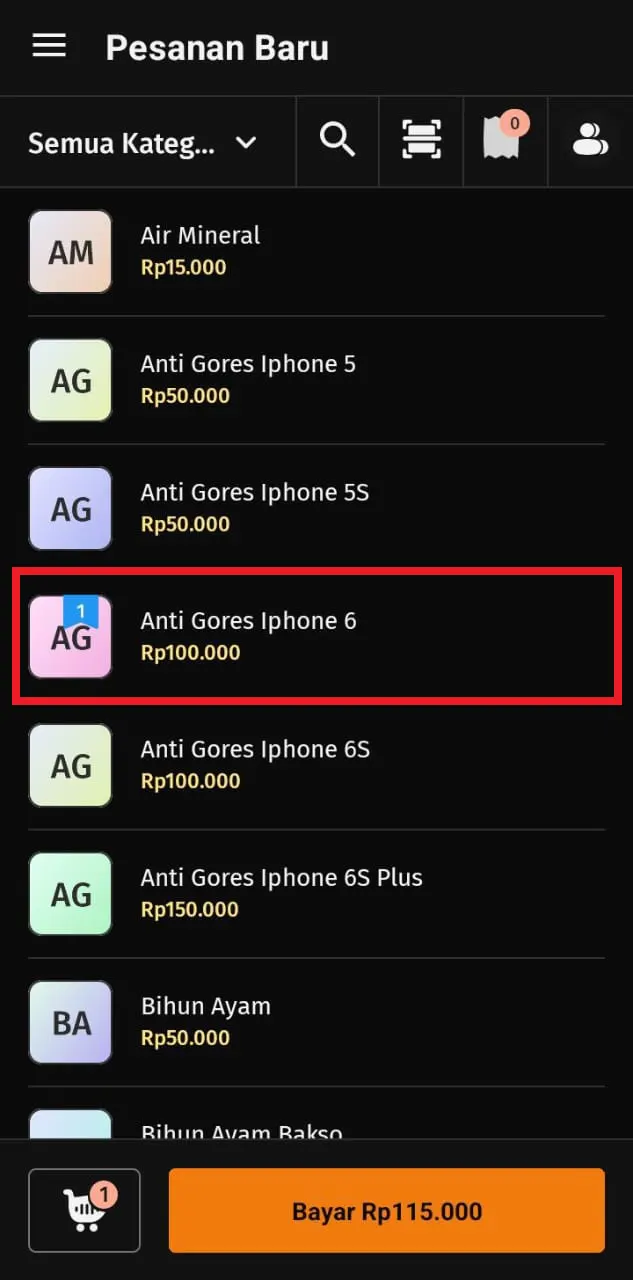
1. Pilih barang di menu Pesanan Baru
- Di aplikasi, buka menu Pesanan Baru.
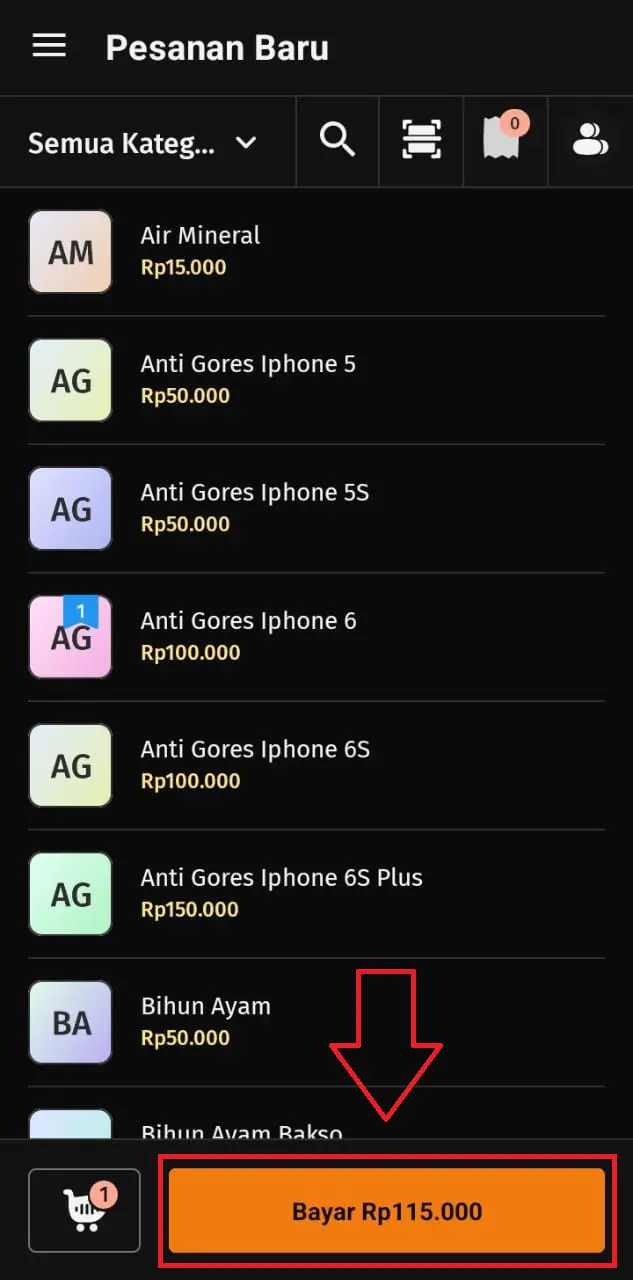
- Pilih barang yang ingin dibeli pelanggan dengan tap sekali pada nama barang.
2. Atur jumlah, satuan, dan diskon
- Untuk menambah jumlah, tap berkali-kali pada nama barang atau tekan lama, lalu ubah kuantitas atau satuan barang sesuai kebutuhan.
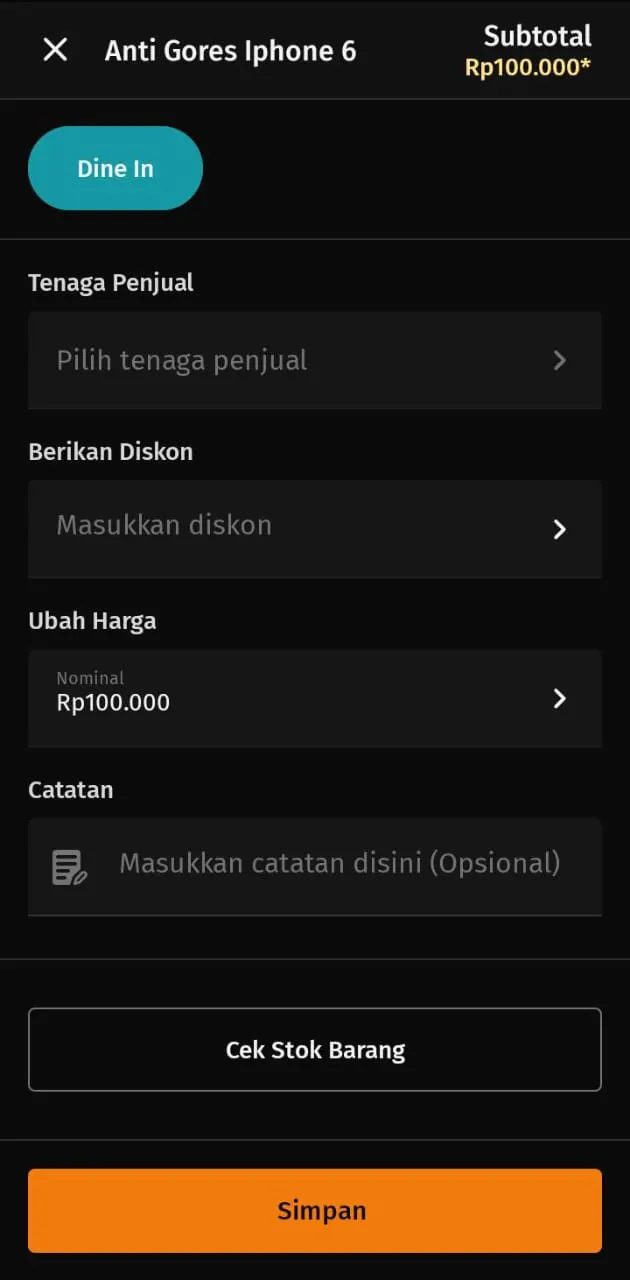
- Di rincian barang, Kamu juga bisa mengubah harga jual atau memberikan diskon pada item produk tertentu.
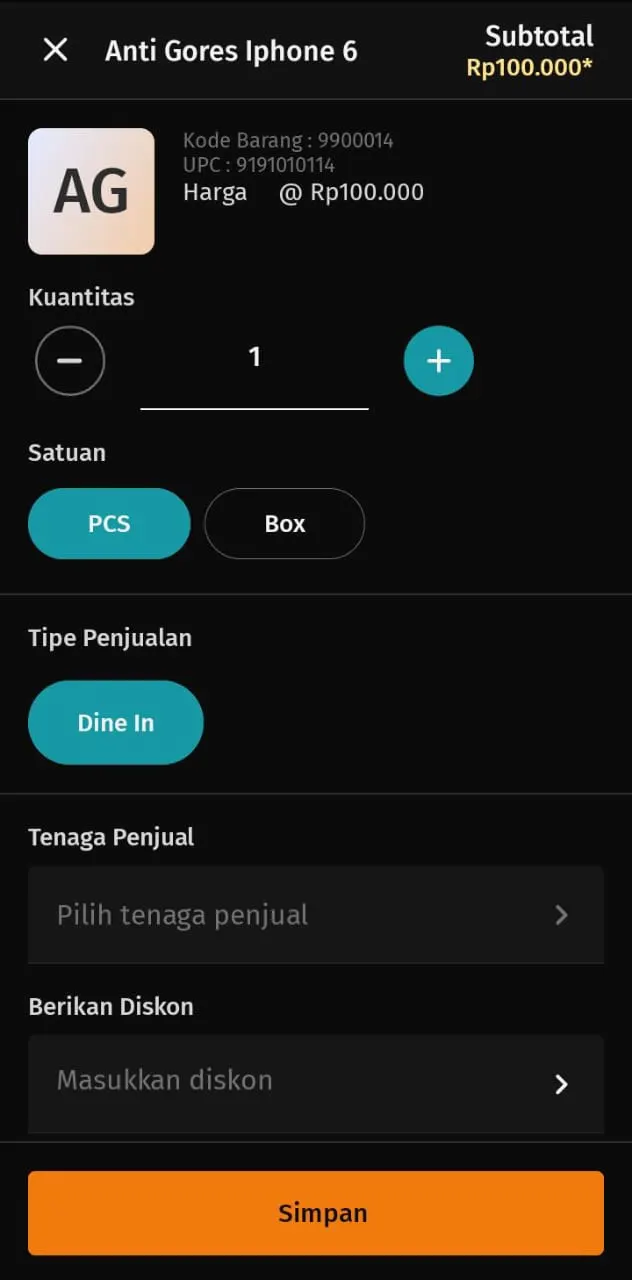
- Pilih Tipe Penjualan dan, jika diperlukan, Tenaga Penjual.
Catatan :
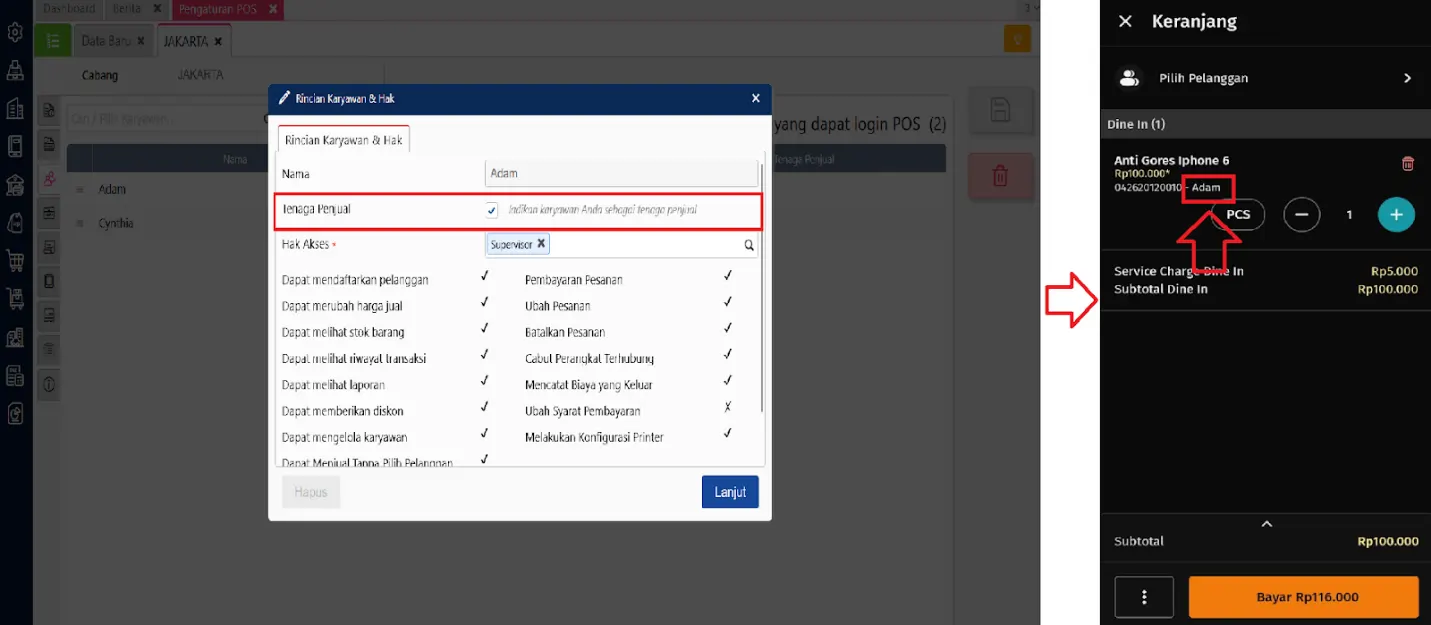
- Jika karyawan diatur sebagai tenaga penjual, kolom tenaga penjual langsung otomatis terisi.
- Kalau tidak, kamu perlu pilih tenaga penjual untuk setiap barang/jasa di transaksi.
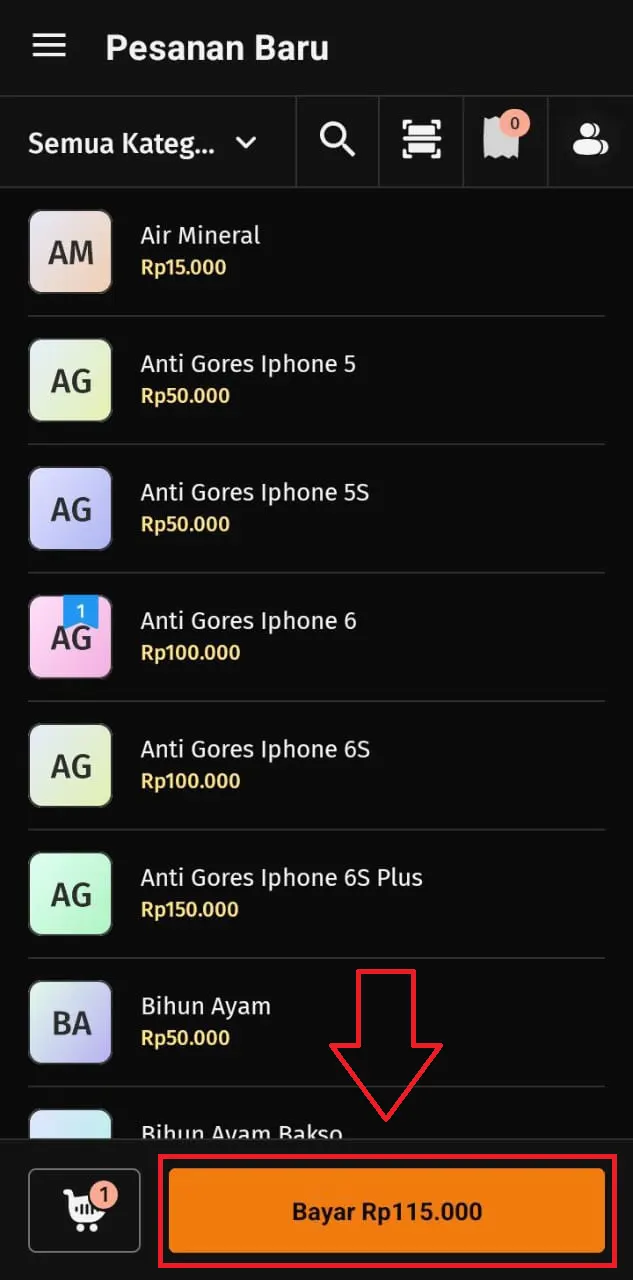
3. Lanjut ke Pembayaran
- Jika pesanan sudah benar, klik Bayar.
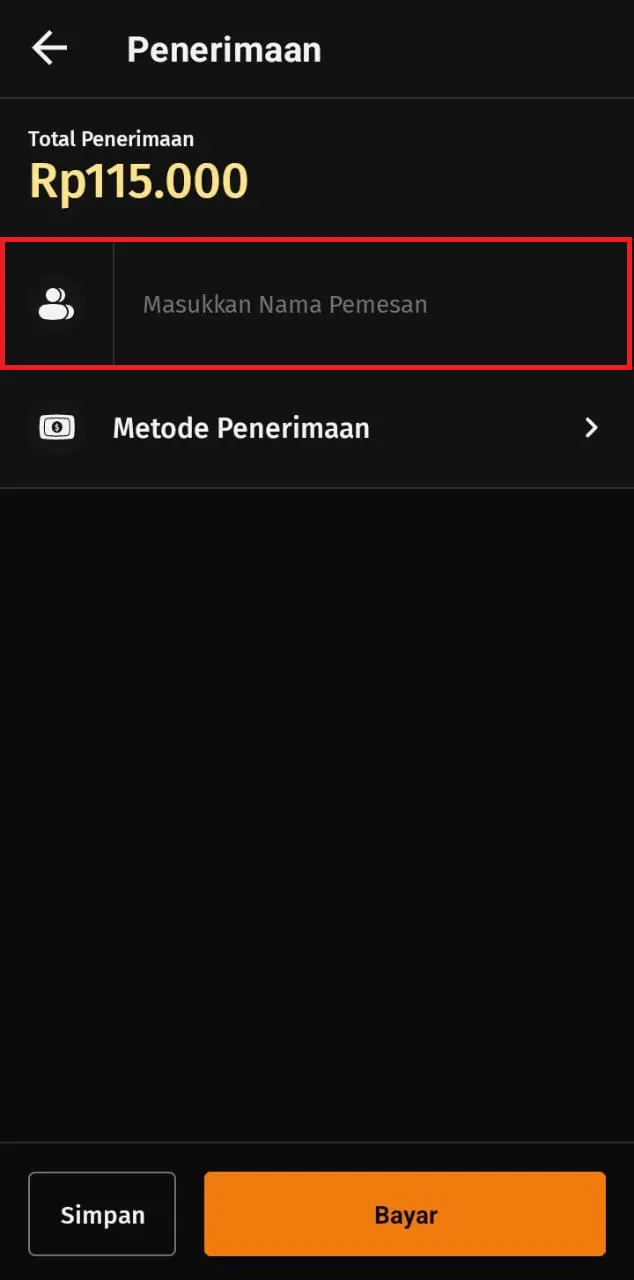
4. Isi nama pelanggan (Opsional)
- Jika butuh mencantumkan nama pelanggan, pilih Pilih Pelanggan dan cari nama yang sesuai. Jika tidak perlu, langkah ini bisa dilewati.
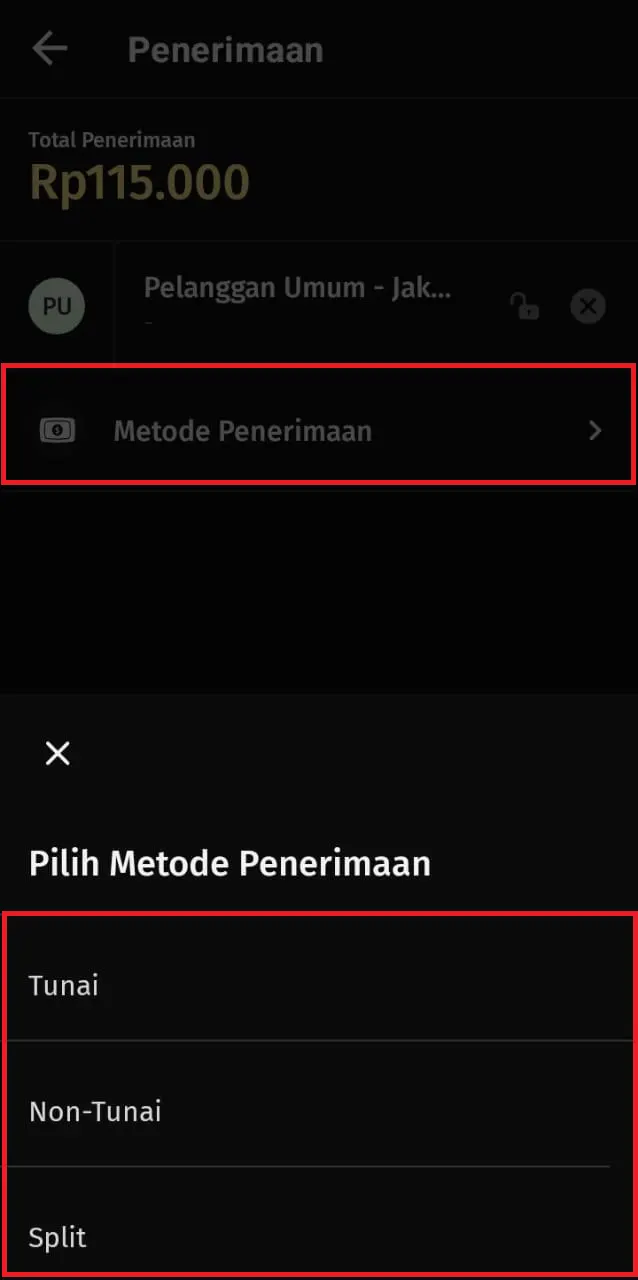
5. Pilih metode pembayaran
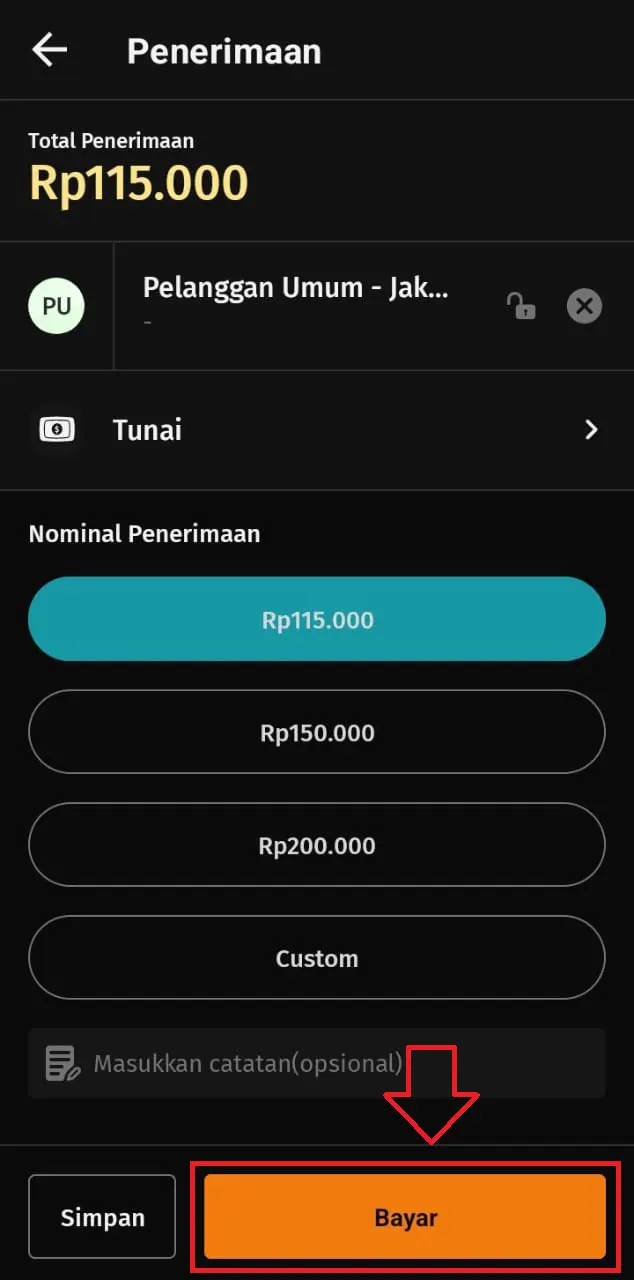
- Klik Metode Pembayaran, pilih cara pembayaran yang dipakai oleh pelanggan (tunai, transfer, QR, dll), lalu input nilai pembayarannya.
6. Selesaikan Transaksi
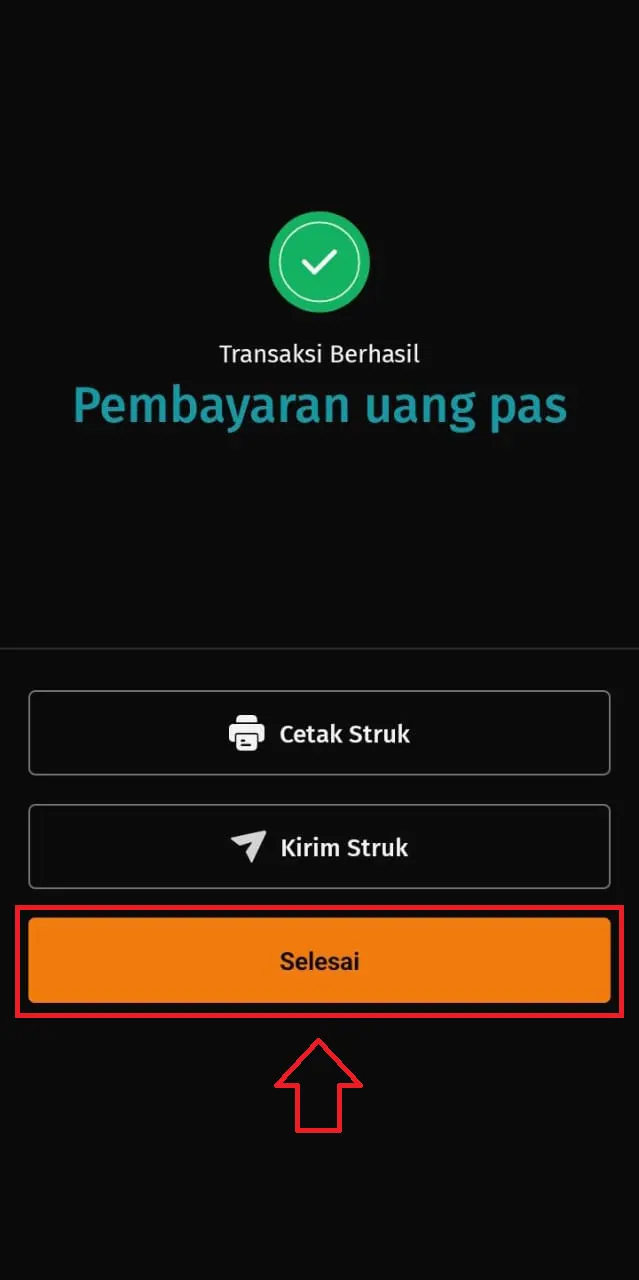
- Setelah pembayaran sesuai, klik Bayar dan terakhir Selesai untuk menyelesaikan transaksi.