Cara Mengirim Ulang Transaksi Penjualan yang Belum Masuk ke Dashboard Accurate POS

Dalam kondisi tertentu, transaksi penjualan di Accurate POS bisa saja belum terkirim atau belum tersinkron ke data usaha pusat. Hal ini bisa terjadi karena gangguan koneksi internet, proses sinkronisasi yang belum dijalankan, atau kendala teknis lainnya.
Melalui fitur sinkronisasi di Accurate POS, Kamu bisa melakukan kirim ulang transaksi penjualan agar data kembali diproses dan masuk ke dashboard atau backend Accurate POS. Fitur ini akan membantu memastikan laporan penjualan, stok, dan keuangan tetap akurat dan lengkap.
Sebelum lanjut membaca artikel ini, Kamu juga bisa menonton video tutorialnya terlebih dahulu melalui video di bawah agar proses pengaturannya jadi lebih mudah dipahami.
Kalau setelah menonton video masih ada beberapa bagian yang membingungkan, tenang saja. Kamu bisa lanjut membaca artikel ini sampai selesai karena seluruh tutorialnya akan dibahas secara detail, runtut, dan mudah dipahami bahkan untuk pengguna baru sekalipun.
Cara mengirim ulang transaksi penjualan ke dashboard:
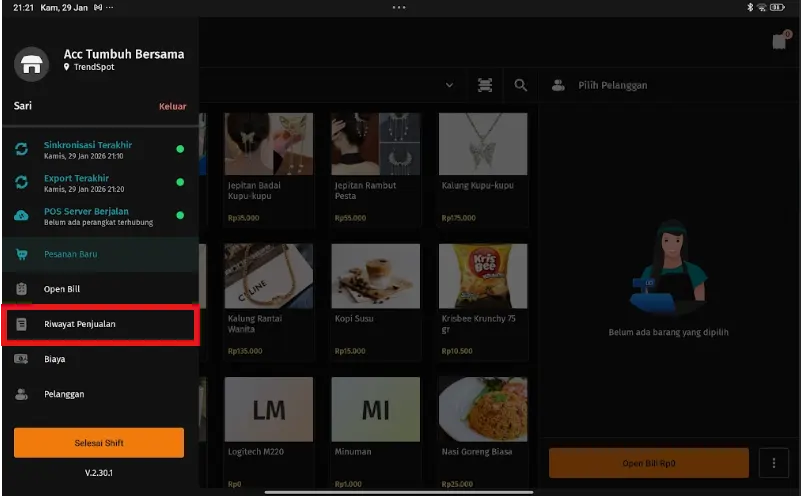
1. Membuka menu Riwayat Penjualan
- Masuk ke aplikasi Accurate POS, lalu klik Menu dan pilih fitur Riwayat Penjualan.
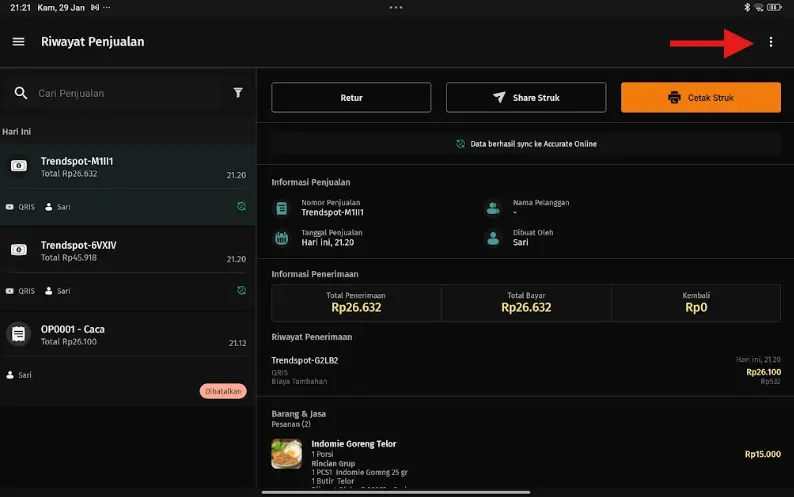
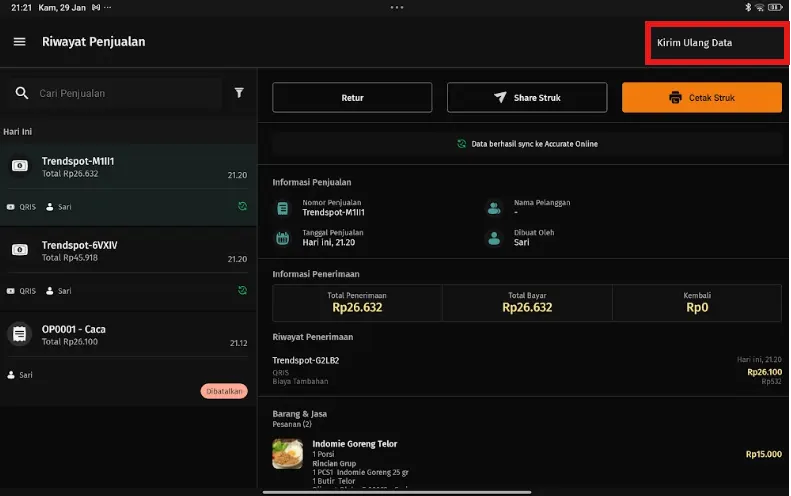
2. Memilih opsi Kirim Ulang Data
- Pada halaman Riwayat Penjualan, klik ikon titik tiga di pojok kanan atas, lalu pilih Kirim Ulang Data.
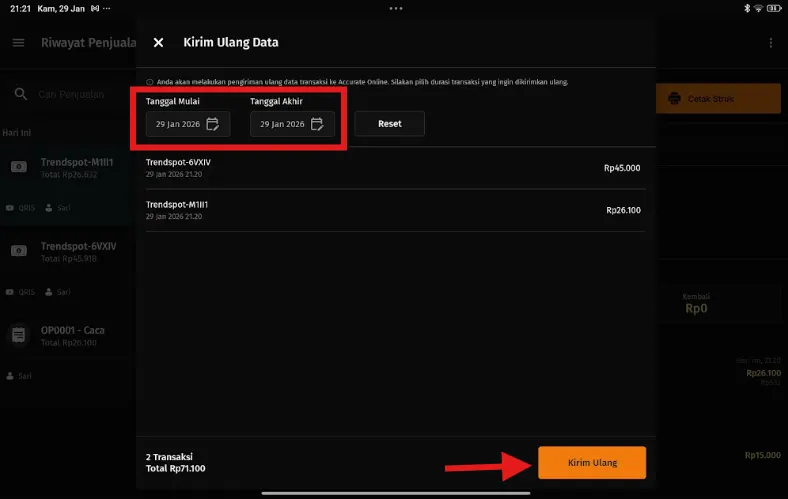
3. Menentukan periode transaksi
- Tentukan periode tanggal transaksi sesuai kebutuhan, kemudian klik tombol Kirim Ulang pada bagian bawah menu.
Catatan: Semua transaksi dalam periode tanggal yang dipilih akan diproses kirim ulang ke dashboard atau backend Accurate POS. Tidak tersedia opsi untuk memilih hanya satu transaksi tertentu dalam periode tersebut.
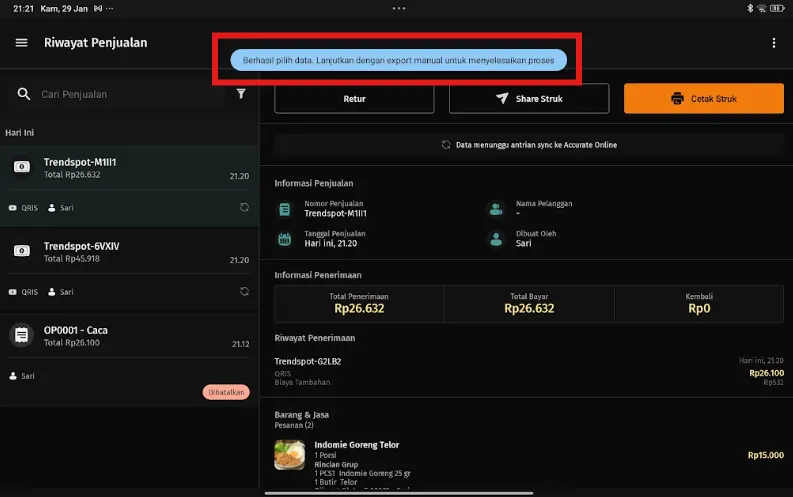
4. Memastikan notifikasi berhasil
- Jika proses kirim ulang berhasil, sistem akan menampilkan pesan notifikasi sebagai tanda bahwa data sedang atau telah diproses kembali.
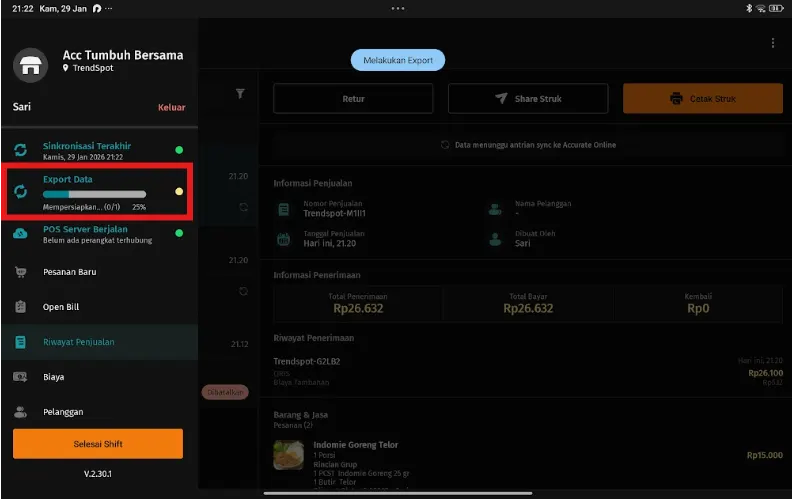
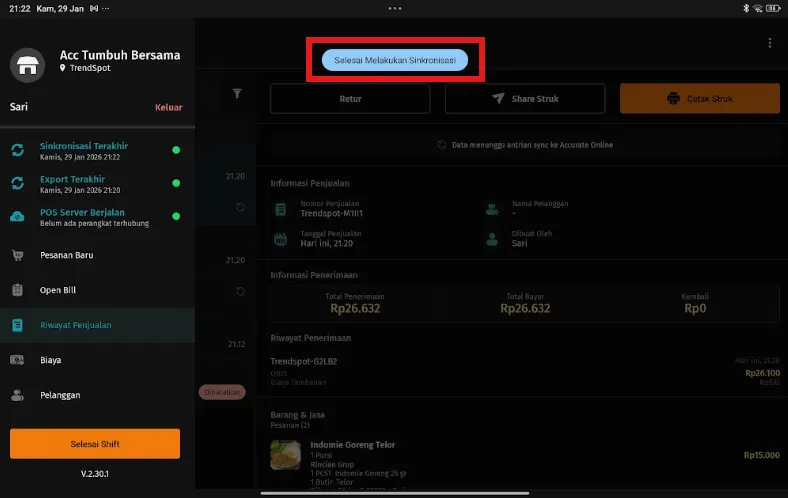
5. Melakukan sinkronisasi dan export data
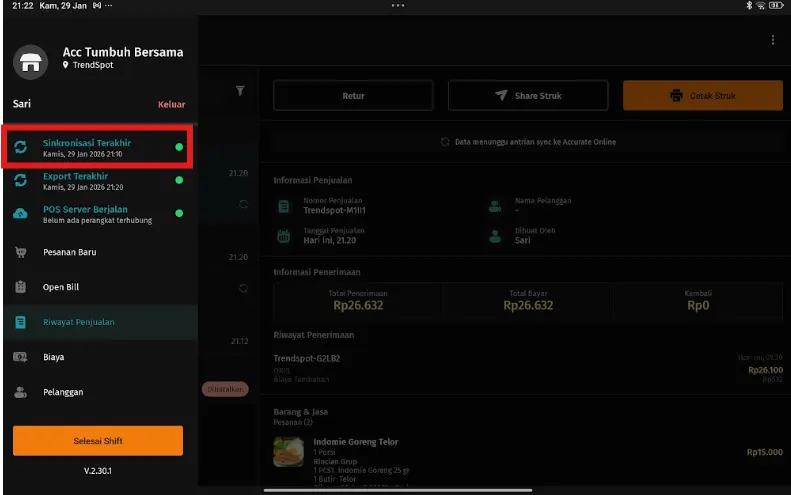
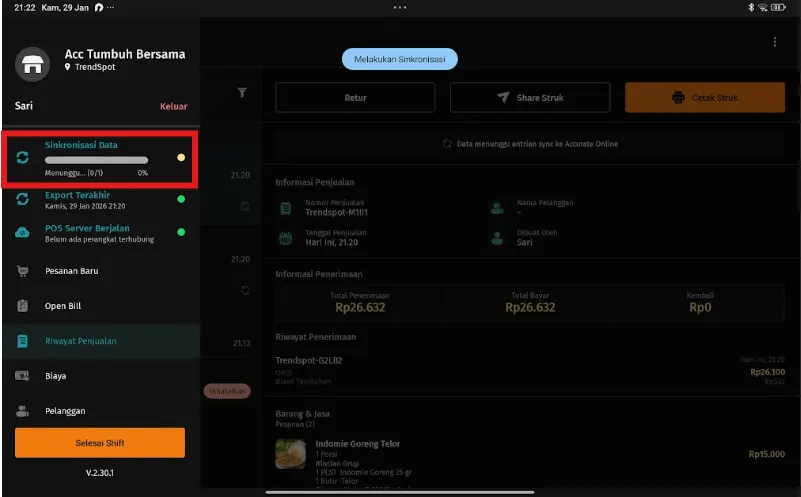
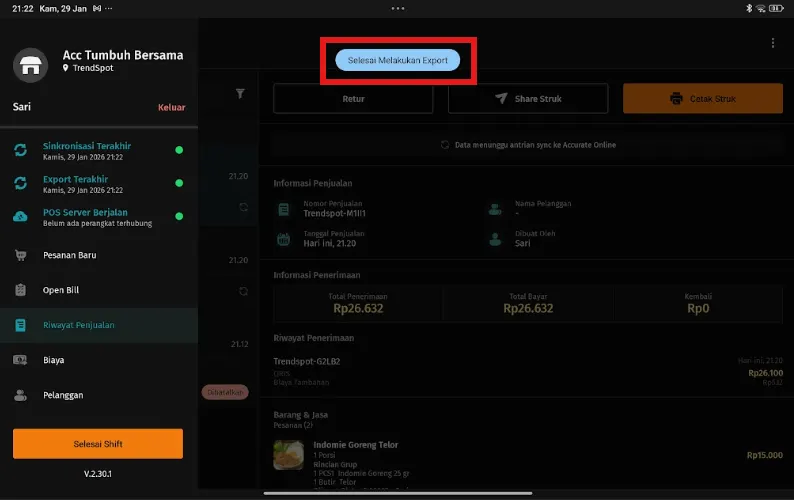
Setelah kirim ulang dilakukan, buka kembali menu utama dan jalankan proses:
- Sinkronisasi Data
- Export Data
Langkah ini sangat penting agar transaksi penjualan benar-benar tersinkron ke dashboard atau backend Accurate POS.
Catatan:
- Pastikan perangkat Kamu sudah terhubung ke internet saat proses kirim ulang.
- Jalankan Sinkronisasi dan Export setelah kirim ulang untuk memastikan data Kamu masuk ke data usaha pusat.
- Jika transaksi tetap belum muncul di dashboard atau backend Accurate POS, periksa kembali periode tanggal yang dipilih.