Cara Membatalkan Pesanan yang Belum Dibayar di Accurate POS

Ada draft pesanan yang tidak jadi diproses atau pelanggan batal order? Di Accurate POS, Kamu bisa langsung membatalkan atau menghapus draft order tanpa ribet.
Fitur ini akan memudahkan kasir dalam membereskan antrian dan menjaga agar daftar order tetap bersih dari draft yang tidak terpakai.
Sebelum lanjut membaca artikel ini, Kamu juga bisa menonton video tutorialnya terlebih dahulu melalui video di bawah agar proses pengaturannya jadi lebih mudah dipahami.
Kalau setelah menonton video masih ada beberapa bagian yang membingungkan, tenang saja. Kamu bisa lanjut membaca artikel ini sampai selesai karena seluruh tutorialnya akan dibahas secara detail, runtut, dan mudah dipahami bahkan untuk pengguna baru sekalipun.
Cara membatalkan pesanan:
1. Akses list draft pesanan
- Pada aplikasi Accurate POS, silakan buka menu List Draft Pesanan.
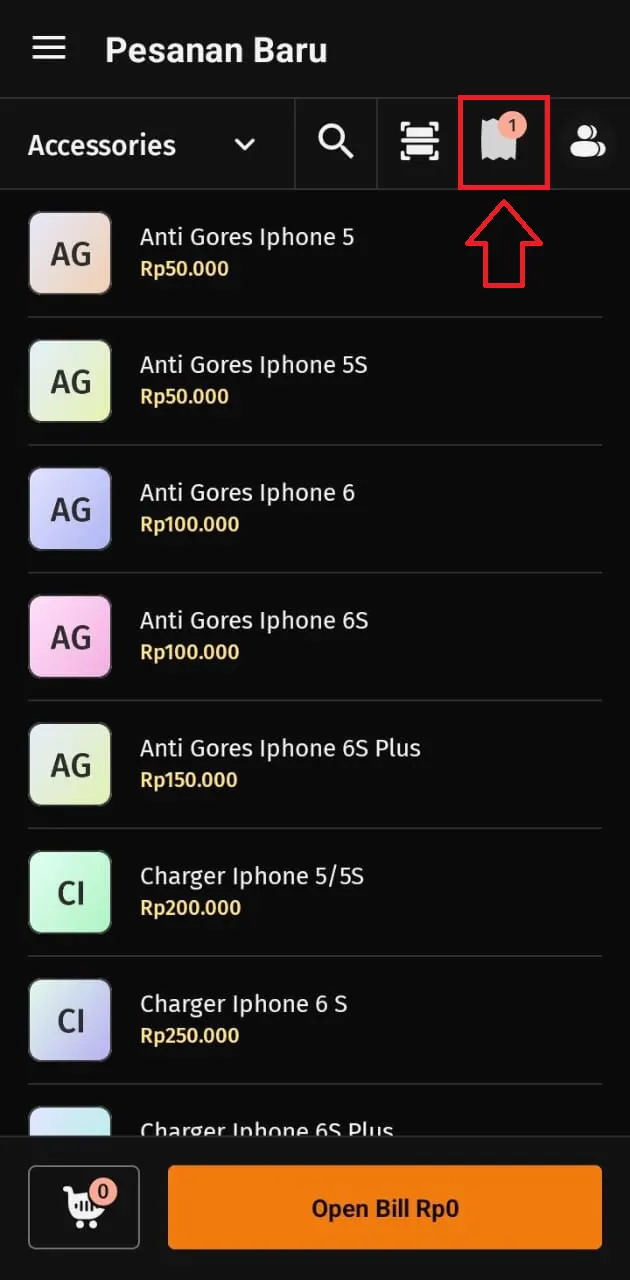
2. Pilih & batalkan draft order
- Temukan draft pesanan yang ingin dihapus.

- Tap tanda titik tiga di kanan atas draft tersebut.
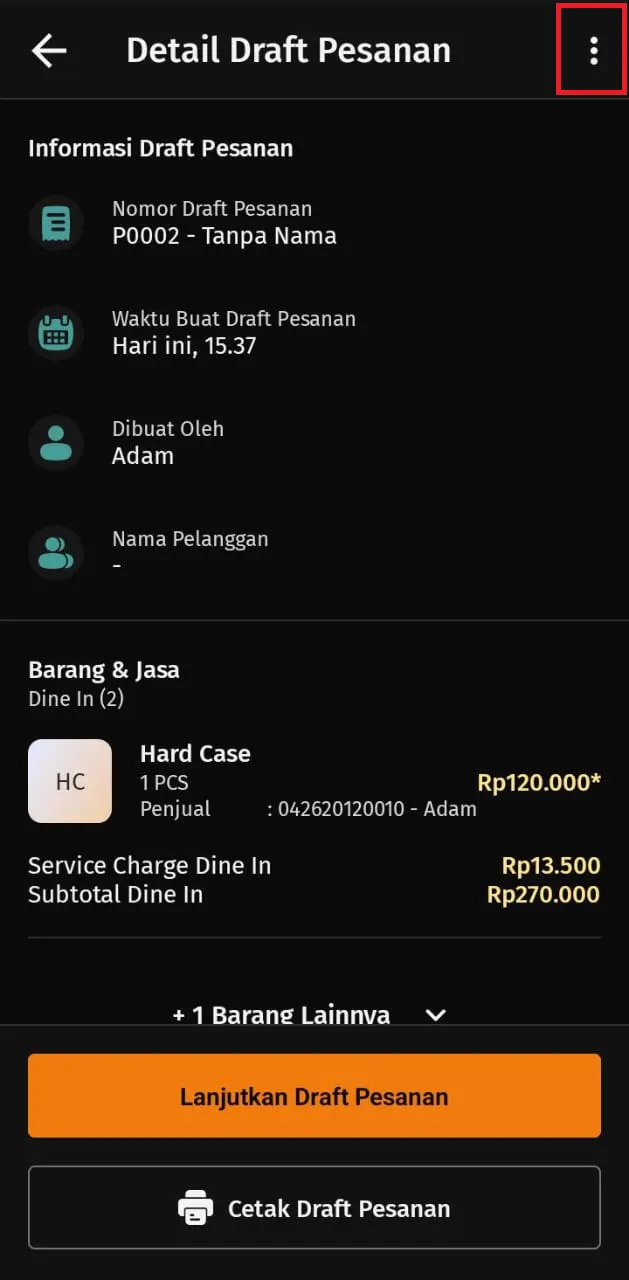
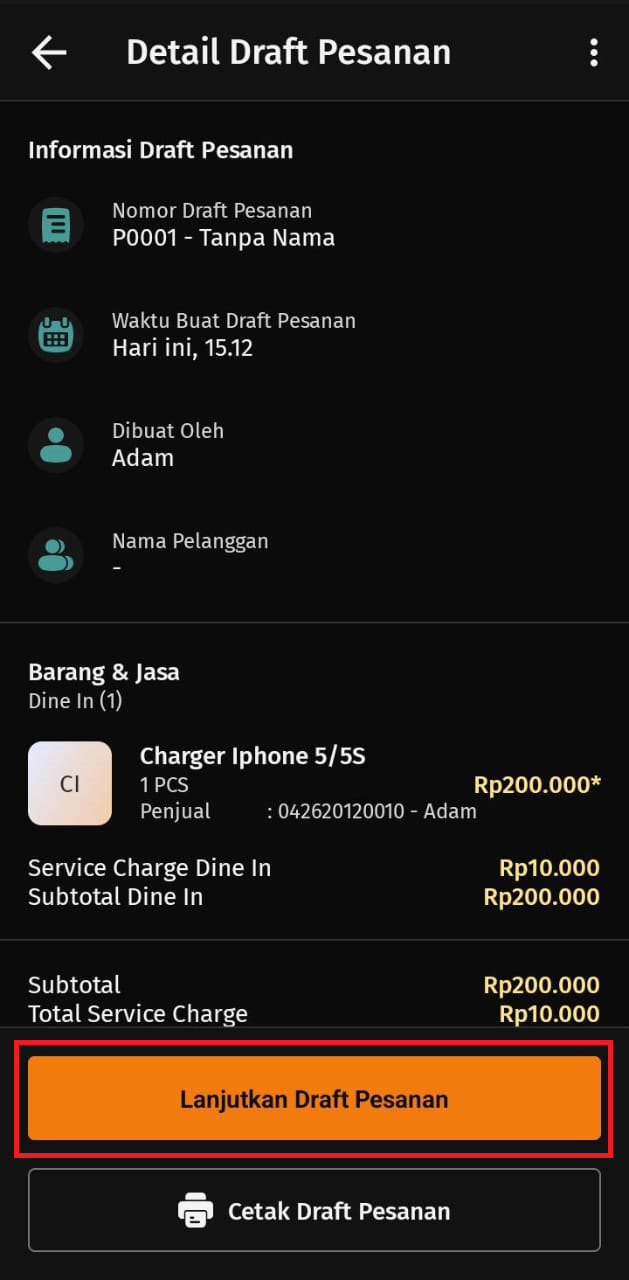
- Pilih Batalkan Draft Pesanan, lalu konfirmasi dengan tap "Batalkan".
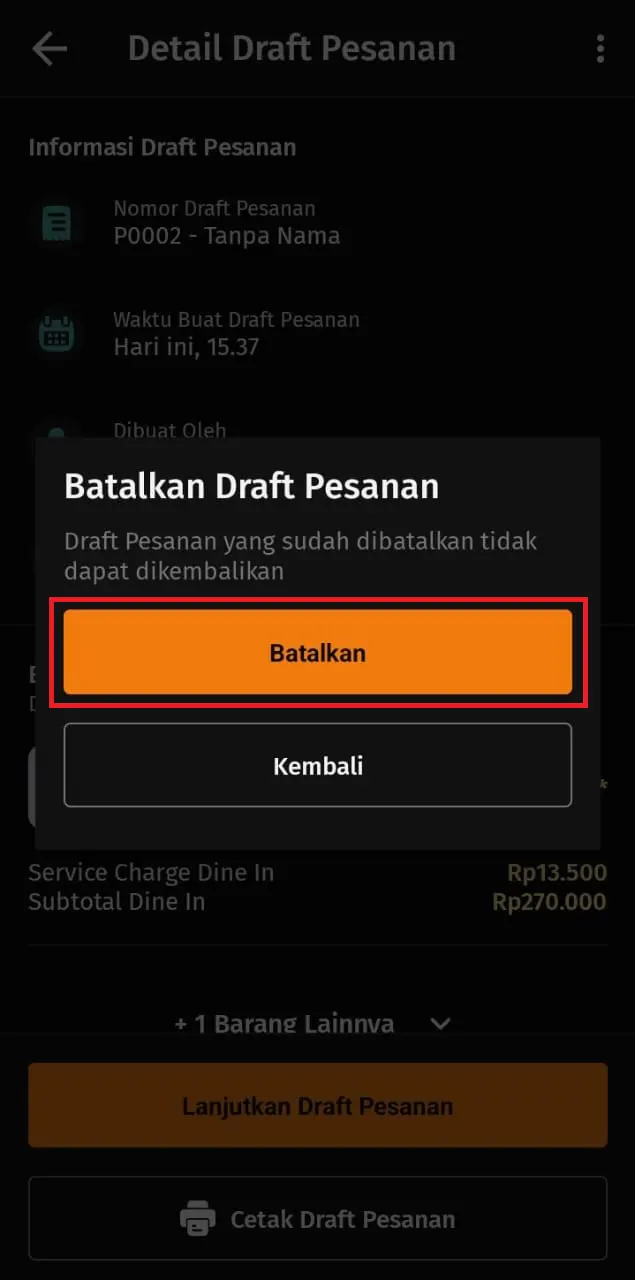
3. Draft order tersimpan sebagai dibatalkan
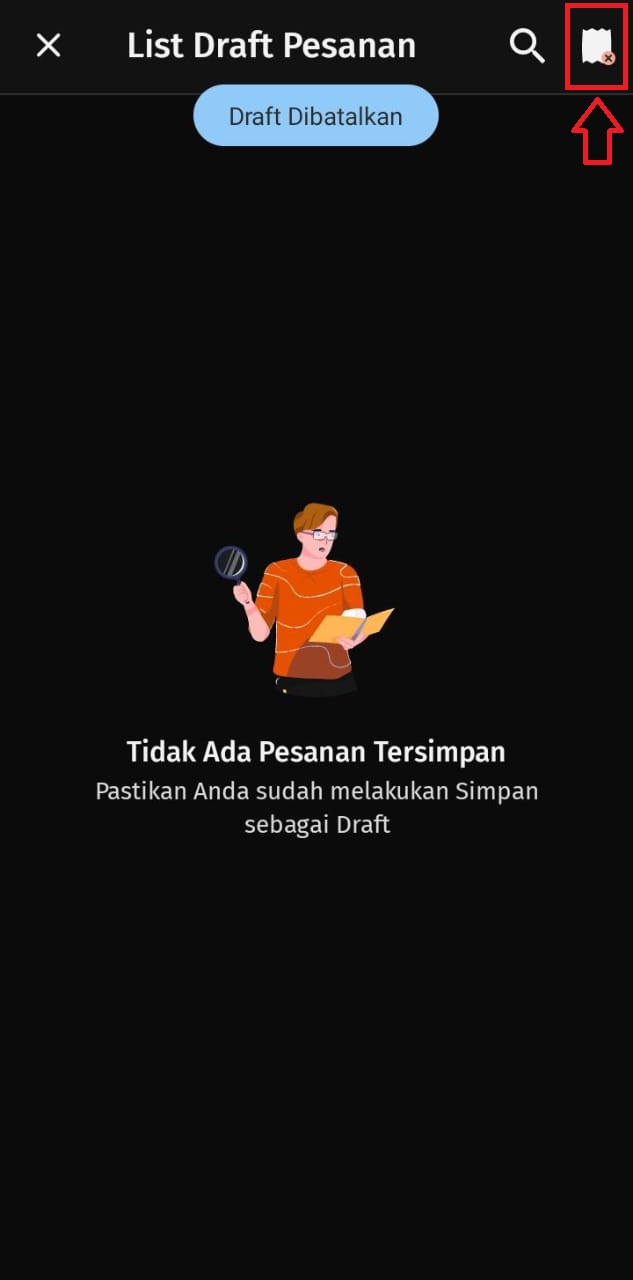
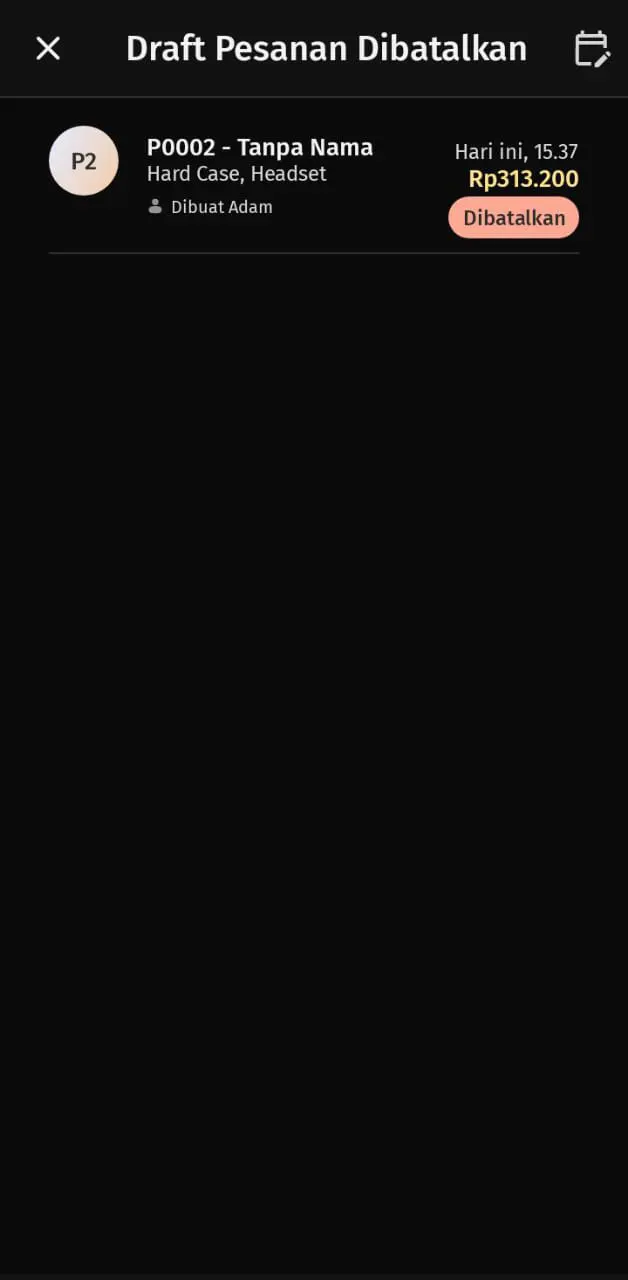
- Jika draft berhasil dibatalkan, statusnya akan berpindah ke menu Draft Pesanan Dibatalkan.
- Semua draft batal akan tetap terarsip, sehingga data order dan historinya tetap bisa dilacak.
Dengan langkah ini, draft order di kasir jadi lebih mudah dikelola, antrean efisien, dan tidak ada pesanan tertinggal di sistem.