Cara Hold Transaksi di Accurate POS

Terkadang, ada pelanggan yang belum siap bayar atau pesanan berubah saat terjadi antrean panjang di outlet? Nah, fitur Draft Pesanan di Accurate POS solusinya!
Dengan simpan sebagai draft, Kamu bisa hold transaksi, melanjutkannya kapan saja tanpa kehilangan data, dan cocok untuk resto/cafe atau toko dengan proses pemesanan yang bertahap.
Sebelum lanjut membaca artikel ini, Kamu juga bisa menonton video tutorialnya terlebih dahulu melalui video di bawah agar proses pengaturannya jadi lebih mudah dipahami.
Kalau setelah menonton video masih ada beberapa bagian yang membingungkan, tenang saja. Kamu bisa lanjut membaca artikel ini sampai selesai karena seluruh tutorialnya akan dibahas secara detail, runtut, dan mudah dipahami bahkan untuk pengguna baru sekalipun.
Cara hold transaksi:
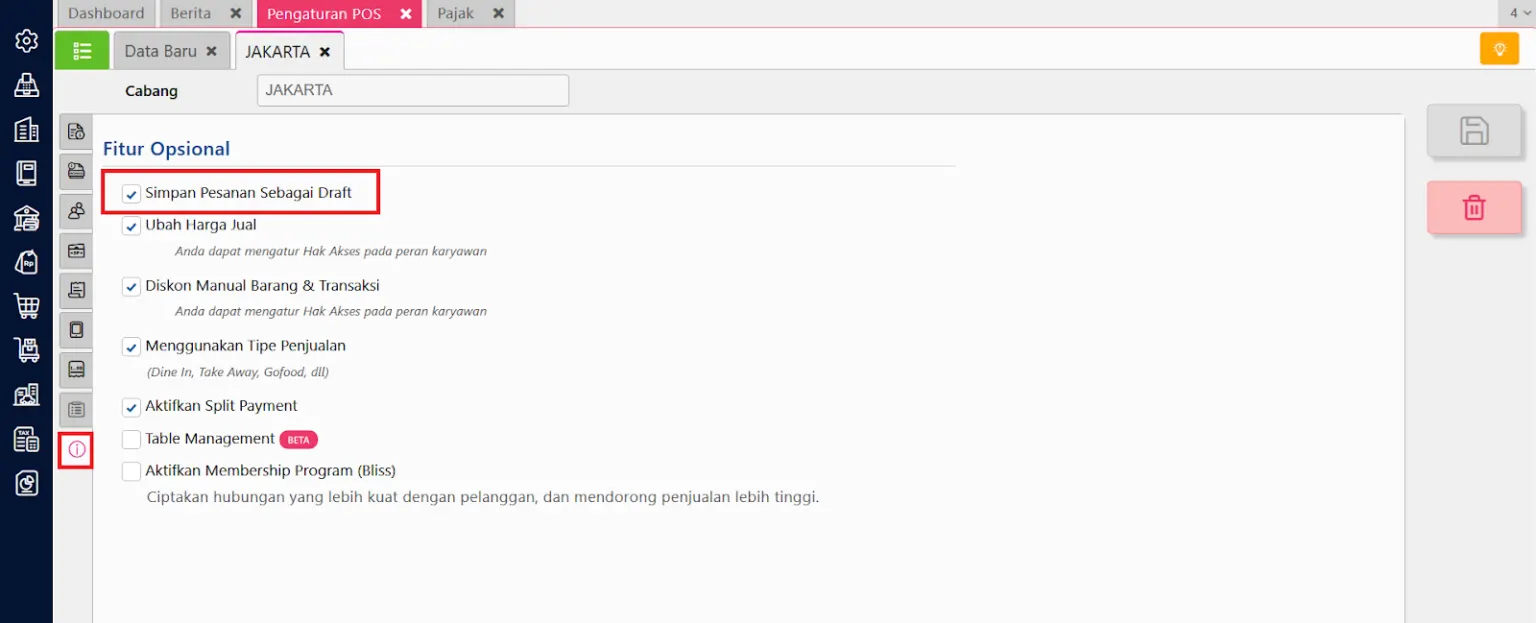
1. Aktifkan Fitur Simpan Pesanan Sebagai Draft
- Masuk ke Pengaturan POS.
- Akses tab Fitur Opsional.
- Centang opsi Simpan Pesanan Sebagai Draft lalu klik Simpan.
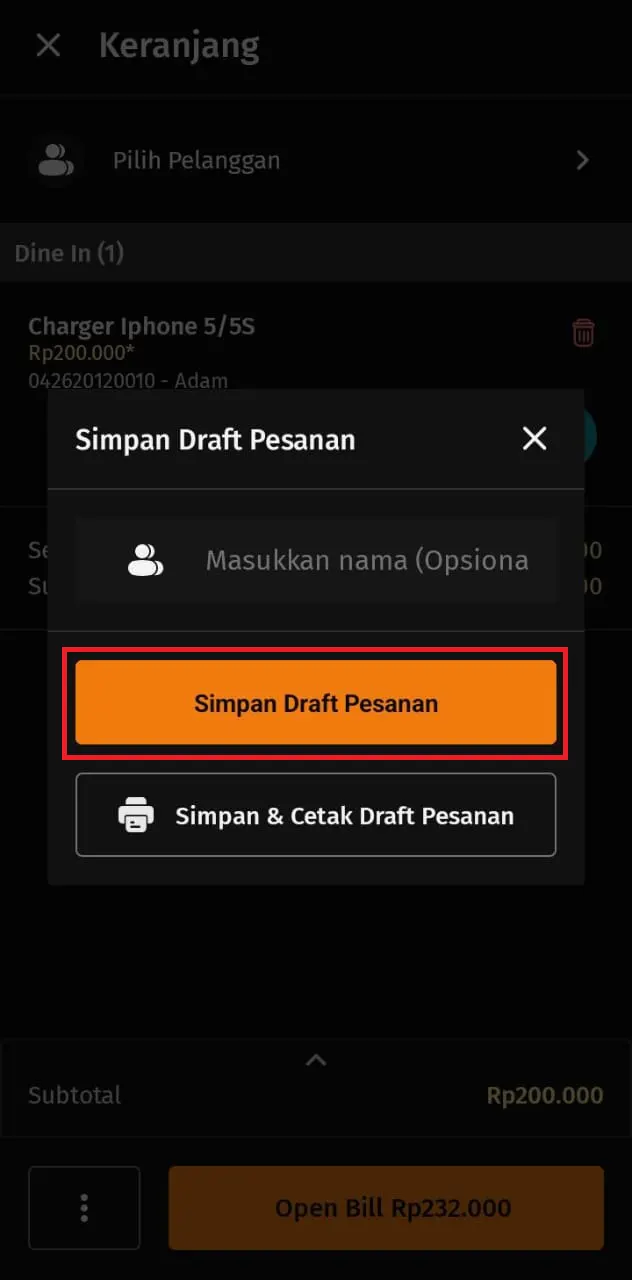
2. Simpan pesanan baru sebagai Draft
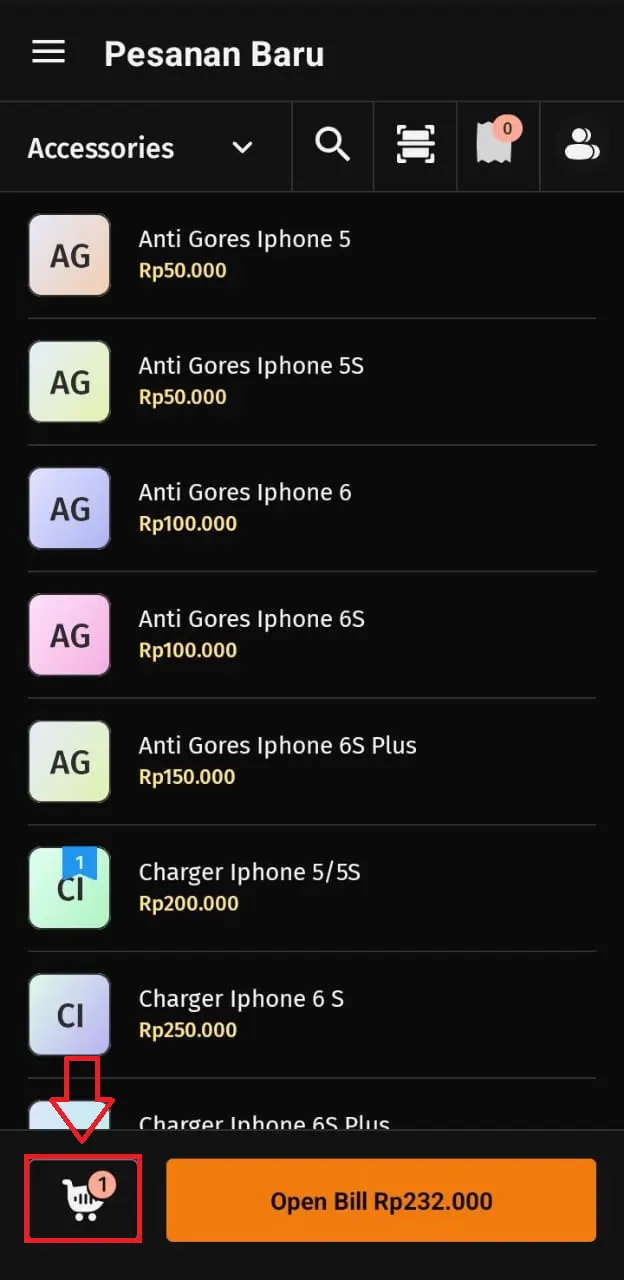
- Saat melakukan transaksi Pesanan Baru, silakan pilih menu atau barang yang dipesan lalu klik ikon keranjang.
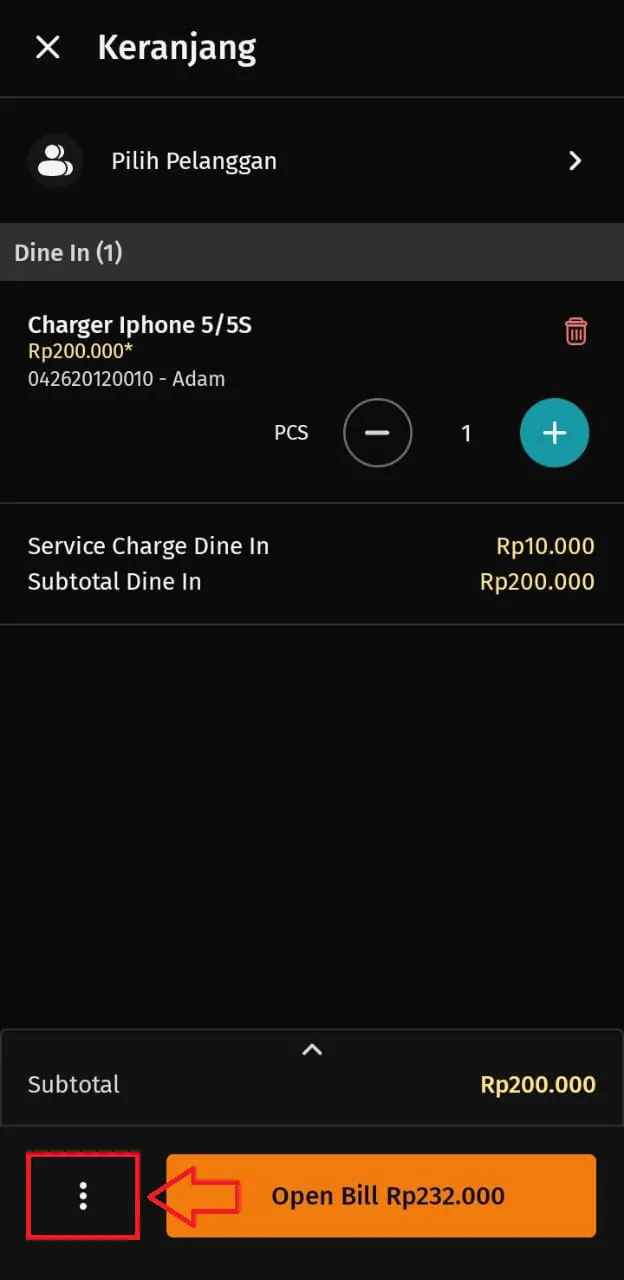
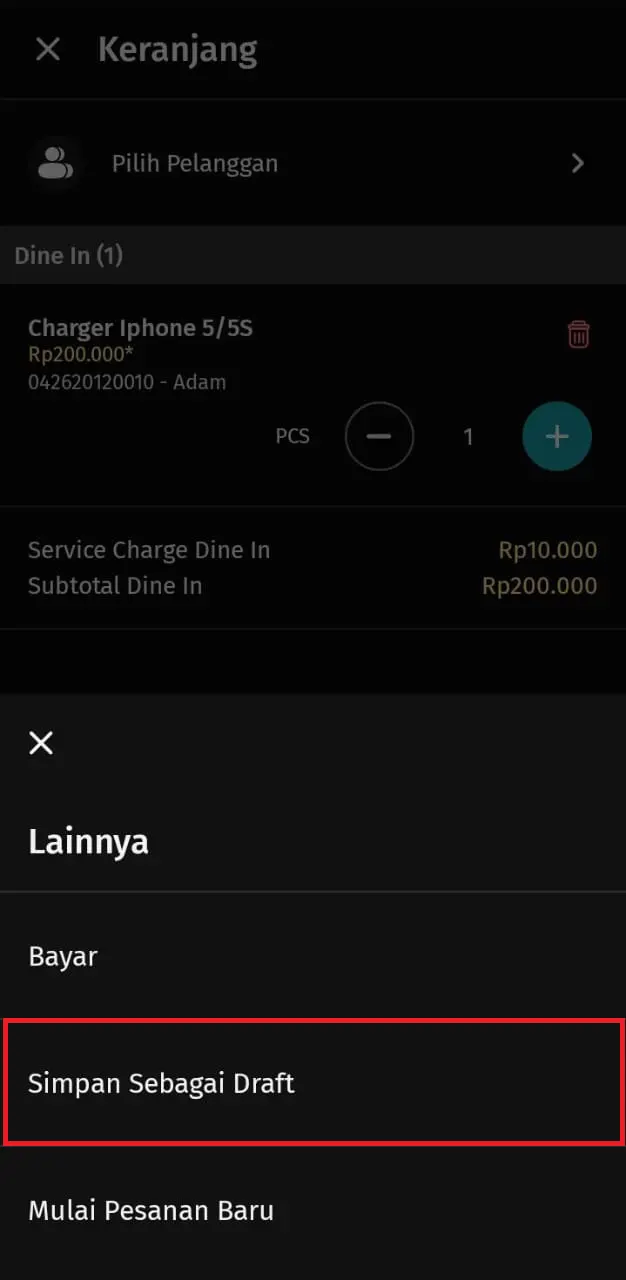
- Klik ikon titik tiga di pojok, lalu pilih Simpan Sebagai Draft.
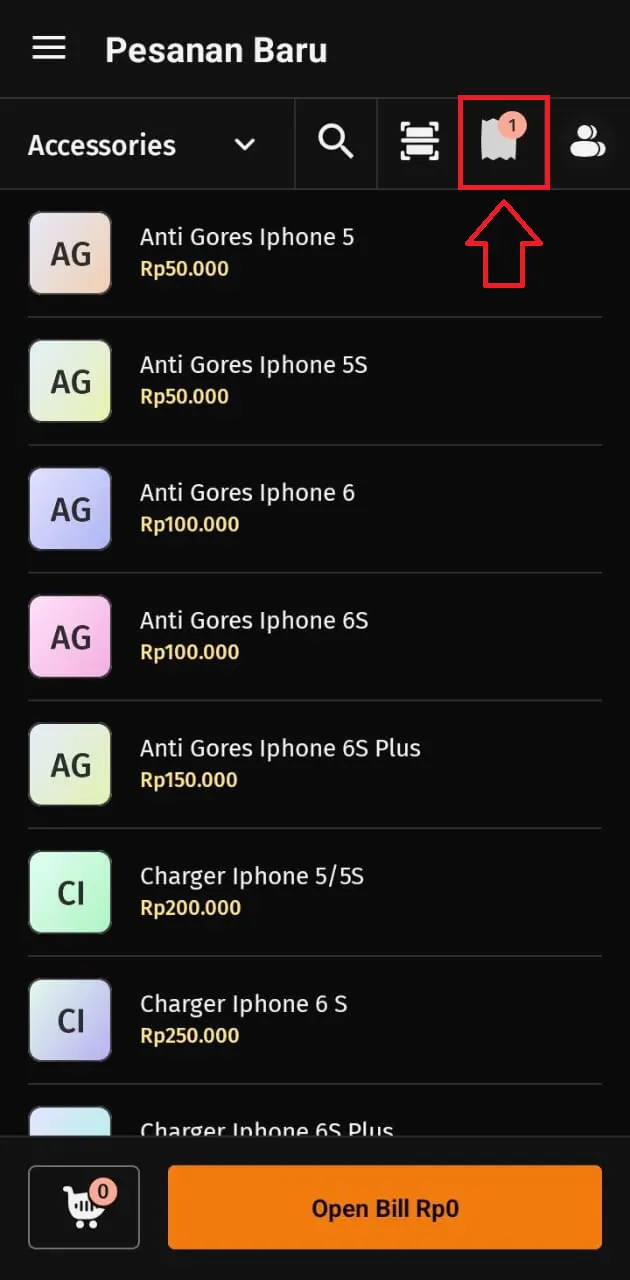
3. Cek daftar pesanan draft
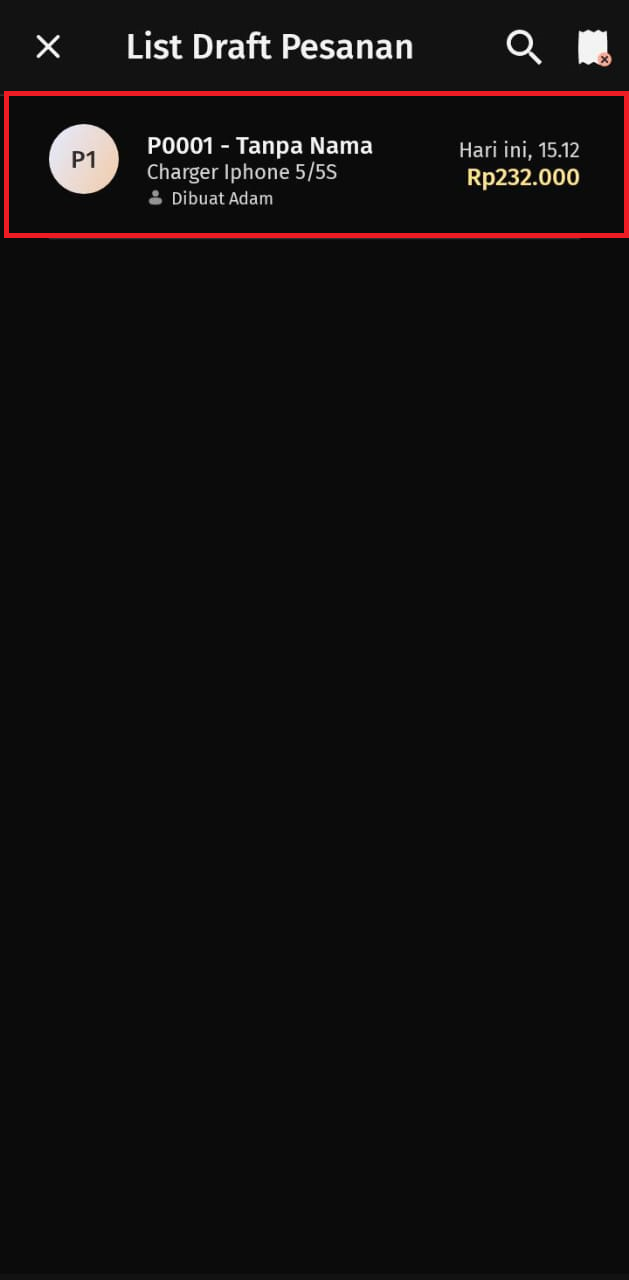
- Seluruh pesanan yang disimpan sebagai draft akan muncul di menu List Draft Pesanan.
- Dari sini kamu bisa cek dahulu, lanjutkan, atau hapus draft order sesuai kebutuhan.
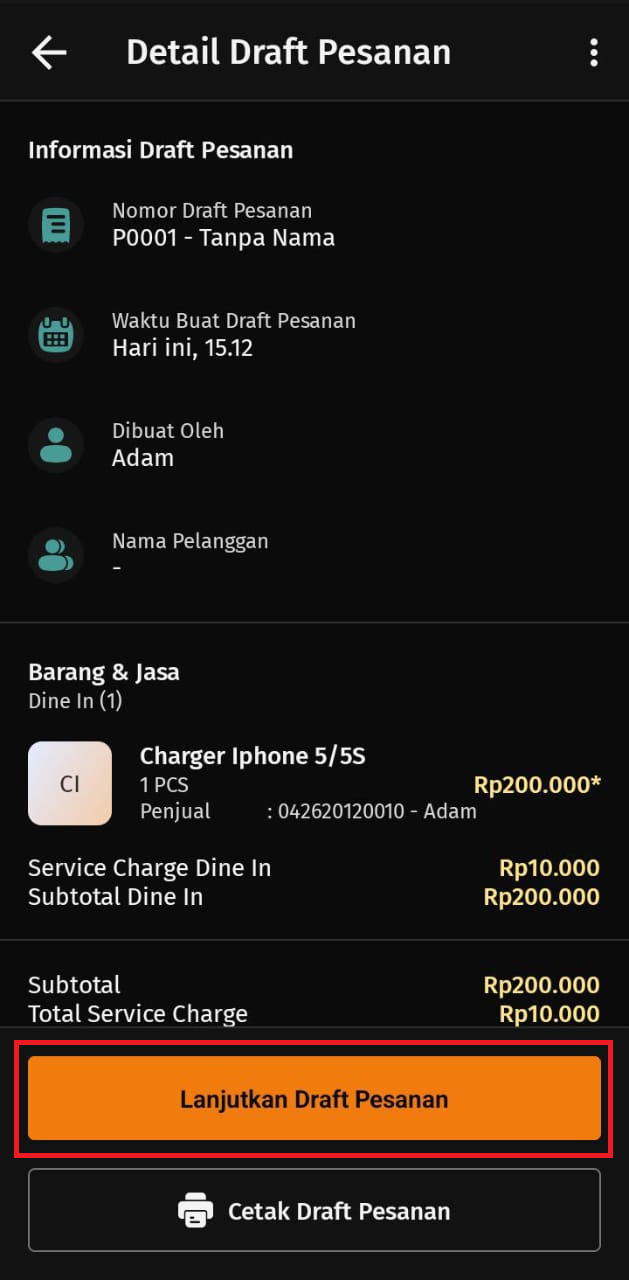
4. Lanjutkan & proses draft pesanan
- Pilih transaksi draft yang ingin diproses, lalu tap Lanjutkan Draft Pesanan.
- Selesaikan pembayaran atau edit pesanannya sebelum transaksi ditutup.
Dengan fitur draft ini, operasional bisnis Kamu akan jadi lebih fleksibel, antrian kasir tetap lancar, dan pesanan pelanggan tidak ada yang tertinggal.