Cara Mengisi Nama Penjual atau Sales pada Saldo Awal Piutang Pelanggan

Dalam mencatat saldo awal piutang pelanggan, tidak hanya nilai piutang yang perlu Kamu perhatikan, tetapi juga informasi pendukung seperti Nama Penjual (Salesman).
Data ini sangat penting karena berkaitan langsung dengan laporan penjualan, evaluasi kinerja tenaga penjual, hingga perhitungan komisi di kemudian hari.
Di Accurate Online, pengisian Nama Penjual pada saldo awal faktur penjualan sudah didukung dengan fleksibel. Kamu bisa menginputnya secara manual satu per satu, atau sekaligus dalam jumlah banyak melalui impor file Excel. Dengan begitu, data historis penjualan tetap tercatat lengkap meskipun saldo awal diinput setelah sistem mulai digunakan.
Berikut penjelasan dua cara menginput Nama Penjual (Salesman) pada saldo awal faktur penjualan pelanggan di Accurate Online.
A. Cara menginput nama penjual secara manual:
1. Pastikan data Tenaga Penjual sudah dibuat
- Sebelum mengisi Nama Penjual pada saldo awal piutang, pastikan Kamu sudah membuat data Tenaga Penjual terlebih dahulu.
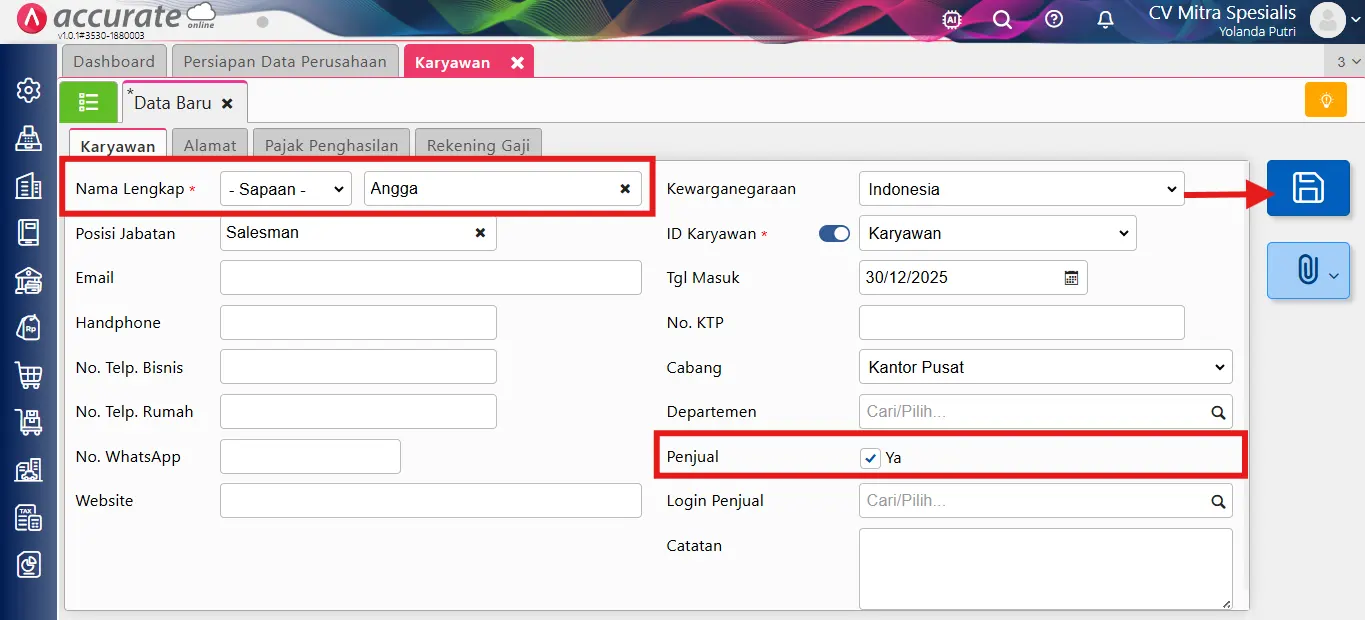
- Masuk ke menu Perusahaan, lalu klik Karyawan.

- Tambahkan atau buka data karyawan, kemudian lengkapi informasi berikut:
- Nama Lengkap
- Centang opsi Penjual (agar nama tersebut bisa diinput pada faktur penjualan)
- Jika sudah, klik tombol **Simpan **💾.
2. Menginput saldo awal piutang pelanggan
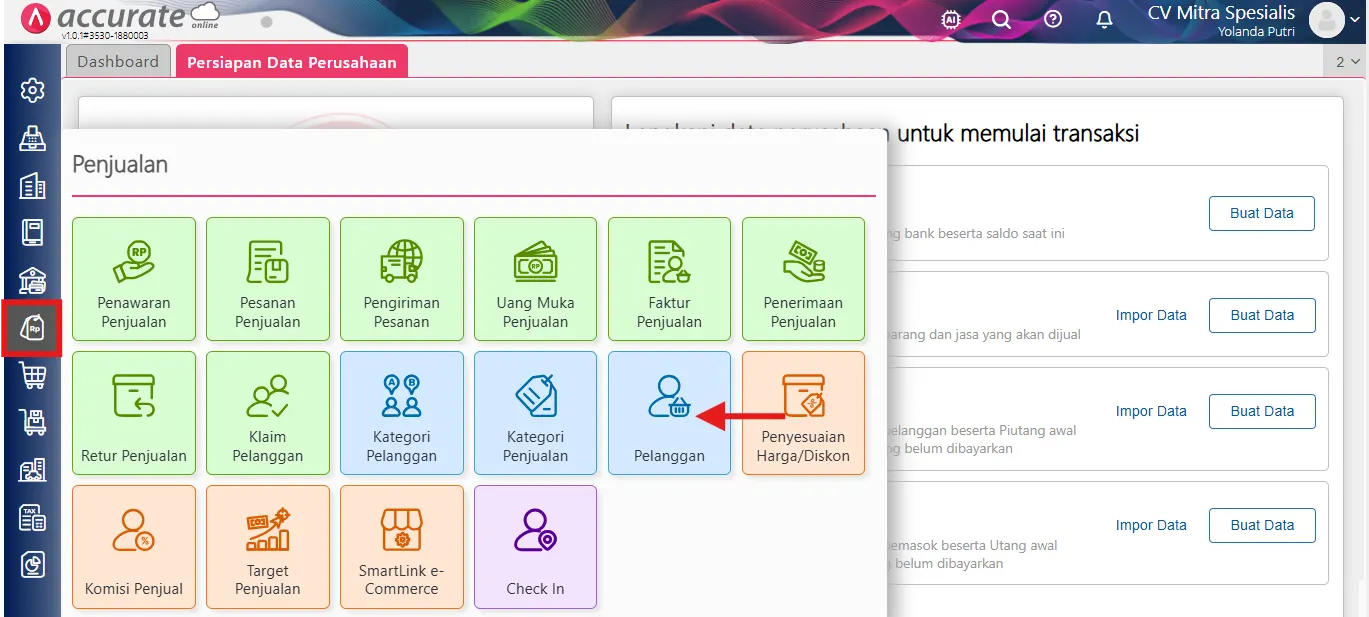
- Selanjutnya, masuk ke menu Penjualan, lalu pilih Pelanggan.
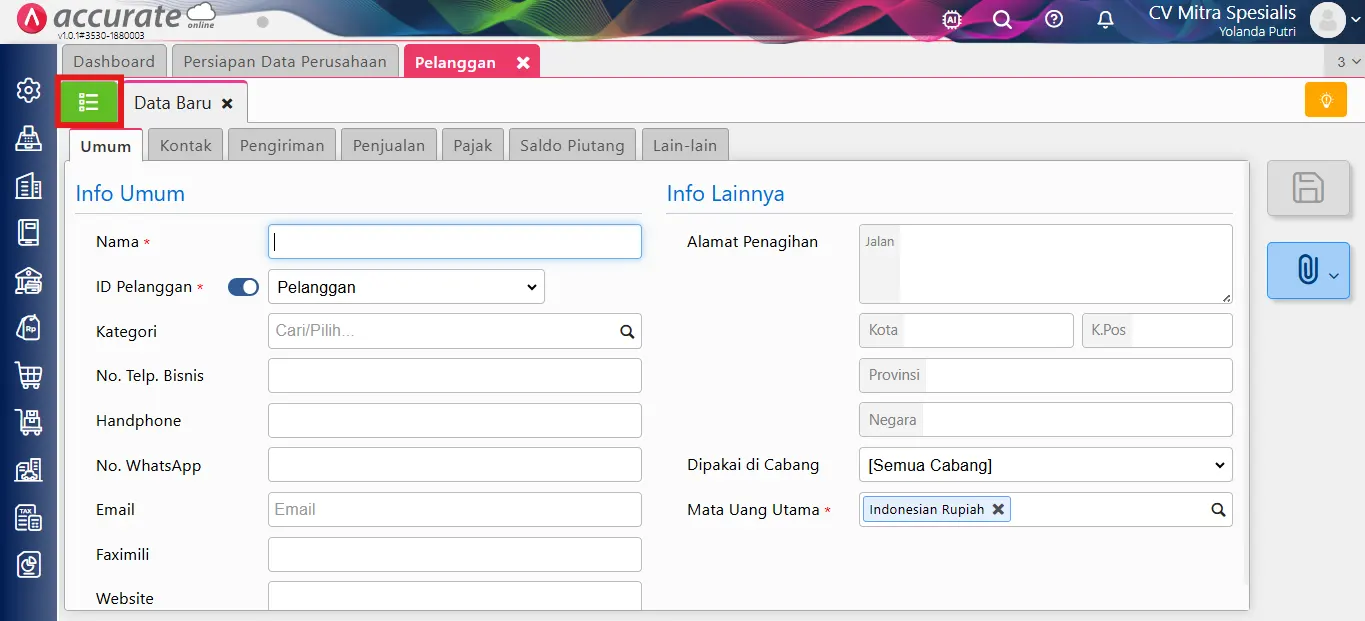
- Klik Daftar Pelanggan, kemudian pilih nama pelanggan yang ingin diinput saldo awalnya.
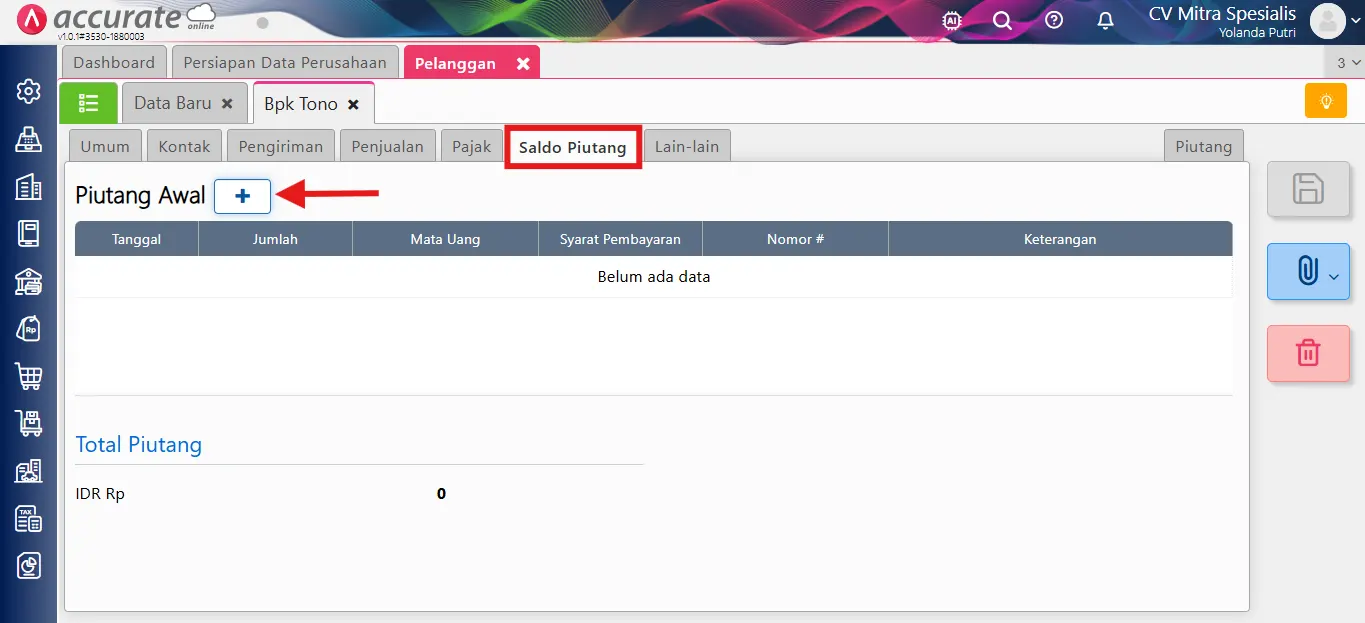
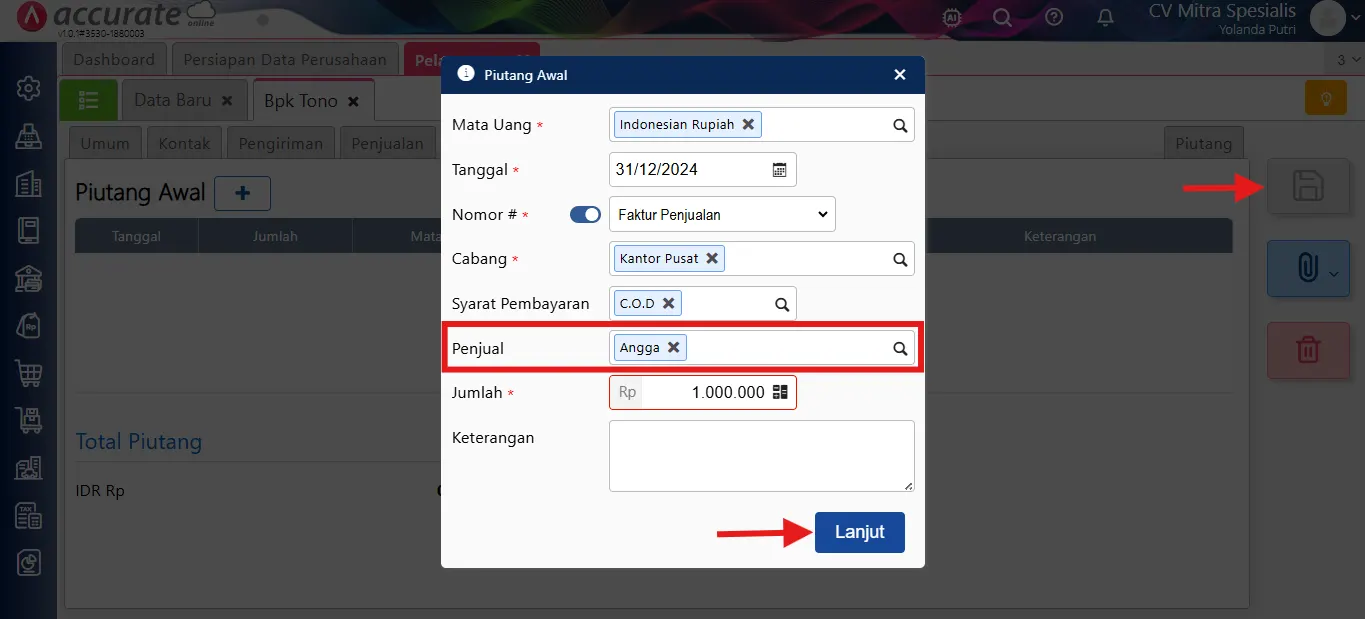
- Pada halaman detail pelanggan, klik tab Saldo Piutang, lalu klik ikon tambah (+).
- Isi data saldo awal piutang sesuai faktur penjualan, dan pada kolom Nama Penjual, pilih nama salesman yang sudah Kamu buat sebelumnya.
- Setelah semua data diisi dengan benar, klik Lanjut dan klik tombol **Simpan **💾.
B. Menginput nama penjual melalui impor file excel
Cara ini cocok digunakan jika Kamu memiliki banyak saldo awal faktur penjualan dan ingin menginputnya sekaligus.
Catatan: Pastikan data Tenaga Penjual sudah dibuat terlebih dahulu melalui menu Karyawan sebelum melakukan proses impor.
1. Mengunduh contoh file impor Excel
- Masuk ke menu Penjualan, lalu pilih fitur Pelanggan.

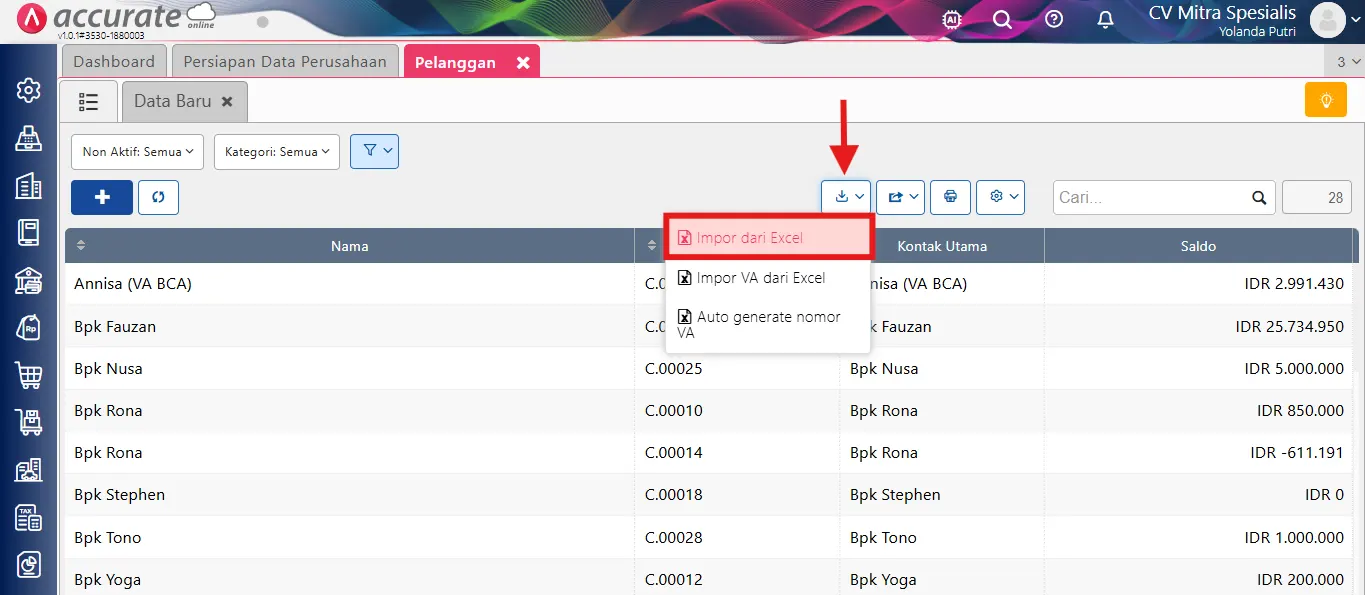
- Klik Daftar Pelanggan, kemudian pilih Impor Data.
- Selanjutnya, klik Impor dari Excel, lalu pilih Contoh File untuk mengunduh format Excel yang sesuai dengan sistem Accurate Online.

2. Mengisi nama penjual pada file Excel
- Pada file Excel contoh tersebut, Kamu dapat mengisi data saldo awal piutang pelanggan.
- Untuk menginput Nama Penjual:
- Isi nama salesman pada kolom Penjual Saldo
- Pastikan nama yang diisi sama persis dengan nama Tenaga Penjual di Accurate Online
- Jika satu pelanggan memiliki lebih dari satu faktur penjualan:
- Buat nama pelanggan yang sama di beberapa baris
- Sesuaikan setiap baris dengan masing-masing faktur penjualannya

3. Proses impor data saldo awal piutang
- Setelah file Excel selesai diisi, unggah kembali file tersebut ke Accurate Online.
- Pada halaman Konfirmasi Impor Data, pastikan Kamu mencentang opsi:
- “Lakukan update data dan simpan saldo awal sebagai tambahan saldo baru jika sudah ada data yang sama pada database.”
- Langkah ini penting agar setiap faktur penjualan tersimpan sebagai saldo awal terpisah dan tidak saling menimpa.
- Jika sudah, lanjutkan proses impor hingga selesai.
Jadi, menginput Nama Penjual pada saldo awal faktur penjualan di Accurate Online dapat dilakukan dengan dua cara, yaitu secara manual atau melalui impor Excel, sesuai dengan kebutuhan dan jumlah data yang Kamu miliki.
Dengan memastikan data Tenaga Penjual sudah dibuat dan dihubungkan sejak saldo awal, laporan penjualan, histori transaksi, serta perhitungan kinerja salesman akan tercatat lebih lengkap dan akurat sejak awal penggunaan Accurate Online.