Cara Mengimpor Alamat Pengiriman Pelanggan dari Excel ke Accurate Online

Dalam proses penjualan, informasi alamat pengiriman pelanggan menjadi data penting untuk memastikan barang yang jual bisa dikirim dengan tepat dan efisien. Terlebih lagi jika pelanggan memiliki lebih dari satu alamat pengiriman, seperti alamat kantor, gudang, atau cabang lainnya.
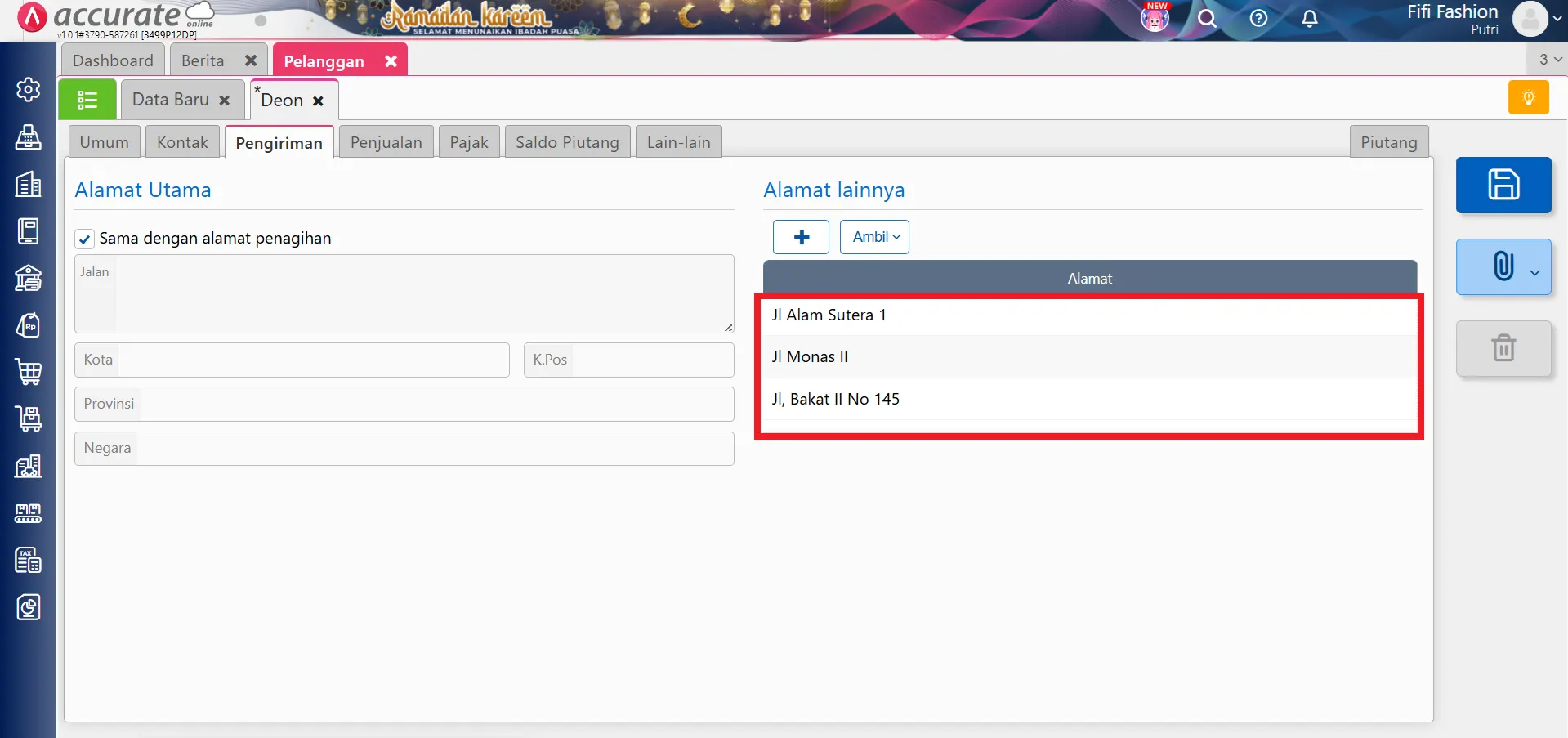
Agar proses pengisian data tidak perlu dilakukan satu per satu, Accurate Online sudah menyediakan fitur impor alamat pengiriman pelanggan menggunakan file Excel atau CSV. Dengan fitur ini, Kamu bisa menambahkan banyak alamat pengiriman sekaligus ke dalam database pelanggan secara lebih cepat dan praktis.
Melalui metode impor ini, data alamat pengiriman yang sudah disiapkan dalam file Excel bisa langsung dimasukkan ke Accurate Online sesuai dengan format yang telah ditentukan.
Berikut ini adalah cara mengimpor alamat pengiriman pelanggan dari file Excel atau CSV.
Cara mengimpor alamat pengiriman pelanggan excel:
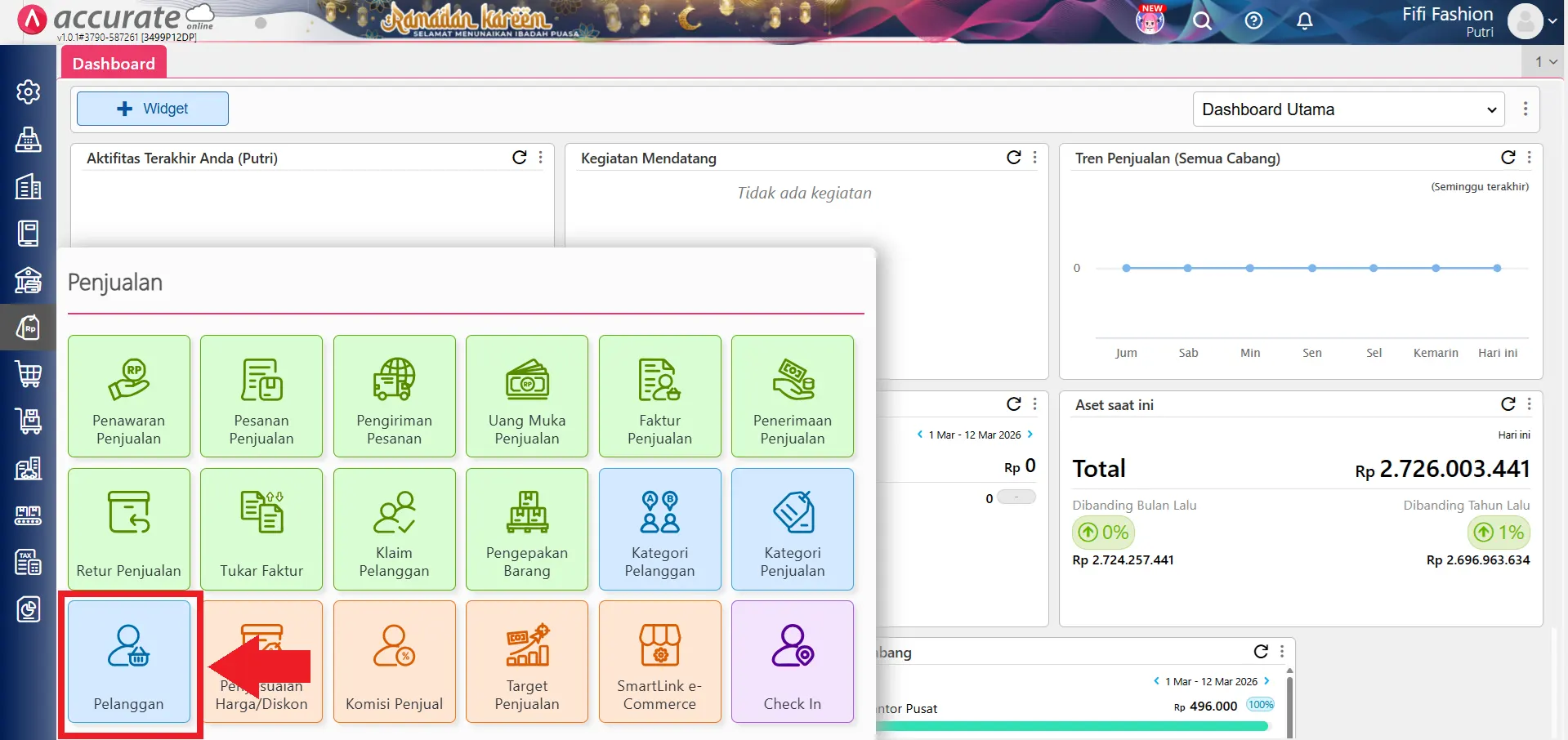
1. Buka menu pelanggan pada modul penjualan
- Langkah pertama, masuk ke menu Penjualan, kemudian klik Pelanggan untuk menampilkan daftar pelanggan yang ada pada database Accurate Online.
2. Akses menu daftar alamat pengiriman pelanggan
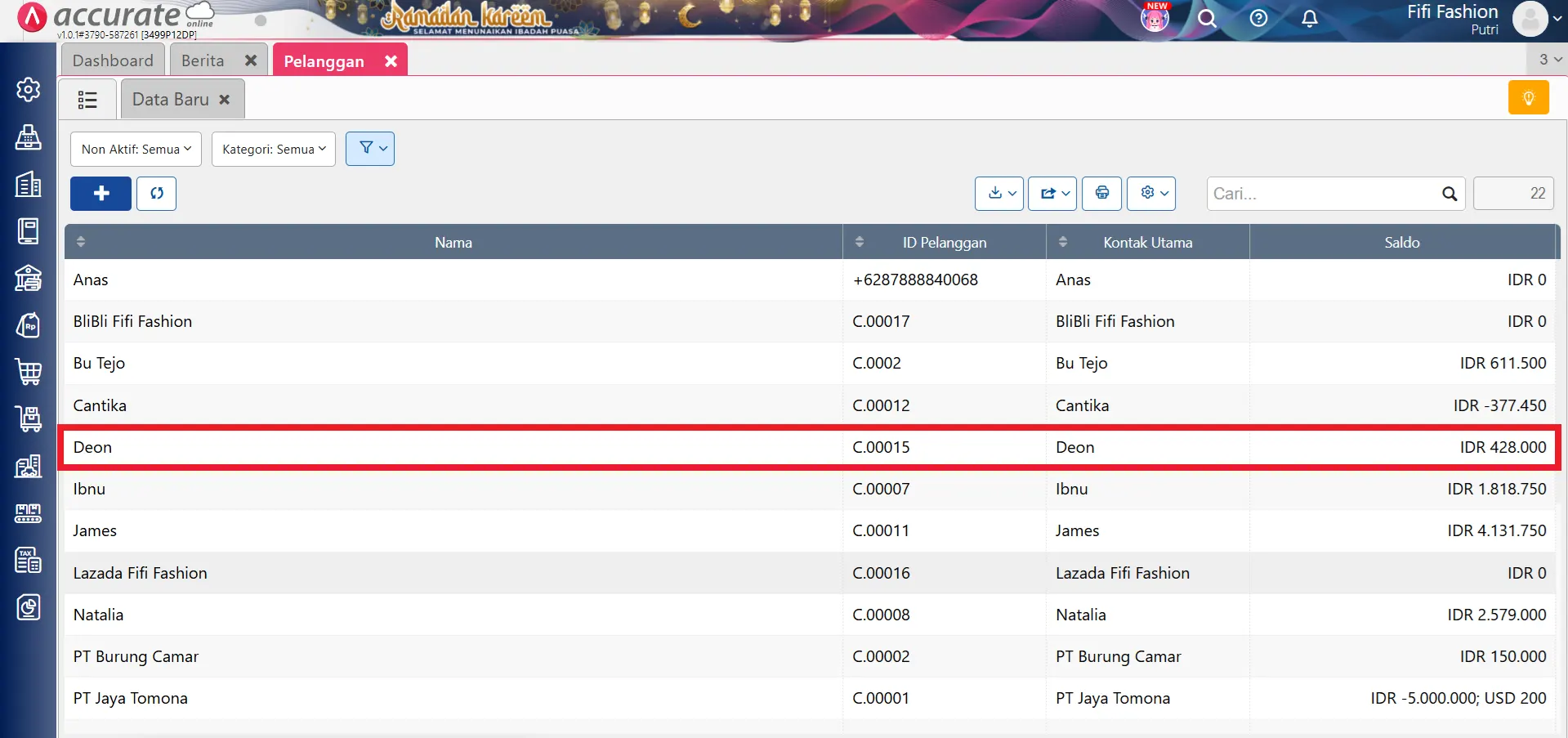
- Selanjutnya buka menu Daftar Pengiriman, kemudian pilih pelanggan yang ingin ditambahkan alamat pengirimannya.
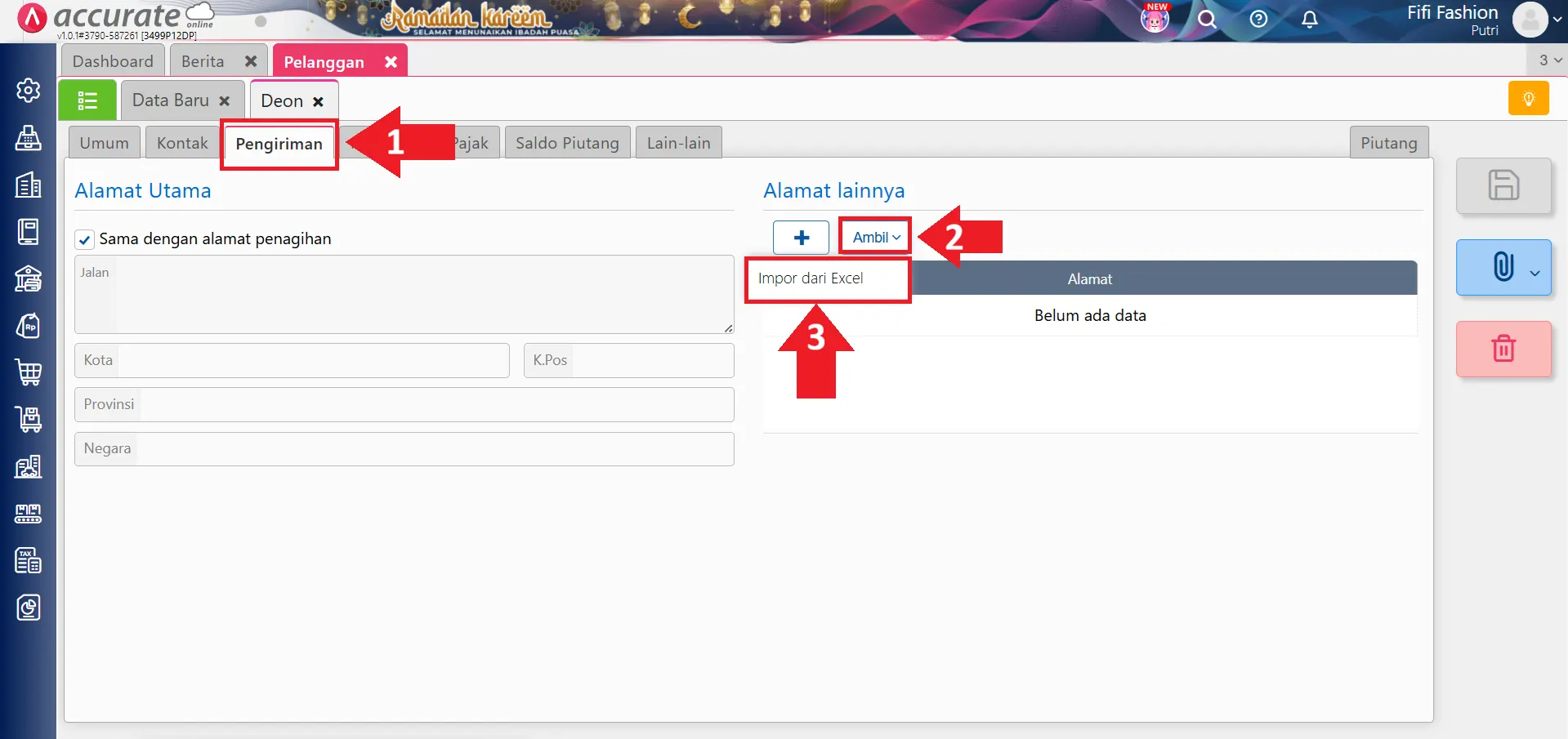
- Setelah itu klik Pengiriman, pilih Alamat Lainnya, lalu klik tombol Ambil dan pilih opsi Impor dari Excel.
3. Unduh format file impor alamat pengiriman
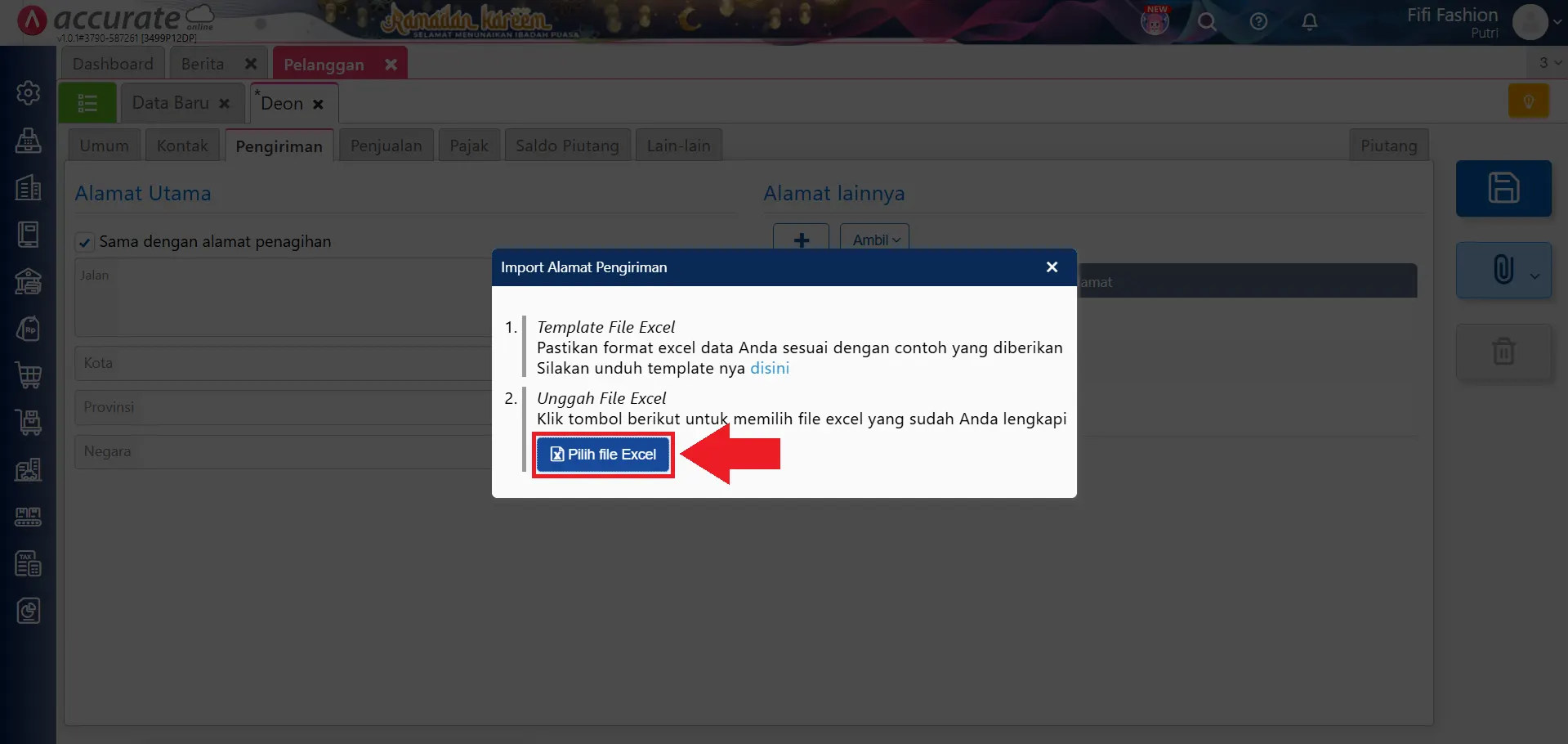
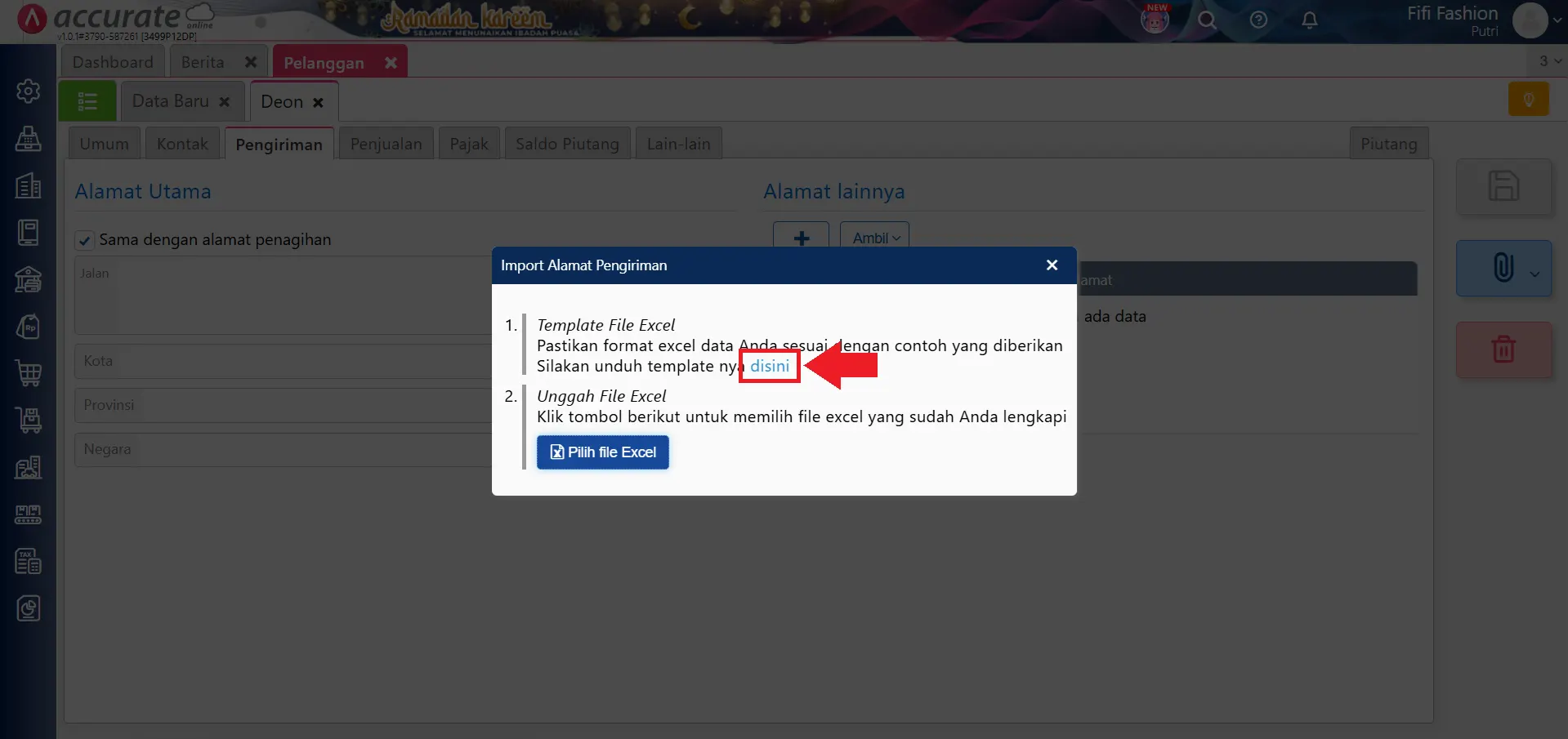
- Pada halaman impor alamat pengiriman, Kamu dapat mengunduh format file Excel yang telah disediakan oleh sistem.
- Klik informasi “Disini” pada bagian Import Alamat Pengiriman untuk mengunduh template file yang akan digunakan sebagai format pengisian data.
4. Lengkapi data alamat pengiriman pada file Excel
- Setelah file template berhasil diunduh, buka file tersebut dan isi data alamat pengiriman pelanggan sesuai dengan format yang telah disediakan.
- Pastikan setiap kolom diisi dengan benar agar proses impor dapat berjalan tanpa kendala.
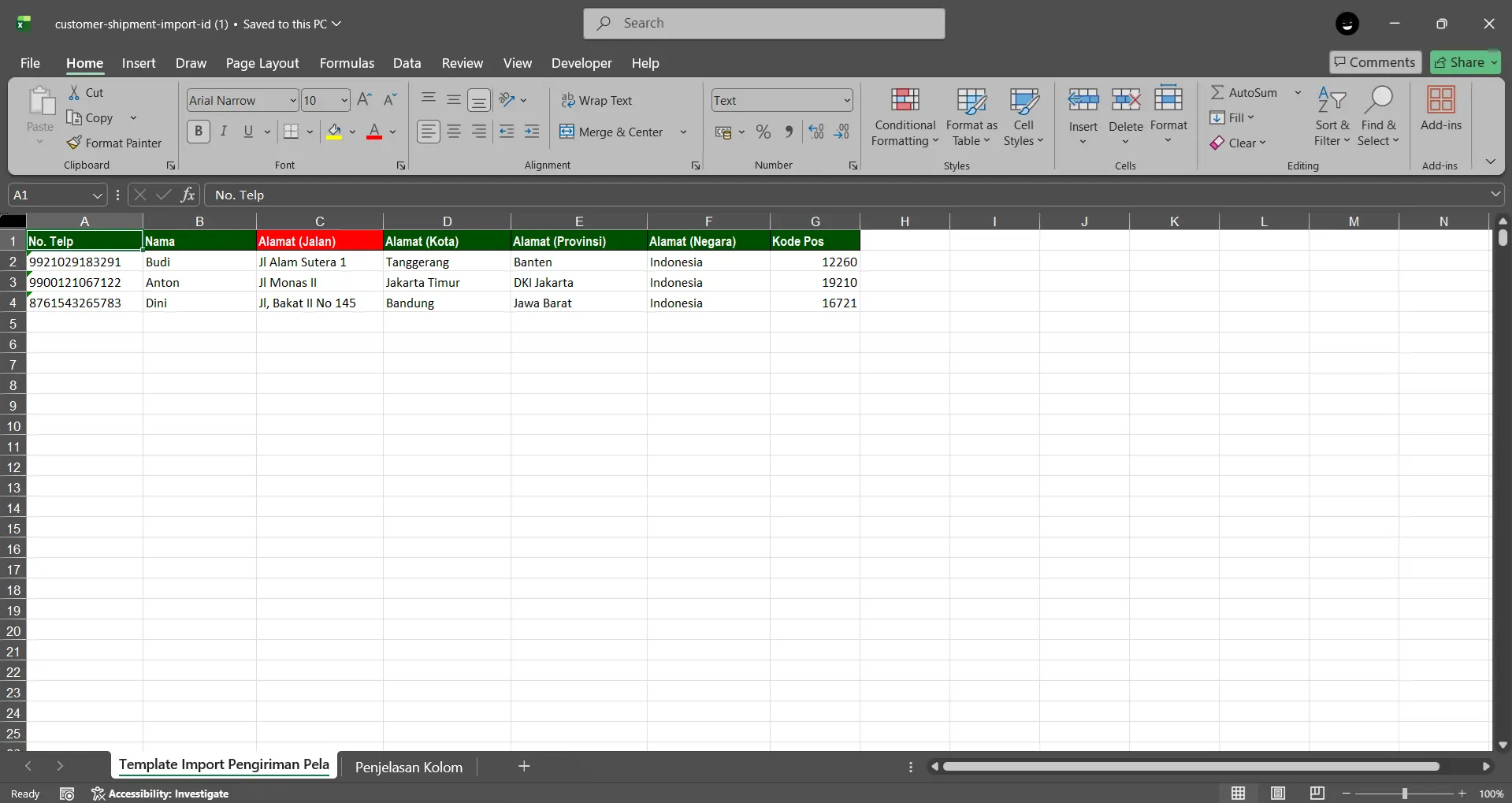
Berikut ketentuan pengisian masing-masing kolom pada file impor:
- Kolom No Telp: Tidak wajib diisi. Digunakan untuk mengisi nomor telepon pengiriman dengan maksimal 15 karakter.
- Kolom Nama: Tidak wajib diisi. Digunakan untuk mengisi nama penerima atau pengirim dengan maksimal 125 karakter.
- Kolom Alamat (Jalan): Wajib diisi. Berisi alamat jalan pengiriman dengan maksimal 255 karakter.
- Kolom Alamat (Kota): Tidak wajib diisi. Digunakan untuk mengisi kota tujuan pengiriman dengan maksimal 50 karakter.
- Kolom Alamat (Provinsi): Tidak wajib diisi. Digunakan untuk mengisi provinsi tujuan pengiriman dengan maksimal 50 karakter.
- Kolom Alamat (Negara): Tidak wajib diisi. Digunakan untuk mengisi negara tujuan pengiriman dengan maksimal 50 karakter.
- Kolom Kode Pos: Tidak wajib diisi. Digunakan untuk mengisi kode pos alamat pengiriman dengan maksimal 10 karakter.
Pastikan data diisi sesuai dengan ketentuan tersebut agar proses impor dapat berjalan dengan lancar.
5. Pilih file Excel atau CSV untuk melakukan impor
- Jika data sudah lengkap, kembali ke halaman impor alamat pengiriman pada Accurate Online.
- Klik tombol Pilih file Excel, kemudian pilih file Excel atau CSV yang telah Kamu siapkan sebelumnya. Setelah itu klik Open untuk memulai proses impor alamat pengiriman ke dalam database Accurate Online.