Cara Retur Penjualan Tanpa Faktur atau Data Transaksi

Dalam dunia bisnis, Kamu pasti akan sering menghadapi kebutuhan akan mencatat retur penjualan untuk transaksi yang sebelumnya tidak diinput di Accurate Online, misalnya akibat pencatatan yang dilakukan secara manual, perpindahan sistem, atau transaksi penjualan lama yang hanya tercatat sebagai saldo awal piutang.
Untuk menjaga akurasi dan kelengkapan laporan keuangan, Accurate Online sudah menyediakan fitur yang mudah untuk mencatat retur penjualan tanpa wajib mereferensikan ke faktur yang ada.
Fitur ini akan memudahkan Kamu dalam mengurangi piutang pelanggan, membukukan pengembalian uang atas transaksi lama yang sudah lunas, hingga menangani kecurangan atau komplain atas penjualan yang terdahulu.
Berikut adalah langkah-langkah mencatat retur penjualan untuk transaksi yang tidak diinput di Accurate Online.
Cara retur penjualan tanpa faktur:
A. Membuat Retur Penjualan Tanpa Faktur
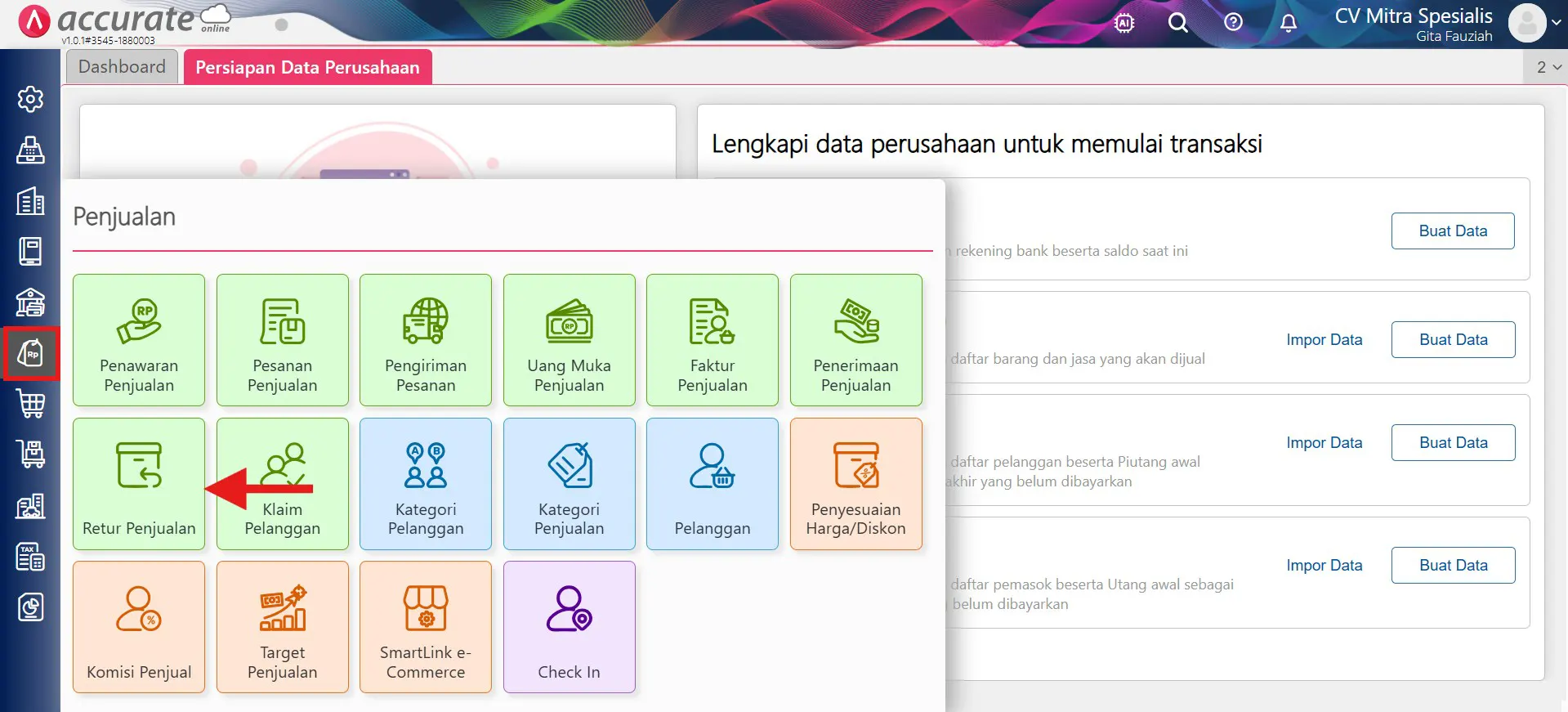
1. Buka menu retur penjualan
- Akses menu Penjualan dan klik Retur Penjualan.
2. Input data retur
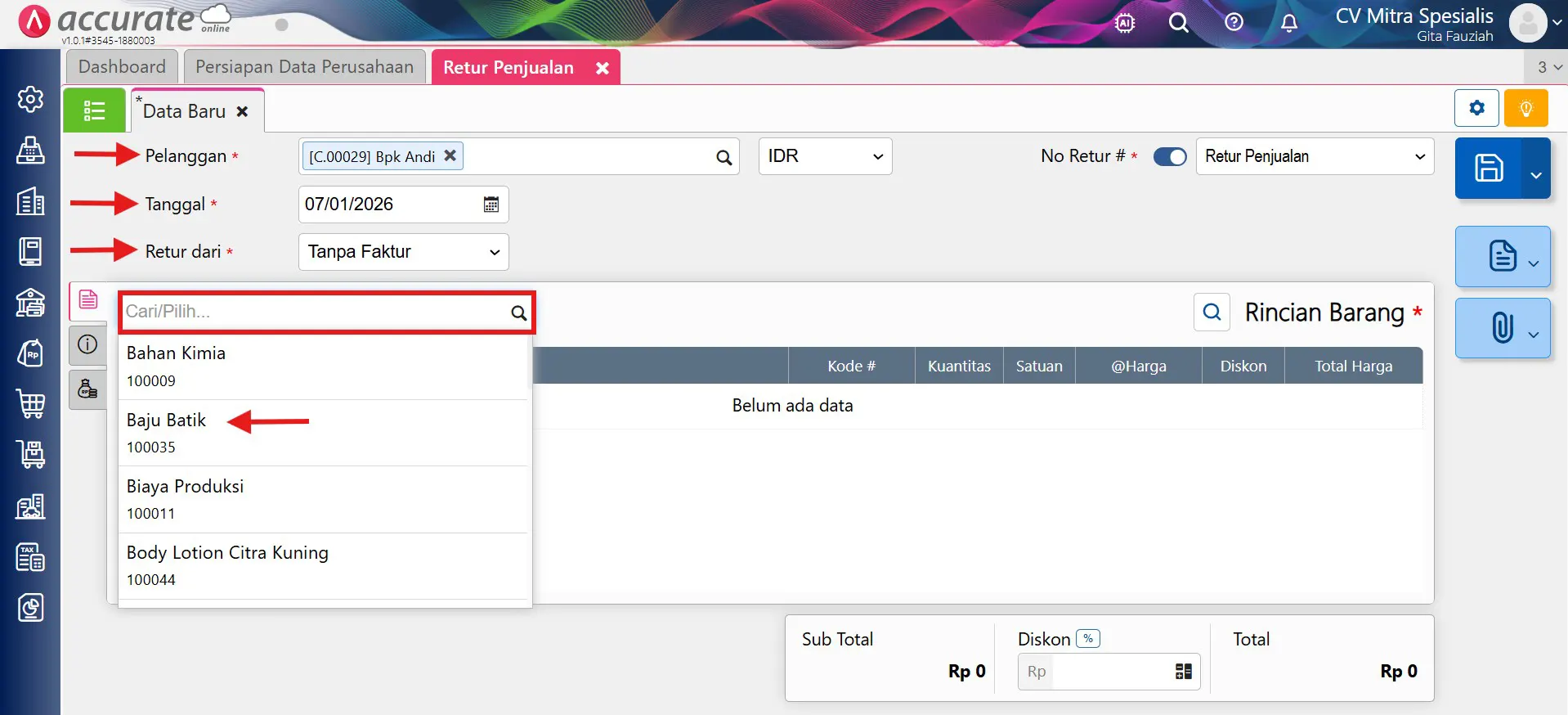
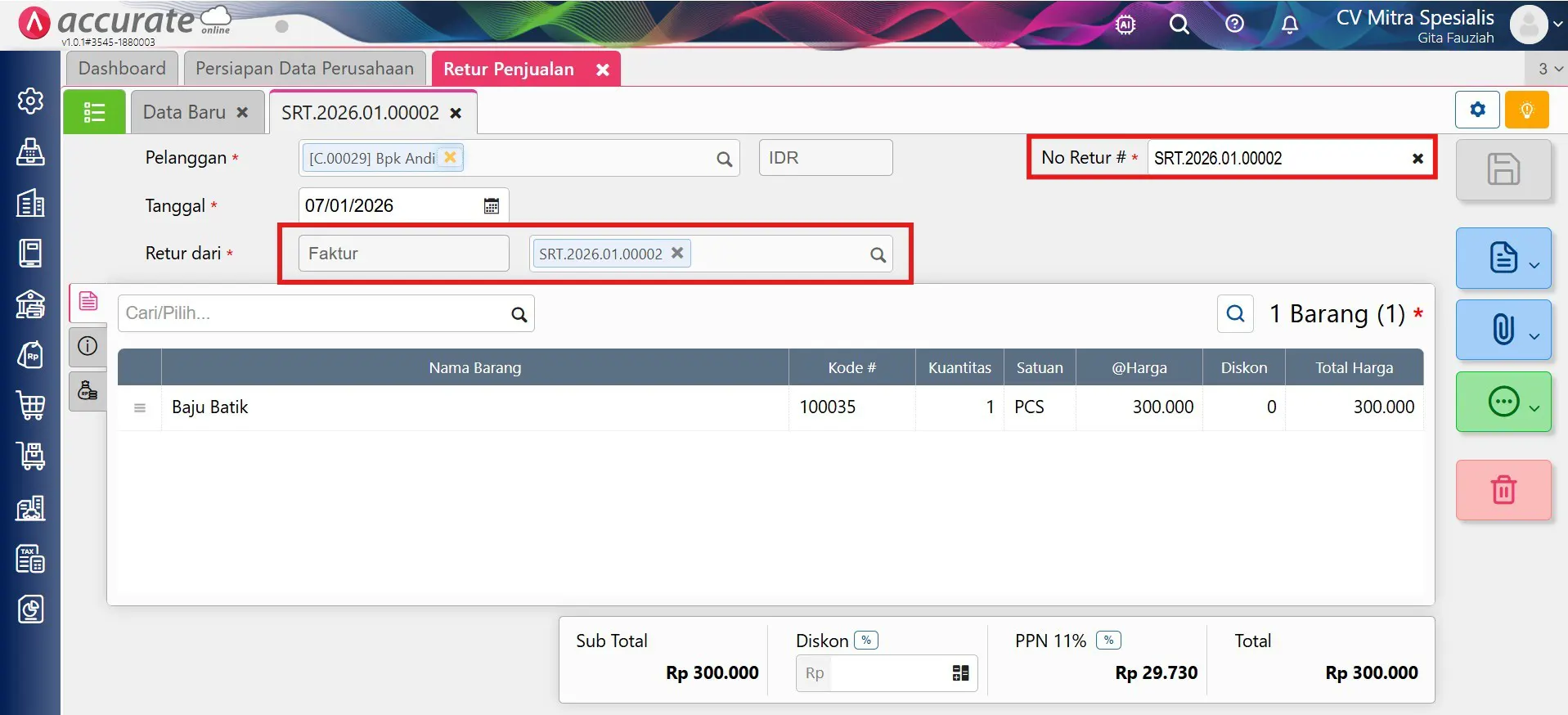
- Masukkan informasi Pelanggan, Tanggal, dan pada kolom Retur dari pilih opsi Tanpa Faktur.
- Klik Cari/Pilih lalu pilih barang & jasa yang akan diretur.
3. Lengkapi detail barang
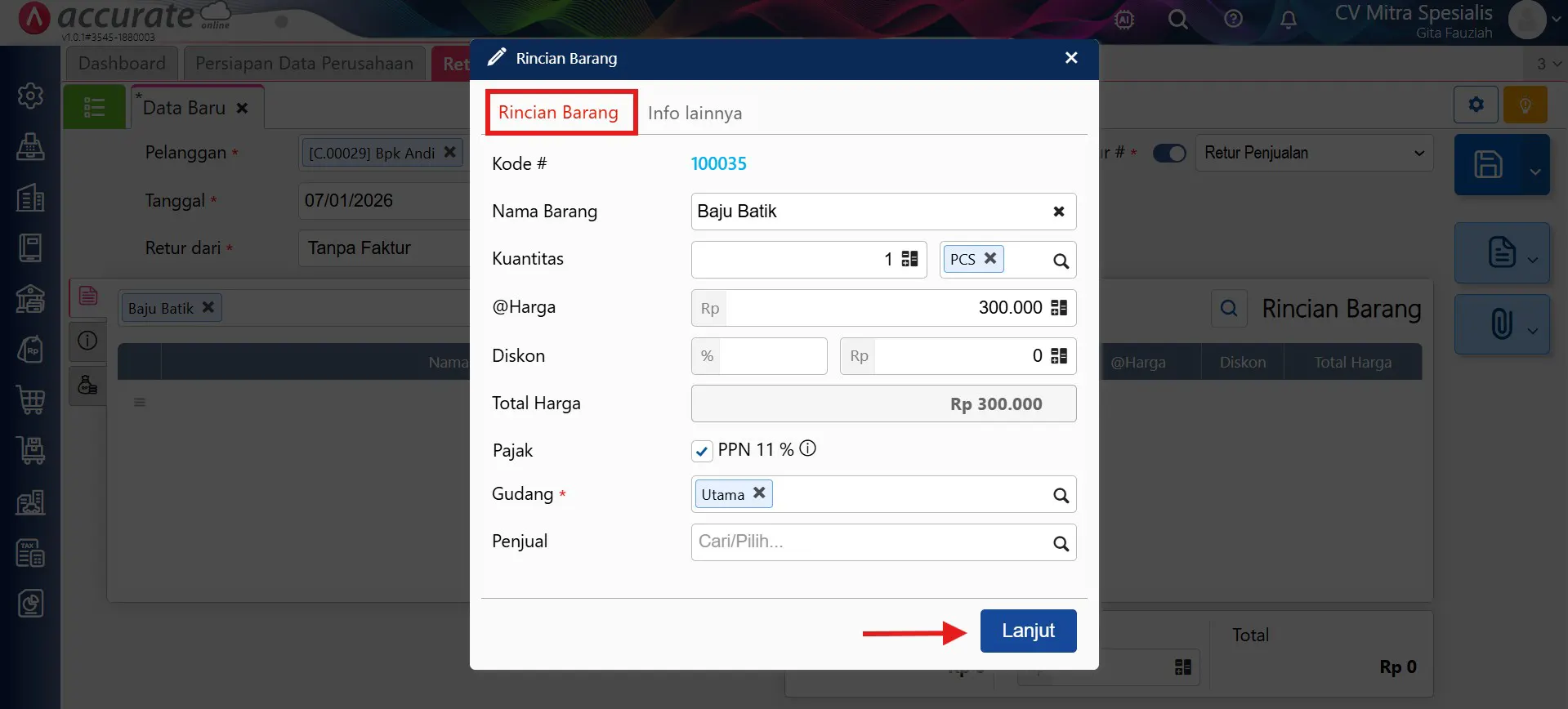
- Masukkan detail kuantitas dan informasi tambahan barang yang diretur, lalu klik Lanjut.
4. Isi Tab Info Lainnya & Tab Biaya Lainnya
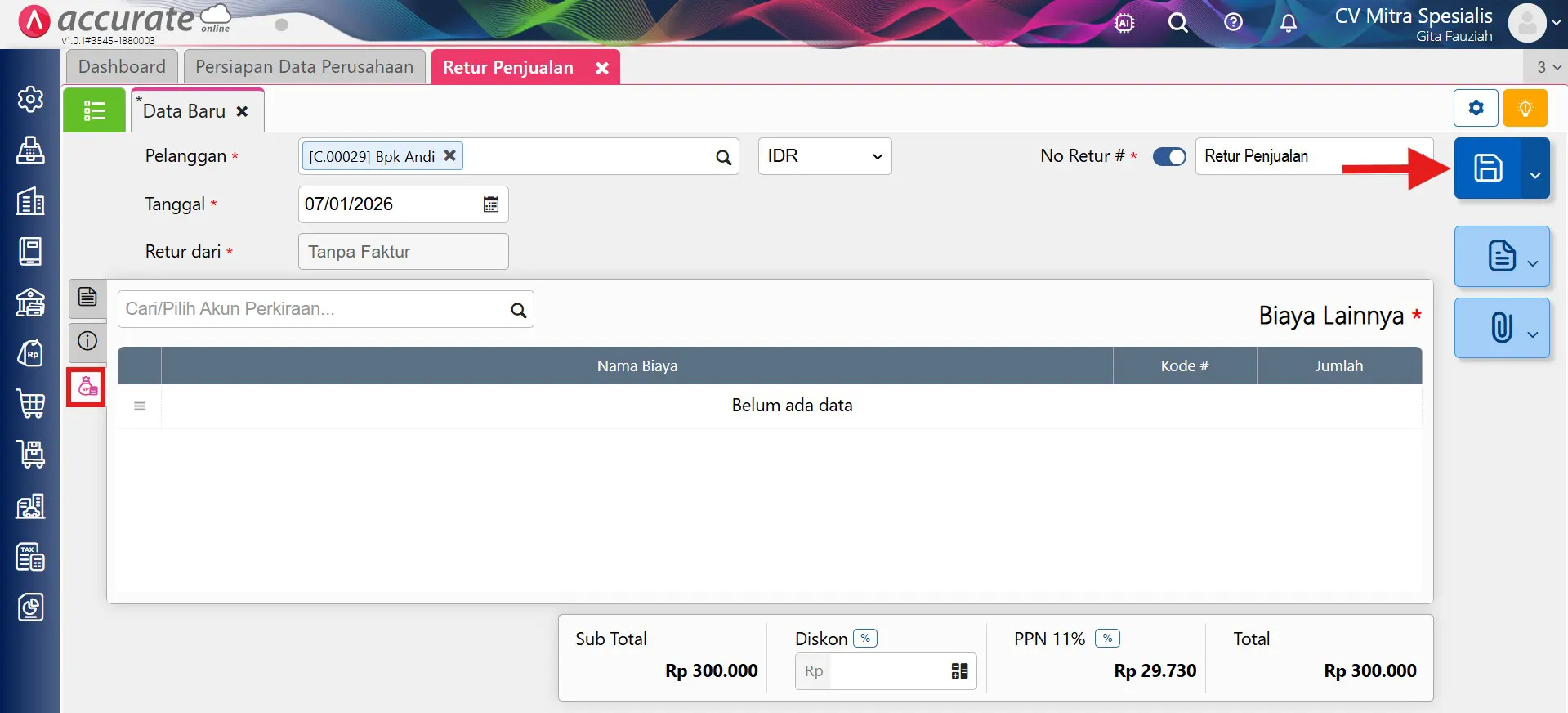
- Jika diperlukan, tambahkan informasi di tab Info Lainnya dan Biaya Lainnya, lalu klik tombol Simpan 💾.
5. Faktur penjualan otomatis
- Accurate Online secara otomatis akan menyajikan faktur penjualan baru atas return ini, yang nomornya sama dengan nomor retur penjualan.
B. Mengurangi nilai piutang akibat retur penjualan
Dalam hal ini terdapat dua kondisi, yaitu retur untuk transaksi yang sudah lunas, dan retur untuk piutang awal (transaksi lama hanya diinput nilai piutang awal).
Jika transaksi penjualan sudah lunas
1. Buka menu penerimaan penjualan
- Akses menu Penjualan dan klik Penerimaan Penjualan.

2. Input data penerimaan
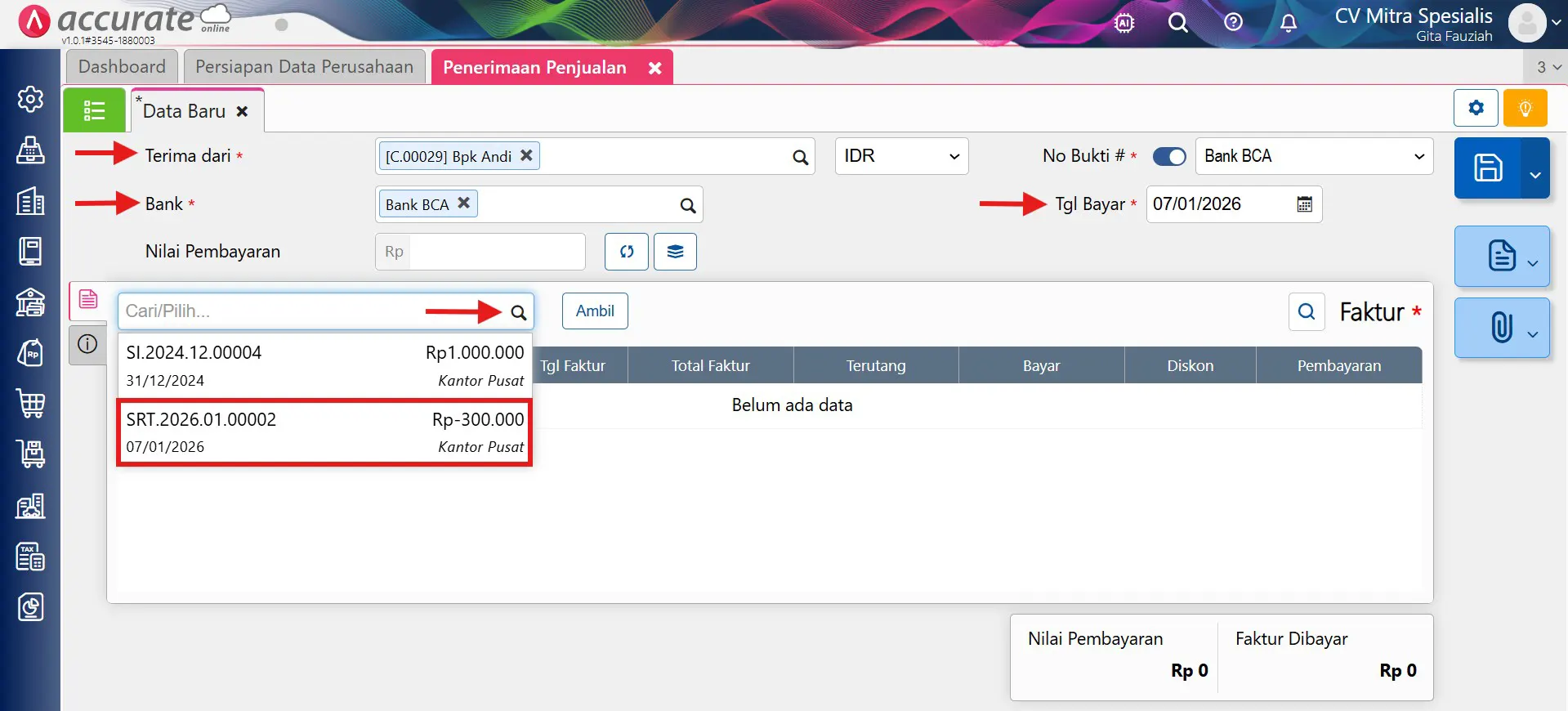
- Lengkapi Terima dari, pilih Bank, dan Tanggal Bayar.
- Klik Cari/Pilih lalu pilih nomor faktur akibat retur penjualan (nilainya minus).
3. Input nominal & konfirmasi
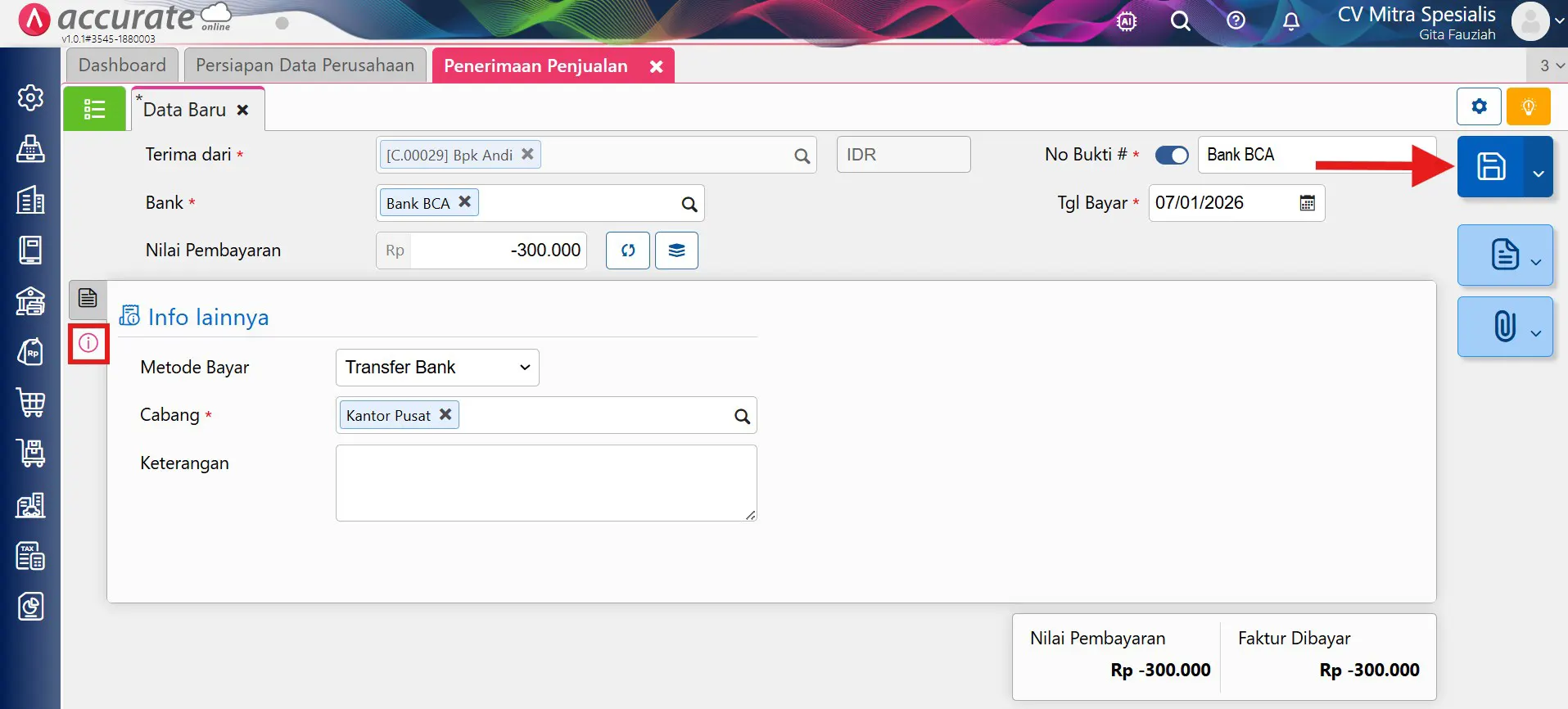
- Masukkan nilai faktur yang dikembalikan, lalu klik Lanjut dan Simpan 💾.
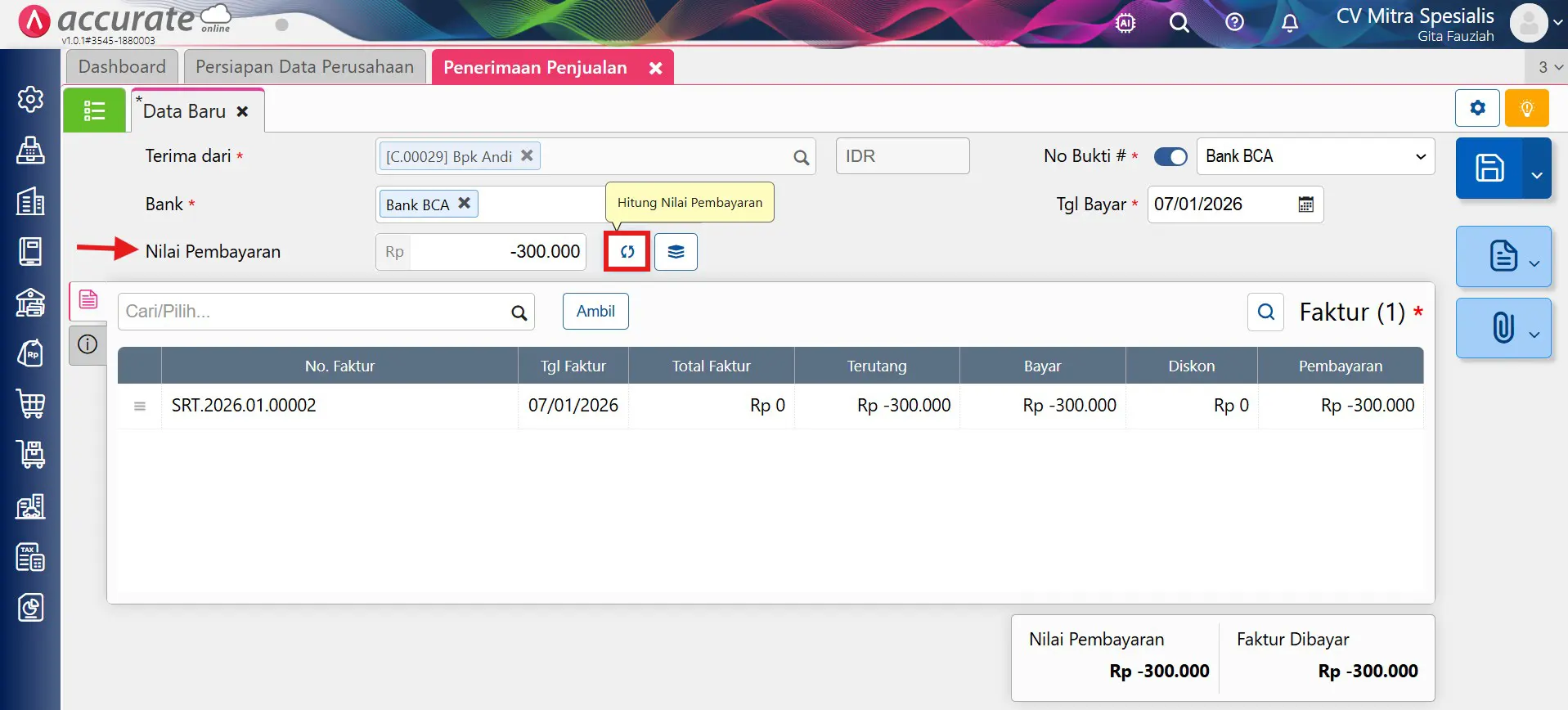
- Pada kolom Nilai Pembayaran, klik tombol Hitung Nilai Pembayaran 🔄 agar sistem otomatis menyesuaikan pembayaran.
- Isi data tambahan di tab Info Lainnya jika diperlukan, lalu klik **Simpan **💾.
Jika transaksi penjualan belum lunas & masuk sebagai piutang awal
Ilustrasi: Ada piutang saldo awal Rp600.000 di pelanggan per 31 Desember 2025, lalu pada Januari 2026 dilakukan retur item senilai Rp300.000.
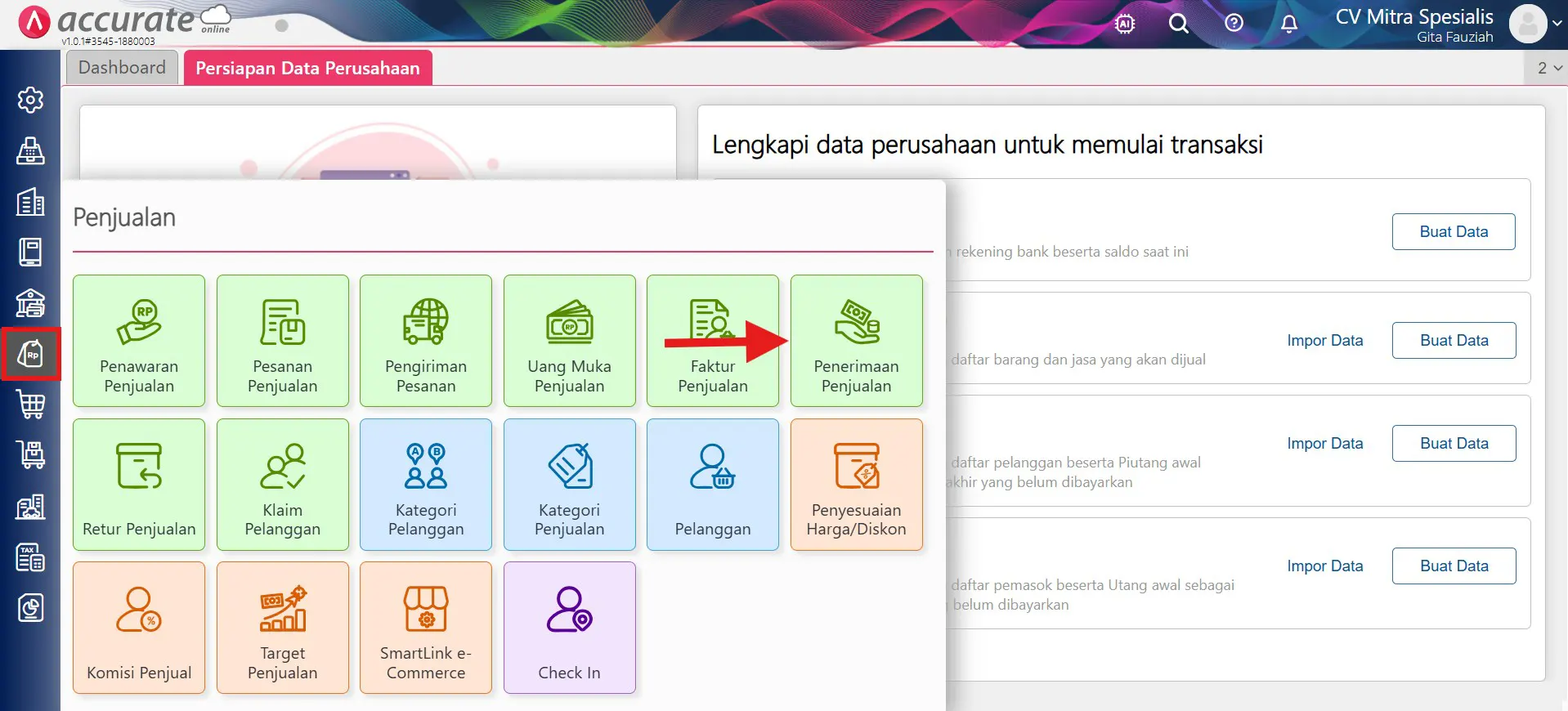
1. Buka menu Penerimaan Penjualan
- Masuk ke Penjualan dan pilih Penerimaan Penjualan.
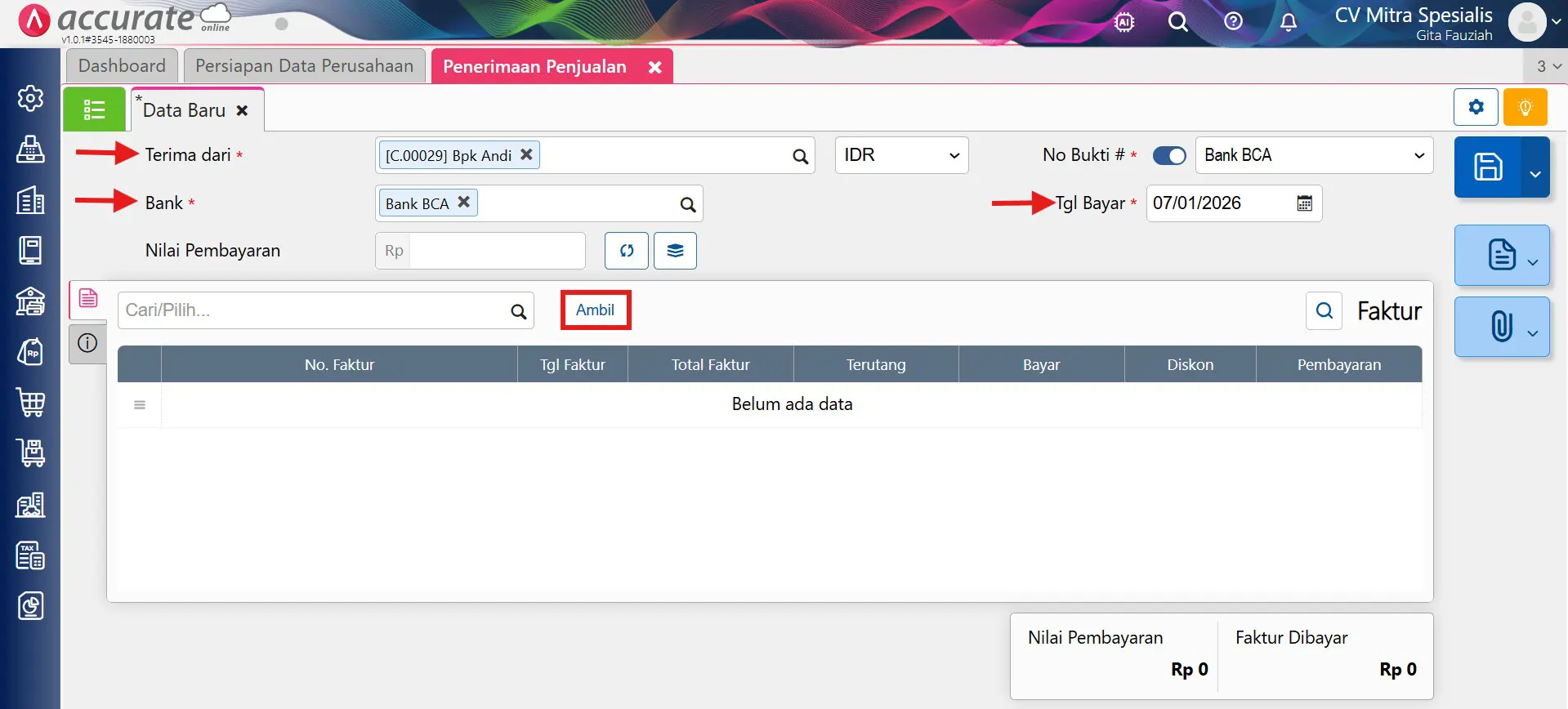
2. Input data penerimaan
- Lengkapi Terima dari, pilih Bank, isi Tanggal Bayar, lalu klik Ambil.
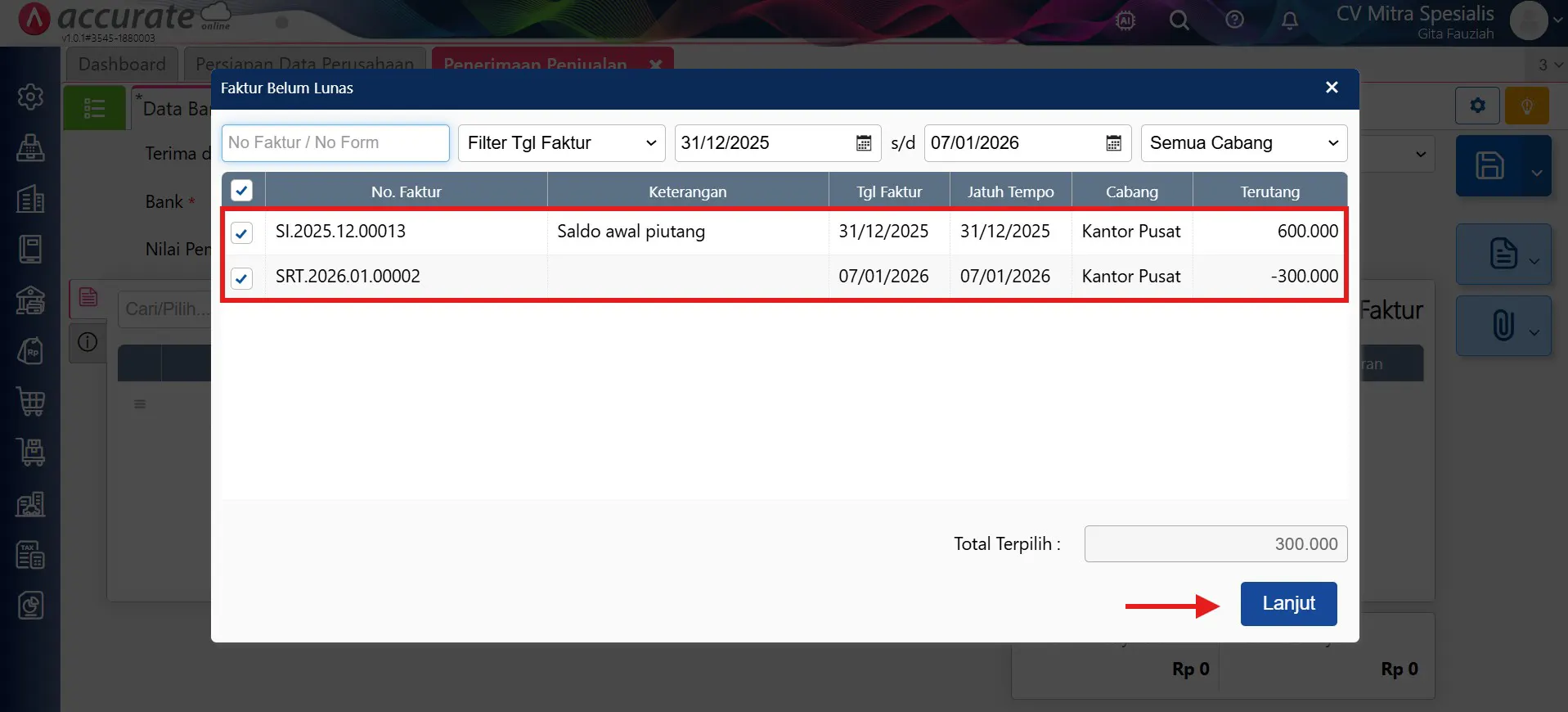
3. Pilih faktur dan retur
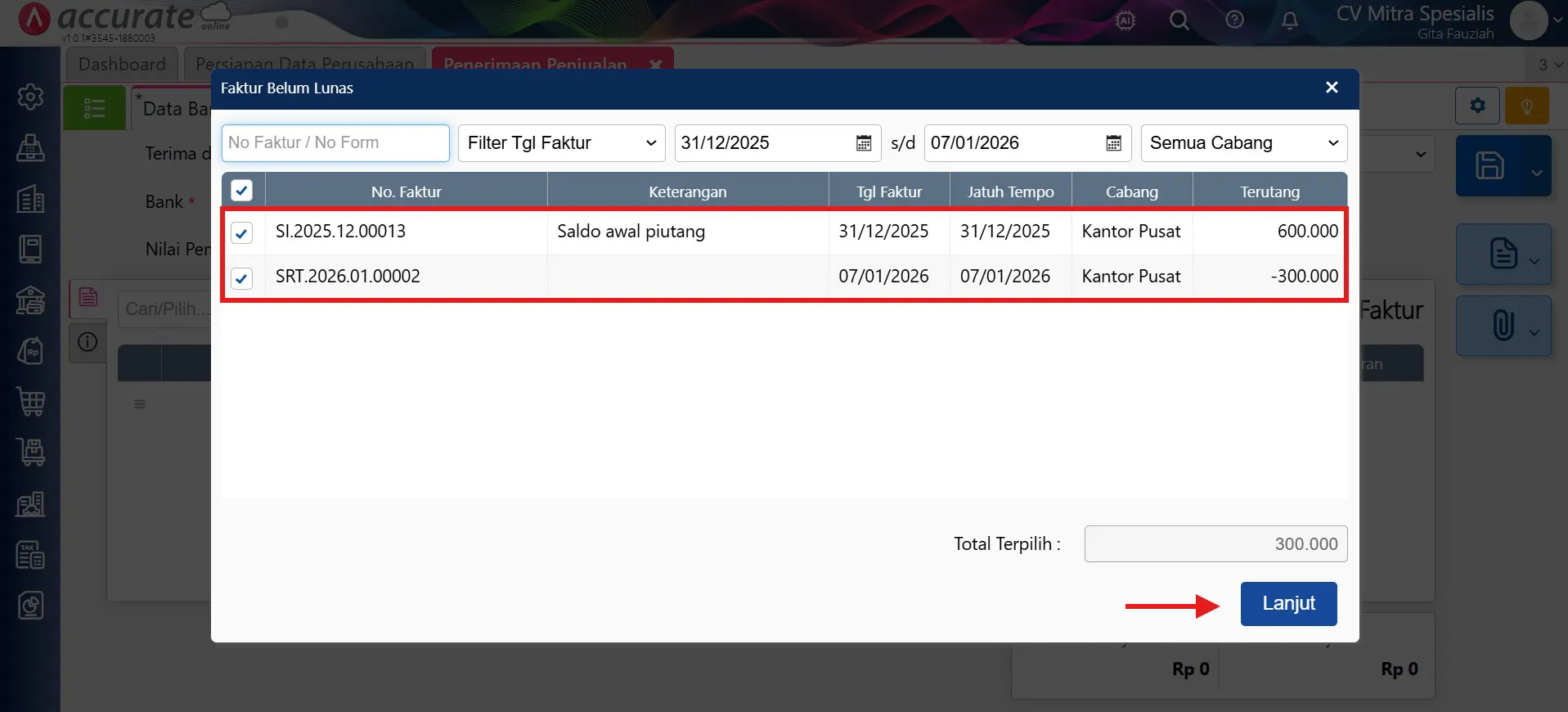
- Pilih 2 transaksi, faktur piutang saldo awal (Rp600.000) dan retur penjualan (nilai -Rp300.000).
- Klik Lanjut.
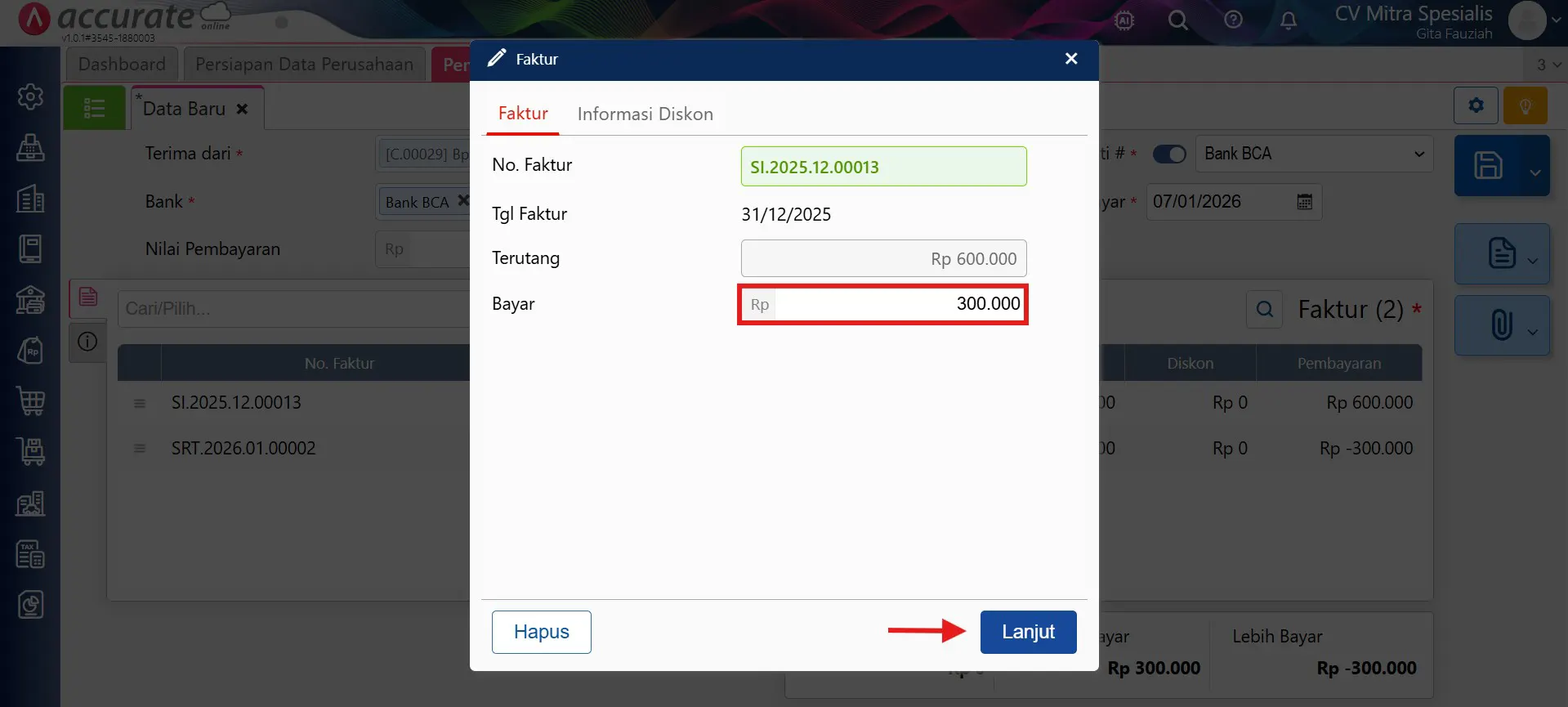
4. Alokasikan pembayaran
- Klik faktur piutang saldo awal, lalu masukkan pembayaran senilai retur (Rp300.000).
- Klik Lanjut.
5. Konfirmasi dan simpan
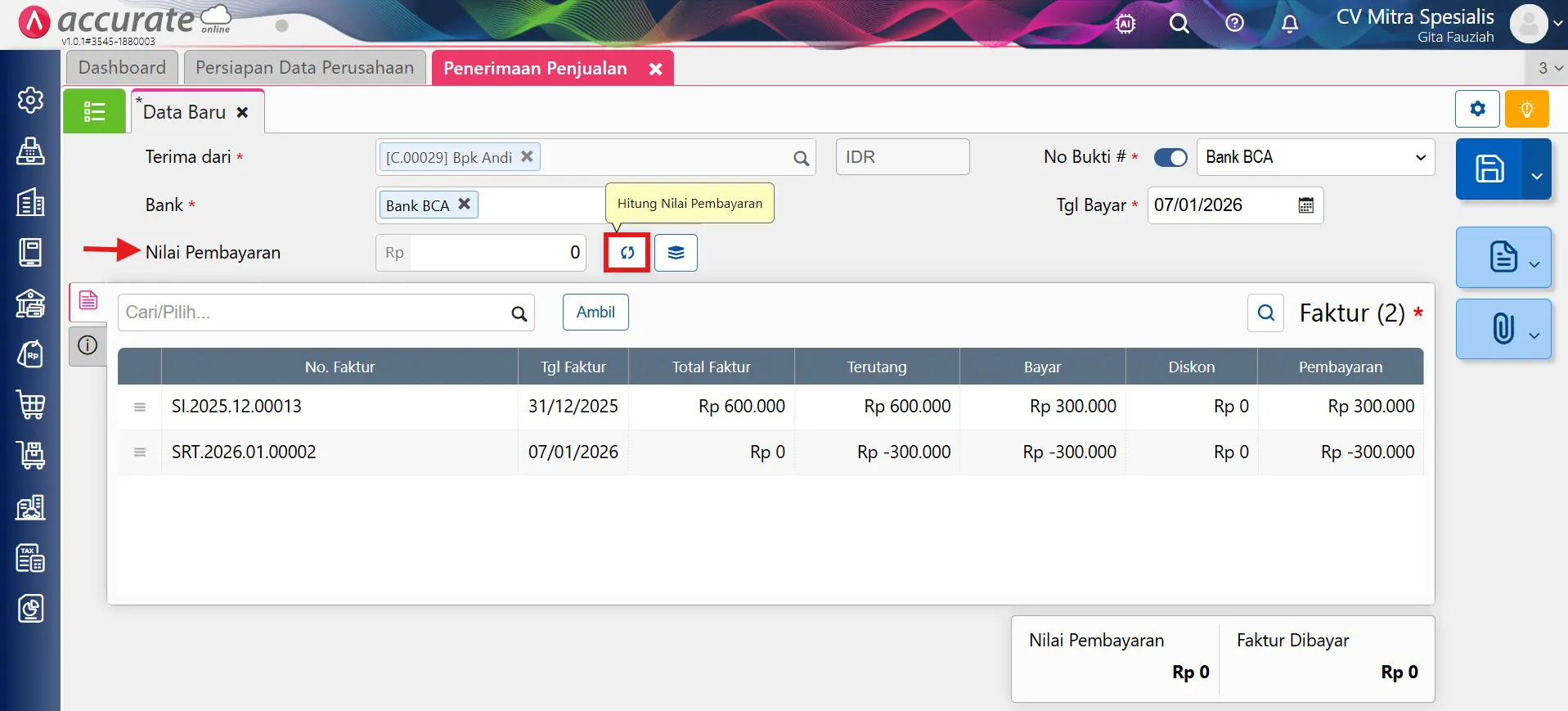
- Klik tombol Hitung Nilai Pembayaran 🔄 hingga nilai pembayaran menjadi nol.
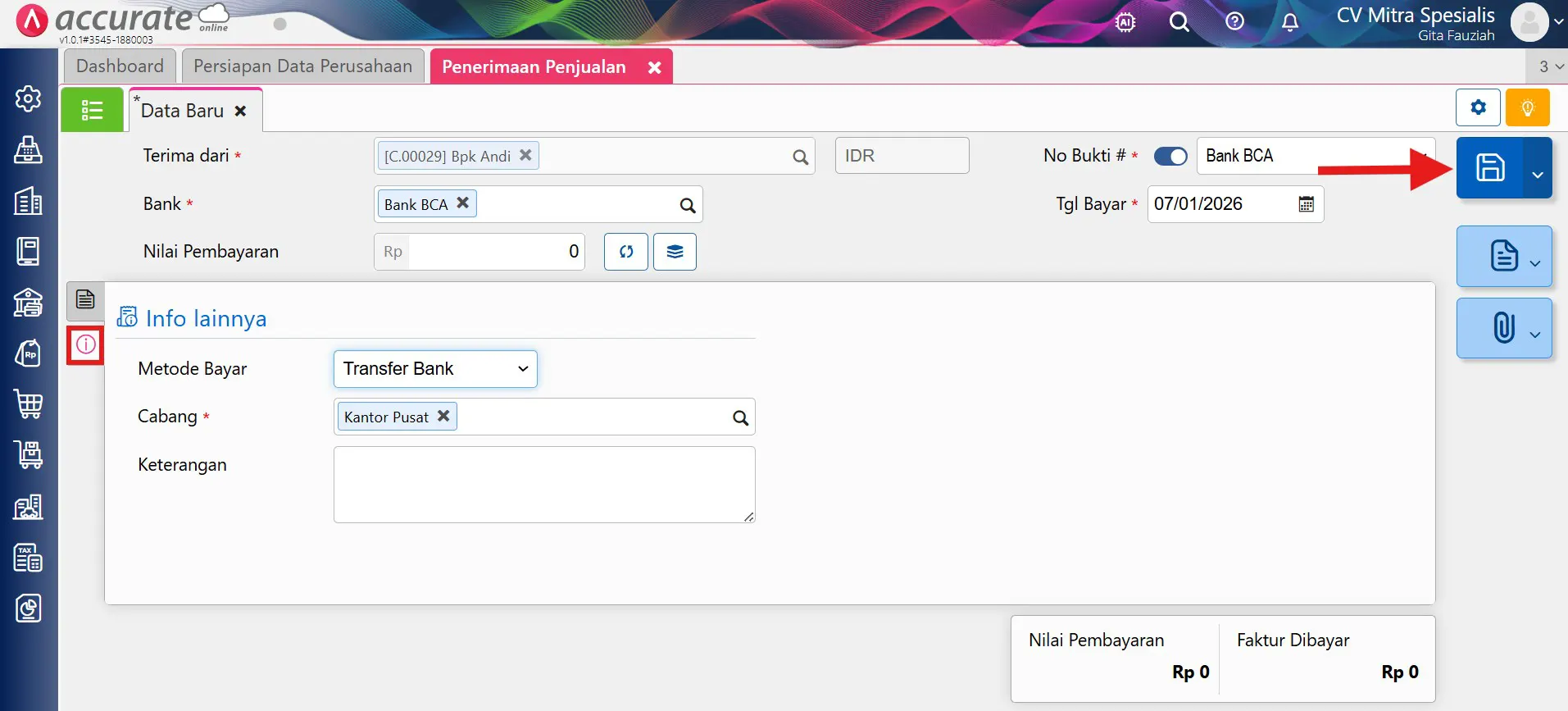
- Isi data di Info Lainnya jika diperlukan, lalu klik Simpan 💾.
Dengan mengeikuti langkah-langkah di atas, Kamu tetap bisa melakukan retur penjualan, mengembalikan uang, atau mengurangi piutang untuk transaksi yang tidak tercatat pada sistem Accurate Online, sehingga laporan keuangan dan data pelanggan tetap terjaga keakuratannya.