Cara Membuat Etalase Trade Portal di Accurate Online untuk Agen dan Reseller

Sebelum fitur Trade Portal digunakan oleh agen atau reseller, perusahaan perlu menyiapkan data pendukung agar tampilan toko dapat diakses dengan baik. Salah satu data utama yang harus dibuat adalah Etalase Toko. Etalase berfungsi sebagai tampilan katalog produk yang akan dilihat oleh agen atau reseller saat mengakses link Trade Portal. Melalui pengaturan etalase, Kamu dapat menentukan informasi toko, desain tampilan, daftar barang yang dijual, gudang yang digunakan, hingga metode pembayaran yang tersedia.
Dengan etalase yang terkonfigurasi dengan baik, agen atau reseller dapat melihat produk secara lebih jelas, melakukan pemesanan dengan mudah, serta mendapatkan pengalaman transaksi yang lebih profesional. Selain itu, pengaturan etalase juga membantu memastikan bahwa produk yang ditampilkan sudah sesuai dengan kategori barang, gudang, dan kebijakan penjualan perusahaan.
Sebelum lanjut membaca artikel ini, Kamu juga bisa menonton video tutorialnya terlebih dahulu melalui video di bawah agar proses pengaturannya jadi lebih mudah dipahami.
Kalau setelah menonton video masih ada beberapa bagian yang membingungkan, tenang saja. Kamu bisa lanjut membaca artikel ini sampai selesai karena seluruh tutorialnya akan dibahas secara detail, runtut, dan mudah dipahami bahkan untuk pengguna baru sekalipun.
Cara membuat etalase Trade Portal:
1. Akses fitur trade portal melalui menu penjualan
- Klik menu Penjualan.
- Pilih fitur Trade Portal.
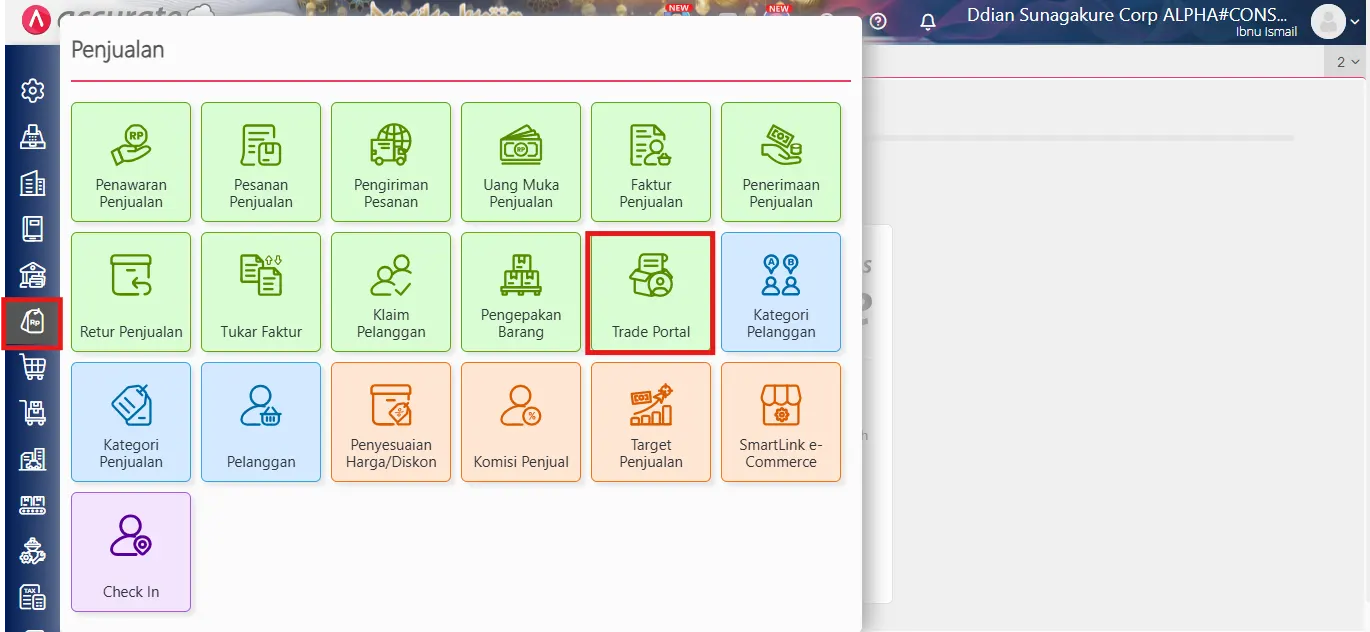
- Melalui menu ini, Kamu dapat mengelola seluruh pengaturan yang berkaitan dengan toko agen atau reseller.
2. Buat etalase toko sesuai kebutuhan bisnis
- Klik ikon Etalase.
- Pada tab Umum, lengkapi informasi berikut:
- Nama Etalase
- Cabang
- Logo
- Deskripsi toko
- Pilihan desain faktur
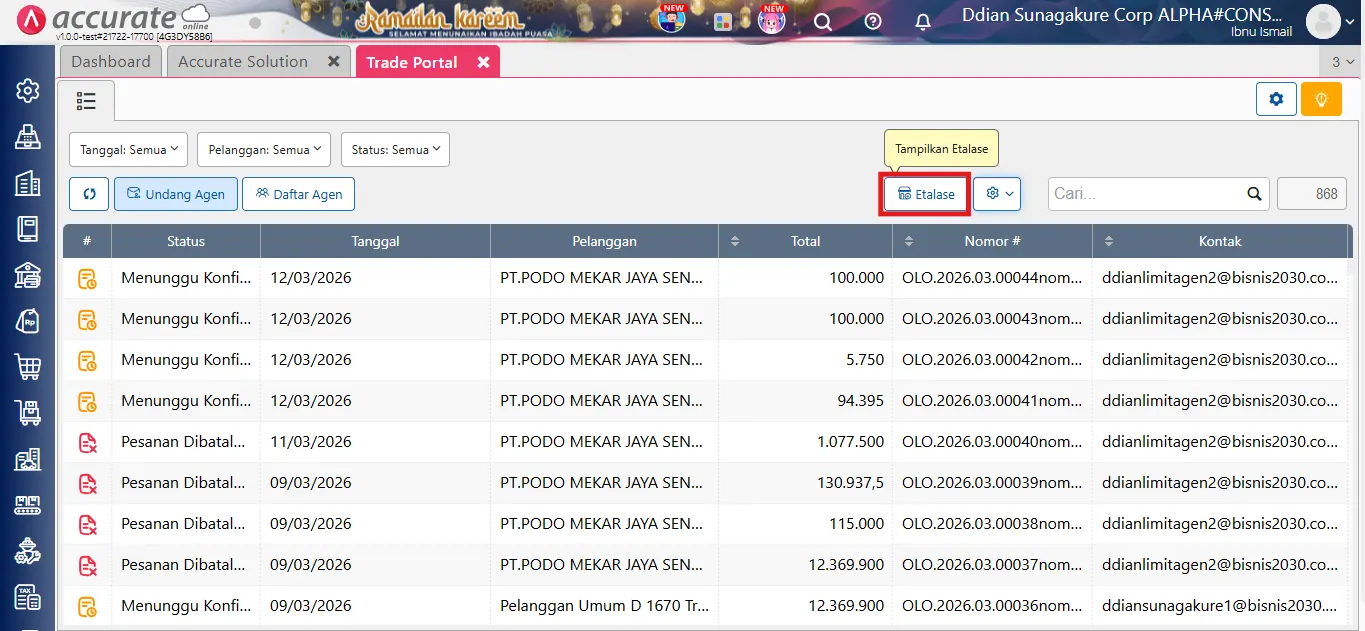
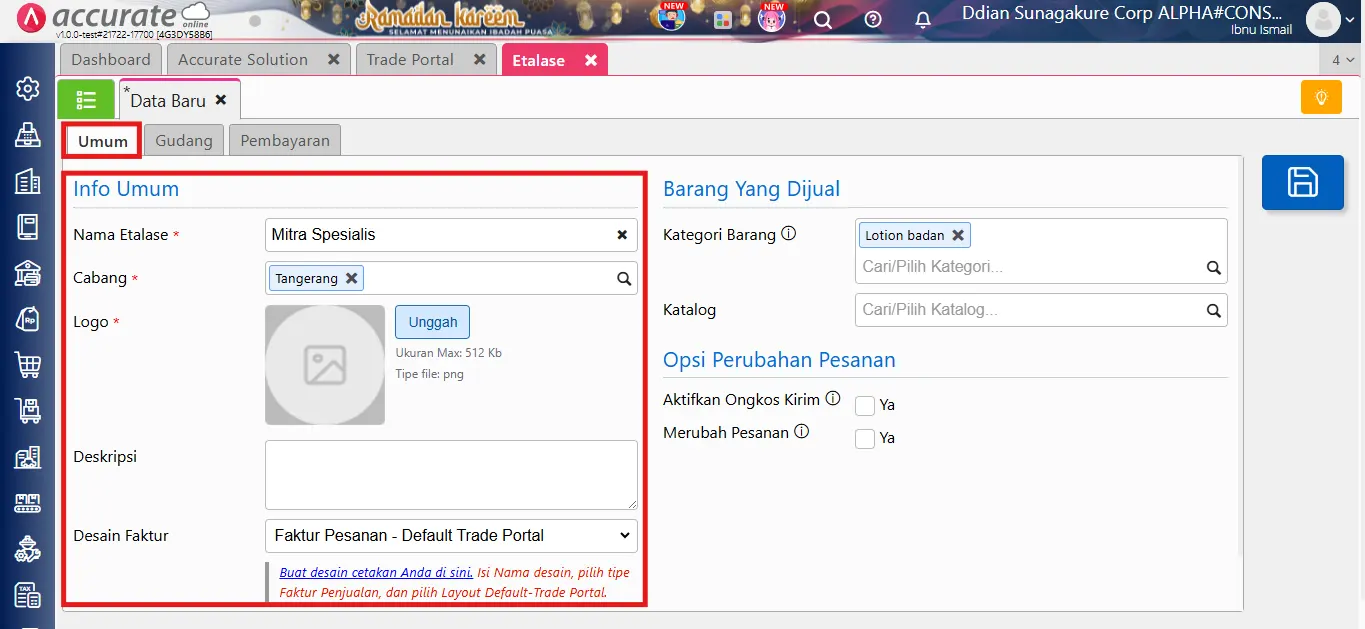
- Pilih warna etalase sesuai identitas brand perusahaan.
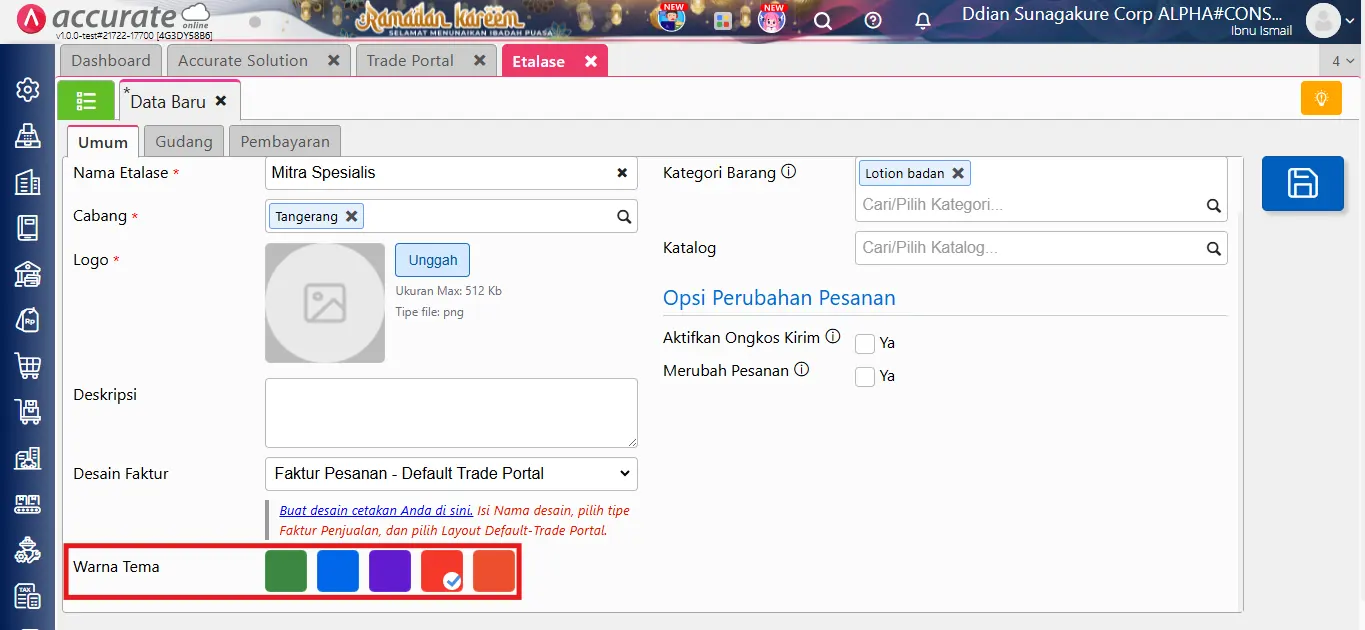
- Pada bagian kanan layar, lengkapi informasi terkait:
- Barang yang dijual
- Opsi perubahan pesanan sesuai kebutuhan
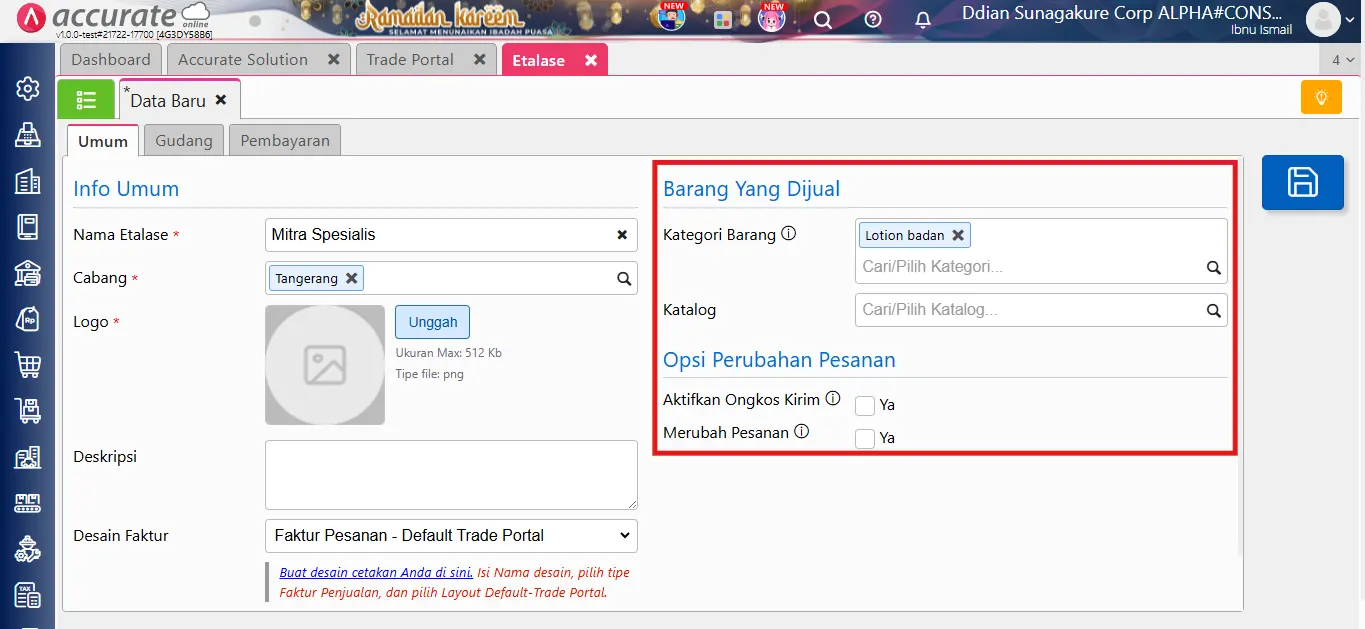
- Pengaturan ini akan memengaruhi tampilan toko ketika agen atau reseller mengakses Trade Portal.
3. Tentukan gudang yang digunakan untuk penjualan
- Buka tab Gudang.
- Pilih gudang yang akan digunakan.
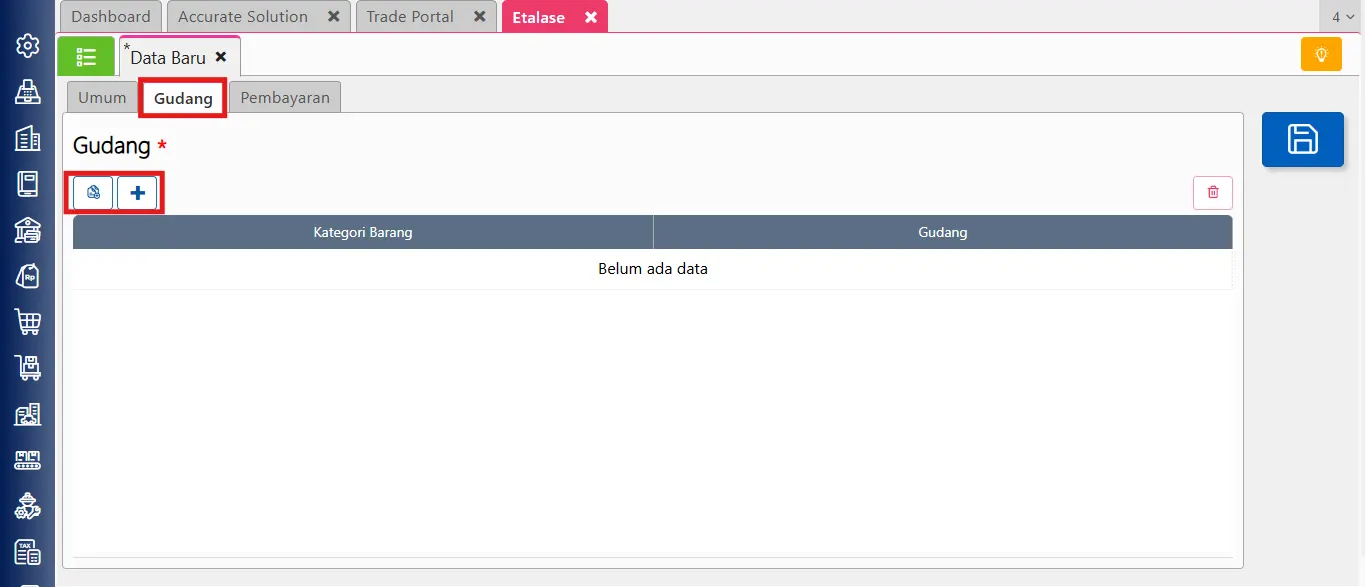
Terdapat dua cara untuk menambahkan gudang:
- Menggunakan kategori barang yang telah dipilih pada tab Umum
- Menambahkan gudang secara manual
Jika ingin menambahkan gudang secara manual:
- Klik ikon Tambah (+).
- Pilih Kategori Barang dan Gudang yang diinginkan.
- Klik Lanjut.
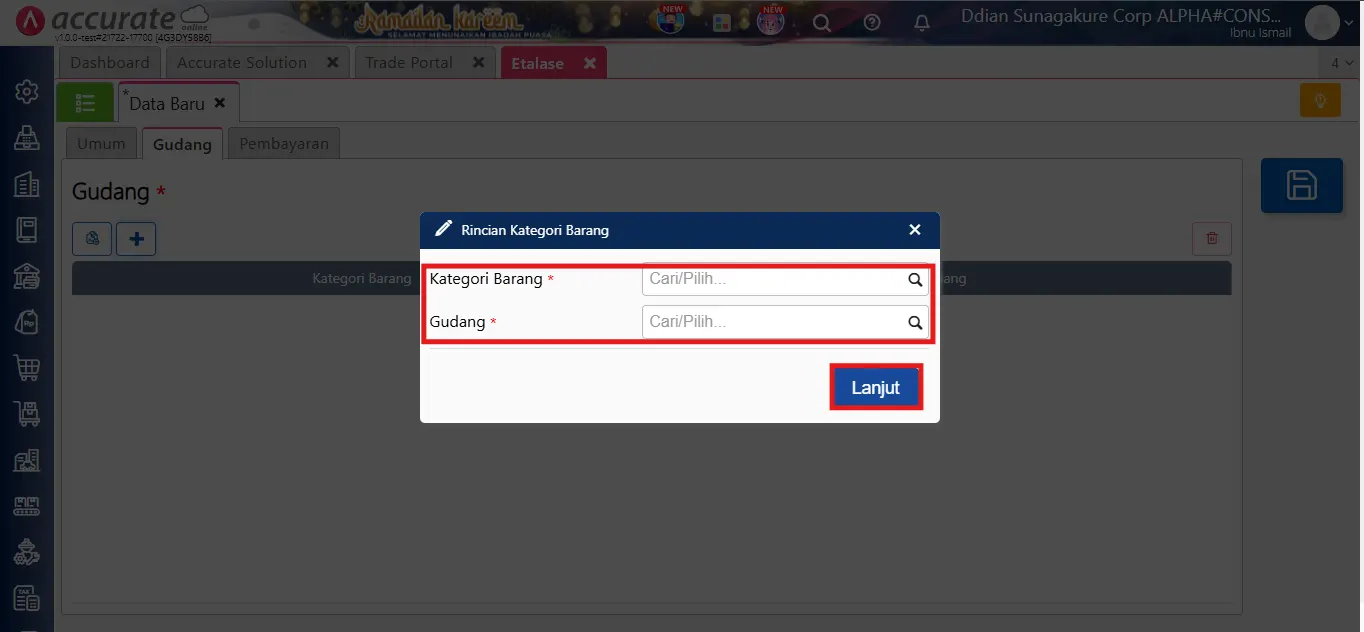
Catatan: Kamu dapat menambahkan lebih dari satu gudang sesuai kebutuhan distribusi barang.
4. Atur metode pembayaran untuk transaksi agen
- Buka tab Pembayaran.
- Pilih dan lengkapi syarat pembayaran yang ingin digunakan.
Metode pembayaran yang tersedia:
- Manual Transfer
- Link Payment
- Virtual Account
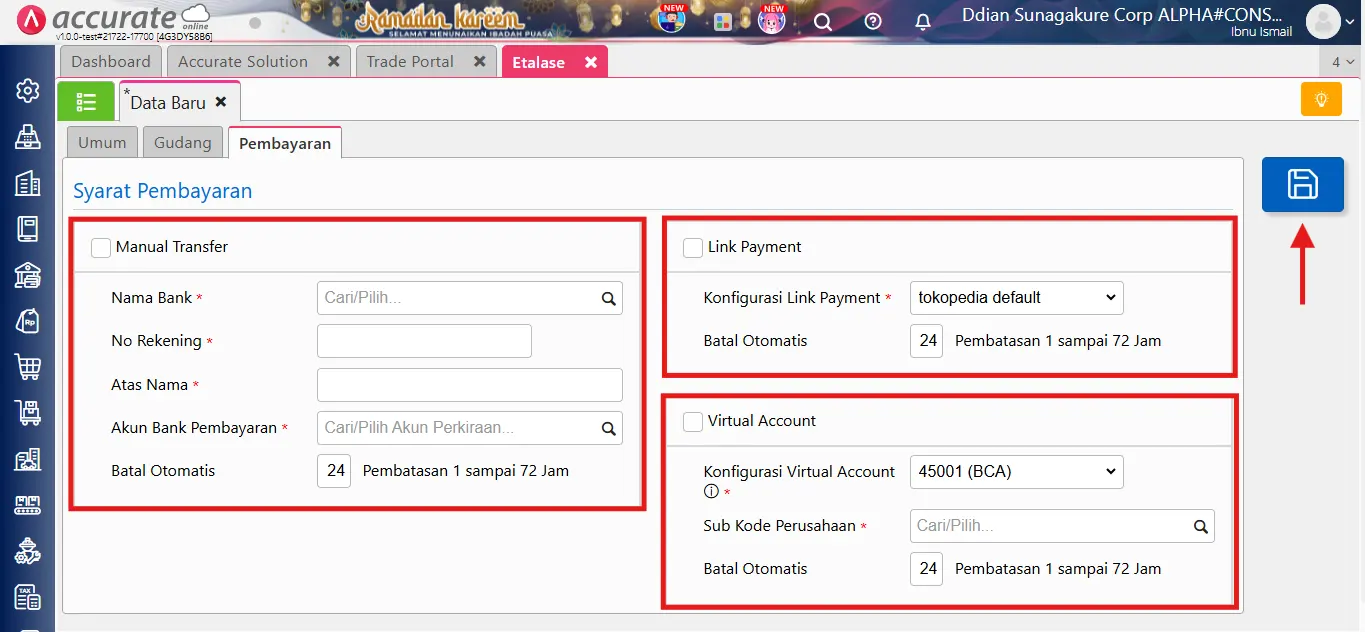
- Setelah seluruh data terisi, klik Simpan untuk menyelesaikan pengaturan etalase toko.