Cara Membatalkan Pesanan yang Sudah Masuk di Trade Portal

Dalam proses penjualan di Trade Portal Accurate Online, tidak semua pesanan harus selalu dilanjutkan hingga selesai. Ada kondisi tertentu di mana pesanan perlu dibatalkan, baik oleh agen maupun oleh admin.
Kabar baiknya, Accurate Online sudah menyediakan alur pembatalan yang rapi dan terkontrol, sehingga setiap perubahan tetap tercatat dengan jelas.
Dengan memahami proses pembatalan ini, Kamu bisa memastikan tidak ada pesanan “menggantung” yang berpotensi mengganggu operasional bisnis.
Selain itu, komunikasi antara agen dan admin juga menjadi lebih transparan karena setiap pembatalan memiliki status dan alur persetujuan.
Sebelum lanjut membaca artikel ini, Kamu juga bisa menonton video tutorialnya terlebih dahulu melalui video di bawah agar proses pengaturannya jadi lebih mudah dipahami.
Kalau setelah menonton video masih ada beberapa bagian yang membingungkan, tenang saja. Kamu bisa lanjut membaca artikel ini sampai selesai karena seluruh tutorialnya akan dibahas secara detail, runtut, dan mudah dipahami bahkan untuk pengguna baru sekalipun.
Cara membatalkan pesanan yang sudah masuk:
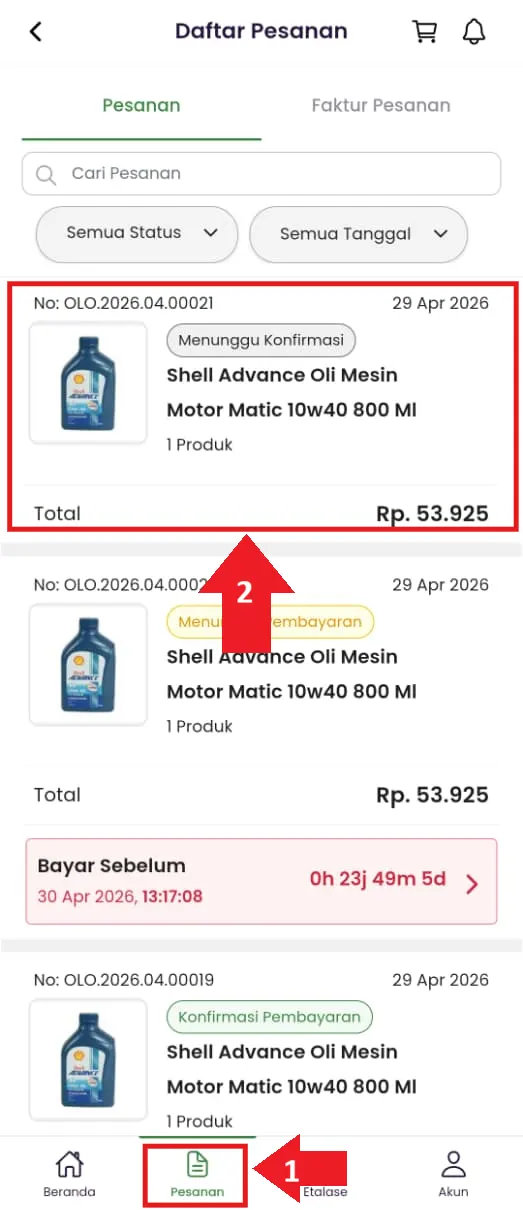
1. Pilih pesanan yang akan dibatalkan
- Klik menu Pesanan pada aplikasi Trade Portal untuk melihat daftar pesanan yang tersedia.
- Pilih pesanan yang ingin dibatalkan dari daftar yang muncul.
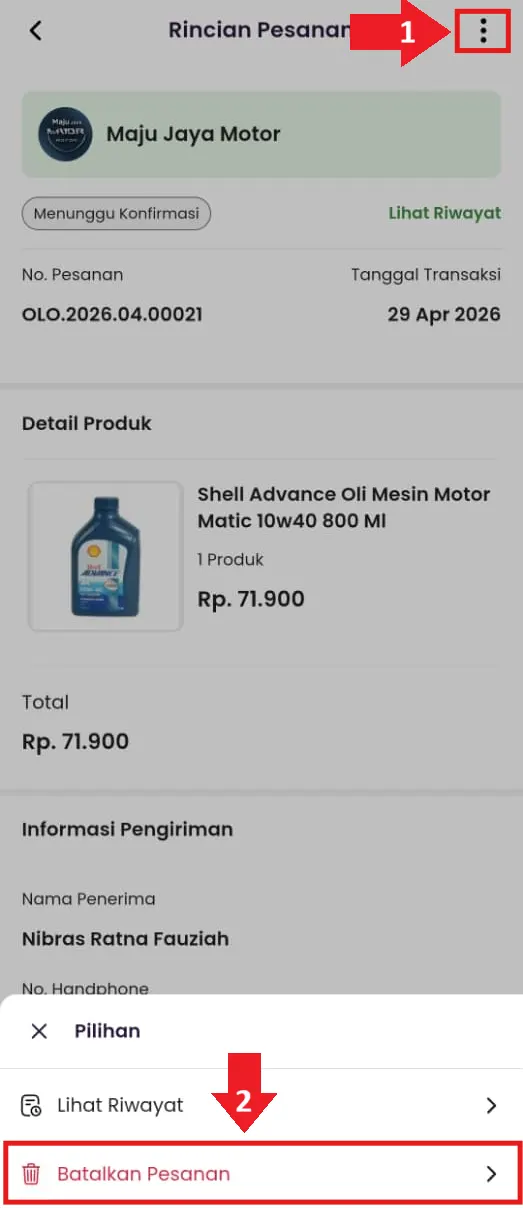
2. Pilih opsi batalkan pesanan
- Klik ikon titik tiga, lalu pilih opsi “Batalkan Pesanan”.
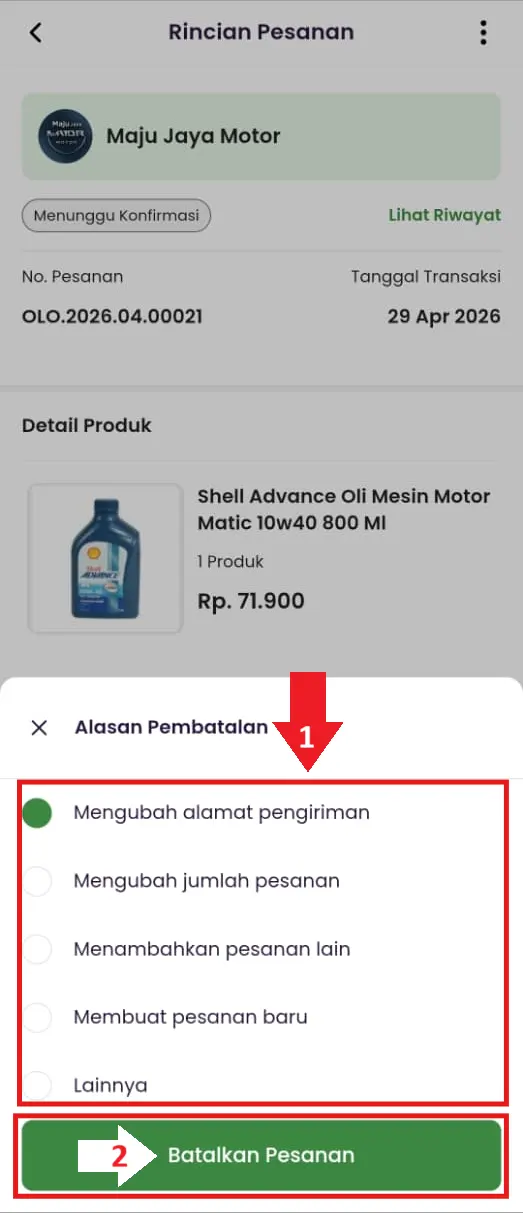
3. Tentukan alasan pembatalan
- Pilih alasan pembatalan yang sesuai, lalu klik “Batalkan Pesanan” untuk melanjutkan proses.
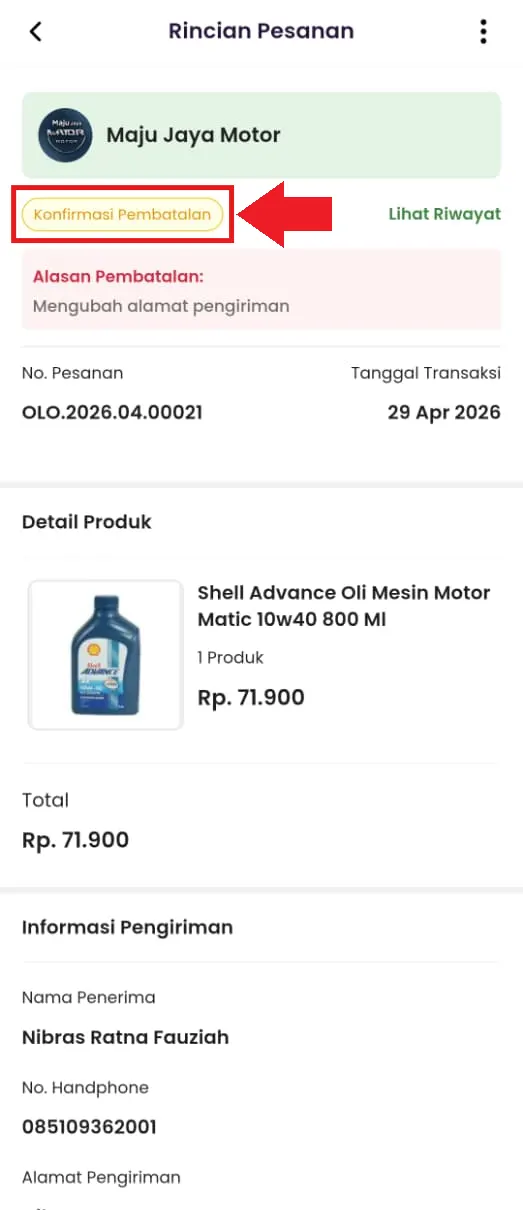
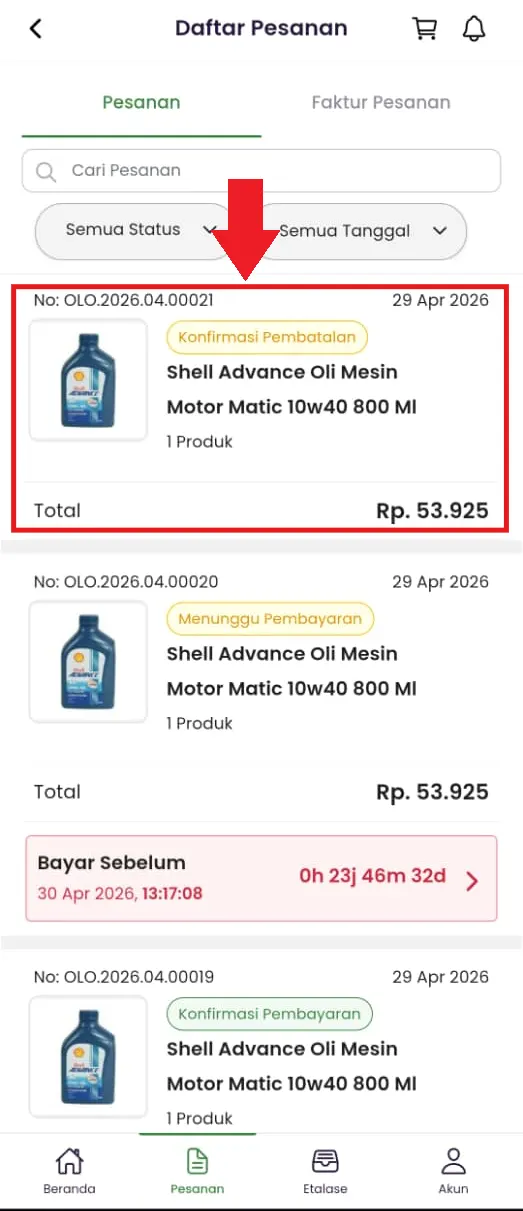
4. Perhatikan status konfirmasi pembatalan
- Setelah dibatalkan oleh agen, status pesanan akan berubah menjadi “Konfirmasi Pembatalan”.
5. Cek status di Accurate Online
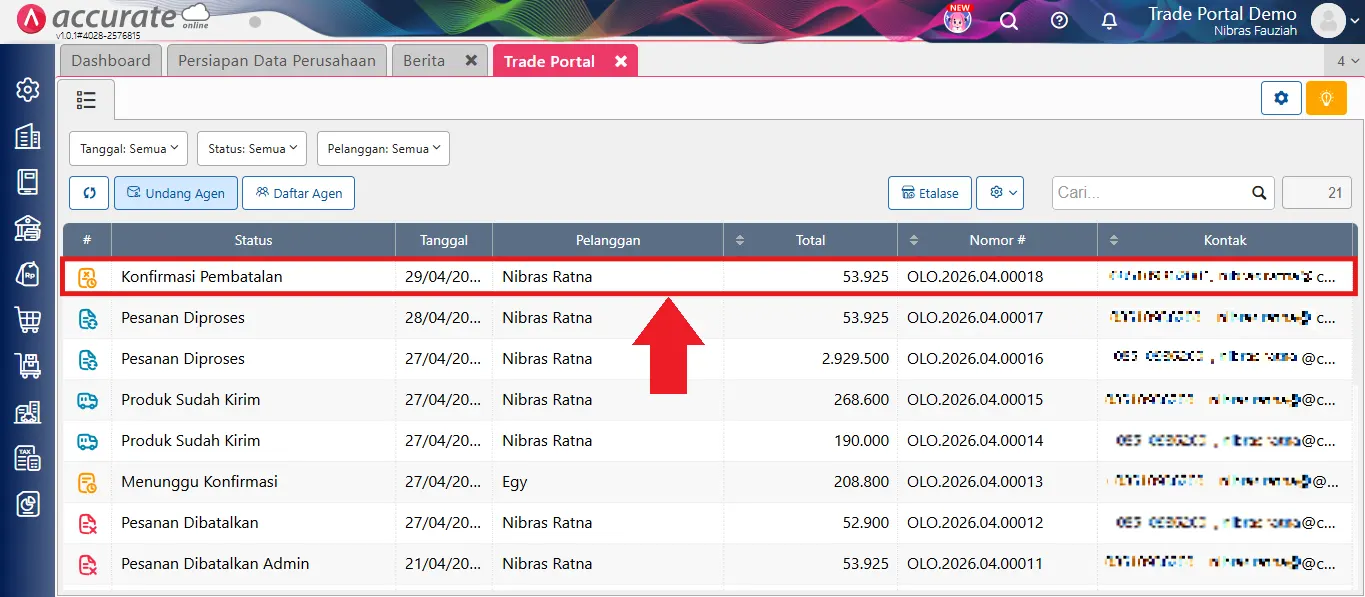
- Pesanan yang dibatalkan akan otomatis masuk ke Accurate Online dengan status “Konfirmasi Pembatalan”.
6. Admin melakukan konfirmasi pembatalan
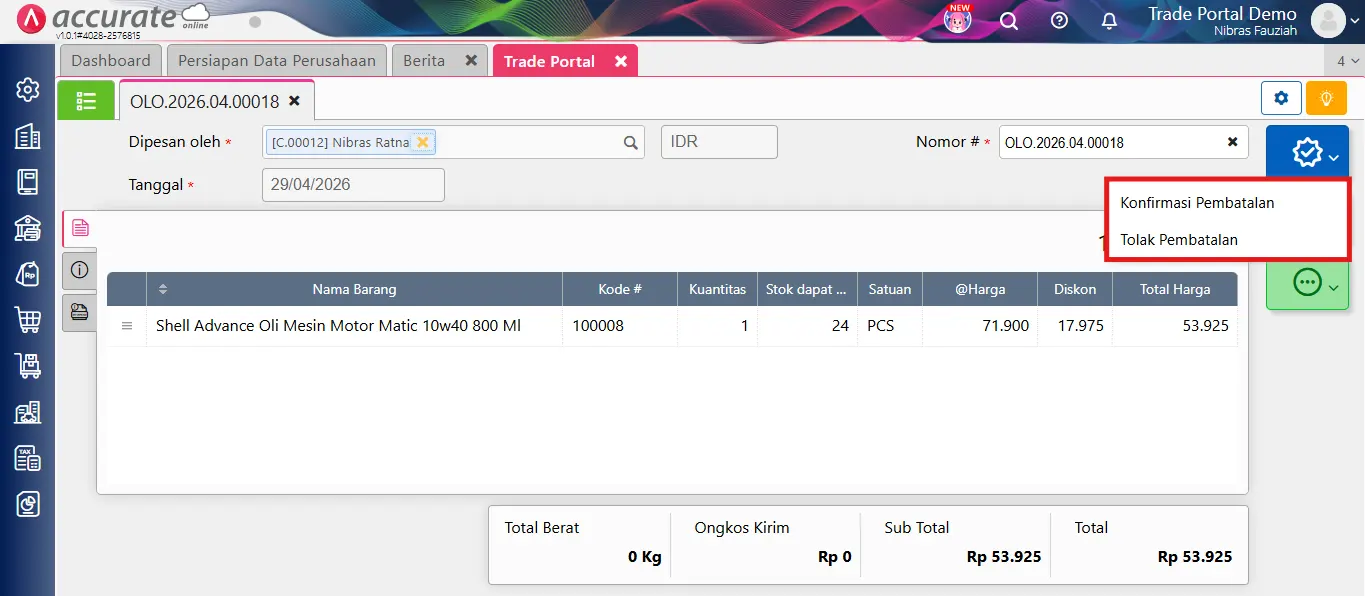
- Admin perlu membuka pesanan tersebut dan melakukan konfirmasi atas pembatalan yang diajukan.
7. Pastikan status pesanan terupdate
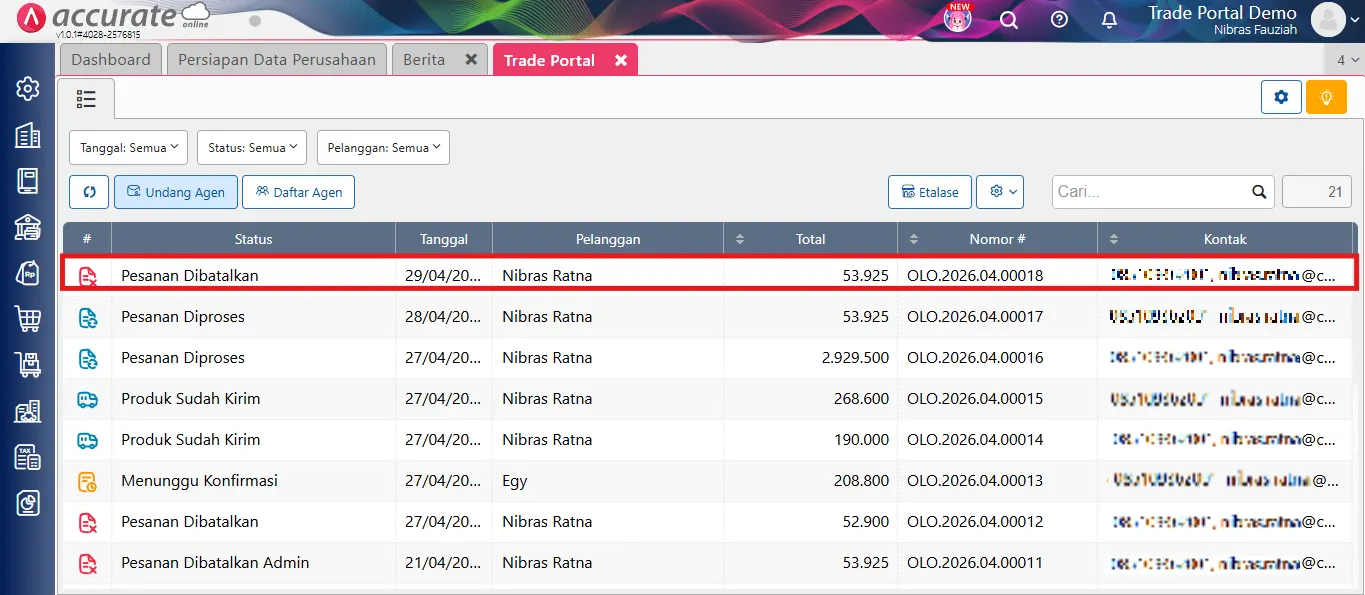
- Setelah dikonfirmasi oleh admin, status pesanan akan otomatis diperbarui sesuai hasil proses pembatalan.
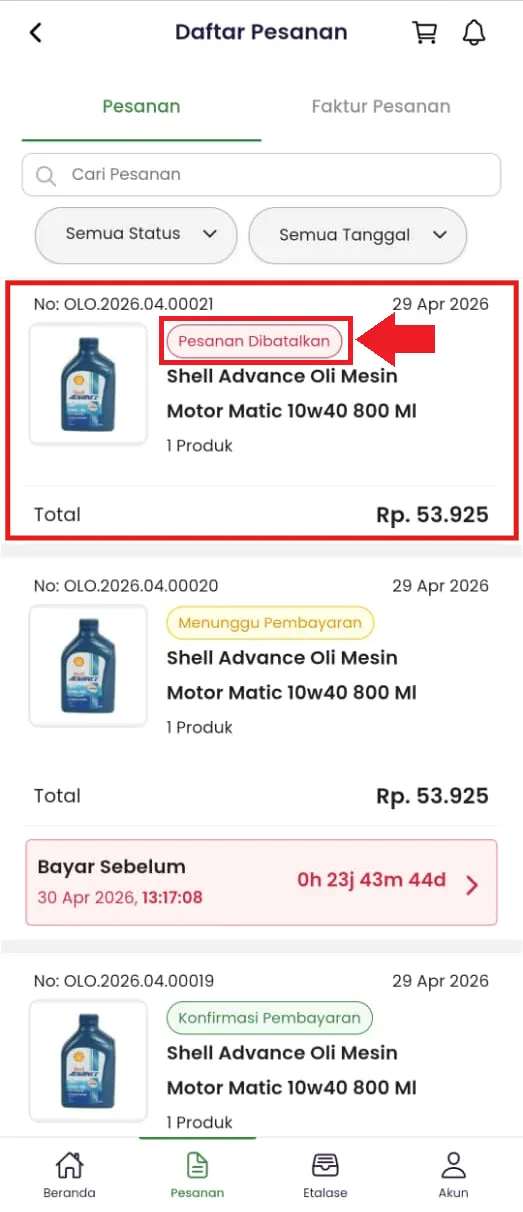
Catatan:
- Pembatalan oleh agen tidak langsung final dan tetap memerlukan konfirmasi dari admin
- Status “Konfirmasi Pembatalan” menandakan proses masih menunggu persetujuan
- Pastikan alasan pembatalan dipilih dengan tepat untuk mempermudah proses verifikasi
- Seluruh proses pembatalan tercatat di sistem sehingga tetap transparan dan terkontrol