Cara Membayar dan Membatalkan Pesanan di Trade Portal

Memproses pembayaran pesanan di Trade Portal bukan hanya soal menerima uang dari agen, tapi juga memastikan setiap transaksi di dalamnya tercatat dengan benar dan status pesanan bisa terupdate secara otomatis.
Jika alur ini dijalankan dengan tepat, Kamu bisa menghindari kesalahan proses, mempercepat pengiriman, dan menjaga kepercayaan agen tetap tinggi.
Setelah admin mengonfirmasi pesanan, langkah berikutnya adalah agen melakukan pembayaran agar pesanan bisa diproses lebih lanjut.
Semua proses ini sudah terintegrasi di Trade Portal, sehingga Kamu bisa memantau statusnya secara real-time.
Sebelum lanjut membaca artikel ini, Kamu juga bisa menonton video tutorialnya terlebih dahulu melalui video di bawah agar proses pengaturannya jadi lebih mudah dipahami.
Kalau setelah menonton video masih ada beberapa bagian yang membingungkan, tenang saja. Kamu bisa lanjut membaca artikel ini sampai selesai karena seluruh tutorialnya akan dibahas secara detail, runtut, dan mudah dipahami bahkan untuk pengguna baru sekalipun.
Cara memproses pembayaran pesanan:
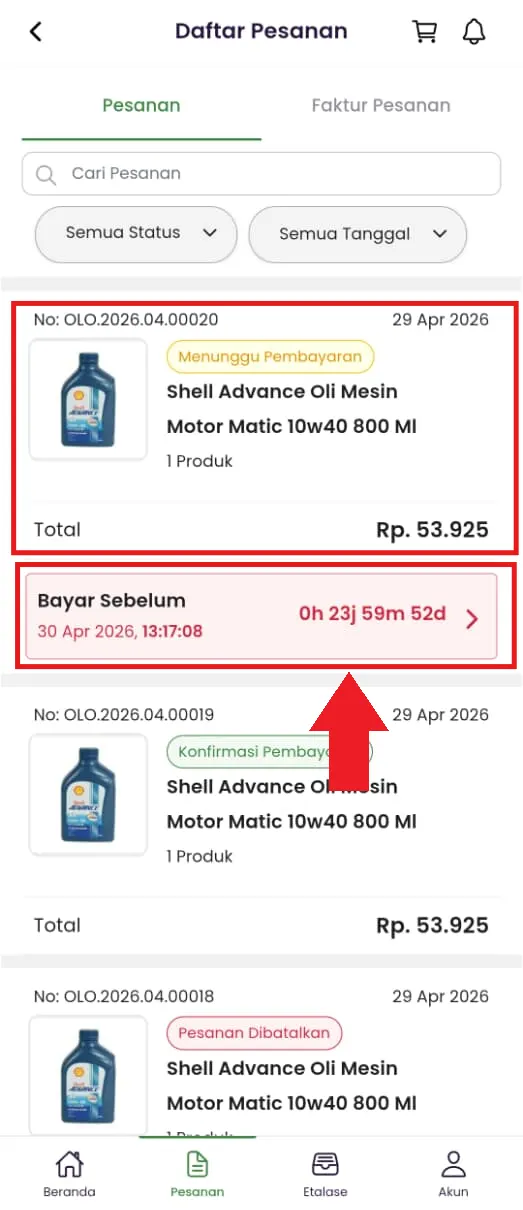
1. Pilih pesanan yang akan dibayarkan
- Pada halaman Pesanan, pilih pesanan yang ingin dibayarkan, lalu klik “Bayar Sebelum”.
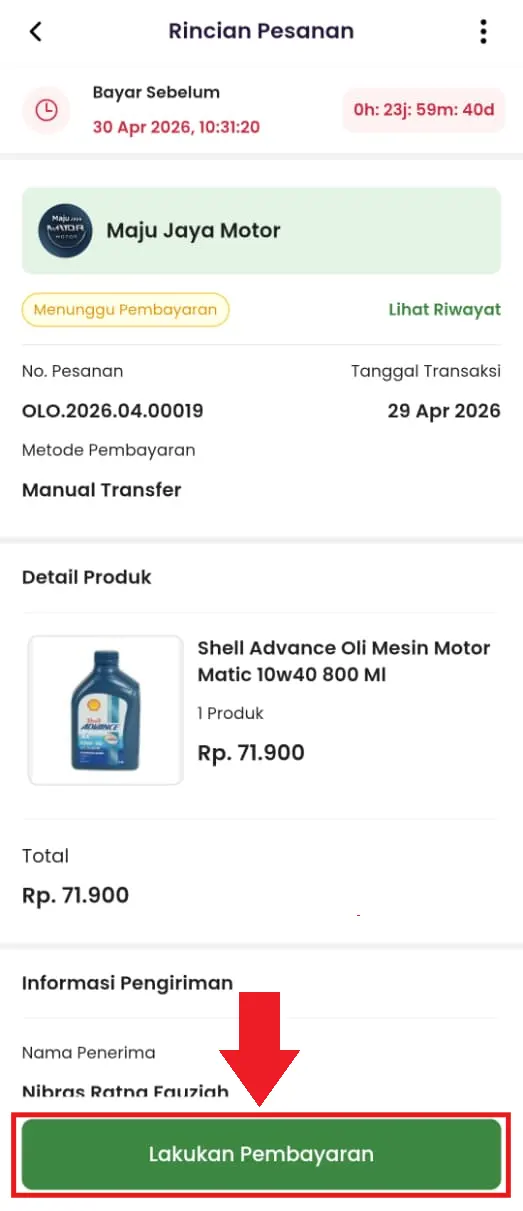
2. Lanjutkan ke proses pembayaran
- Klik tombol “Lakukan Pembayaran” untuk memulai proses pembayaran sesuai metode yang tersedia.
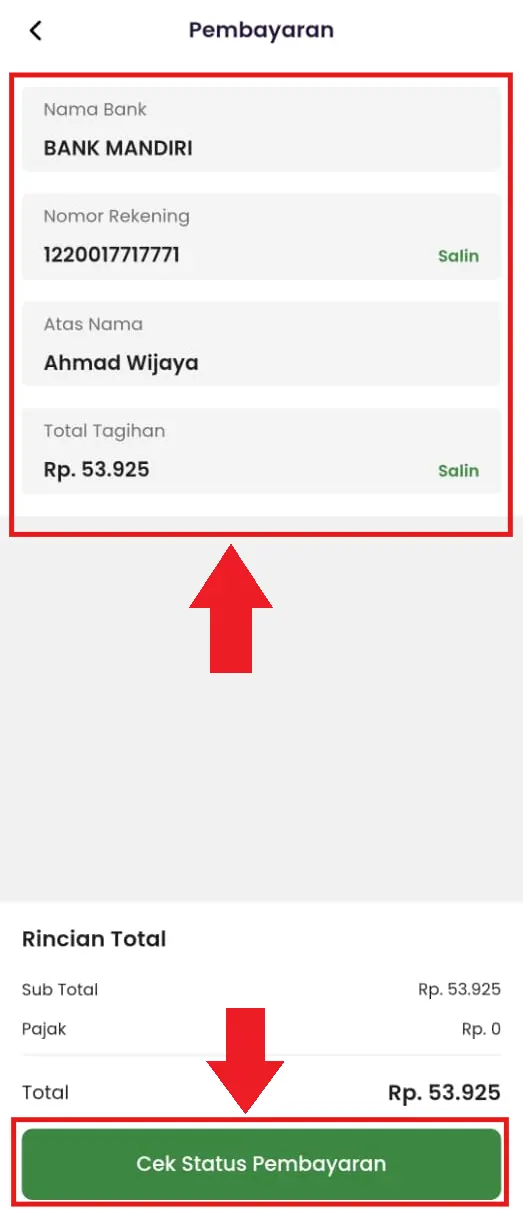
3. Upload bukti pembayaran dan cek status
- Setelah pembayaran dilakukan, klik “Cek Status Pembayaran” dan unggah bukti pembayaran sebagai konfirmasi.
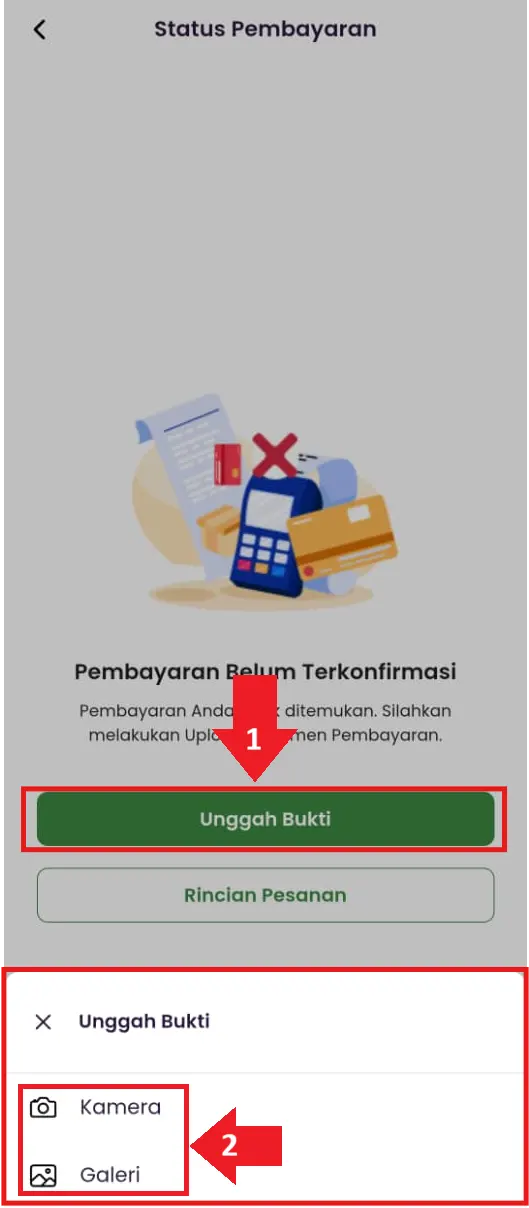
4. Perhatikan perubahan status pembayaran
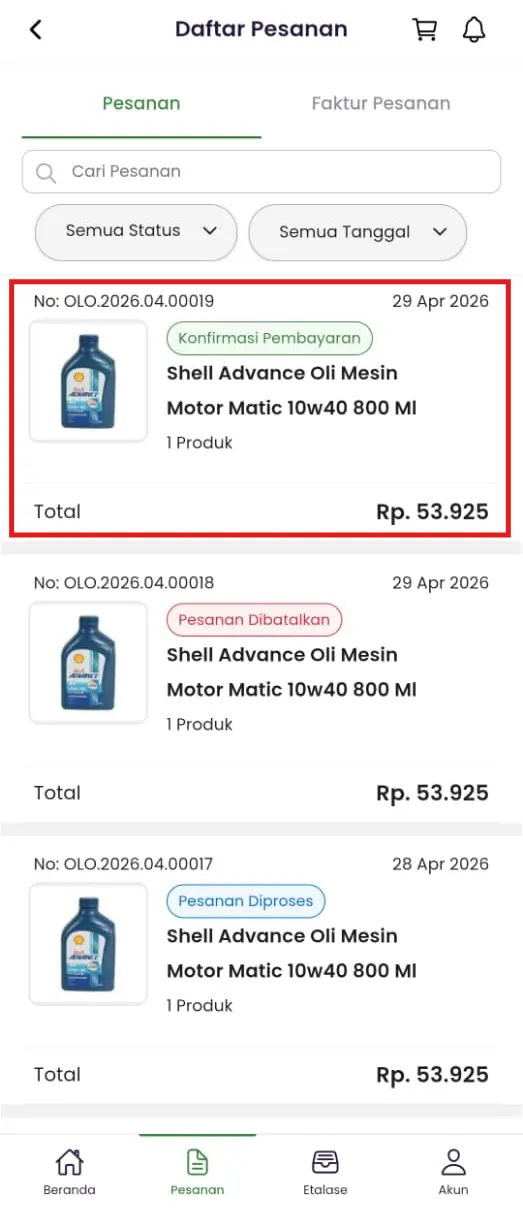
- Jika pembayaran berhasil, status pesanan akan berubah menjadi “Konfirmasi Pembayaran”.
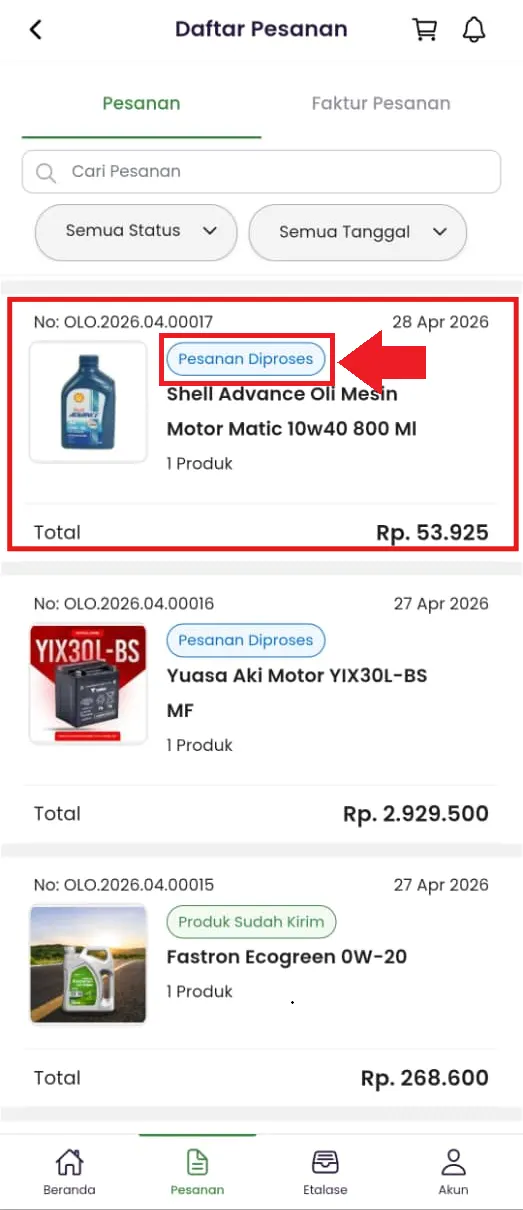
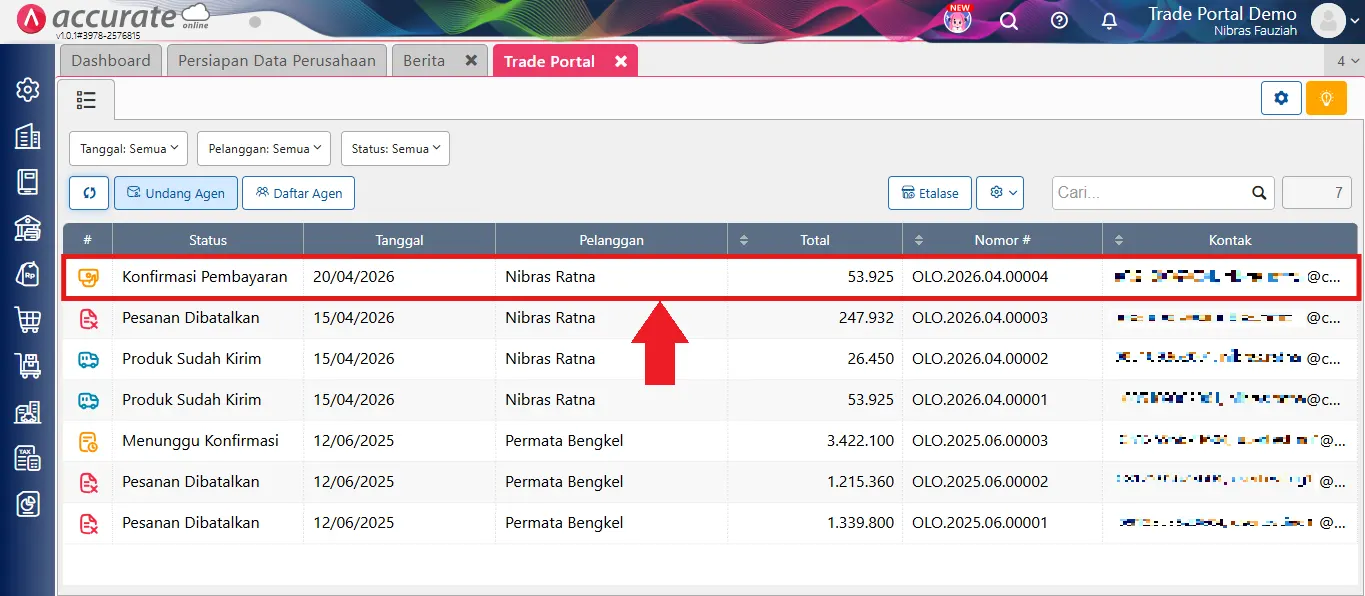
5. Proses pesanan setelah pembayaran terkonfirmasi
- Klik pesanan tersebut, lalu lanjutkan dengan proses pesanan setelah pembayaran diterima dan dikonfirmasi oleh admin.
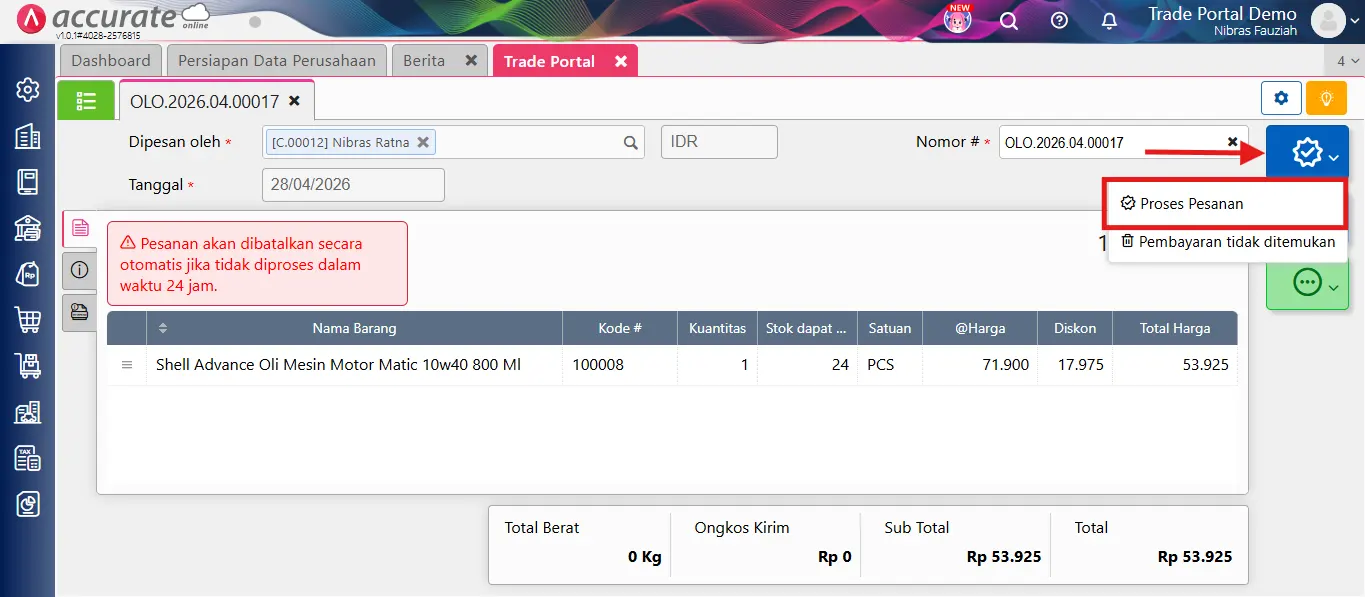
6. Pastikan status pesanan sudah diproses
- Status pesanan akan berubah menjadi “Pesanan Diproses” setelah berhasil dilanjutkan ke tahap berikutnya.
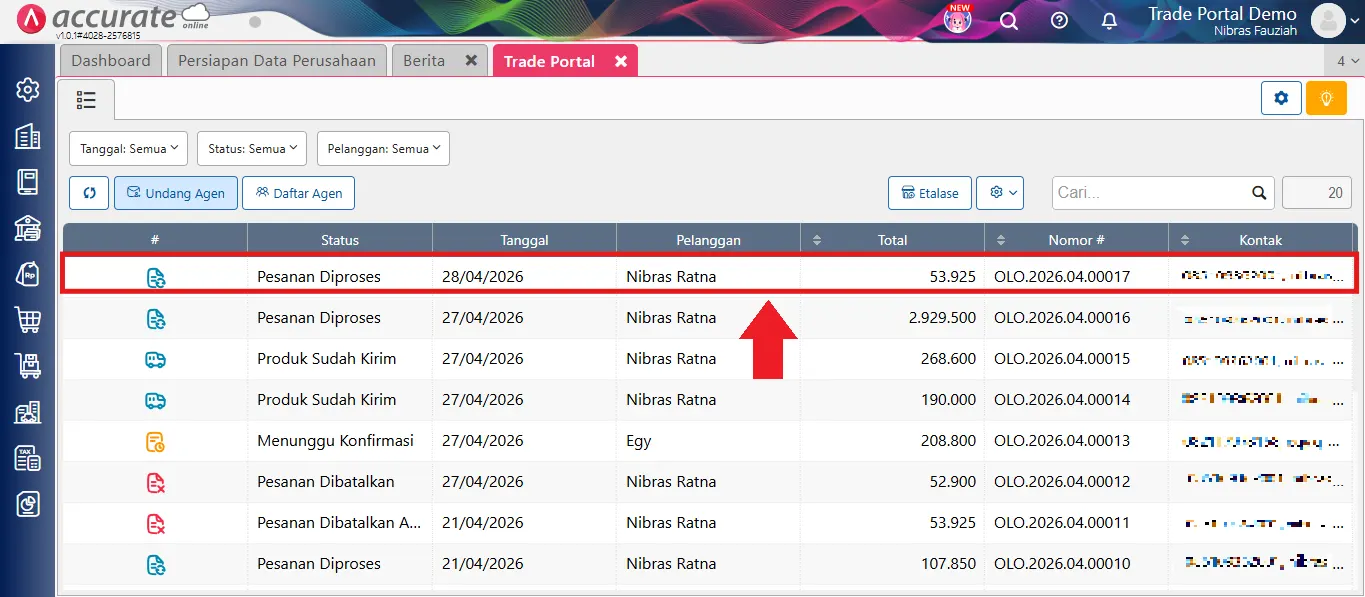
Cara membatalkan pesanan di Trade Portal
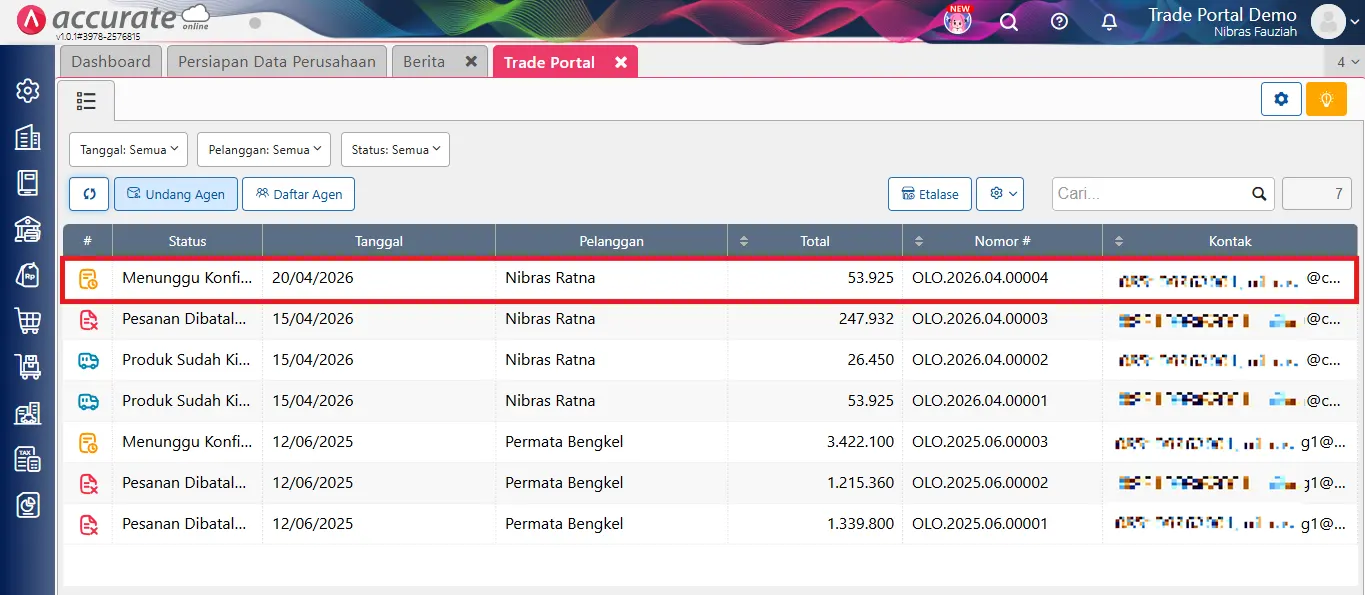
1. Akses menu trade portal
- Masuk ke menu Penjualan dan klik fitur Trade Portal.
- Pilih pesanan yang ingin dibatalkan dari daftar pesanan yang tersedia.
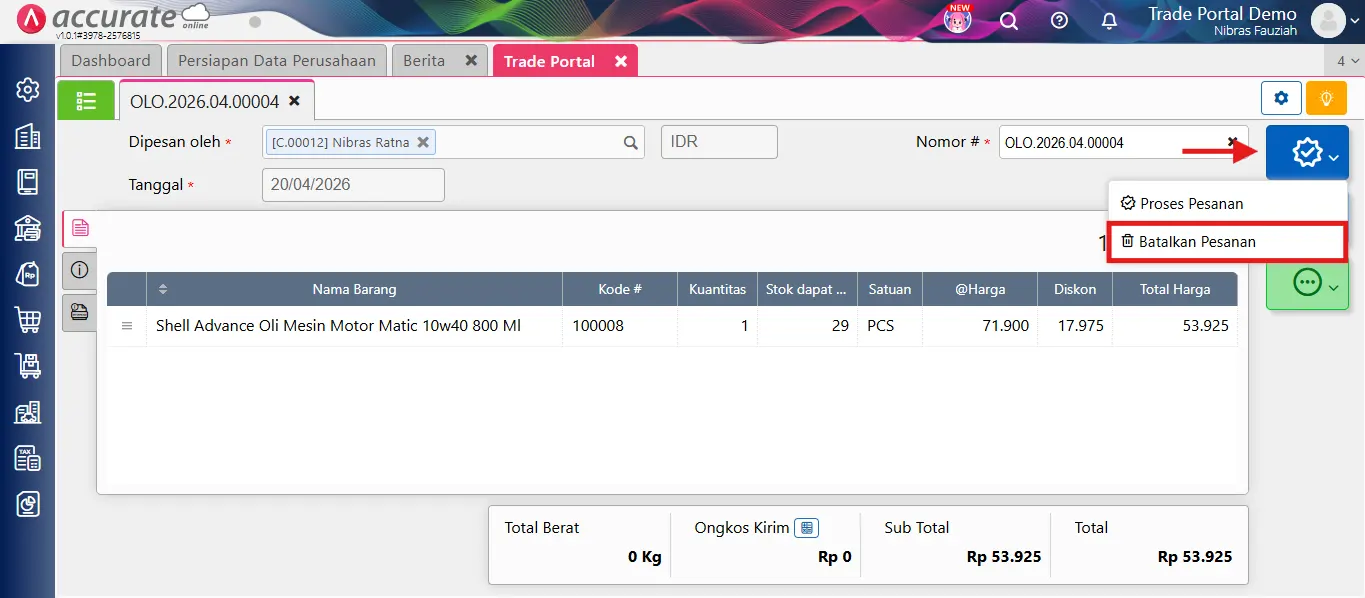
2. Pilih opsi batalkan pesanan
- Klik ikon biru, lalu pilih “Batalkan Pesanan”.
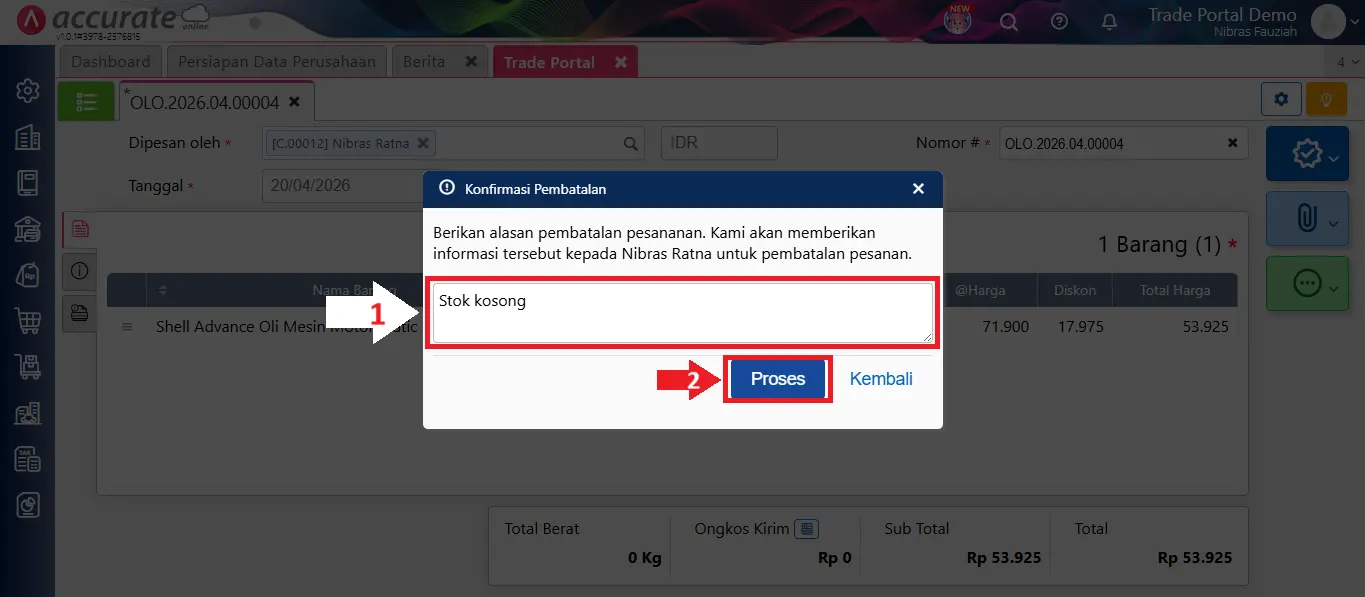
3. Isi alasan pembatalan pesanan
- Lengkapi alasan pembatalan, lalu klik “Proses” untuk melanjutkan.
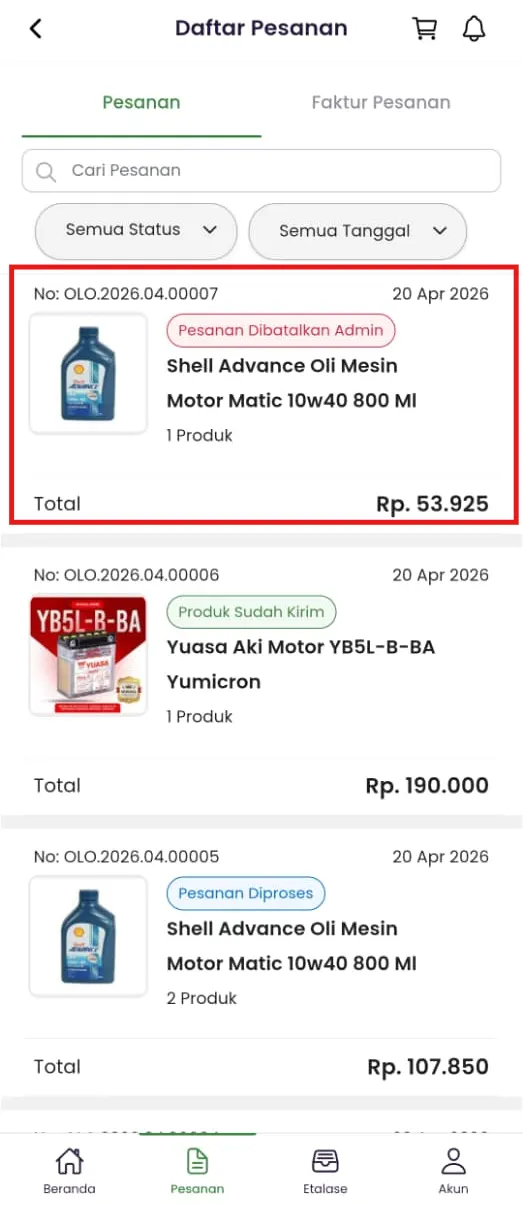
4. Perhatikan perubahan status pesanan
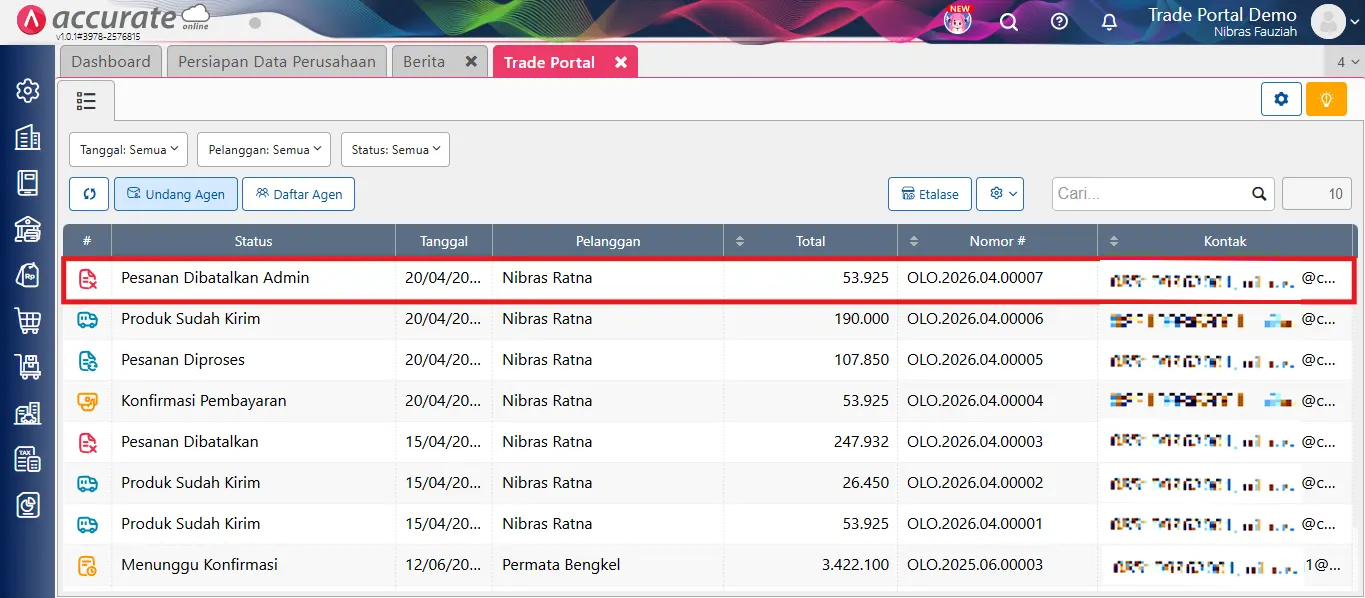
- Status pesanan akan berubah menjadi “Pesanan Dibatalkan Admin” baik di Accurate Online maupun aplikasi Trade Portal.
Catatan:
- Pembayaran harus dilakukan terlebih dahulu agar pesanan bisa diproses lebih lanjut
- Pastikan bukti pembayaran diunggah agar mempermudah proses verifikasi
- Status pesanan akan otomatis berubah mengikuti progres pembayaran dan proses admin
- Gunakan fitur pembatalan dengan bijak dan sertakan alasan yang jelas