Cara Membuat Koleksi Produk di Trade Portal agar Etalase Lebih Rapi

Sebelum fitur Trade Portal digunakan secara optimal oleh agen atau reseller, penting untuk memastikan bahwa seluruh data pendukung sudah disiapkan dengan baik. Salah satu data yang perlu dibuat adalah Koleksi. Koleksi berfungsi untuk mengelompokkan beberapa barang ke dalam satu kategori yang sama, sehingga tampilan produk pada etalase Trade Portal menjadi lebih rapi, terstruktur, dan mudah dipahami oleh agen atau reseller.
Dengan adanya koleksi, Kamu dapat mengelompokkan produk berdasarkan jenis, kategori, brand, atau kebutuhan tertentu, misalnya Produk Best Seller, Produk Promo, atau Produk Musiman. Pengelompokan ini akan mempermudah agen dalam mencari barang yang dibutuhkan serta membantu meningkatkan pengalaman berbelanja yang lebih praktis dan profesional.
Sebelum lanjut membaca artikel ini, Kamu juga bisa menonton video tutorialnya terlebih dahulu melalui video di bawah agar proses pengaturannya jadi lebih mudah dipahami.
Kalau setelah menonton video masih ada beberapa bagian yang membingungkan, tenang saja. Kamu bisa lanjut membaca artikel ini sampai selesai karena seluruh tutorialnya akan dibahas secara detail, runtut, dan mudah dipahami bahkan untuk pengguna baru sekalipun.
Cara membuat koleksi produk di Trade Portal:
1. Akses fitur trade portal melalui menu penjualan
- Klik menu Penjualan.
- Pilih fitur Trade Portal.
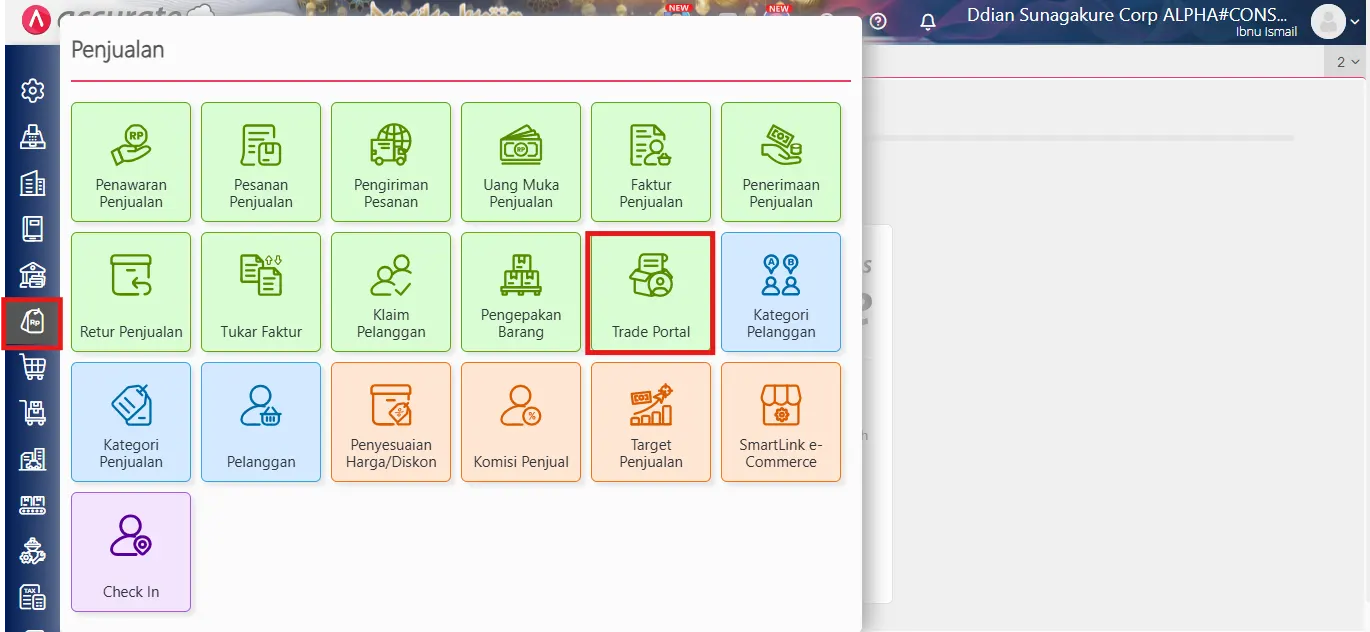
- Melalui halaman ini, Kamu dapat mengatur etalase, katalog, hingga koleksi produk yang akan ditampilkan kepada agen atau reseller.
2. Buka menu koleksi melalui etalase dan katalog
- Pada halaman Trade Portal, klik ikon Etalase.
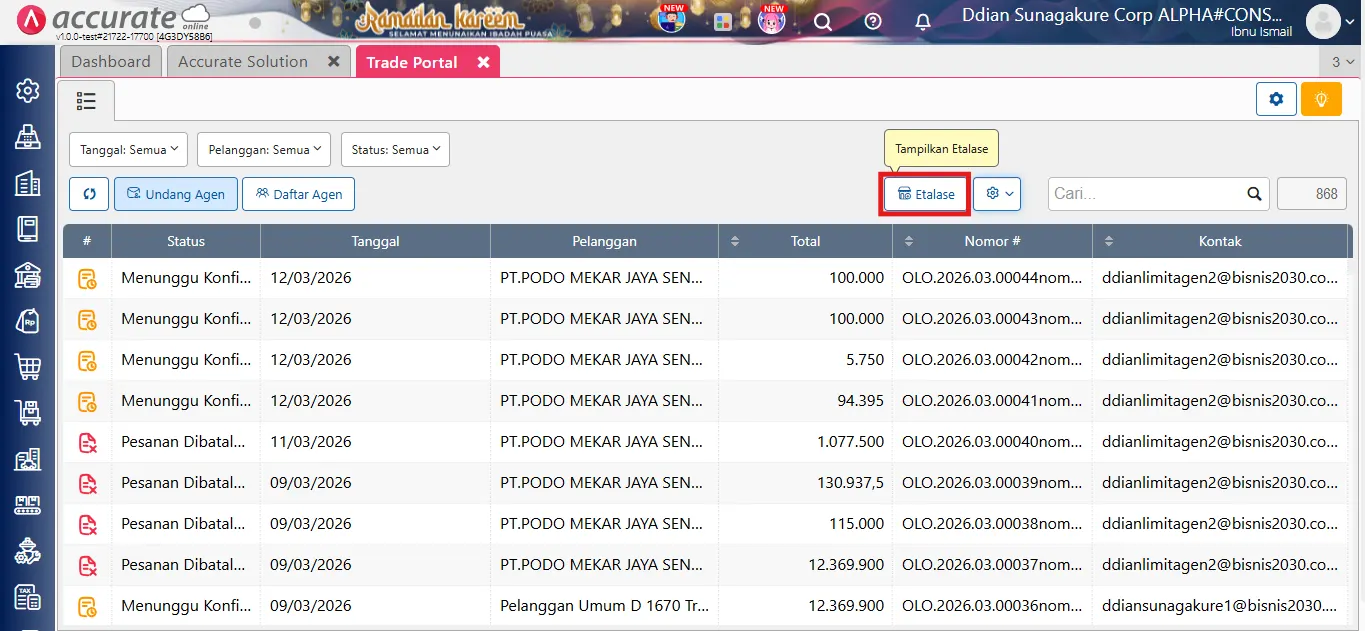
- Klik List tabel hijau.
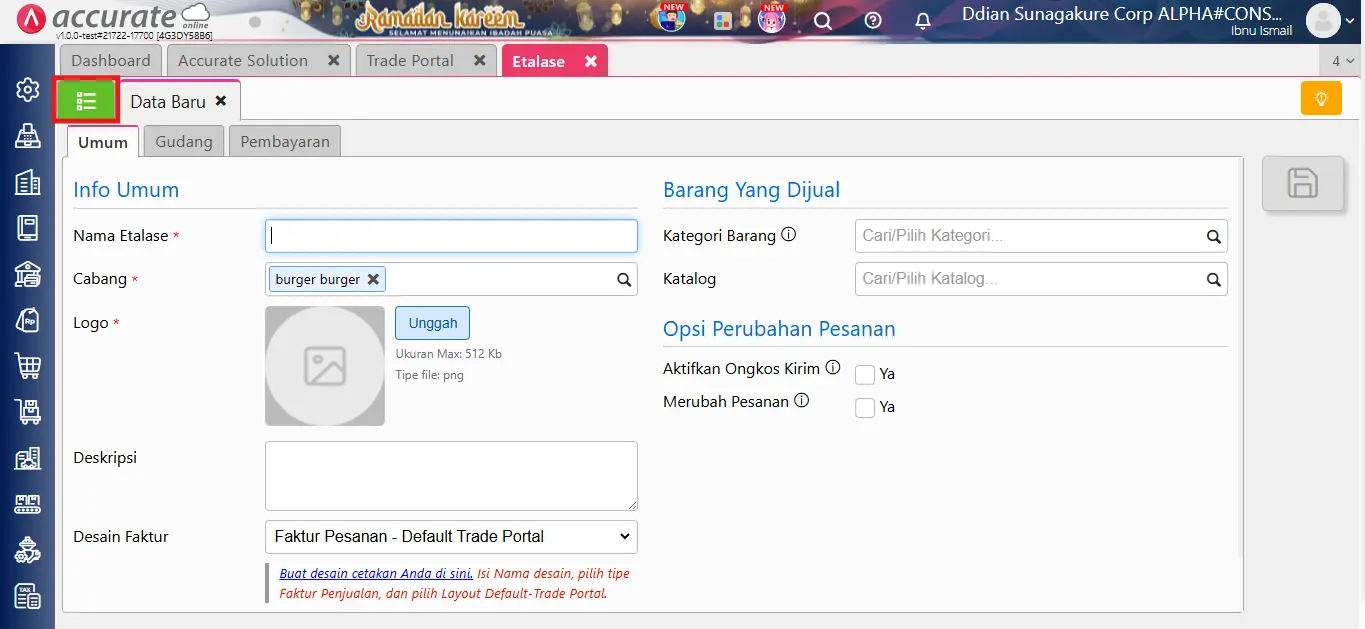
- Pada halaman list tabel hijau, klik ikon Katalog pada bagian kanan.
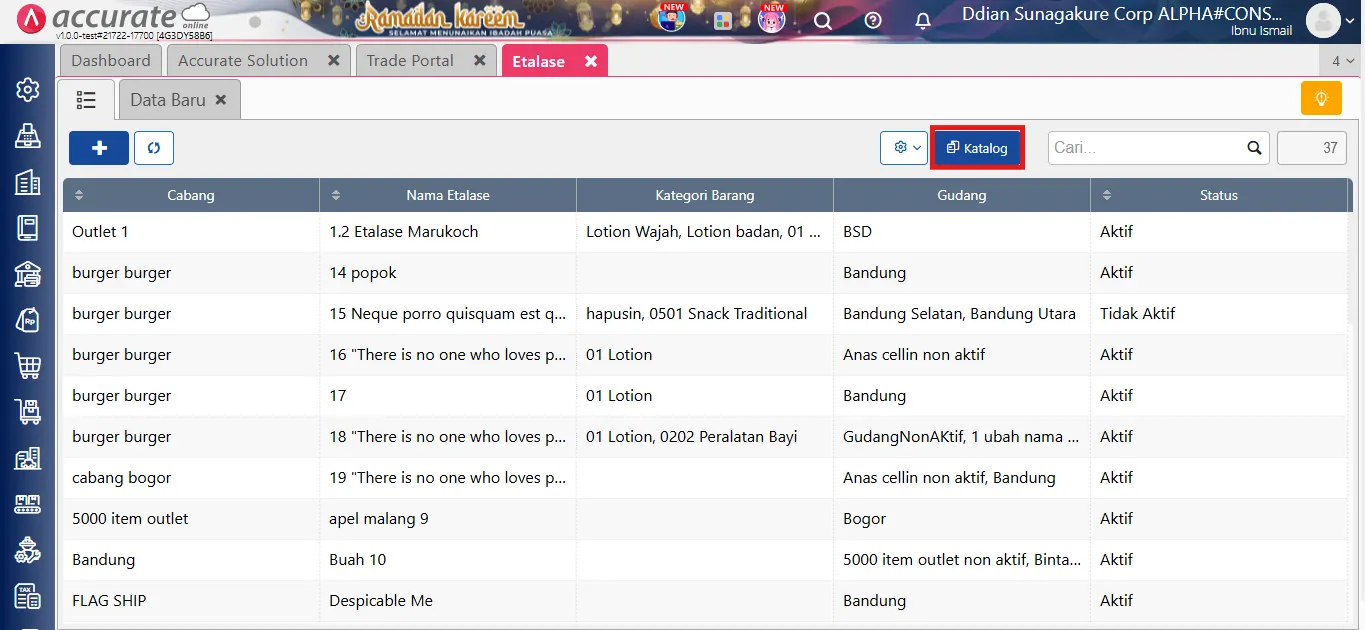
- Klik kembali List tabel hijau, lalu klik ikon Koleksi pada bagian kanan.
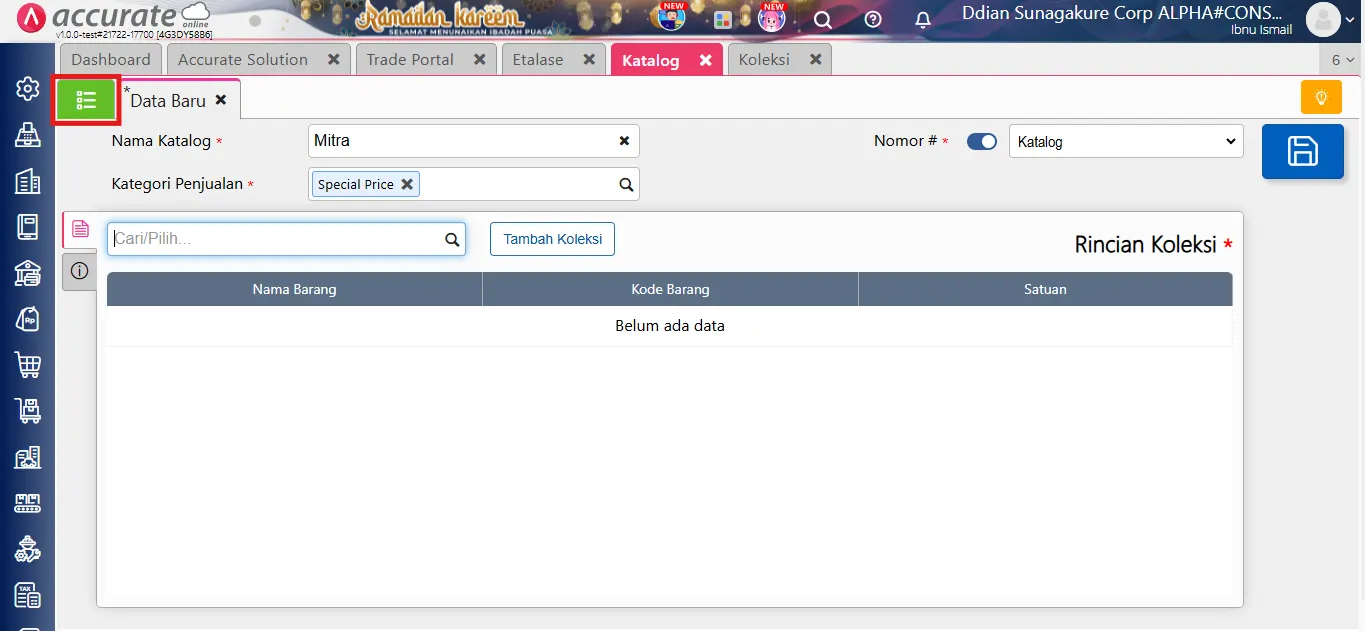
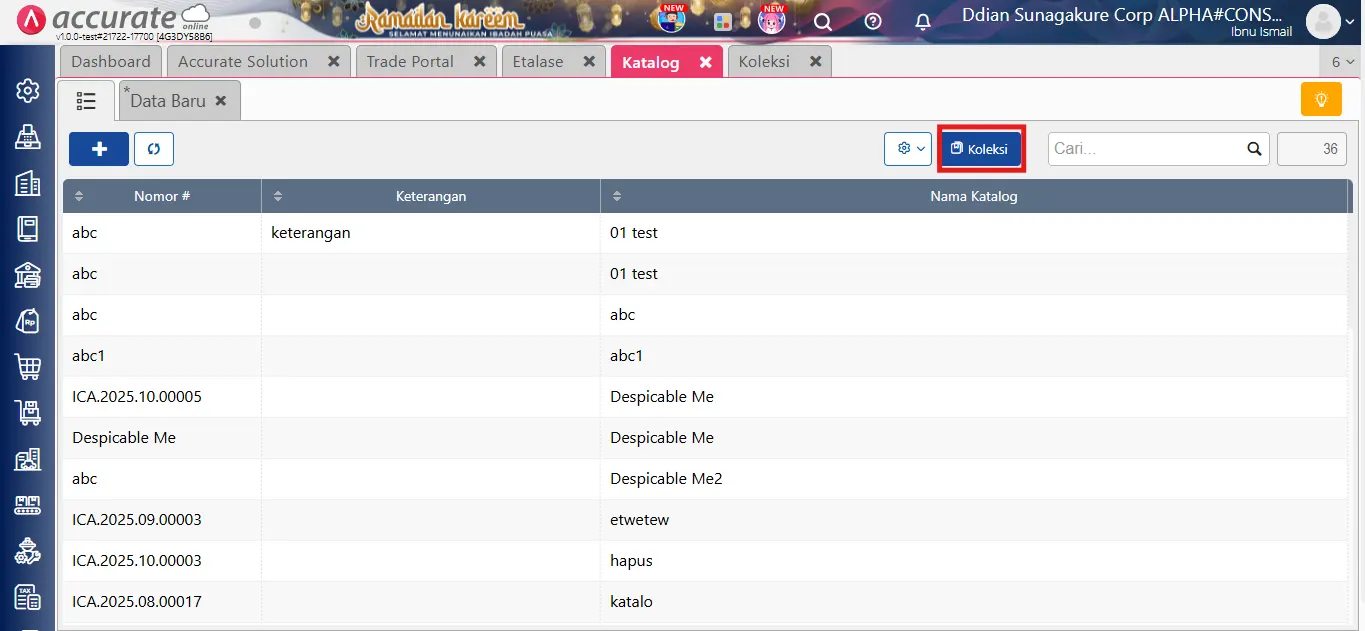
- Menu koleksi digunakan untuk mengelompokkan barang ke dalam kategori tertentu sesuai kebutuhan toko
3. Buat koleksi untuk mengelompokkan produk
- Pada tab Rincian Barang, isi informasi berikut:
- Nama Koleksi
- Daftar barang yang ingin dimasukkan ke dalam koleksi
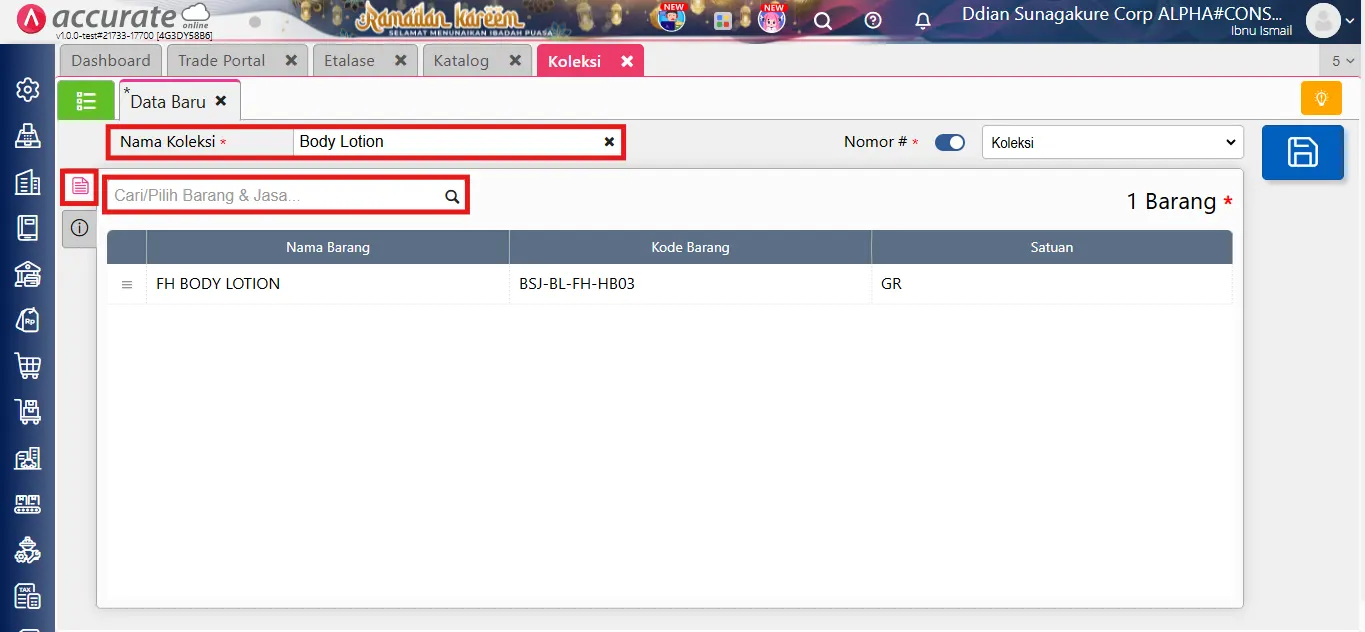
-
Buka tab Info Lainnya jika ingin menambahkan:
- Keterangan koleksi
- Opsi Berlaku Sementara (opsional)
-
Klik Simpan.
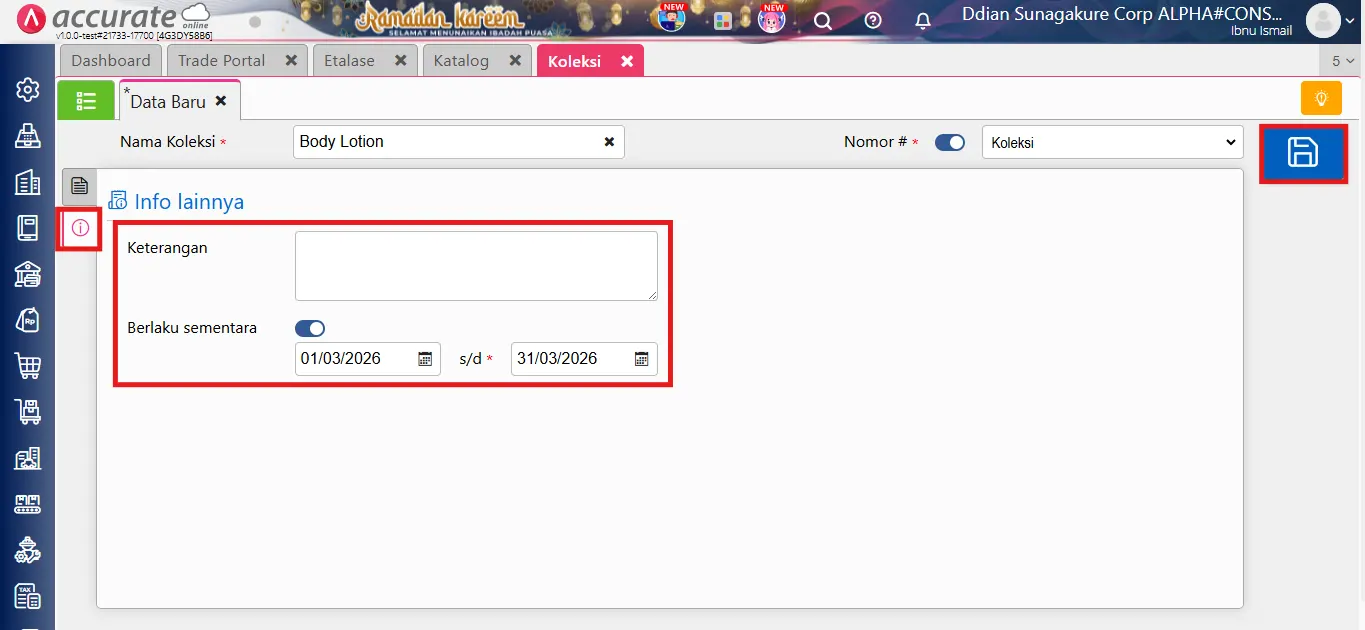
- Setelah disimpan, koleksi akan tersedia dan dapat digunakan untuk menampilkan kelompok produk tertentu pada Trade Portal.