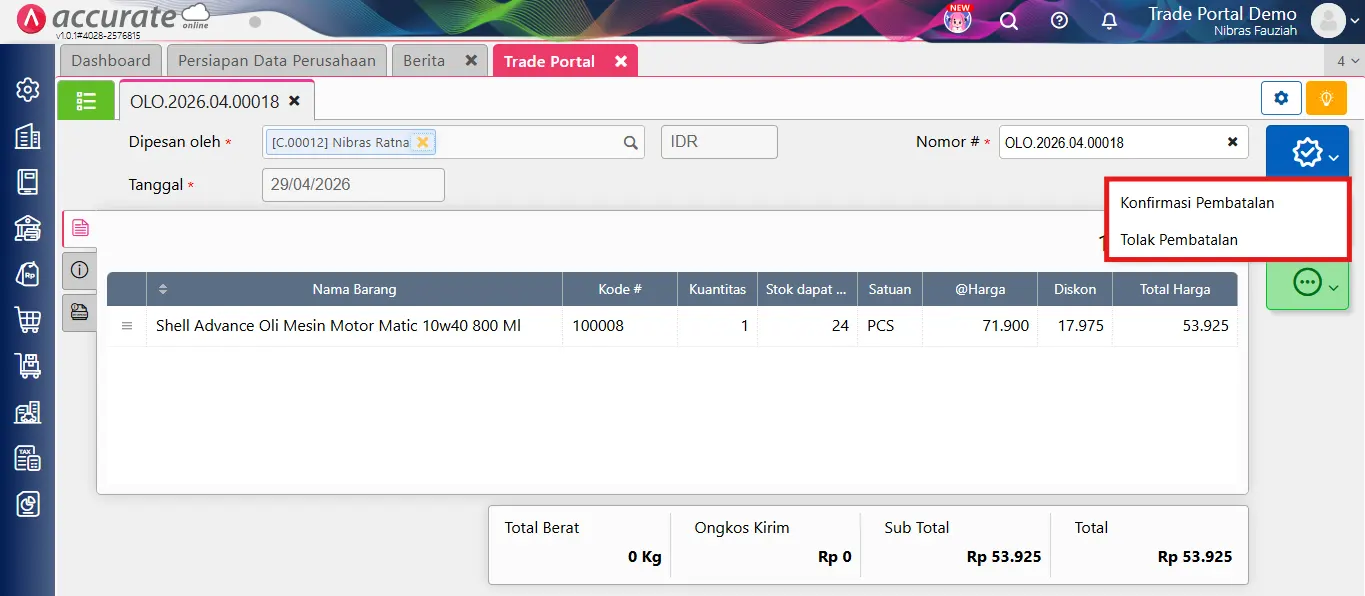
Cara Memproses Pesanan dari Trade Portal (Tunai & Tempo)

Mengelola pesanan dari Trade Portal bukan hanya soal menerima order, tapi juga memastikan setiap pesanan diproses dengan alur yang tepat, baik itu pesanan tunai maupun tempo.
Di Accurate Online, semua pesanan dari Trade Portal akan otomatis tercatat, sehingga Kamu tidak perlu input ulang dan bisa langsung fokus ke proses berikutnya.
Secara default, setiap pesanan yang dibuat melalui Trade Portal akan memiliki status “Menunggu Konfirmasi”. Dari sini, Kamu bisa menentukan apakah pesanan akan diproses atau dibatalkan sesuai kebutuhan bisnis.
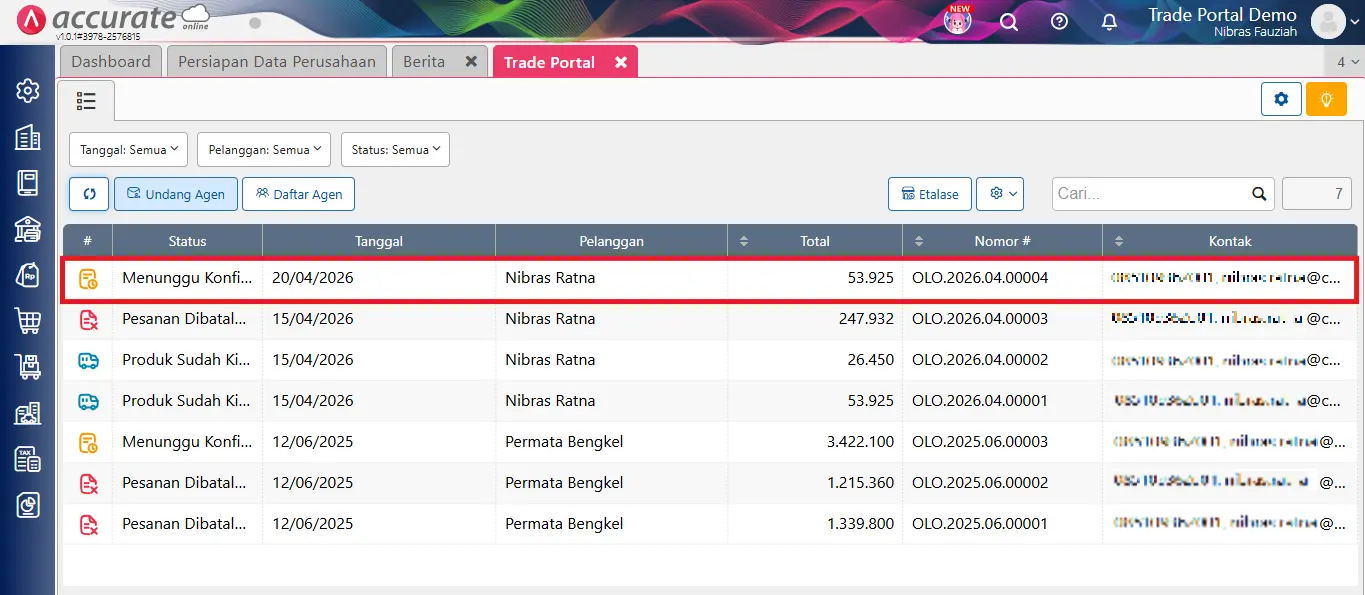
Opsi proses pesanan yang disediakan oleh sistem adalah:
- Proses Pesanan → untuk melanjutkan pesanan
- Batalkan Pesanan → untuk menolak atau membatalkan pesanan
Lalu, bagaimana cara memproses pesanannya?
Sebelum lanjut membaca artikel ini, Kamu juga bisa menonton video tutorialnya terlebih dahulu melalui video di bawah agar proses pengaturannya jadi lebih mudah dipahami.
Kalau setelah menonton video masih ada beberapa bagian yang membingungkan, tenang saja. Kamu bisa lanjut membaca artikel ini sampai selesai karena seluruh tutorialnya akan dibahas secara detail, runtut, dan mudah dipahami bahkan untuk pengguna baru sekalipun.
Cara memproses pesanan tunai/lunas:
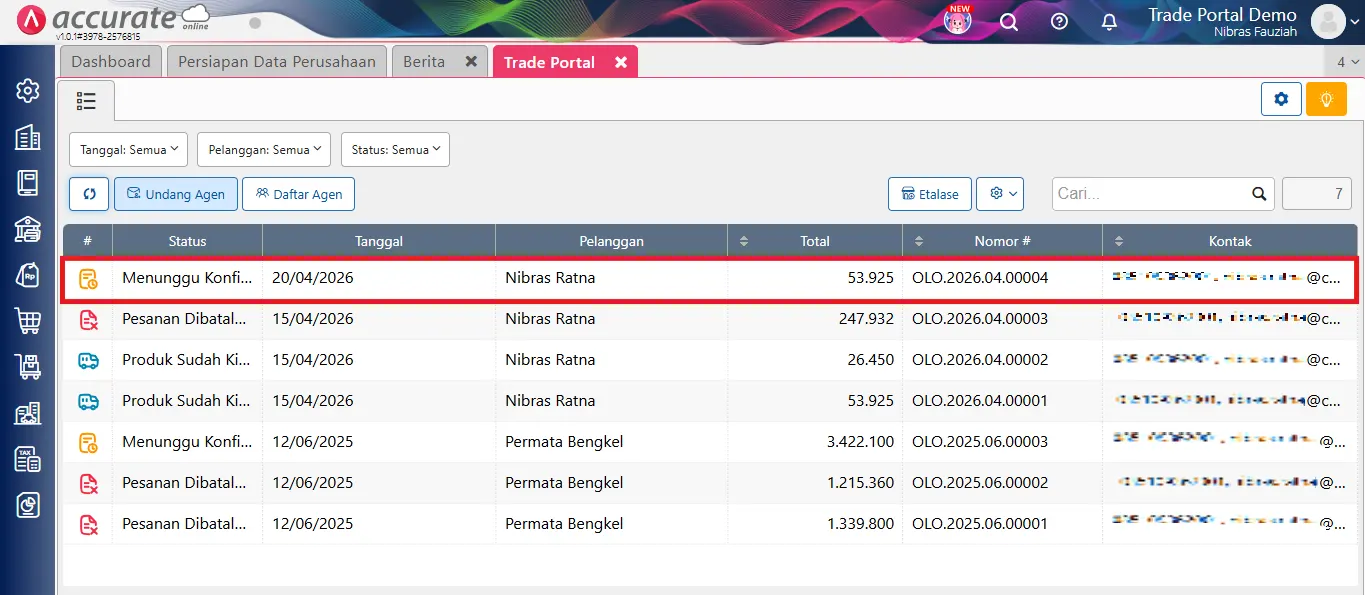
1. Akses menu trade portal
- Masuk ke menu Penjualan lalu klik fitur Trade Portal.
- Pilih pesanan dengan status Menunggu Konfirmasi yang ingin Kamu proses.
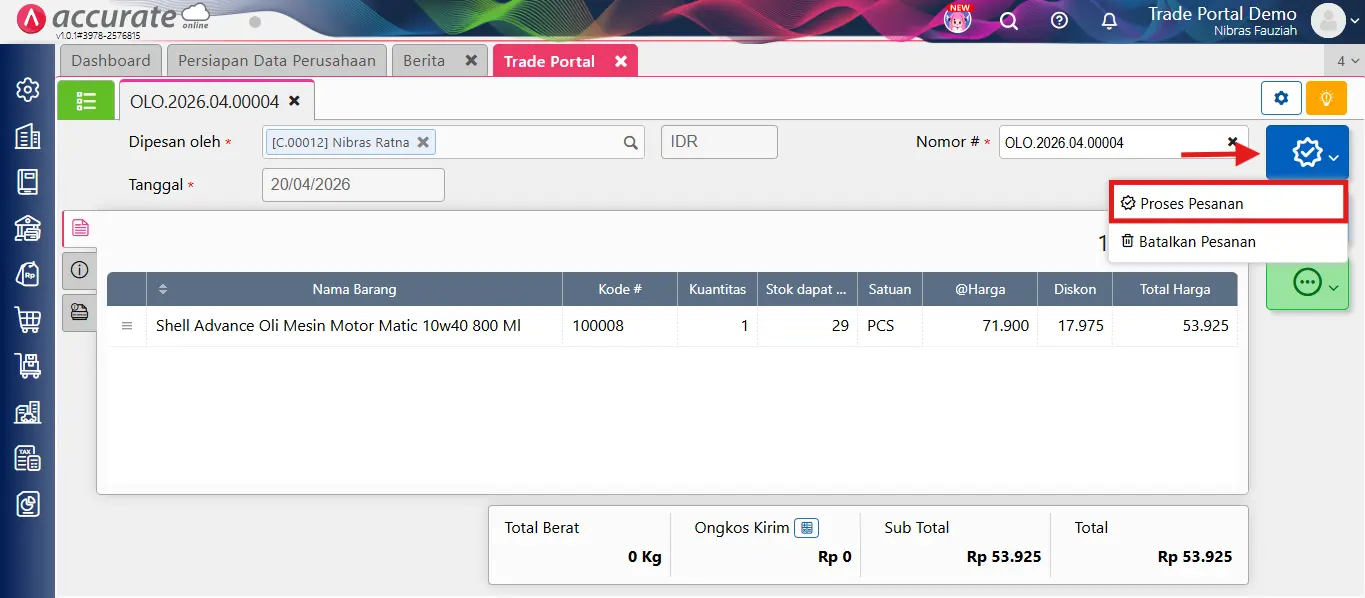
2. Klik proses pesanan
- Klik ikon biru, lalu pilih “Proses Pesanan”.
3. Konfirmasi proses pesanan
- Klik “Ya” pada pesan konfirmasi yang muncul untuk melanjutkan proses.
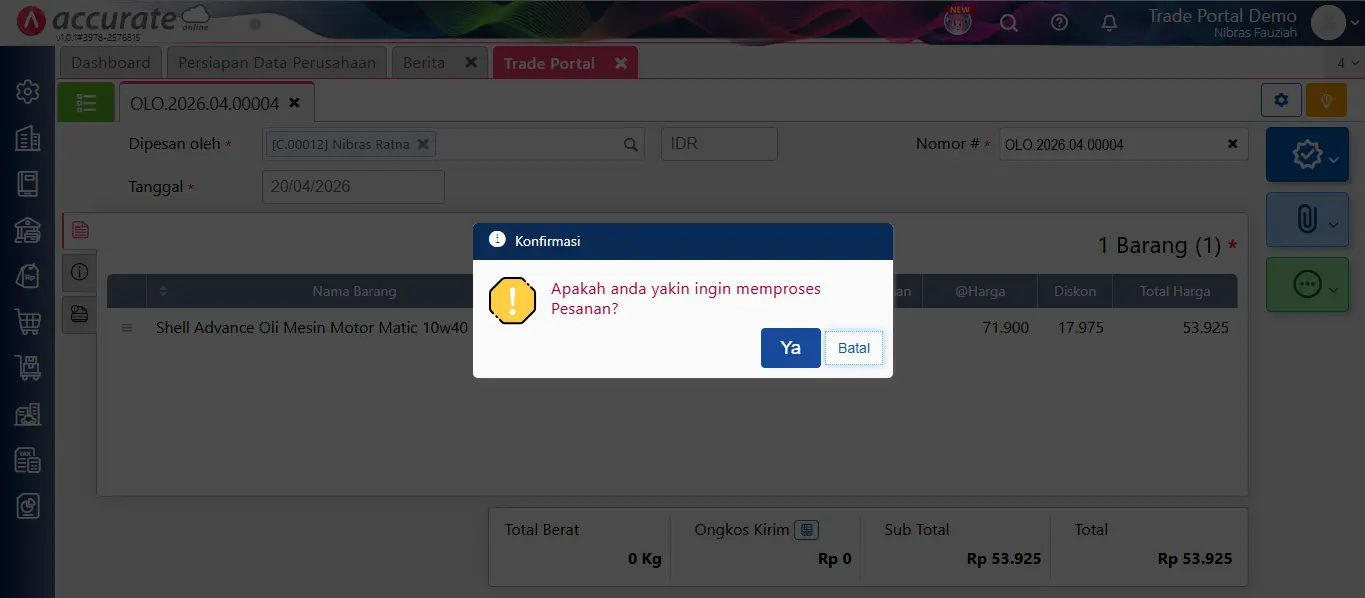
4. Perhatikan perubahan status pesanan
- Status pesanan nantinya akan berubah menjadi “Menunggu Pembayaran” baik di Accurate Online maupun aplikasi Trade Portal.
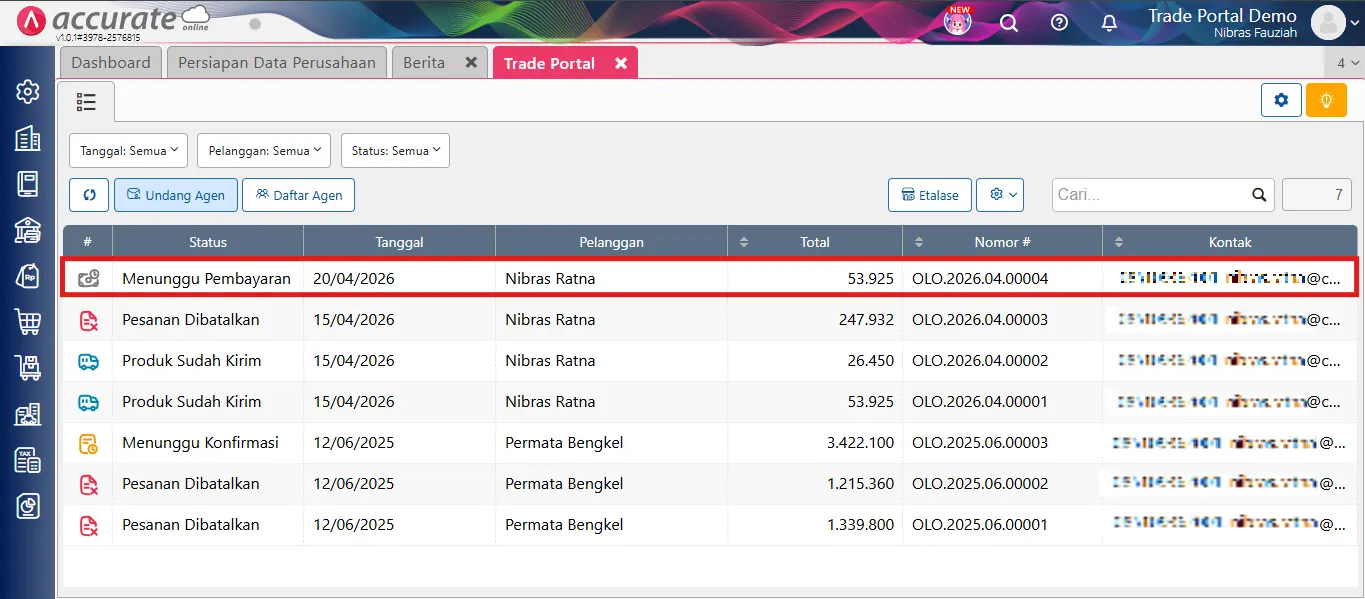
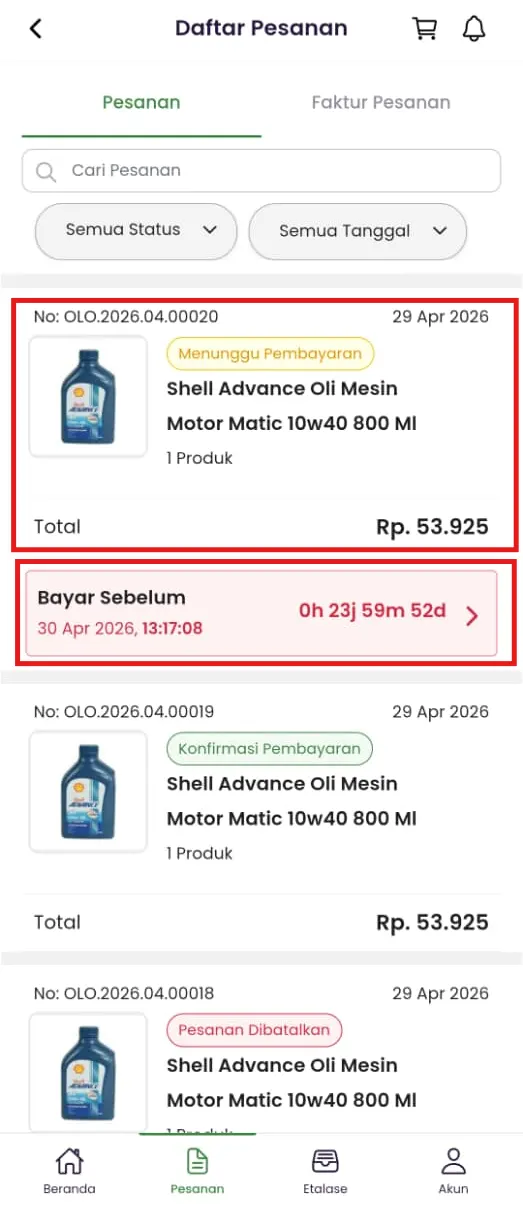
5. Lanjutkan ke proses pembayaran
- Pesanan yang sudah diproses bisa langsung dilanjutkan ke pembayaran sesuai metode yang digunakan.
Catatan:
Pesanan akan otomatis membentuk Faktur Penjualan Dimuka, dan Kamu bisa melanjutkan ke proses Pengiriman Pesanan melalui menu Penjualan → Pengiriman Pesanan.
Cara memproses pesanan secara tempo/termin:
1. Akses menu trade portal
- Masuk ke menu Penjualan dan klik Trade Portal.
- Pilih pesanan dengan status Menunggu Konfirmasi.
2. Klik proses pesanan
- Klik ikon biru, lalu pilih “Proses Pesanan”.
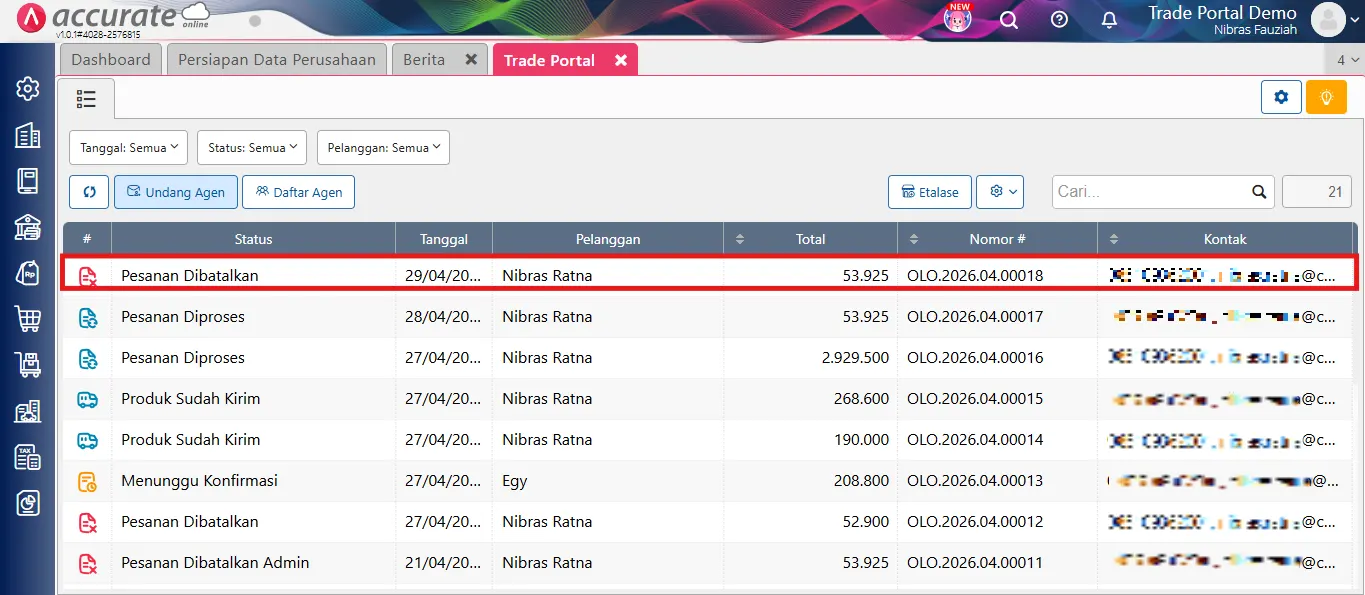
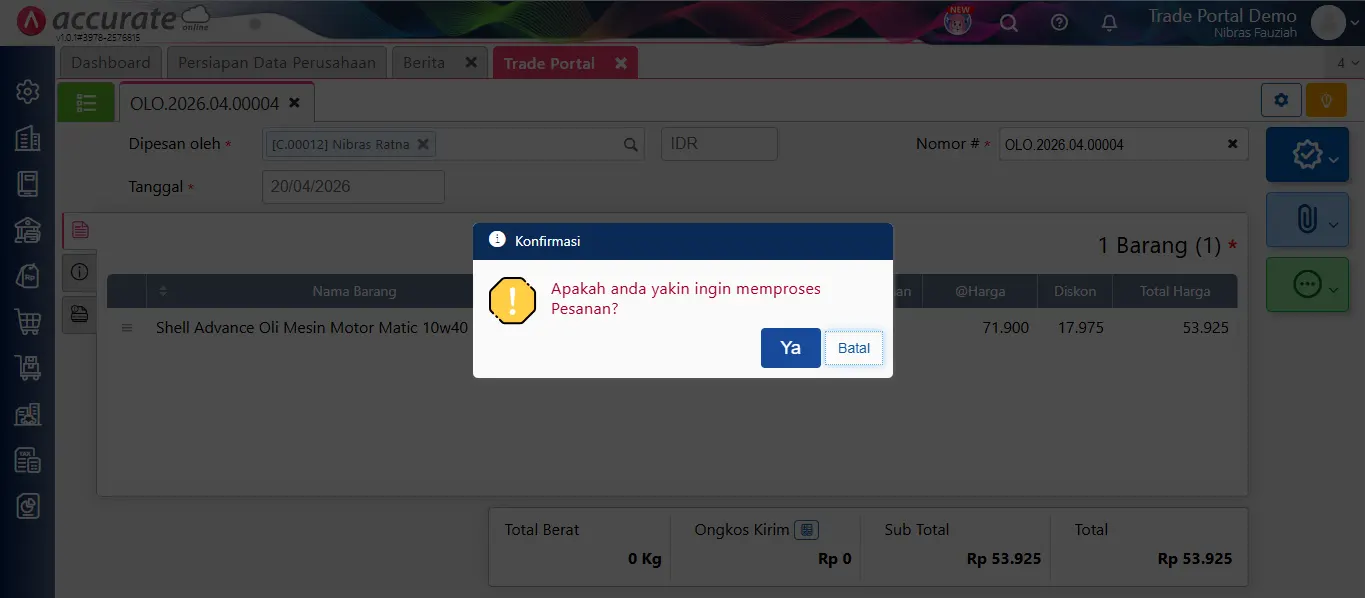
3. Konfirmasi proses pesanan
- Klik “Ya” pada pesan konfirmasi yang muncul.
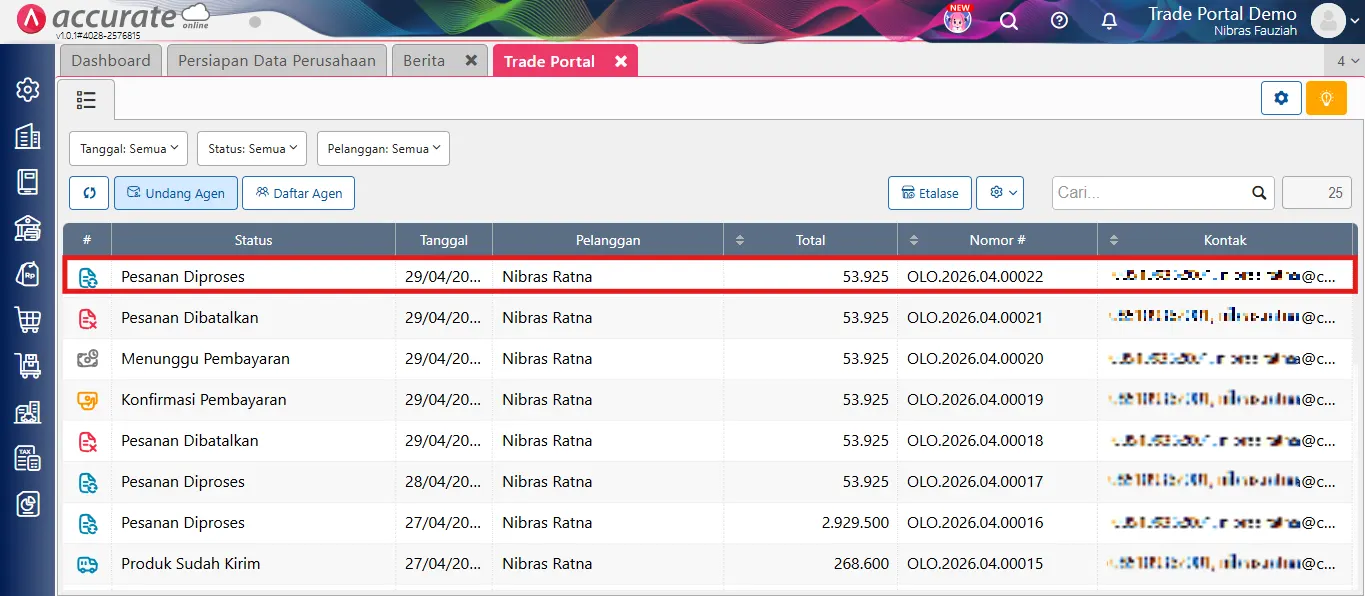
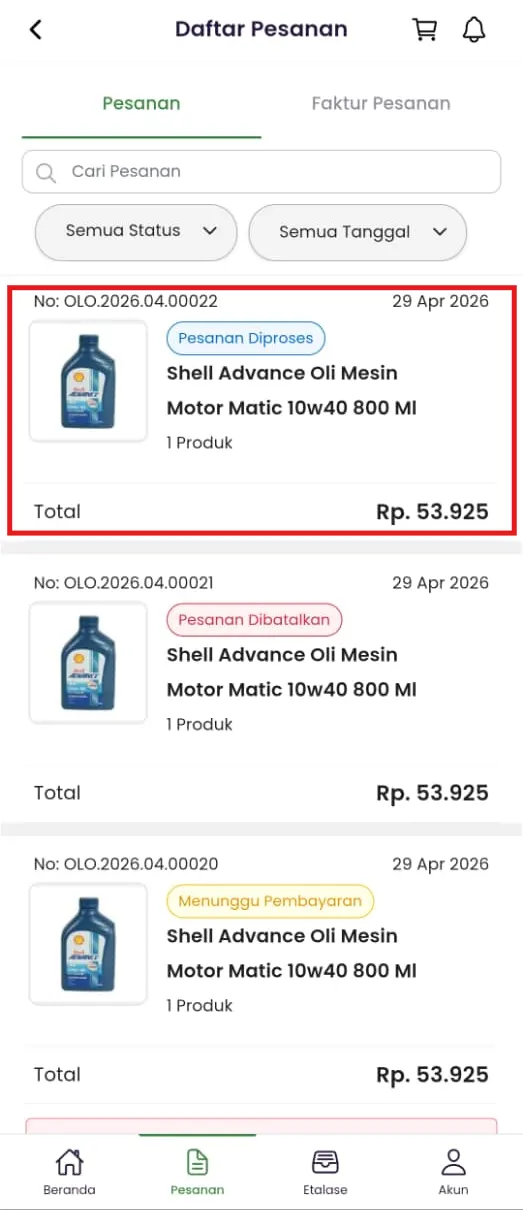
4. Perhatikan perubahan status pesanan
- Status pesanan akan berubah menjadi “Pesanan Diproses” baik di Accurate Online maupun Trade Portal.
5. Lanjutkan ke proses lanjutan pesanan
- Pesanan akan otomatis membentuk Pesanan Penjualan dan bisa dilanjutkan ke:
- Pengiriman Pesanan
- Faktur Penjualan.
Catatan: Pelunasan dilakukan melalui fitur Penerimaan Penjualan seperti biasa