Cara Impor Data Barang & Jasa dari Excel di Accurate Online

Ratusan barang dan jasa sudah tercatat rapi di spreadsheet, tetapi belum ada satu pun yang masuk ke Accurate Online. Kalau diinput manual satu per satu, pekerjaan ini bisa memakan waktu berhari-hari, padahal transaksi sudah menunggu.
Data barang dan jasa merupakan salah satu data penting yang digunakan dalam transaksi di Accurate Online. Jika Kamu memiliki banyak data barang dan jasa, Kamu dapat menggunakan fitur Impor Data untuk memasukkan beberapa data sekaligus melalui file Excel.
Dengan begitu, proses input data menjadi lebih cepat karena Kamu tidak perlu menambahkan setiap barang dan jasa secara manual satu per satu.
Cara impor data Barang & Jasa dari excel:
Berikut cara mengimpor data barang dan jasa di Accurate Online.
1. Buka halaman impor Barang & Jasa
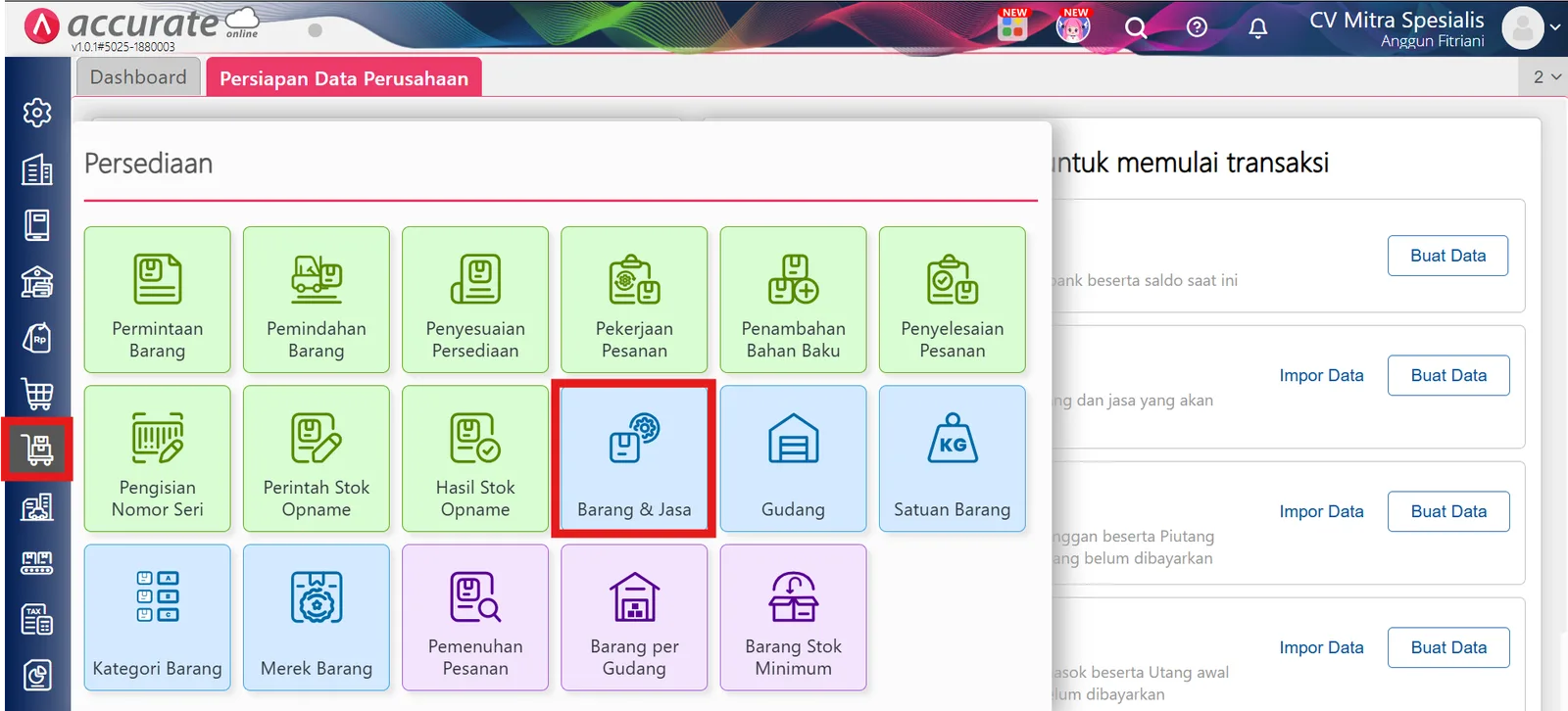
- Akses menu Persediaan > Barang & Jasa.
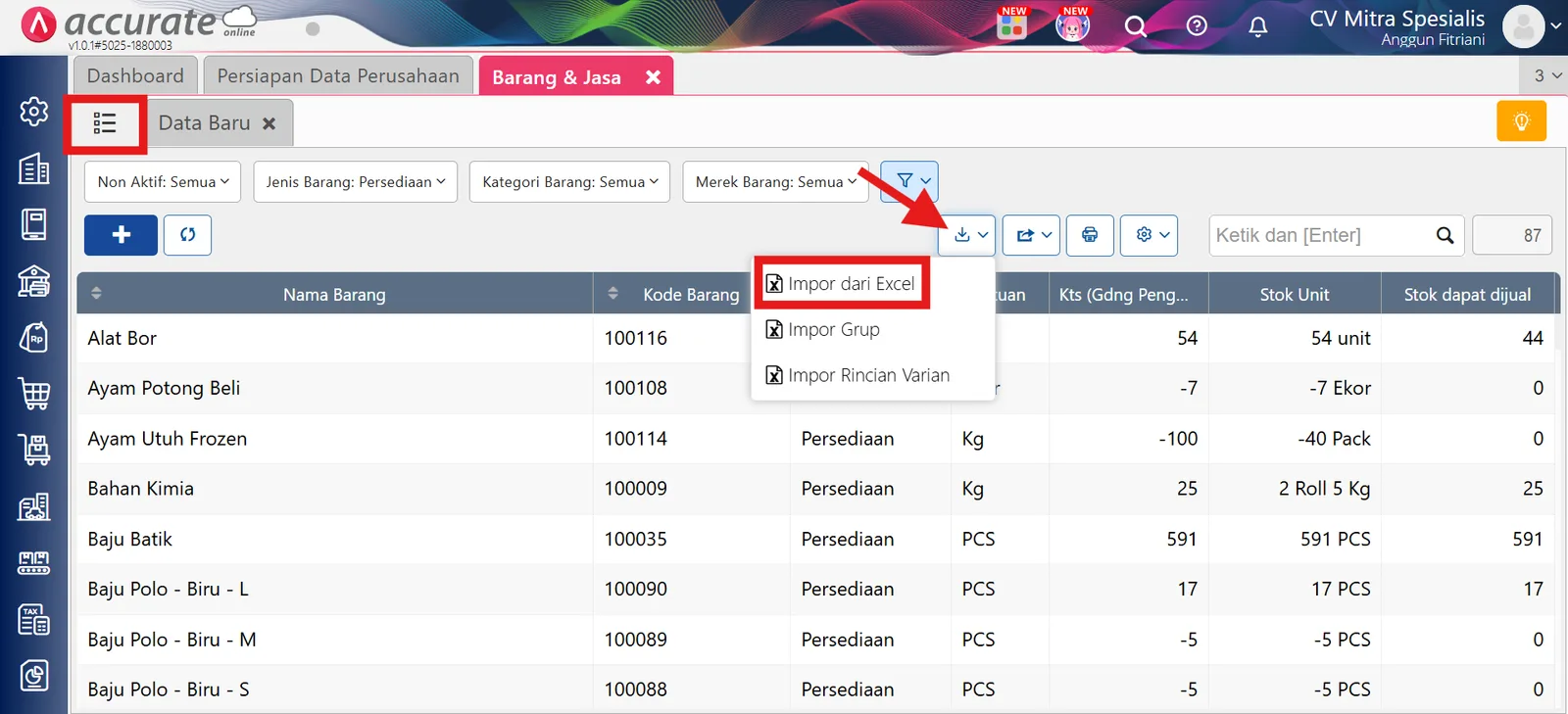
- Klik Daftar List > Impor Data > Impor dari Excel.
2. Unduh template excel dan pelajari kolomnya
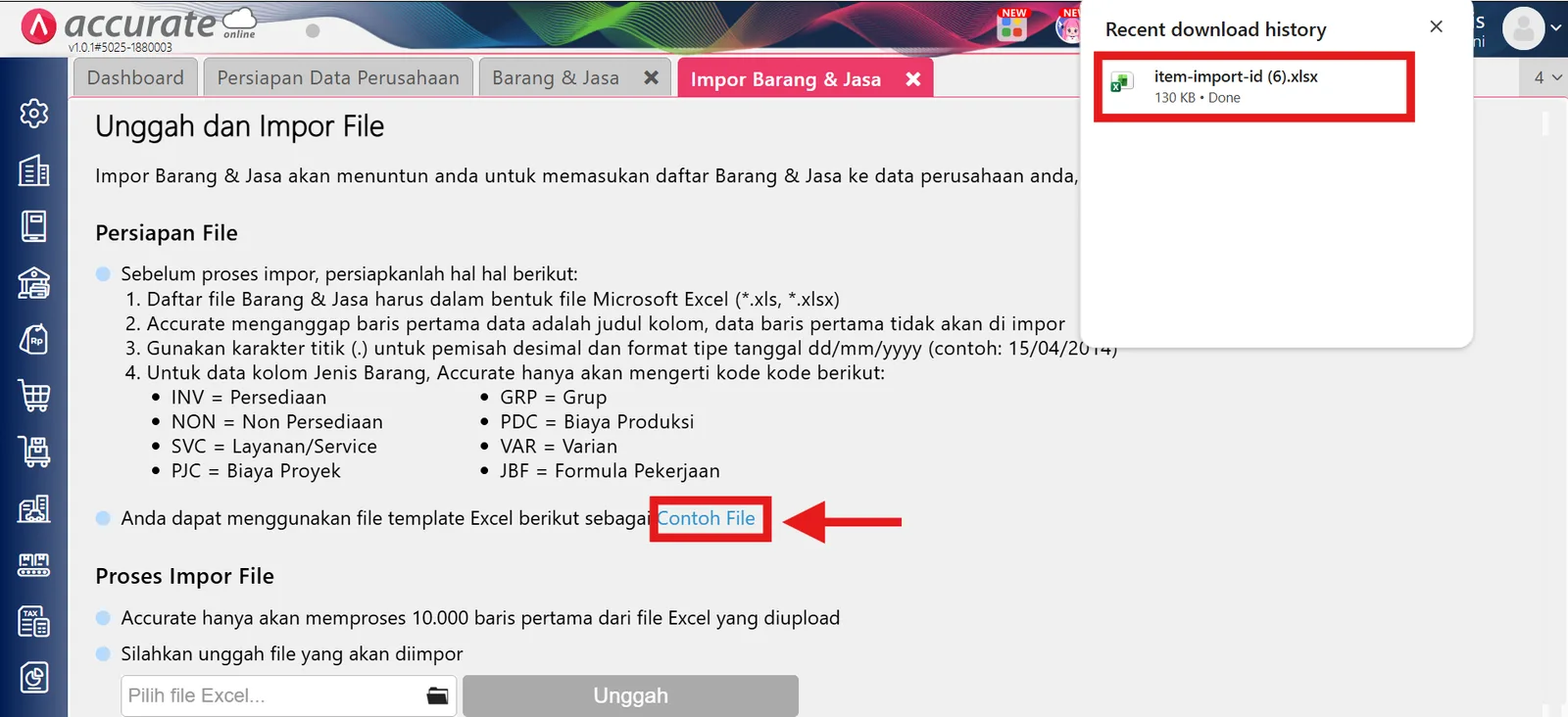
- Unduh template Excel dengan mengklik Contoh File.
- Buka template Excel yang sudah diunduh.
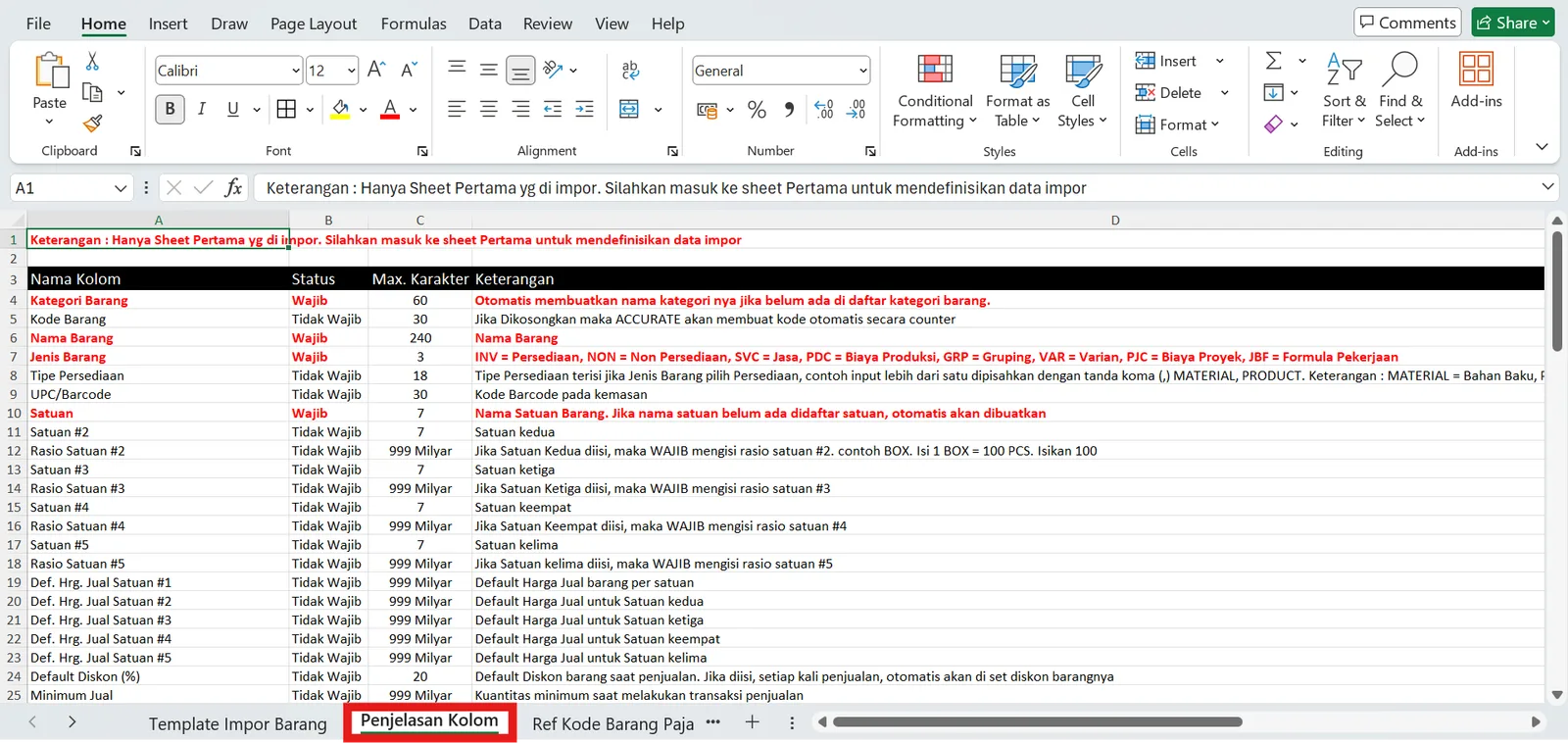
- Sebelum mengisi data, silakan baca terlebih dahulu penjelasan setiap kolom pada sheet Penjelasan Kolom yang disediakan Accurate.
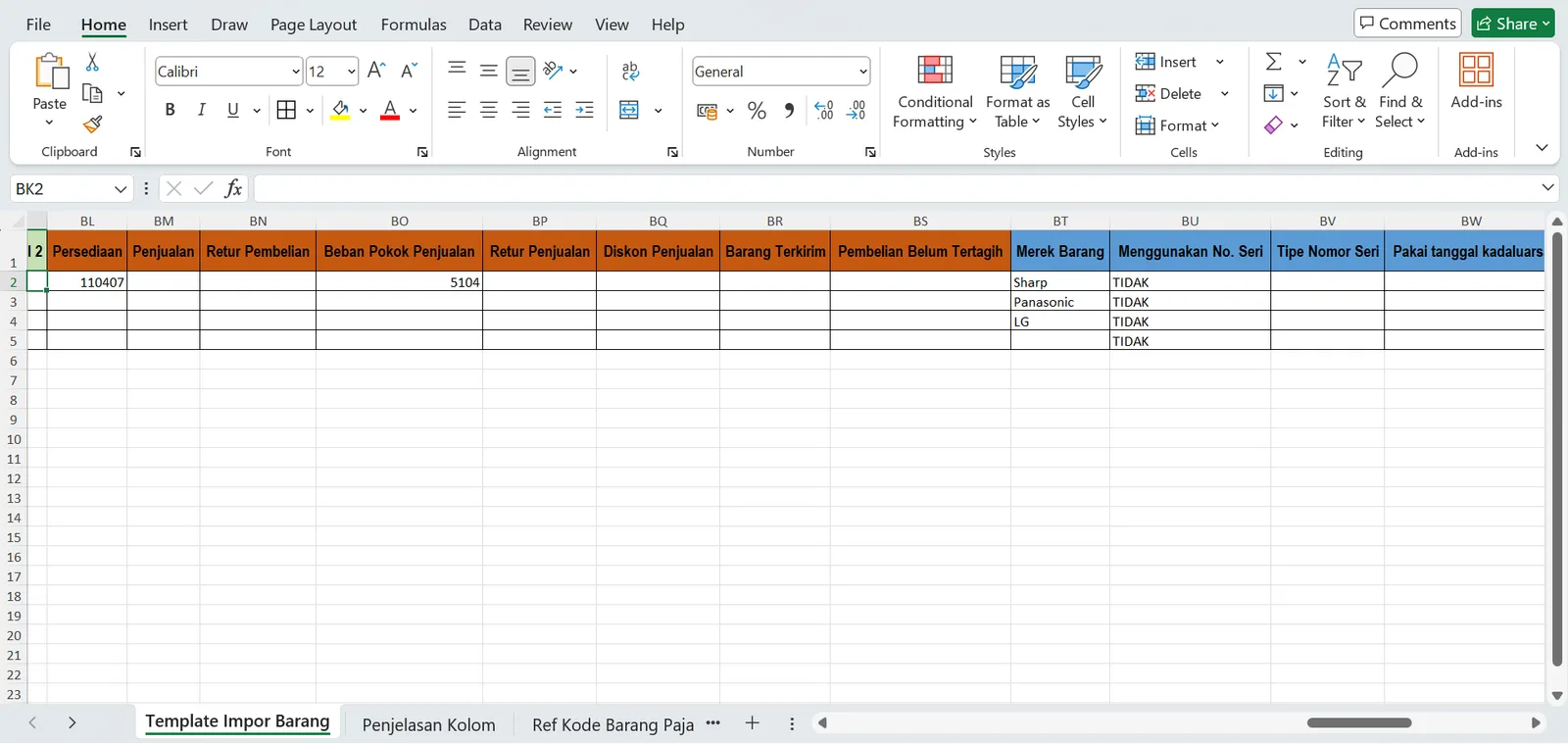
3. Isi data Barang dan asa di template
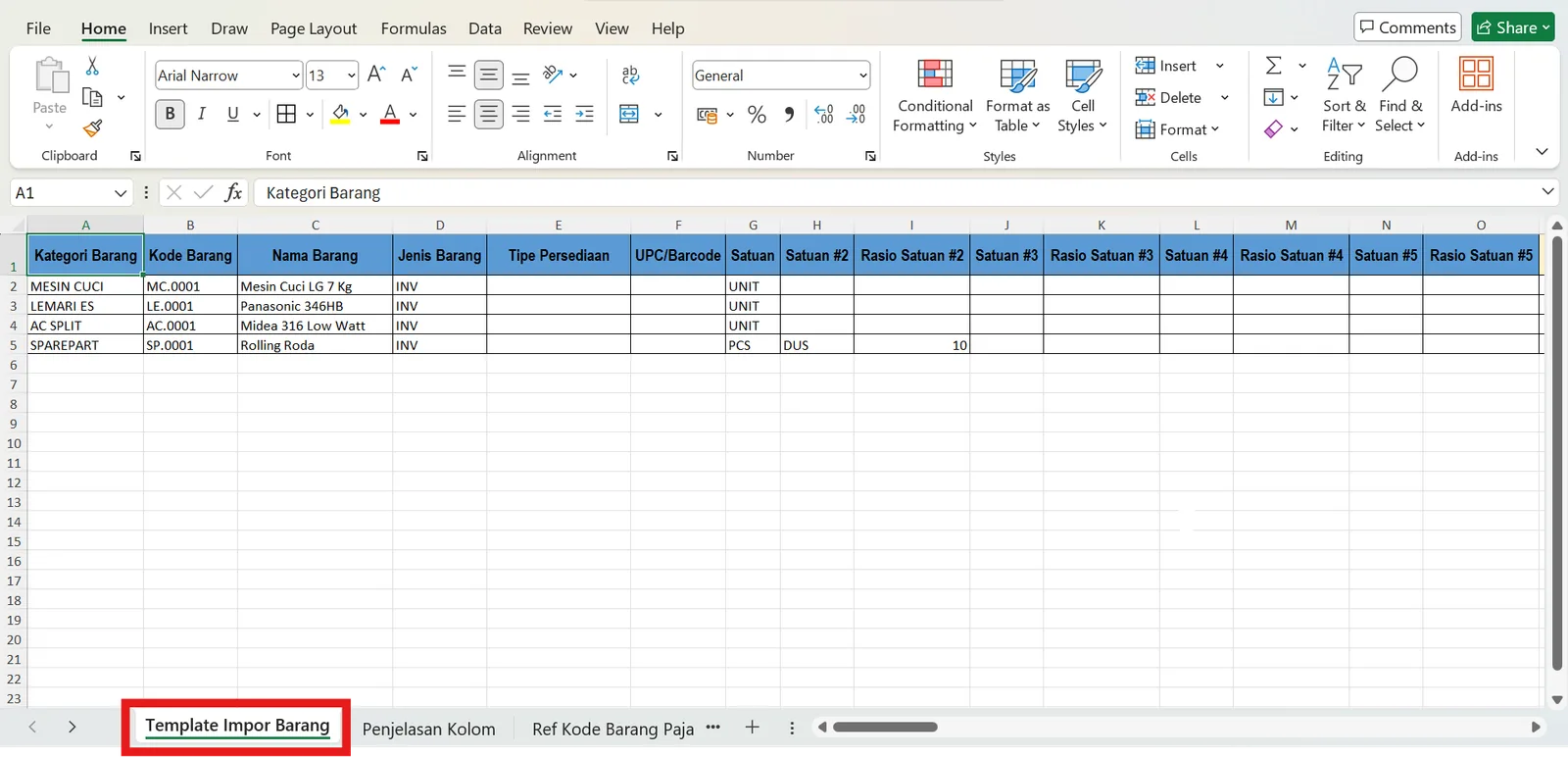
- Klik sheet Template Impor Barang, kemudian isi data barang dan jasa sesuai data perusahaanmu, seperti:
- kategori barang, kode barang, nama barang, jenis barang, dan UPC/Barcode;
- satuan dan rasio satuan jika menggunakan multi satuan.
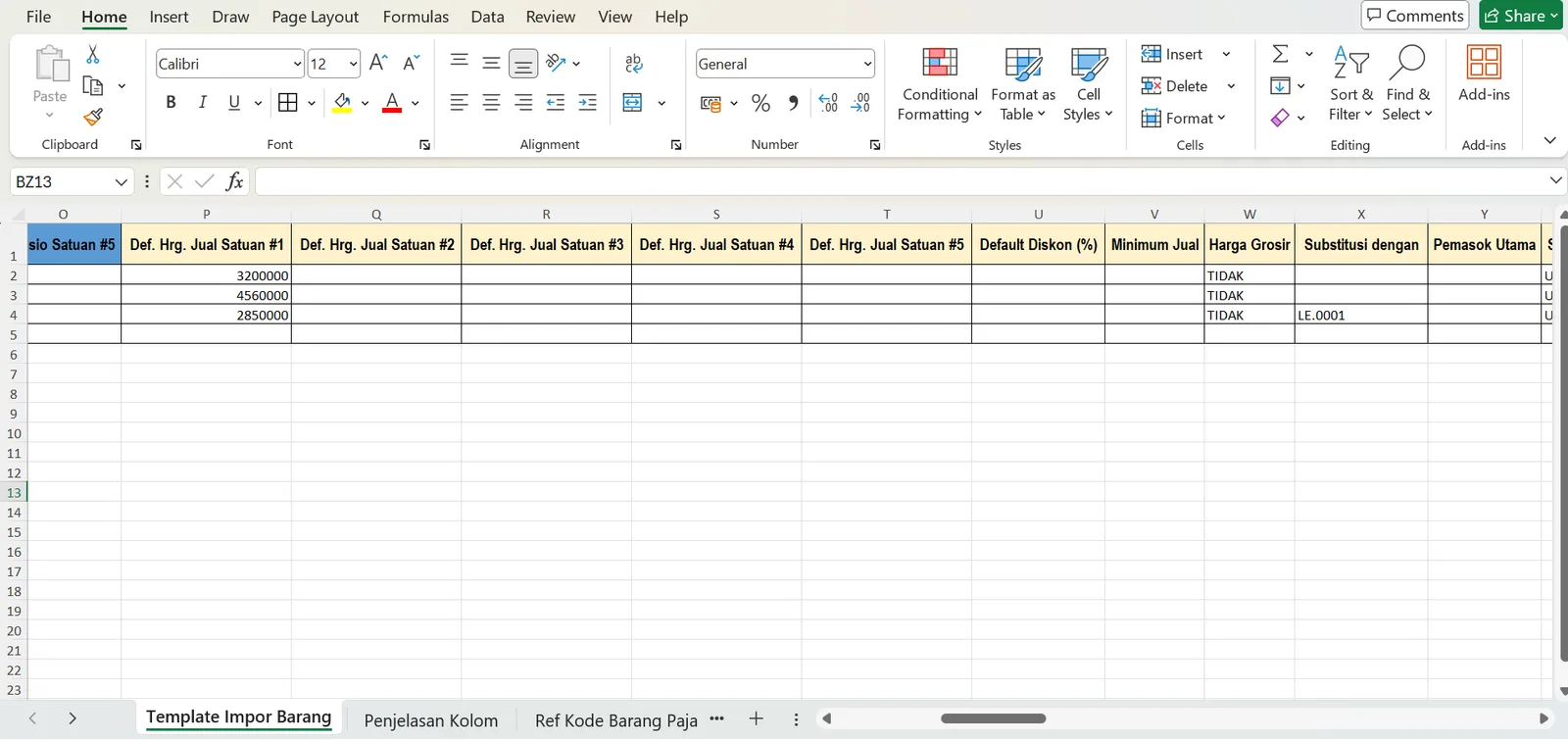
- Isi kolom lainnya sesuai kebutuhan, seperti Def. Hrg. Jual Satuan #1 sampai #5 jika menggunakan multi satuan.
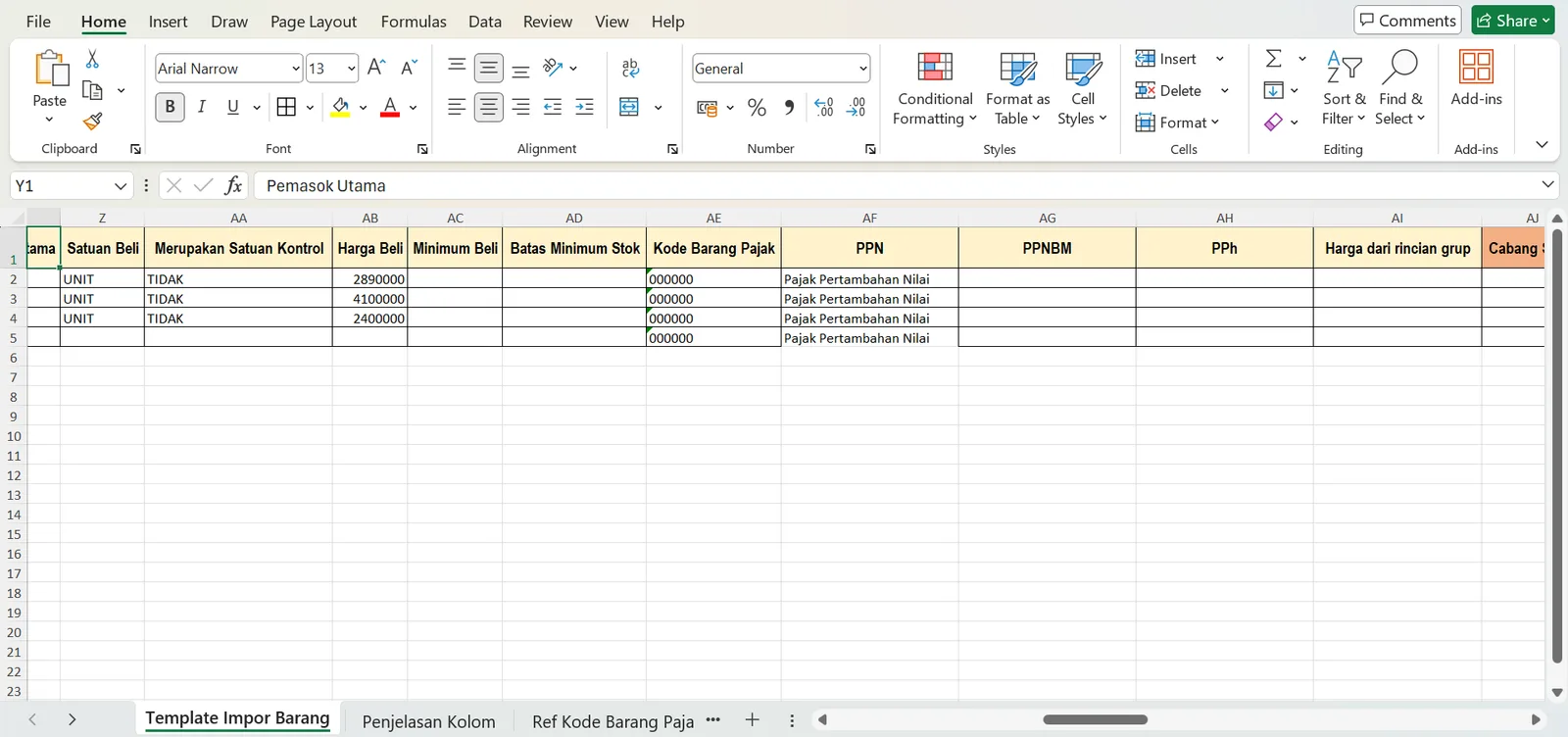
- Isi satuan beli, harga beli, dan pengaturan pajak jika perusahaan berstatus PKP (Pengusaha Kena Pajak).
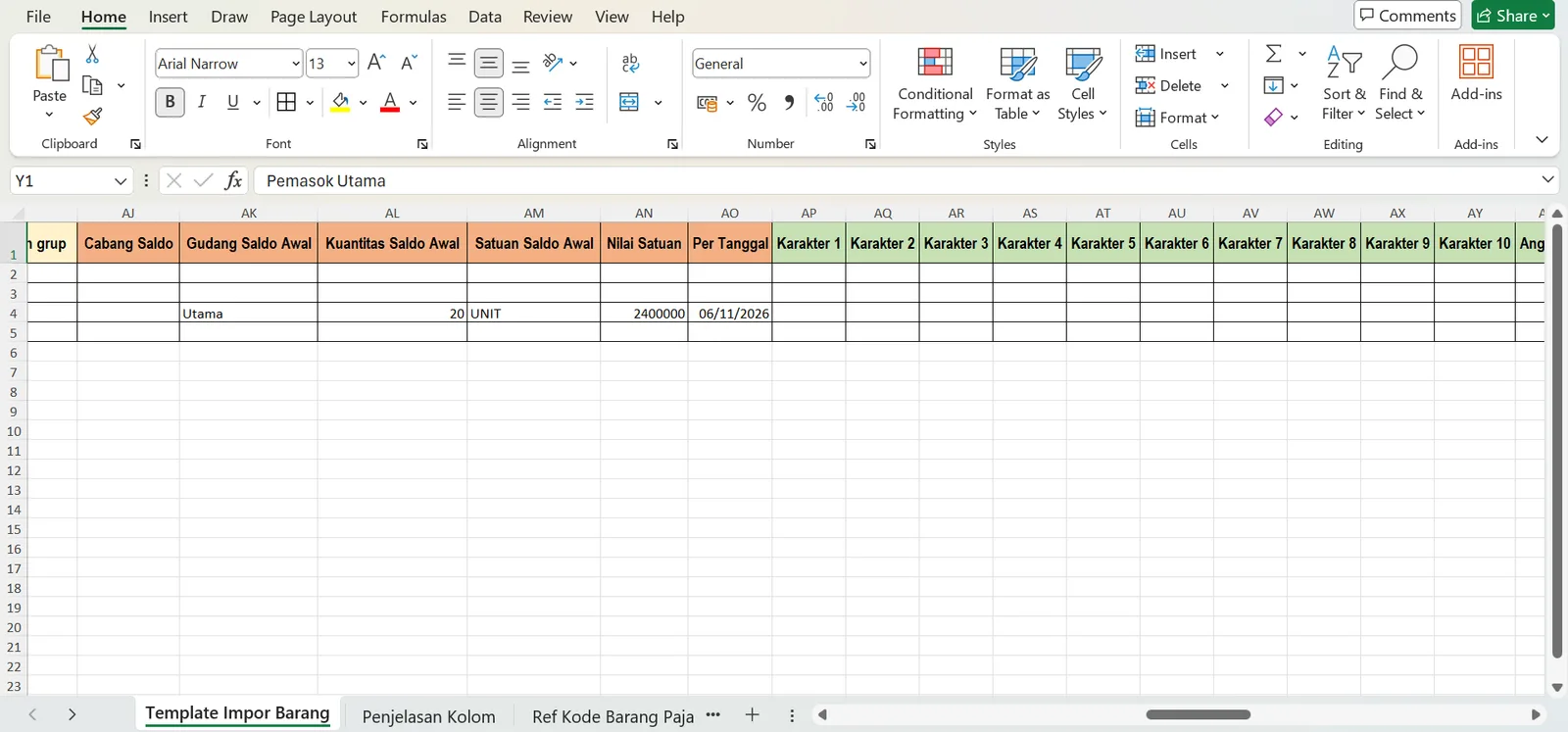
- Isi saldo awal persediaan jika perusahaan memiliki stok barang saat migrasi awal, meliputi gudang, kuantitas, satuan saldo awal, nilai satuan, dan tanggal.
- Isi akun perkiraan setiap barang menggunakan kode akun yang sudah terdaftar jika tidak ingin menggunakan akun default dari Accurate. Lengkapi kolom lainnya sesuai kebutuhan.
- Jika sudah selesai, klik Simpan atau tekan Ctrl + S.
4. Unggah file dan konfirmasi impor
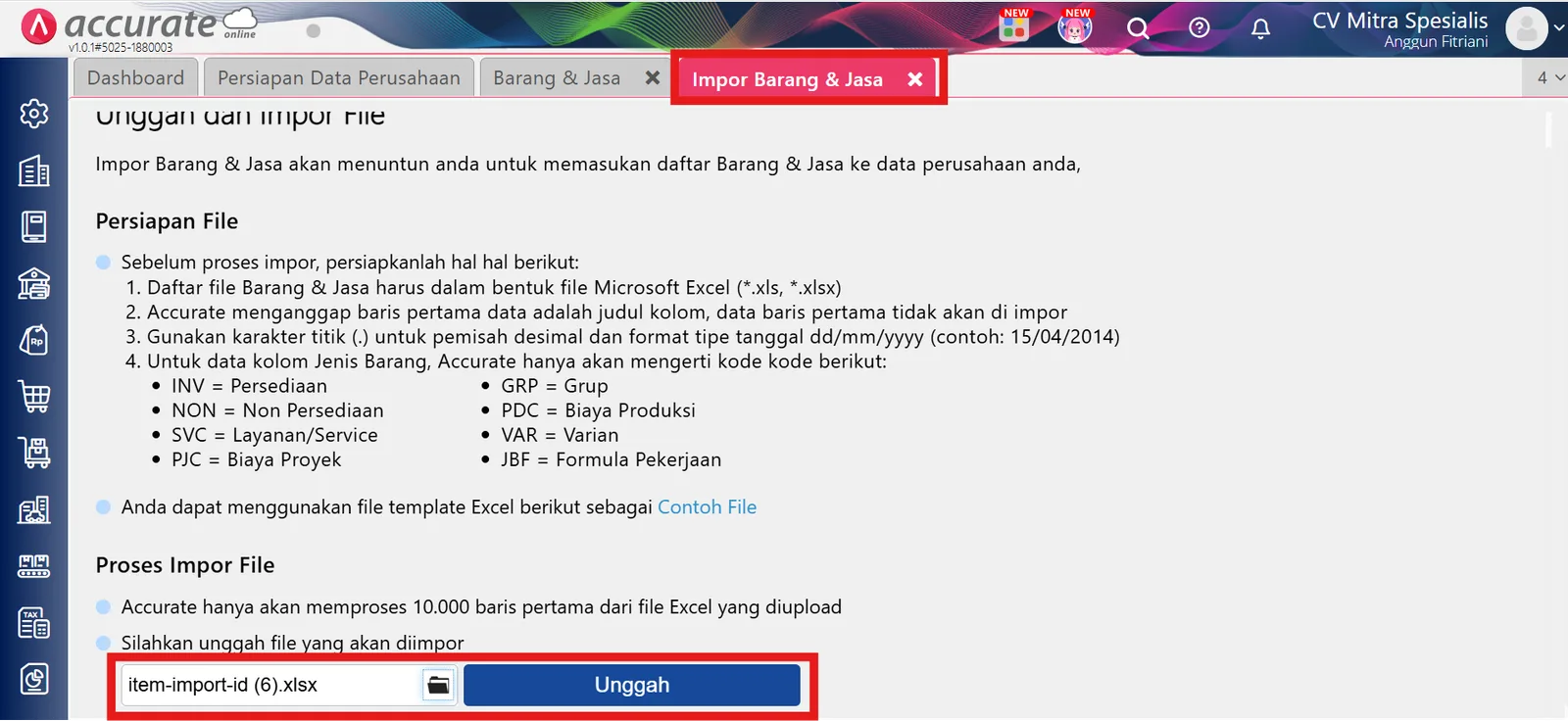
- Pada tab Impor Barang & Jasa, pilih file Excel yang sudah diisi, lalu klik Unggah.
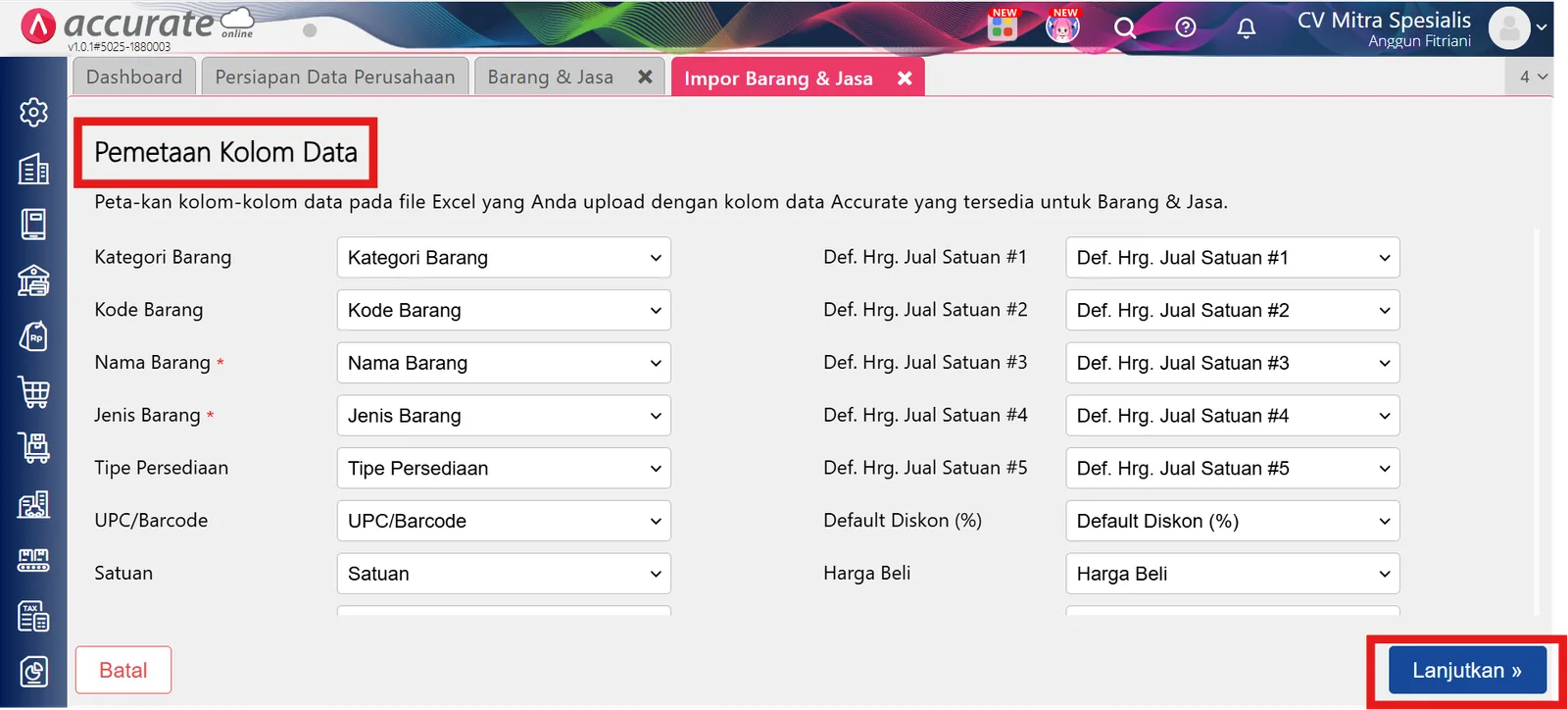
- Pada tab Pemetaan Kolom Data, pastikan pemetaan kolom sudah sesuai, lalu klik Lanjutkan.
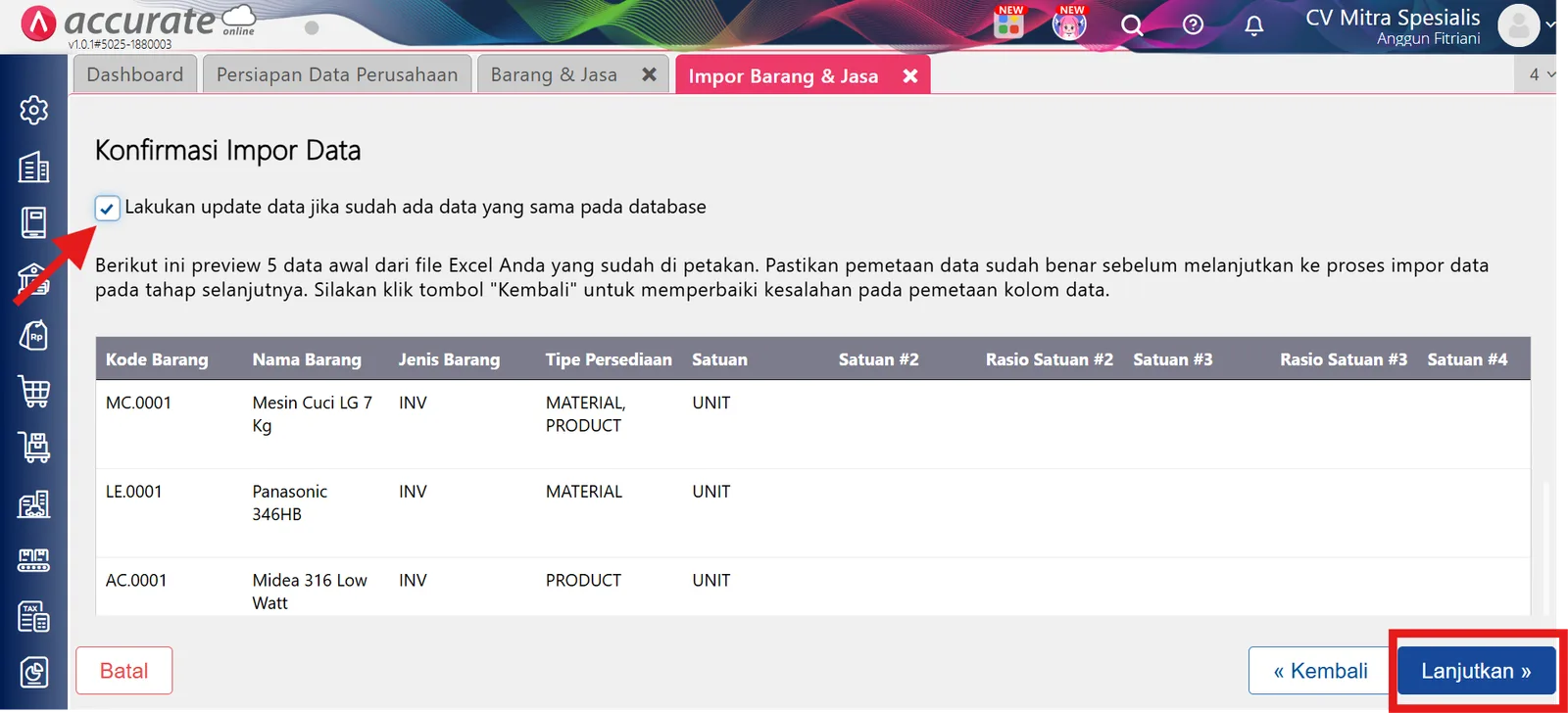
- Centang Konfirmasi Impor Data, lalu klik Lanjutkan.
5. Periksa hasil impor
- Setelah impor selesai dilakukan, akan muncul informasi jumlah data yang berhasil terimpor.
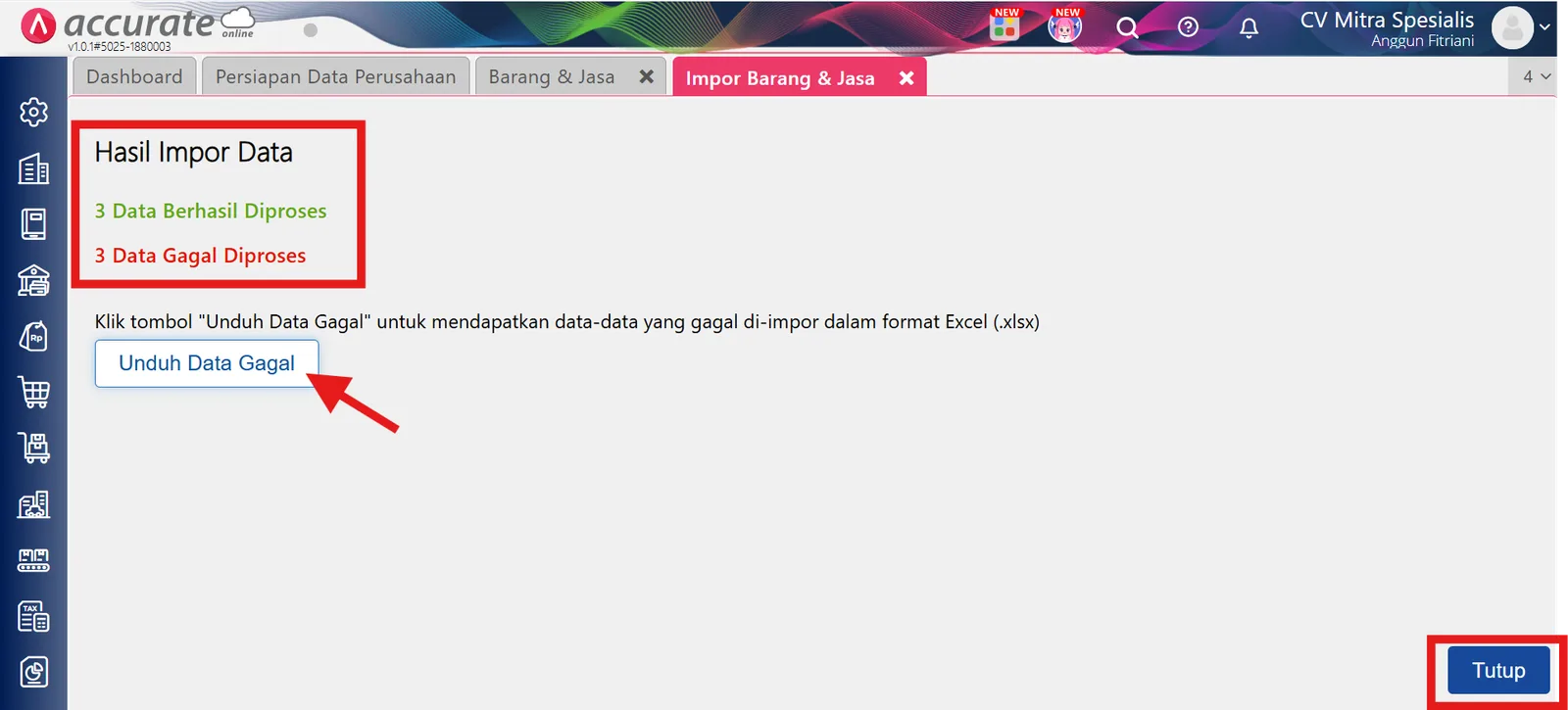 Selesai! Seluruh data barang dan jasamu kini sudah masuk ke Accurate Online sekaligus dan siap dipakai dalam transaksi.
Catatan: Apabila ada data yang gagal, akan muncul informasi "Unduh Data Gagal".