Cara Impor Data Pelanggan dari Excel ke Accurate Online

Data pelanggan umumnya digunakan untuk mencatat informasi pelanggan yang melakukan transaksi penjualan di perusahaan. Jika jumlah pelanggannya cukup banyak, Kamu bisa menggunakan fitur impor data pelanggan di Accurate Online agar proses penginputan lebih praktis.
Dengan fitur ini, Kamu tidak perlu lagi menambahkan data pelanggan satu per satu secara manual. Cukup siapkan data dalam template Excel yang disediakan, lalu impor ke Accurate Online.
Berikut langkah-langkah untuk mengimpor data pelanggan.
Cara impor data pelanggan dari excel:
1. Mengunduh template impor data pelanggan
- Buka menu Penjualan > Pelanggan.
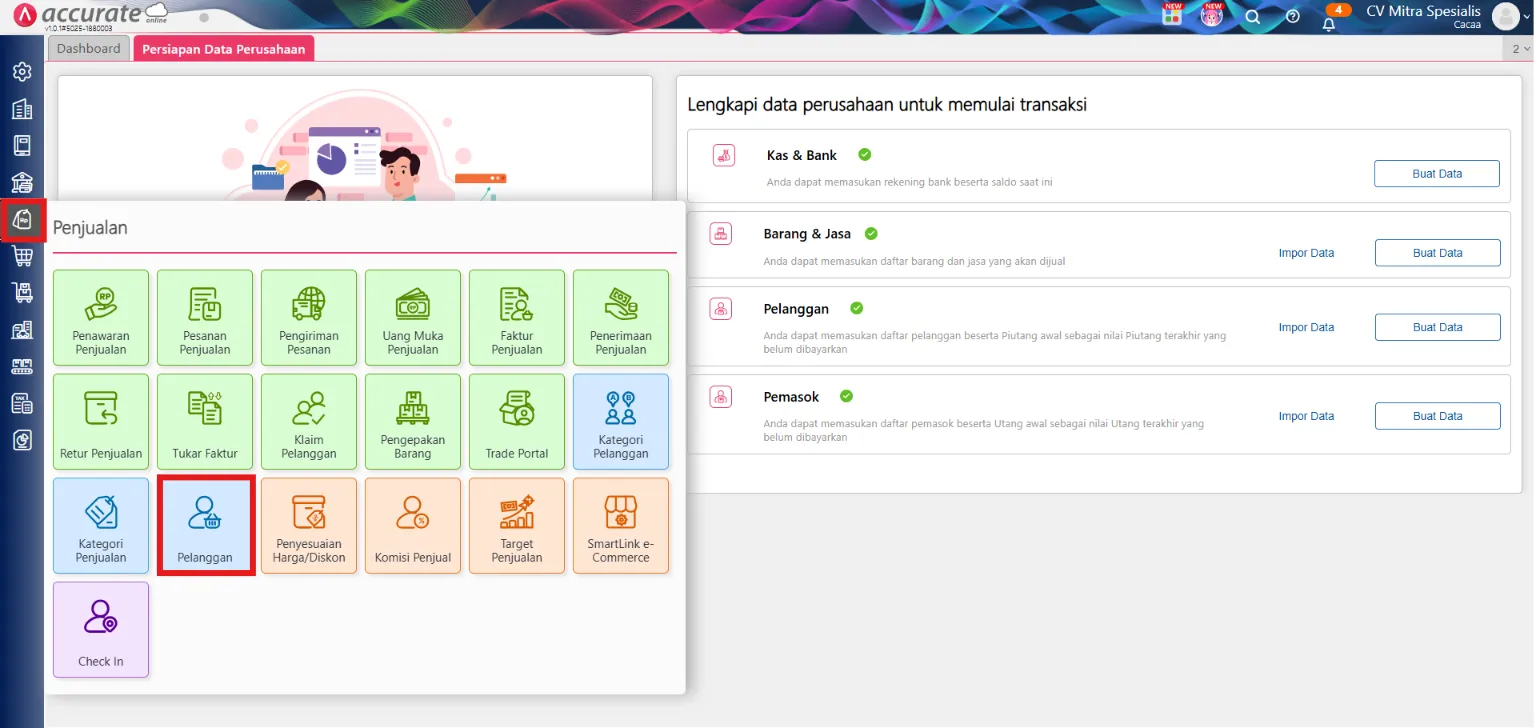
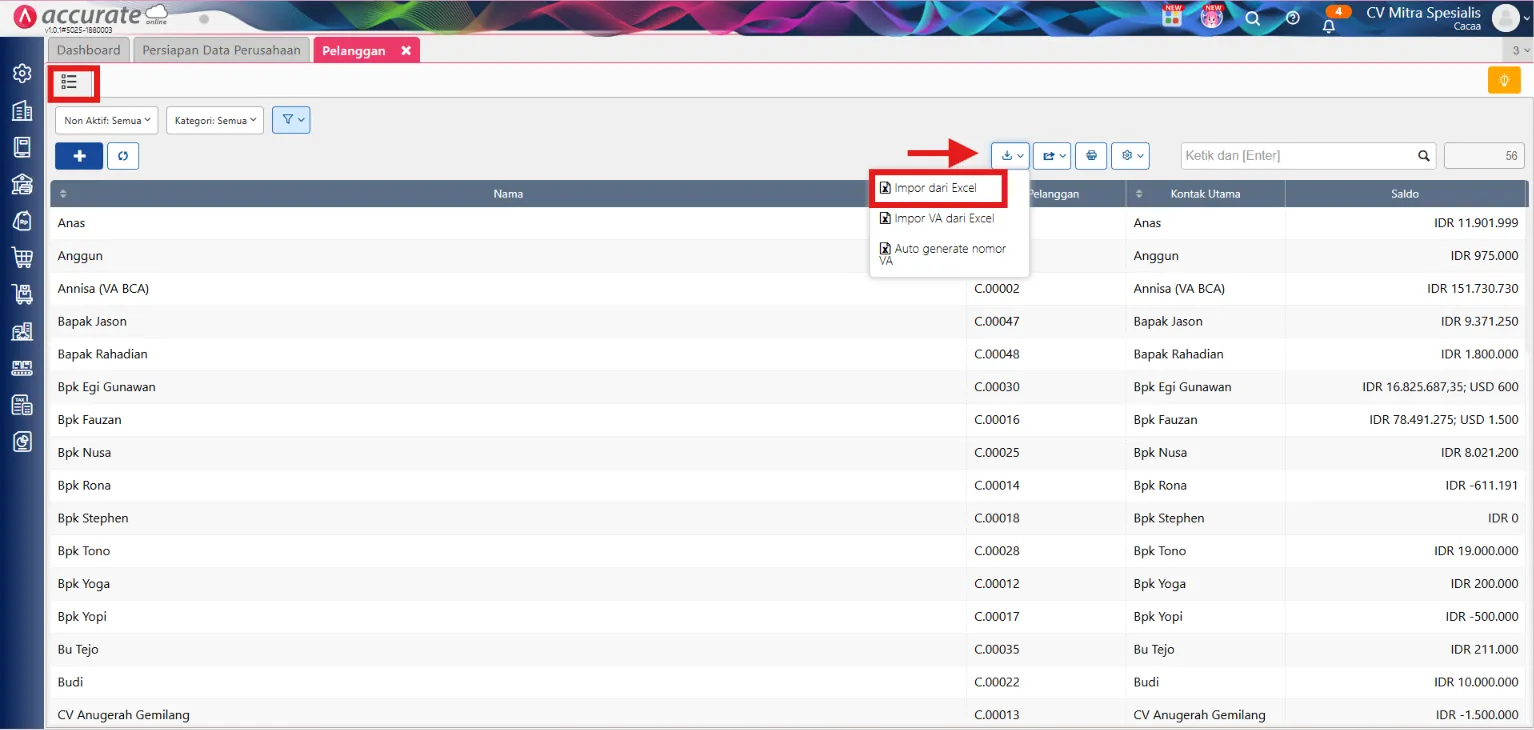
- Klik Daftar Pelanggan.
- Klik Impor dari Excel.
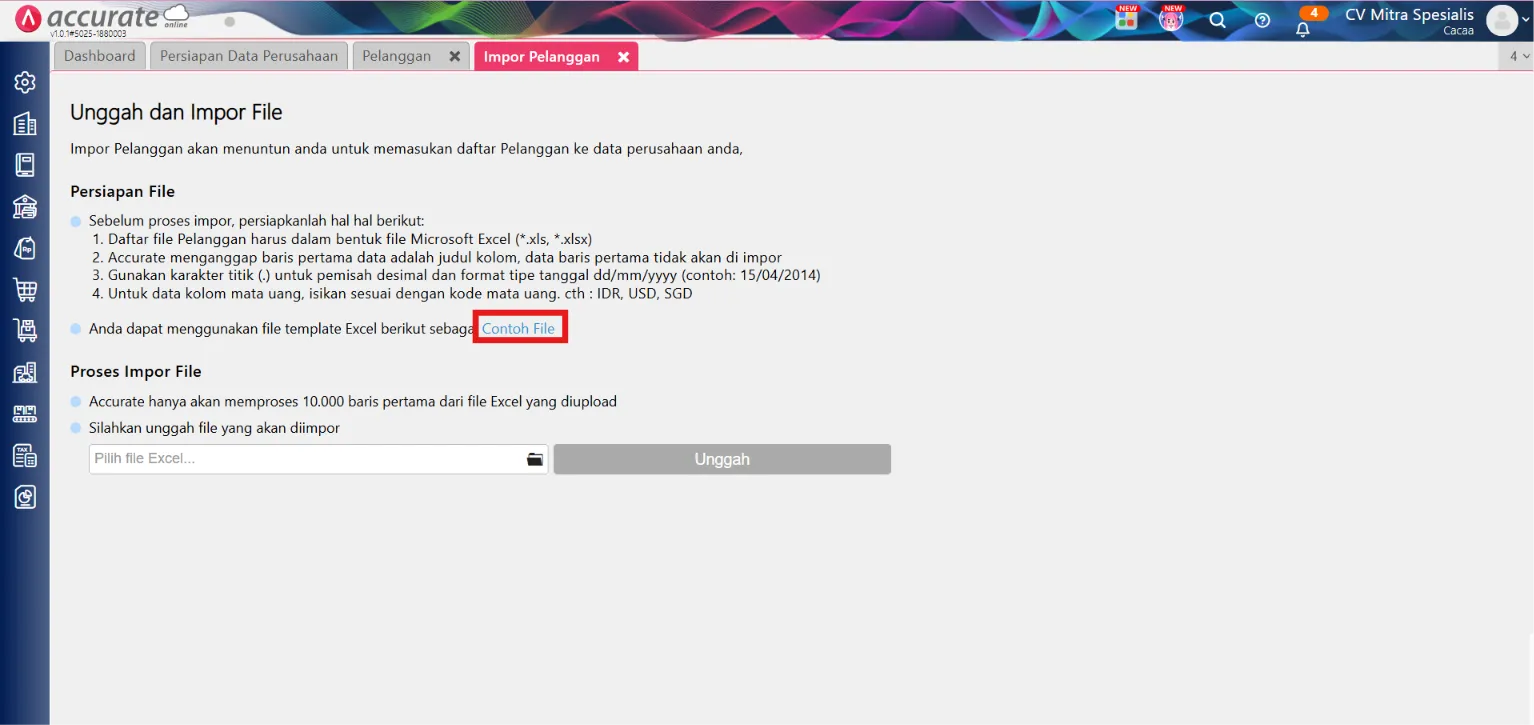
- Klik Contoh File untuk mengunduh template Excel yang disediakan oleh Accurate Online.
2. Mengisi template data pelanggan
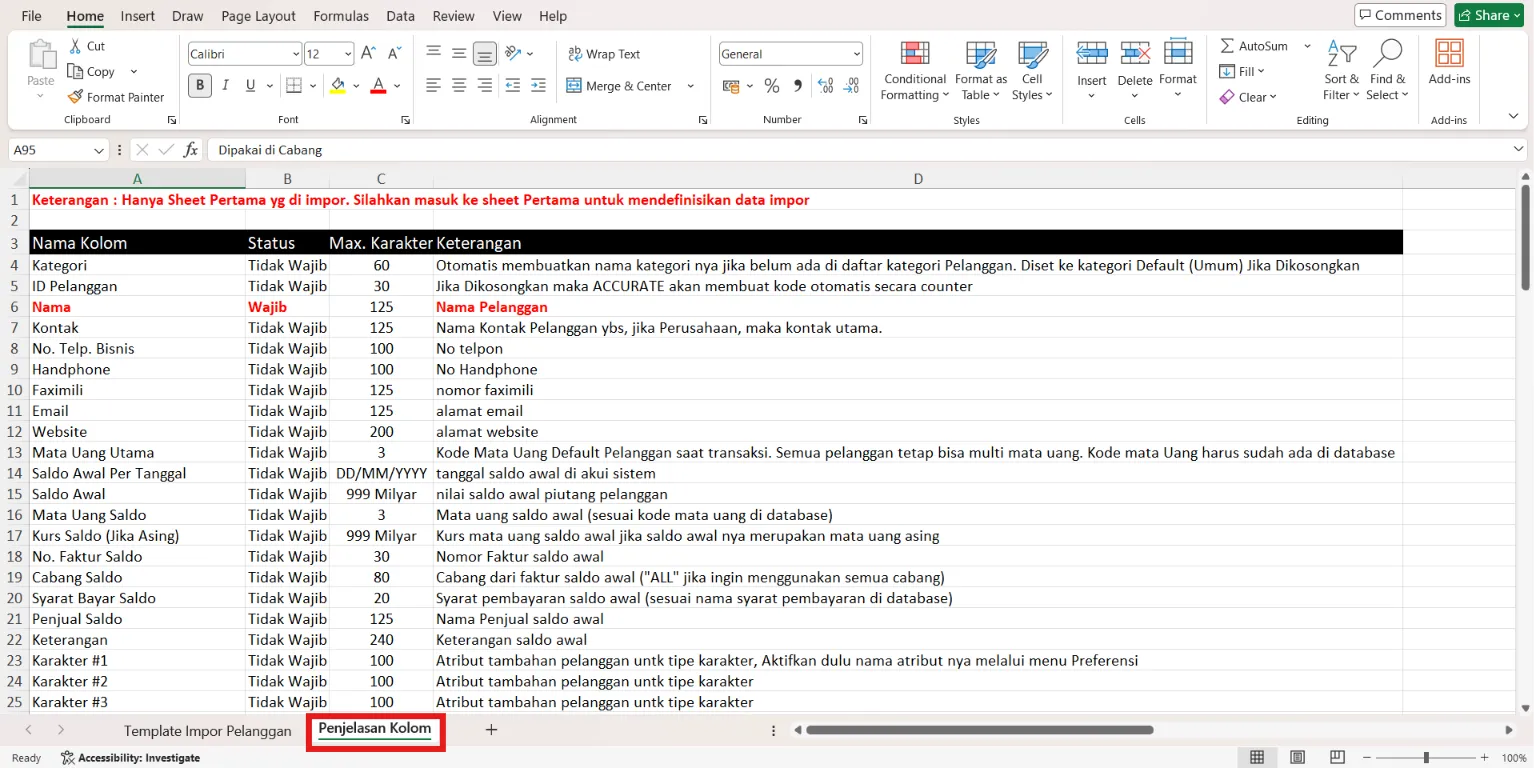
- Buka file template Excel yang sudah diunduh.
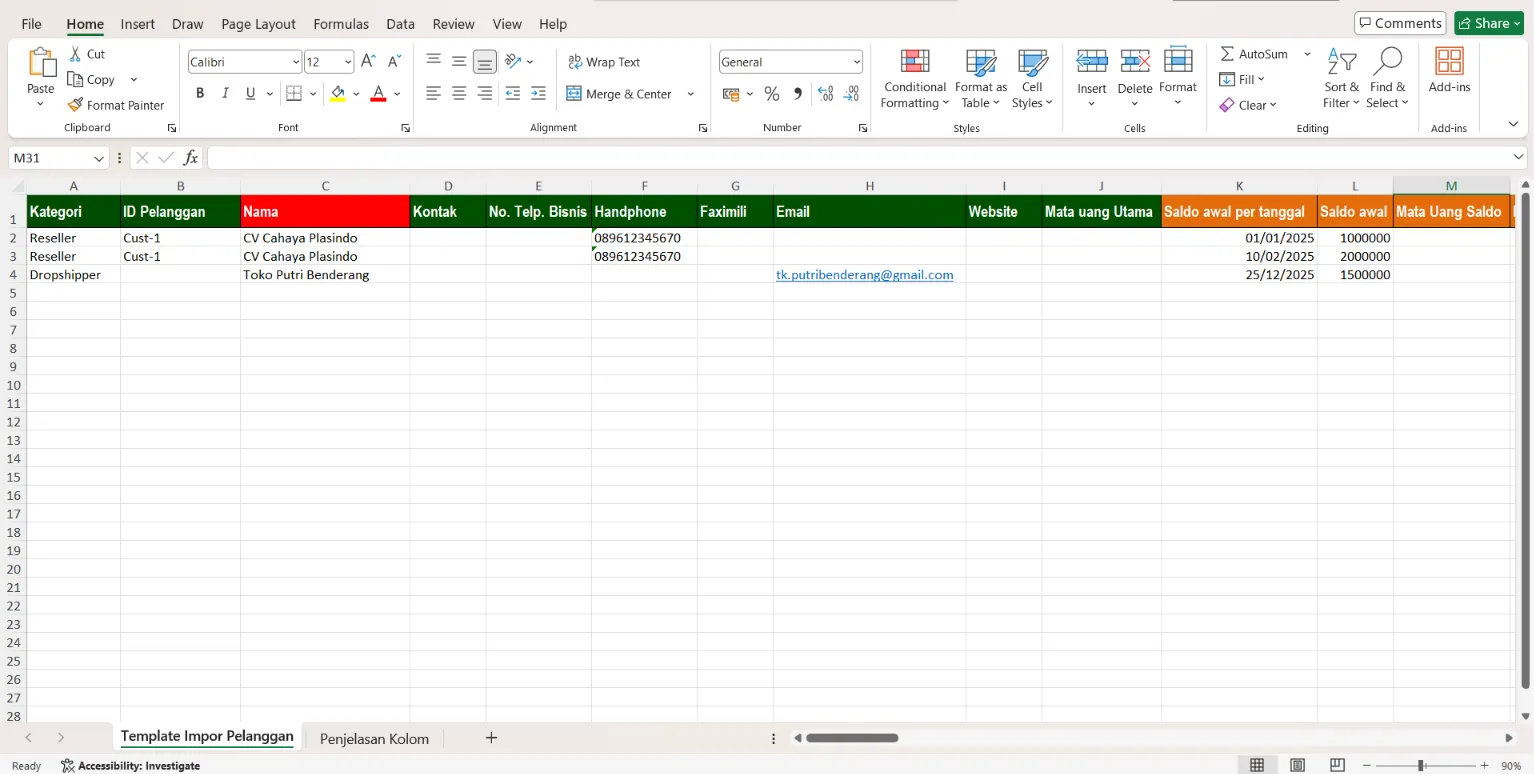
- Sebelum mengisi data, Kamu bisa melihat penjelasan fungsi setiap kolom pada template tersebut.
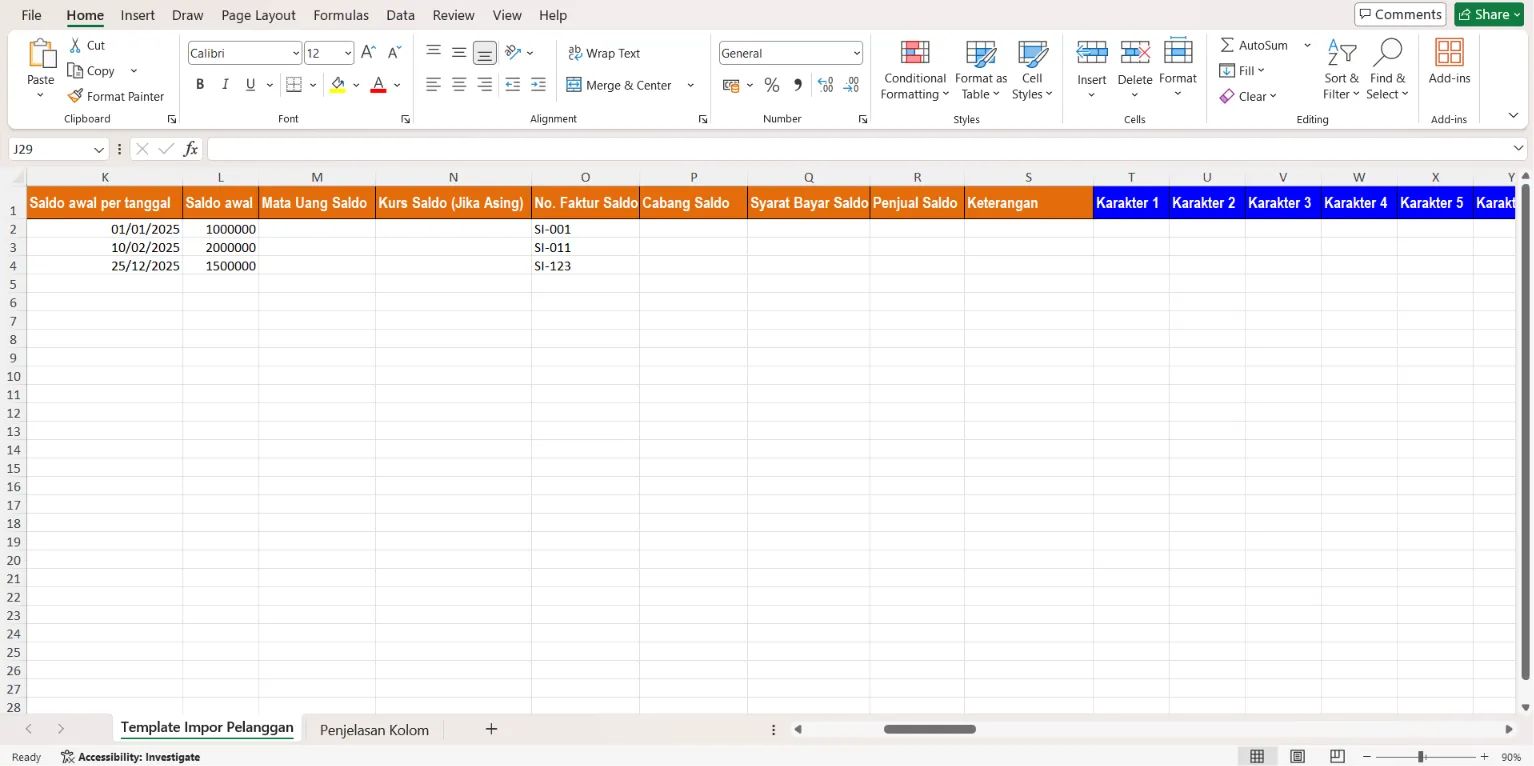
- Lengkapi data pelanggan sesuai kebutuhan perusahaan.
- Berikut beberapa kolom yang perlu diperhatikan saat mengisi template:
| Nama Kolom | Keterangan |
|---|---|
| Kategori | Diisi dengan kategori atau kelompok pelanggan. |
| ID Pelanggan | Diisi dengan kode pelanggan. Kolom ini dapat dikosongkan jika ID Pelanggan ingin dibuat secara otomatis oleh Accurate Online. |
| Nama | Diisi dengan nama pelanggan. |
| Saldo Awal Per Tanggal | Diisi dengan tanggal saldo awal piutang pelanggan. |
| Saldo Awal | Diisi dengan nilai saldo awal piutang pelanggan. |
| No. Faktur Saldo | Diisi dengan nomor faktur untuk saldo awal piutang pelanggan. |
Catatan: Pastikan kolom wajib sudah diisi dengan benar sebelum mengunggah template ke Accurate Online.
3. Mengimpor Data Pelanggan ke Accurate Online
Setelah data pelanggan selesai diisi pada template Excel, lanjutkan dengan proses impor berikut:
- Kembali ke halaman Daftar Pelanggan.
- Klik Impor dari Excel.
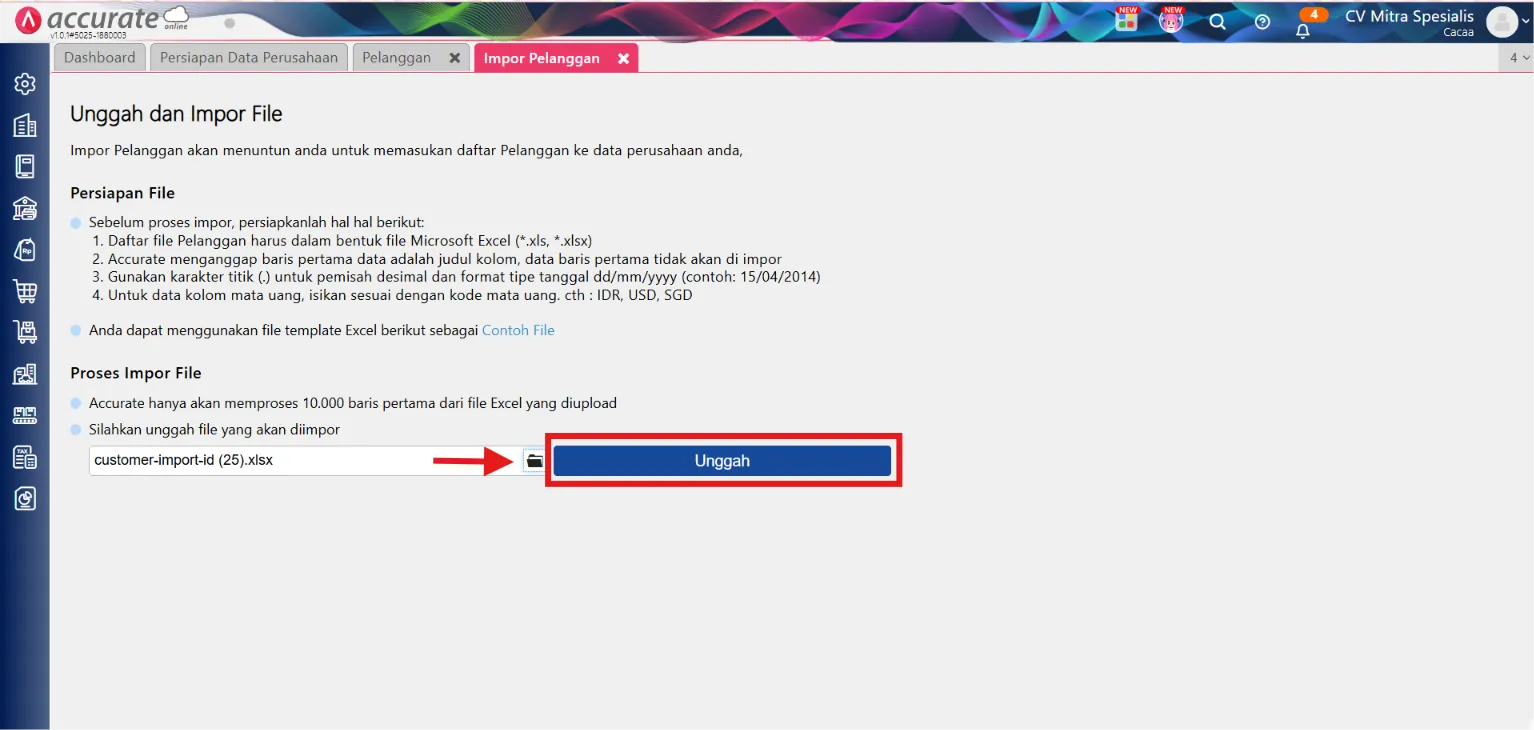
- Unggah file Excel yang sudah dilengkapi dengan data pelanggan.
- Klik Impor.
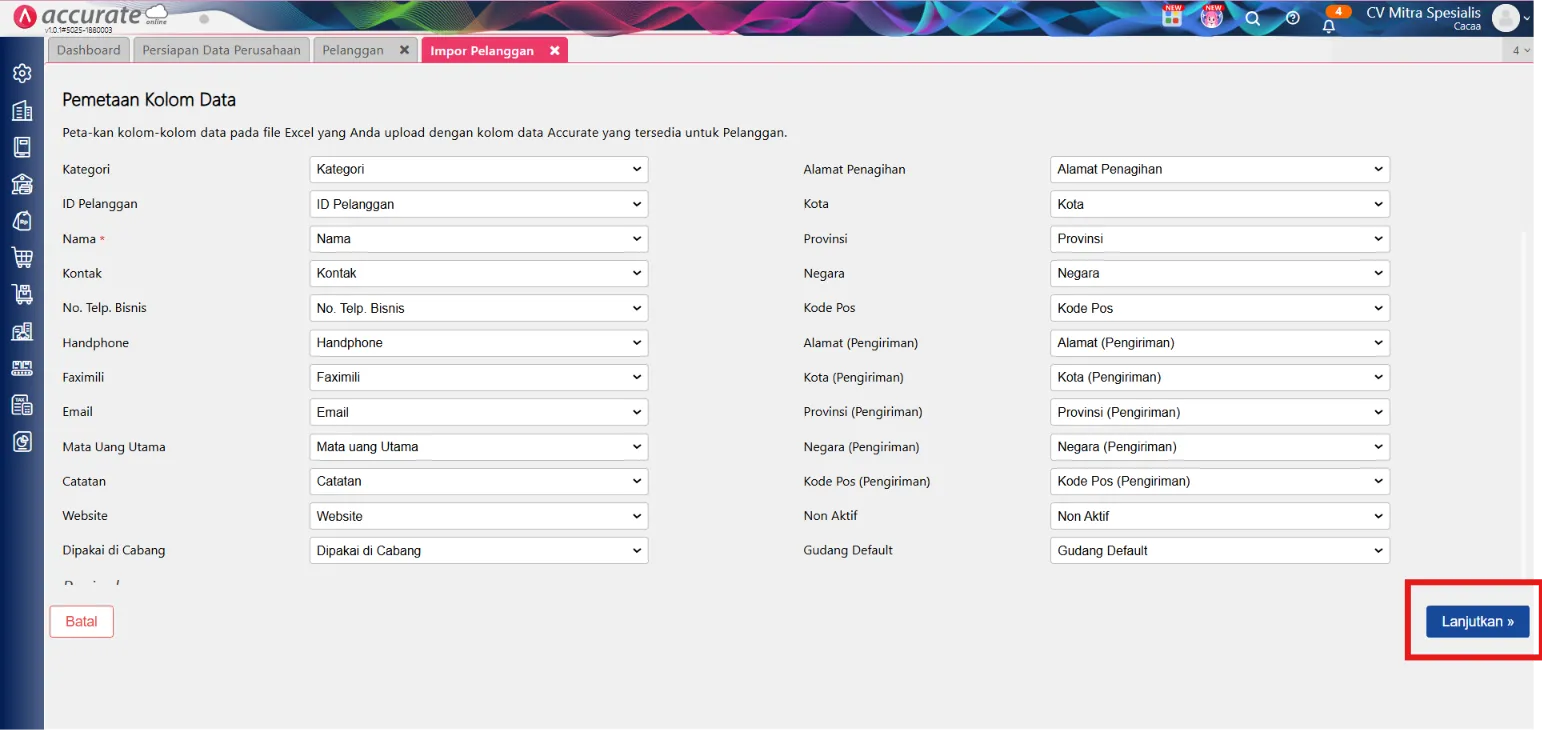
- Selanjutnya, sistem akan menampilkan halaman Pemetaan Kolom Data. Pastikan pemetaan kolom sudah sesuai, lalu klik Lanjutkan.
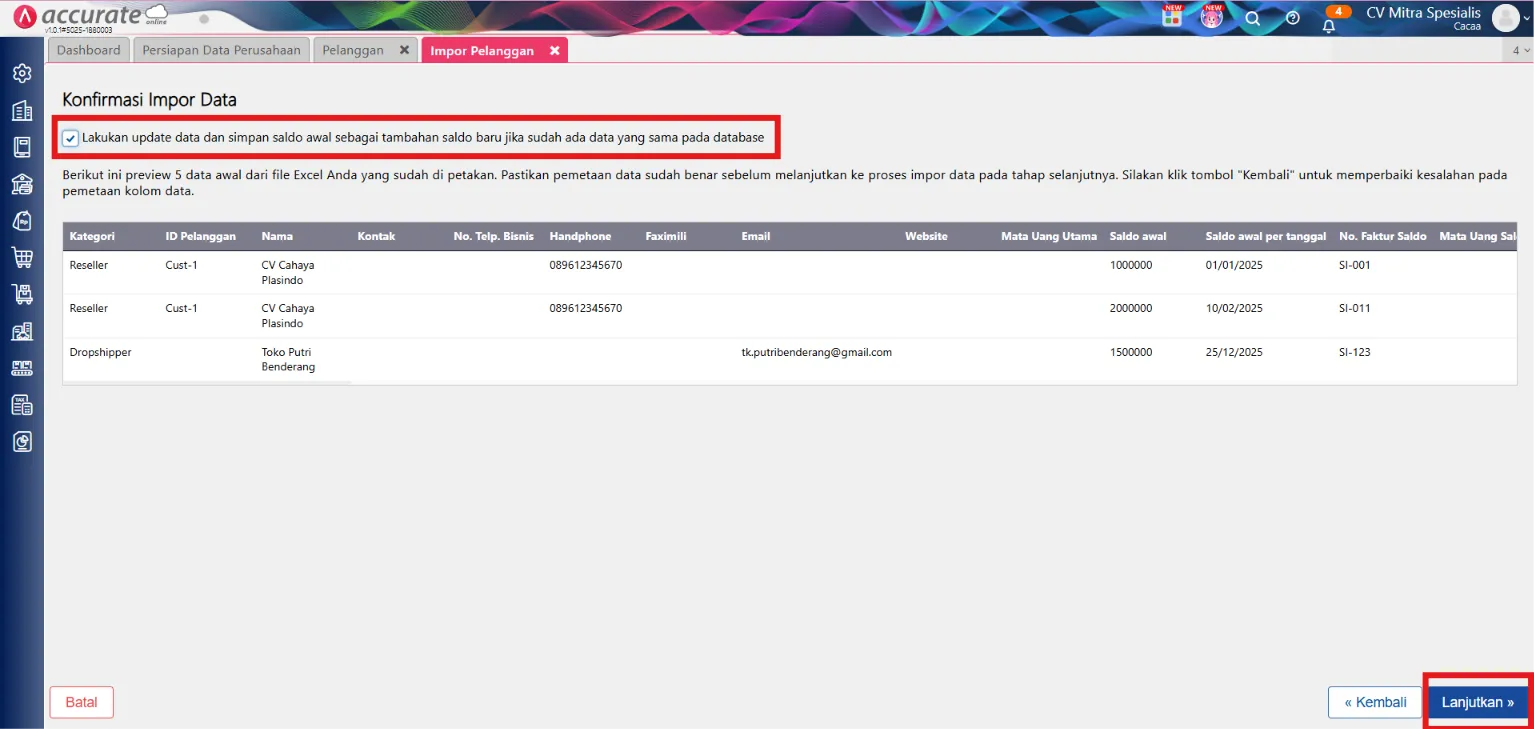
- Pada tahap Konfirmasi Impor Data, centang pilihan Lakukan Update Data.
- Klik Lanjutkan untuk memulai proses impor.
- Setelah proses impor selesai, Accurate Online akan menampilkan informasi jumlah data pelanggan yang berhasil diimpor.
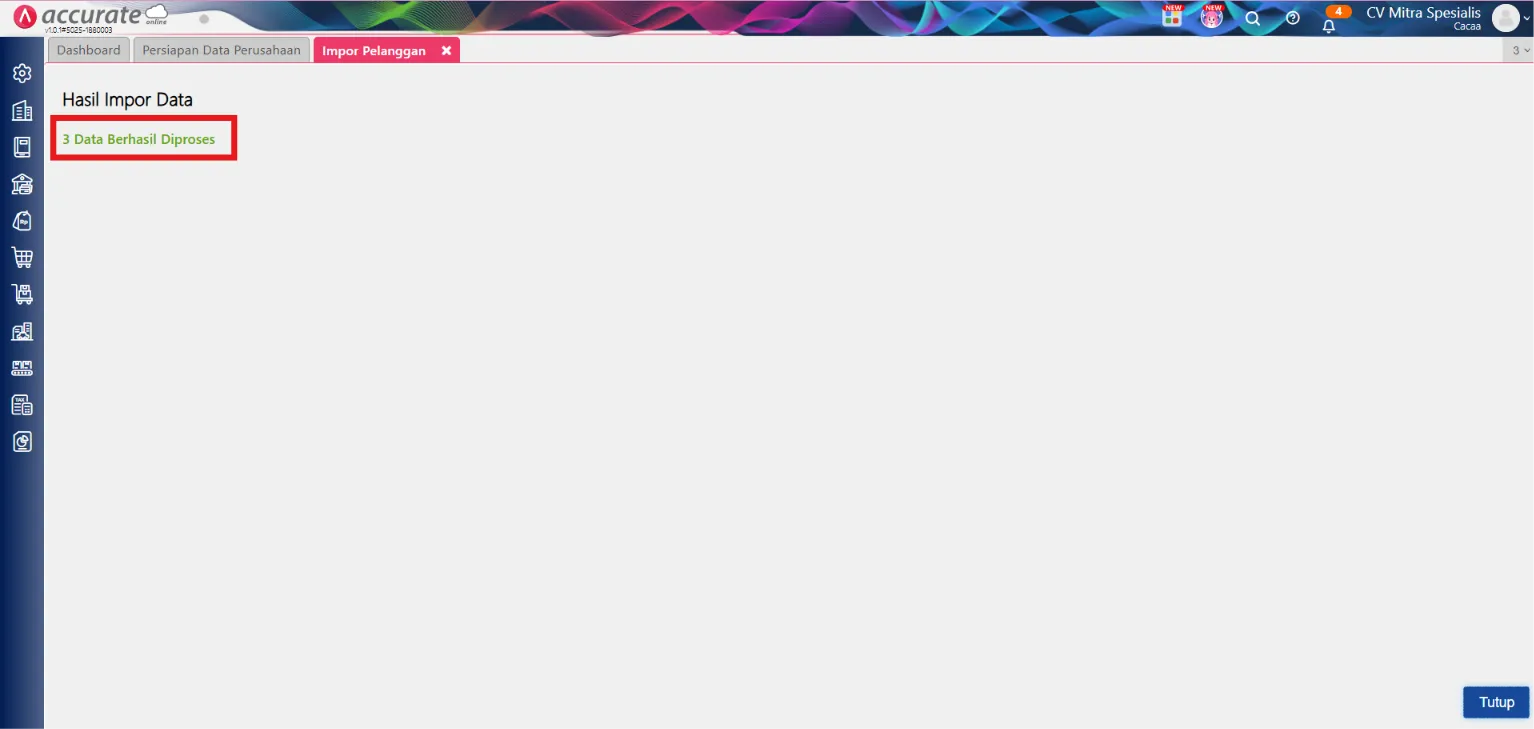
Catatan: Jika terdapat data yang gagal diimpor, Accurate Online akan menampilkan informasi Unduh Data Gagal. Unduh file tersebut untuk mengetahui data yang menyebabkan kegagalan, kemudian lakukan perbaikan sebelum mengimpor ulang.