Cara Impor Penerimaan Penjualan dari Excel di Accurate Online

Akhir bulan, transferan dari pelanggan masuk silih berganti, dan setiap pembayarannya harus dicocokkan ke faktur yang tepat. Kalau jumlahnya puluhan atau ratusan, menginput Penerimaan Penjualan satu per satu tentu menyita banyak waktu.
Penerimaan Penjualan digunakan untuk mencatat pembayaran yang diterima dari pelanggan atas transaksi penjualan yang telah dilakukan. Jika transaksinya berjumlah banyak, Kamu dapat menggunakan fitur impor Excel di Accurate Online untuk mempermudah proses penginputannya.
Berikut cara mengimpor transaksi Penerimaan Penjualan dari file excel di Accurate Online.
Cara impor penerimaan penjualan dari excel:
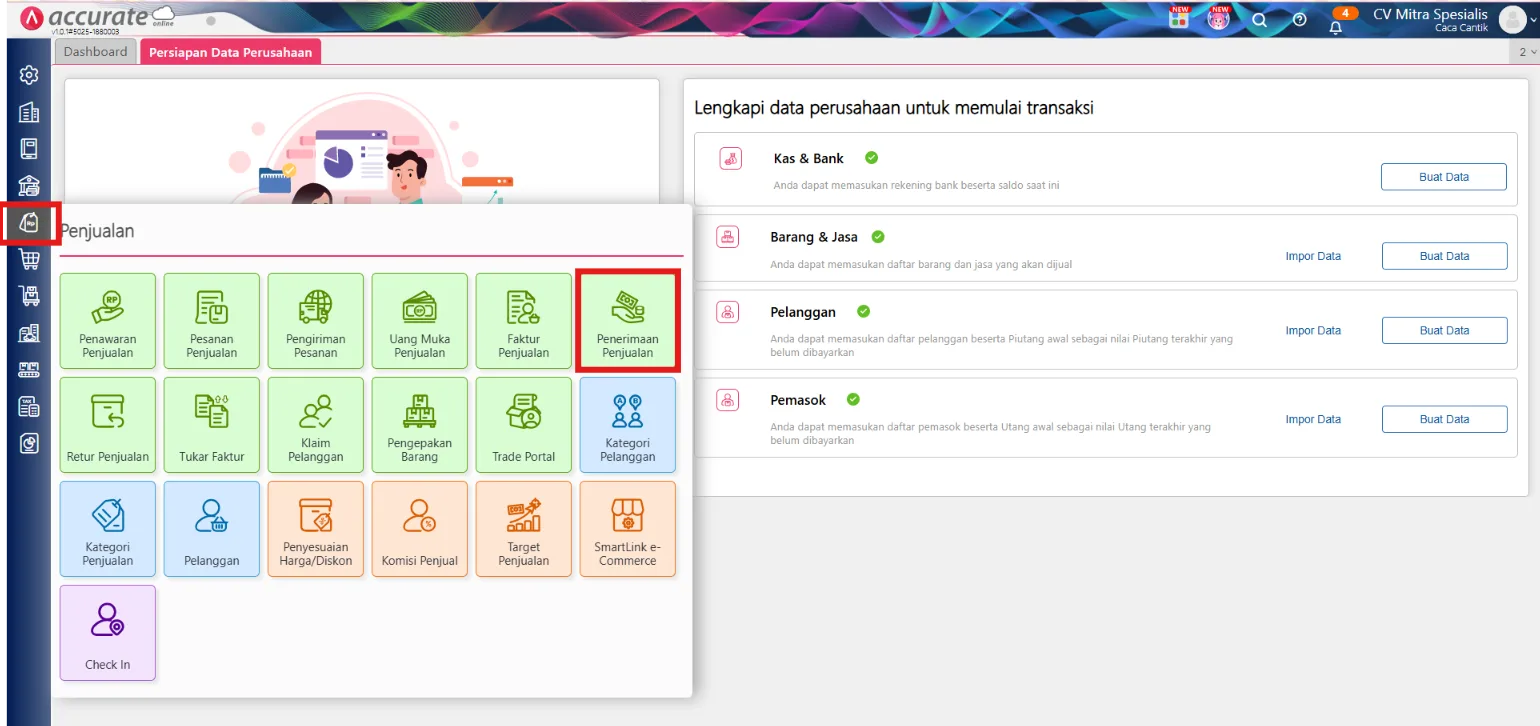
1. Buka halaman impor Penerimaan Penjualan
- Akses menu Penjualan > Penerimaan Penjualan.
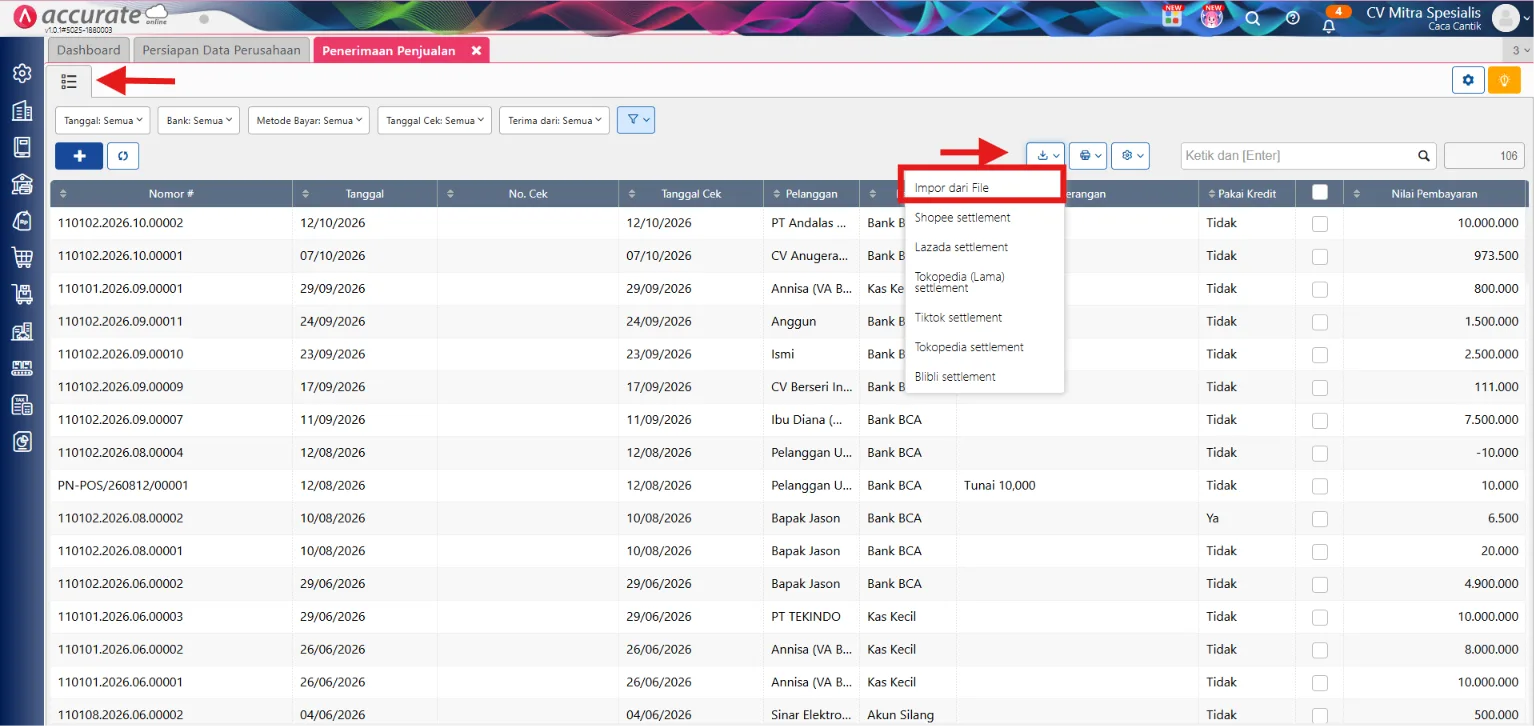
- Klik Daftar Penerimaan Penjualan, lalu klik "Impor dari File".
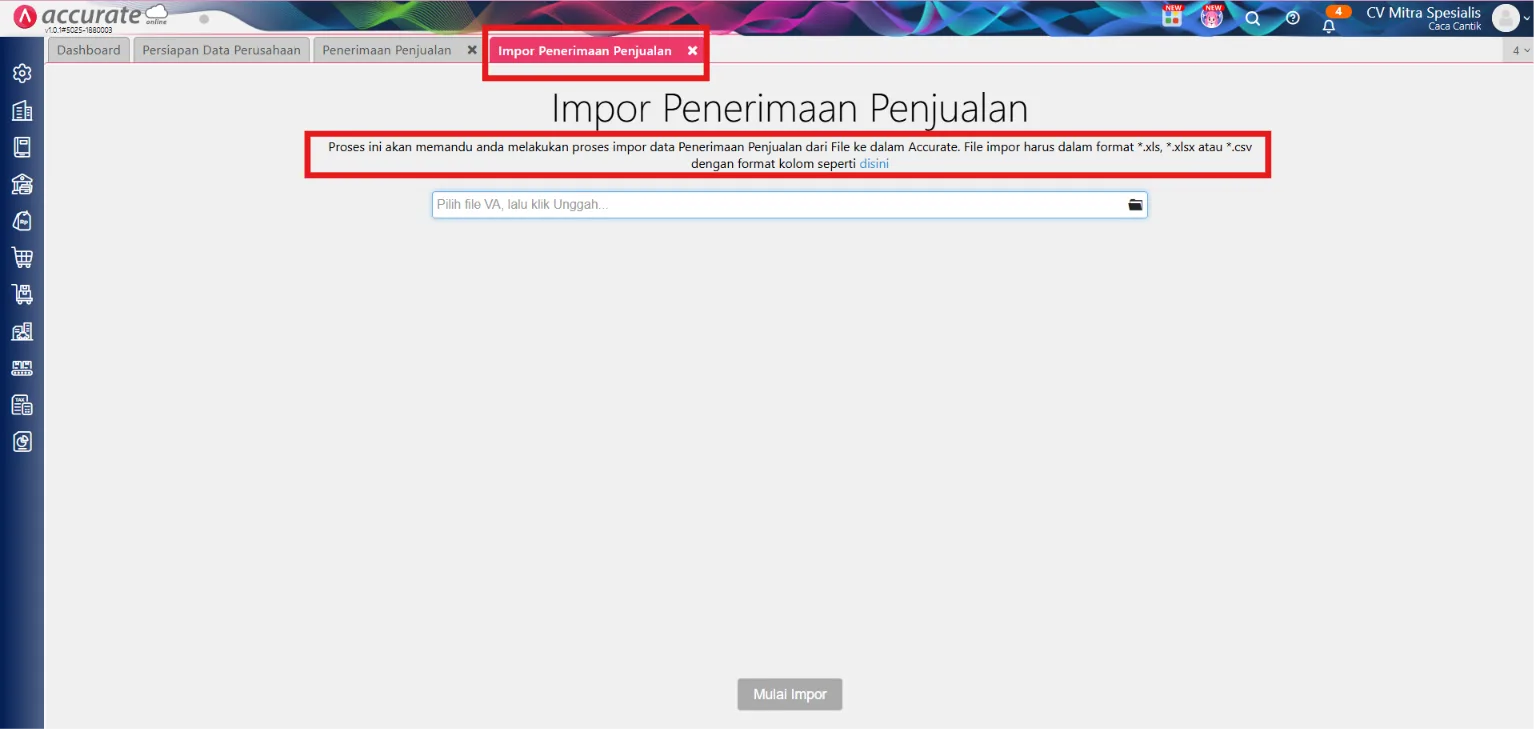
2. Unduh dan buka template Excel
- Unduh format template-nya dengan cara klik "disini".
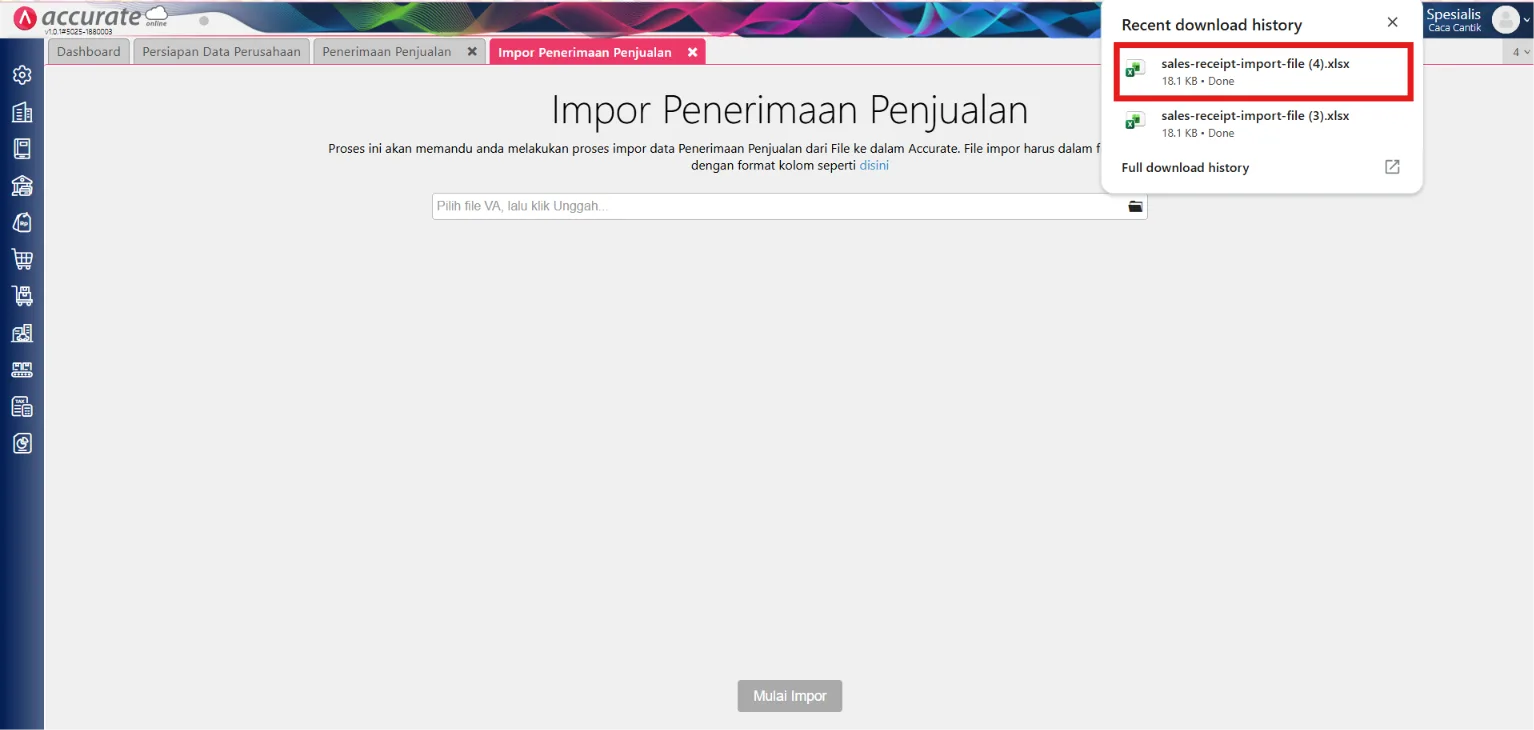
- Buka file template Excel yang sudah diunduh.
3. Lengkapi data transaksi
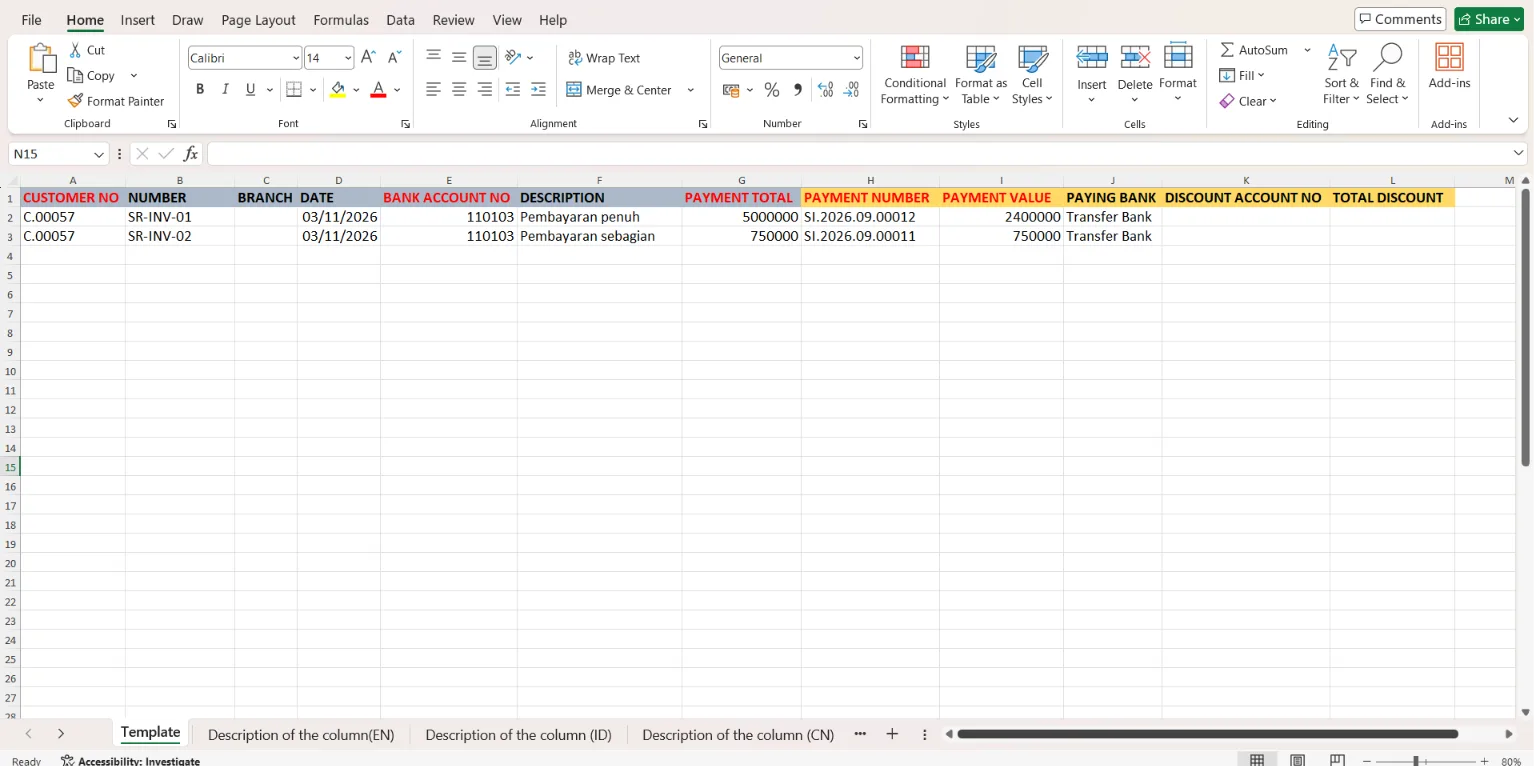
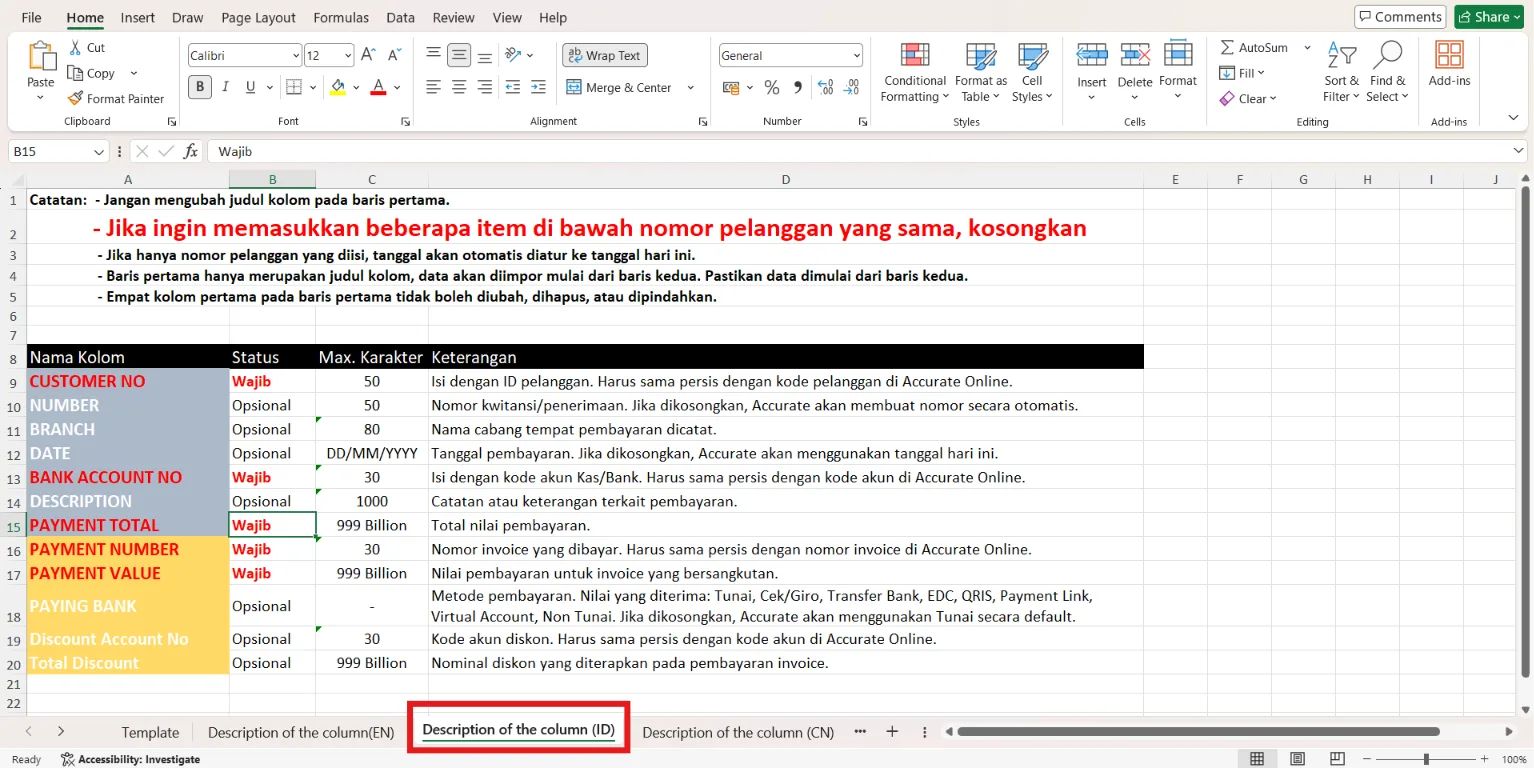
- Lengkapi data transaksi yang akan diimpor ke Accurate Online. Penjelasan masing-masing kolom dapat dilihat pada sheet Description of Column.
Catatan:
- Customer Number: diisi dengan data ID pelanggan yang terdaftar di Accurate Online (wajib).
- Number: berisi nomor form transaksi penerimaan penjualan.
- Branch Name: diisi dengan nama cabang yang terdaftar di Accurate Online.
- Date: diisi dengan tanggal penerimaan penjualan.
- Bank Account No: diisi dengan kode akun perkiraan bank penerimaan penjualan.
- Description: diisi dengan deskripsi atau keterangan.
- Payment Total: diisi dengan nilai faktur penjualannya.
- Payment Number: diisi dengan nomor faktur penjualan (harus sama persis).
- Payment Value: diisi sesuai dengan nominal yang dibayarkan oleh pelanggan.
- Paying Bank: diisi sesuai dengan metode pembayarannya.
- Discount Account No: diisi dengan kode akun perkiraan diskon (opsional).
- Total Discount: diisi dengan nominal diskonnya.
4. Unggah file dan mulai impor
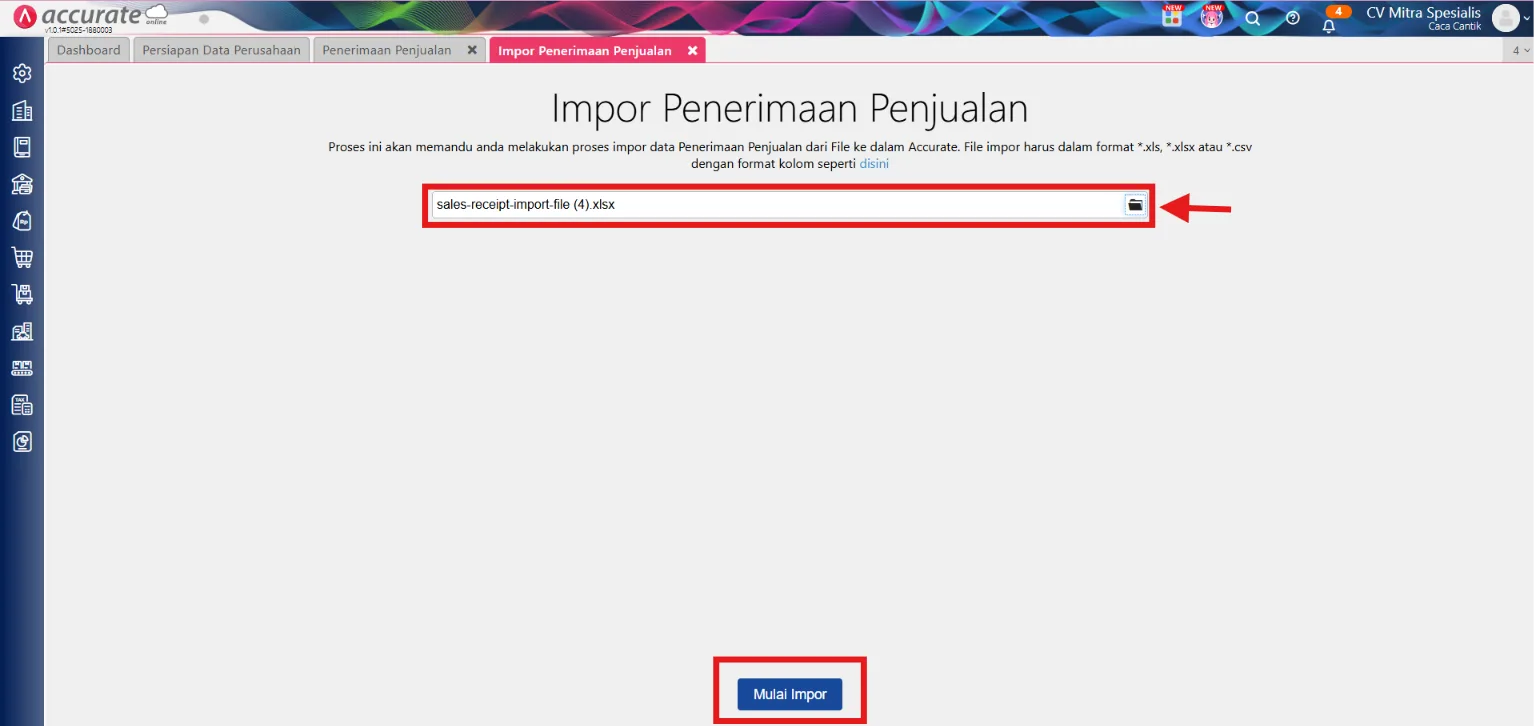
- Setelah selesai menginput transaksi, unggah data yang sudah diedit.
- Klik "Mulai Impor".
5. Periksa hasil impor
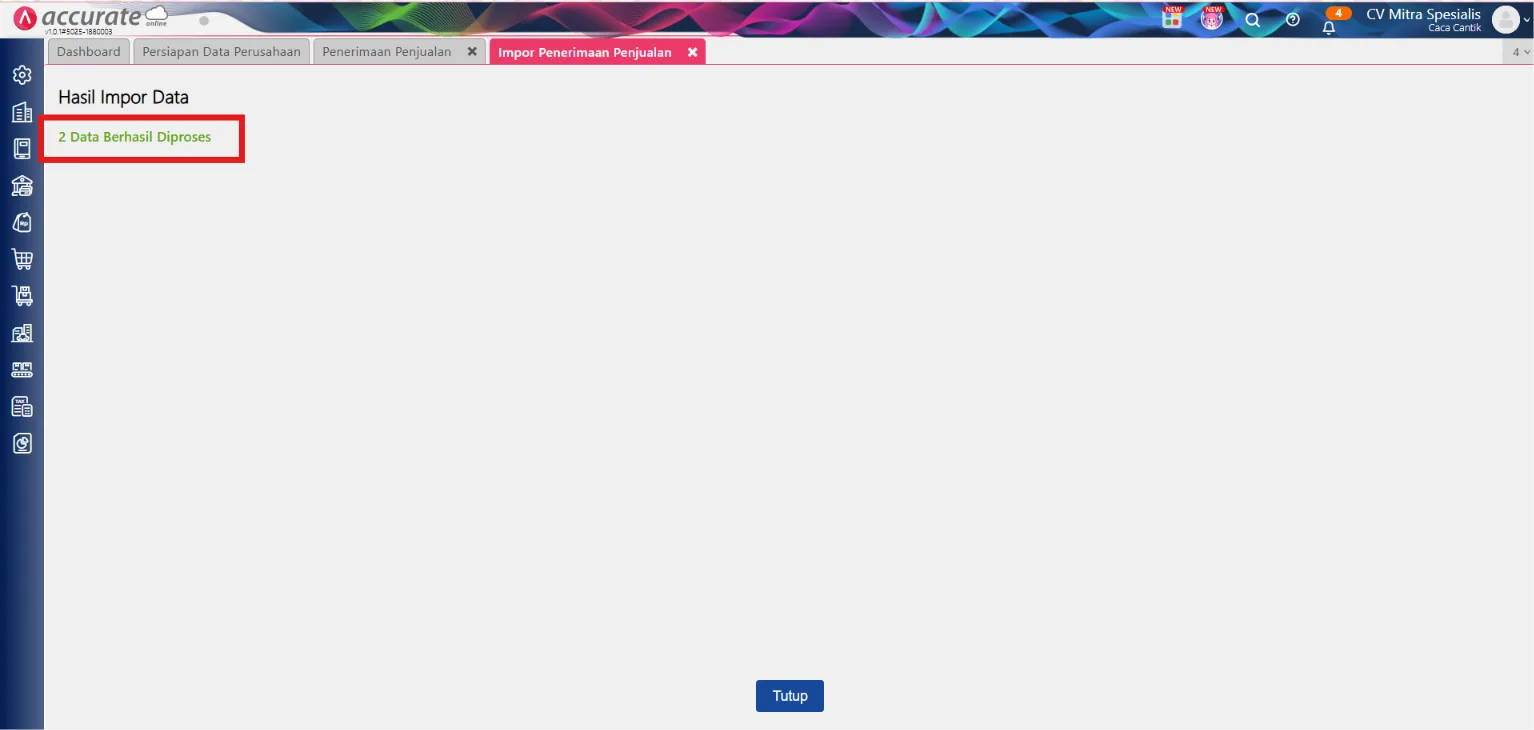
- Setelah impor selesai dilakukan, akan muncul informasi jumlah data yang berhasil terimpor.
Selesai! Seluruh pembayaran dari pelangganmu kini tercatat sekaligus di Accurate Online tanpa perlu diinput satu per satu.
Catatan: Apabila ada data yang gagal, akan muncul informasi "Unduh Data Gagal".