Cara Mengatur PPN Keluaran dari Tab Biaya Lainnya di Accurate Online

Dalam proses pembuatan transaksi penjualan di Accurate Online, terdapat kondisi tertentu di mana nilai PPN Keluaran perlu disesuaikan atau dialokasikan secara khusus. Salah satu cara yang dapat digunakan adalah melalui tab Biaya Lainnya pada formulir Faktur Penjualan.
Fitur ini umumnya digunakan ketika Kamu perlu mengakui atau menyesuaikan nilai pajak agar sesuai dengan kebutuhan transaksi, seperti koreksi perhitungan atau pengalokasian nilai tertentu ke pajak. Dengan memanfaatkan opsi ini, pencatatan pajak tetap rapi dan sesuai dengan laporan yang diharapkan.
Berikut langkah-langkah untuk mengakui PPN Keluaran melalui tab Biaya Lainnya.
Cara mengakui PPN keluaran pada tab biaya lainnya:
1. Akses menu faktur penjualan
-
Langkah pertama, masuk ke menu transaksi penjualan.
-
Caranya:
-
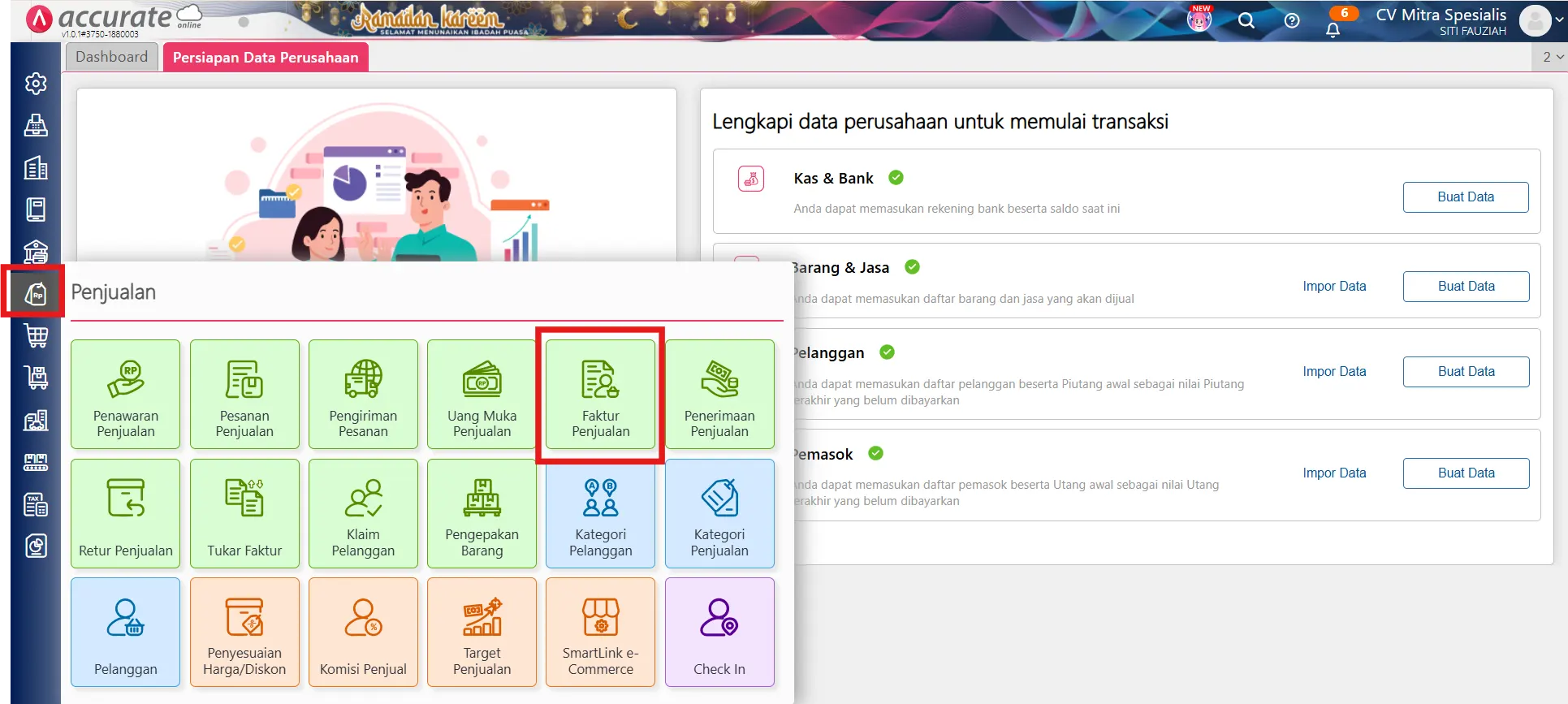
Klik menu Penjualan.
-
Pilih Faktur Penjualan.
-
-
Menu ini digunakan untuk membuat transaksi penjualan sekaligus mencatat kewajiban PPN Keluaran.
2. Buat transaksi dan buka tab biaya lainnya
-
Selanjutnya:
-
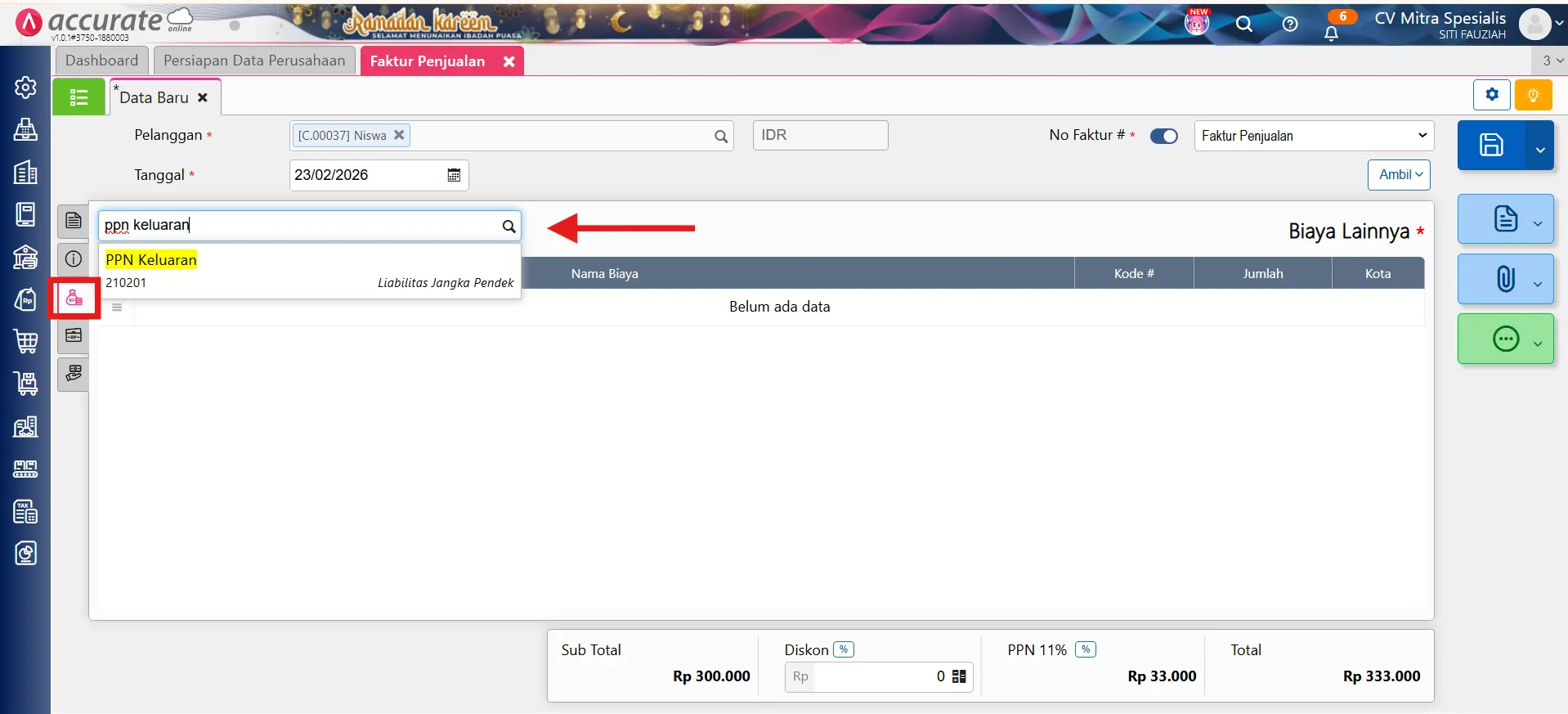
Buat transaksi Faktur Penjualan seperti biasa (isi pelanggan, barang/jasa, harga, dan pajak).
-
Masuk ke tab Biaya Lainnya.
-
Input akun perkiraan PPN Keluaran pada kolom yang tersedia.
-
-
Pastikan akun yang dipilih adalah akun pajak yang sesuai dengan pengaturan daftar akun di database Kamu.
3. Input nilai dan aktifkan alokasi ke pajak
-
Setelah memilih akun:
-
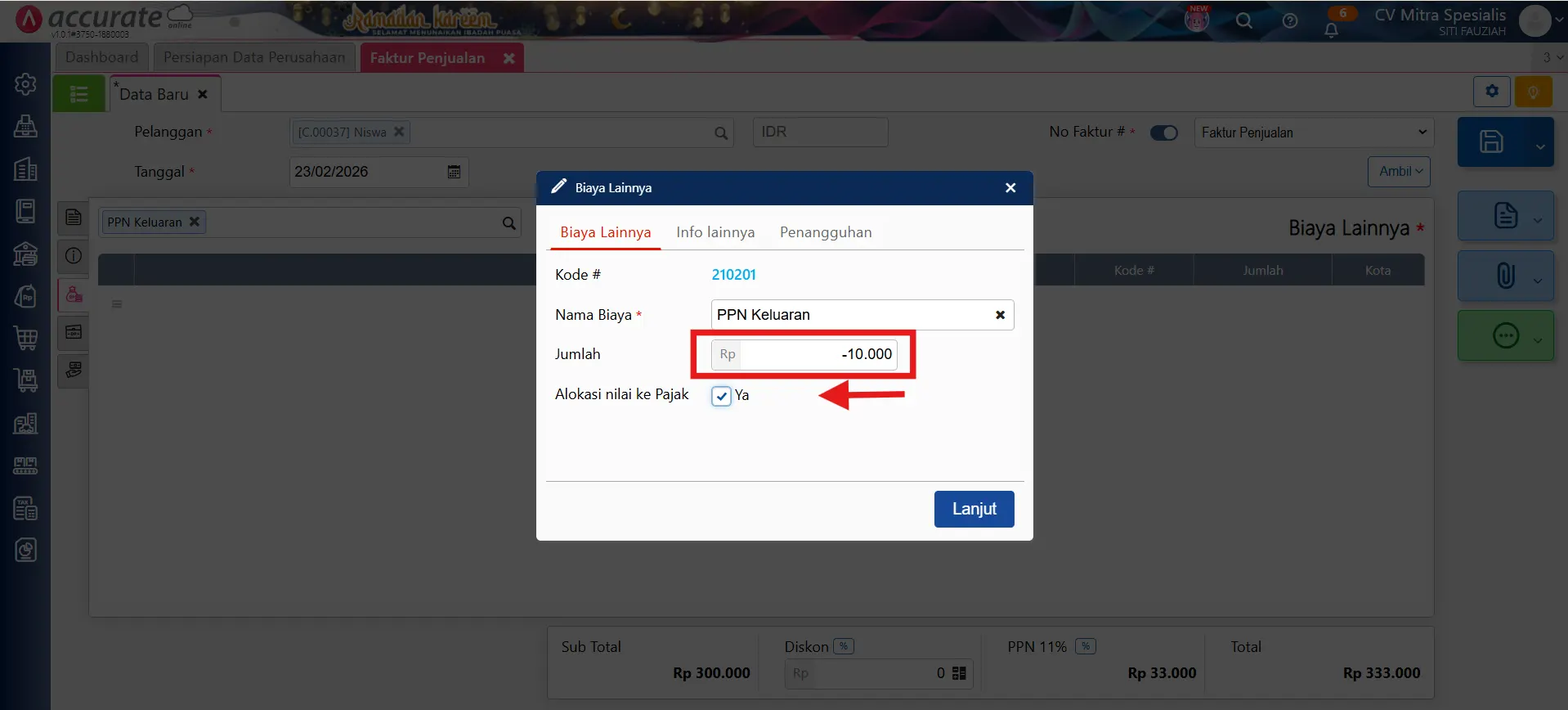
Masukkan nilai yang ingin diakui atau dialokasikan.
-
Centang opsi “Alokasi nilai ke Pajak”.
-
-
Dengan mencentang opsi ini, sistem akan memperlakukan nilai tersebut sebagai bagian dari perhitungan pajak pada transaksi.
4. Periksa perubahan pada nilai PPN
-
Setelah langkah di atas dilakukan:
-
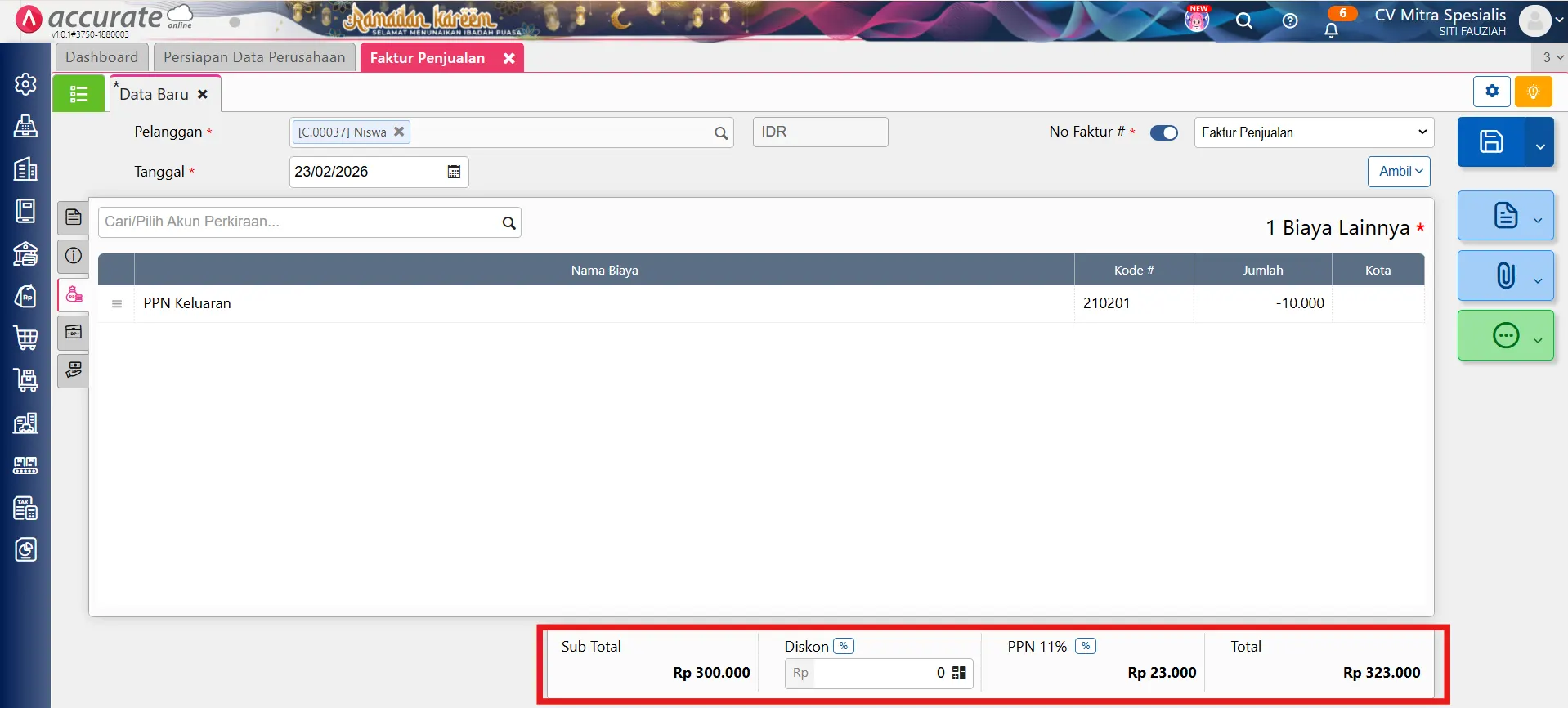
Perhatikan kolom PPN pada bagian footer Faktur Penjualan.
-
Nilai PPN Keluaran akan otomatis berkurang sesuai nilai yang dialokasikan melalui tab Biaya Lainnya.
-
-
Langkah ini memastikan bahwa perhitungan pajak pada transaksi sudah sesuai dengan kebutuhan pencatatan.