Cara Impor Faktur Penjualan dari Sales Order Menggunakan Excel

Dalam proses penjualan, sering kali perusahaan membuat Pesanan Penjualan (Sales Order) terlebih dahulu sebelum menerbitkan Faktur Penjualan. Jika jumlah transaksi cukup banyak, membuat faktur satu per satu tentu akan memakan waktu.
Untuk mempermudah pekerjaan tersebut, Accurate Online sudah menyediakan fitur Impor Faktur Penjualan dari Pesanan Penjualan melalui file Excel.
Dengan fitur ini, Kamu bisa menyiapkan data faktur dalam format Excel, lalu mengimpornya sekaligus ke dalam database Accurate Online.
Proses ini akan membantu mempercepat administrasi, mengurangi risiko kesalahan input, dan memastikan faktur tetap terhubung dengan nomor Pesanan Penjualan yang sudah dibuat sebelumnya.
Berikut ini adalah cara melakukan impor transaksi Faktur Penjualan dari Pesanan Penjualan.
Cara impor transaksi faktur penjualan:
1. Akses menu impor faktur penjualan
- Langkah pertama, silakan buka menu untuk melakukan impor faktur, lalu:
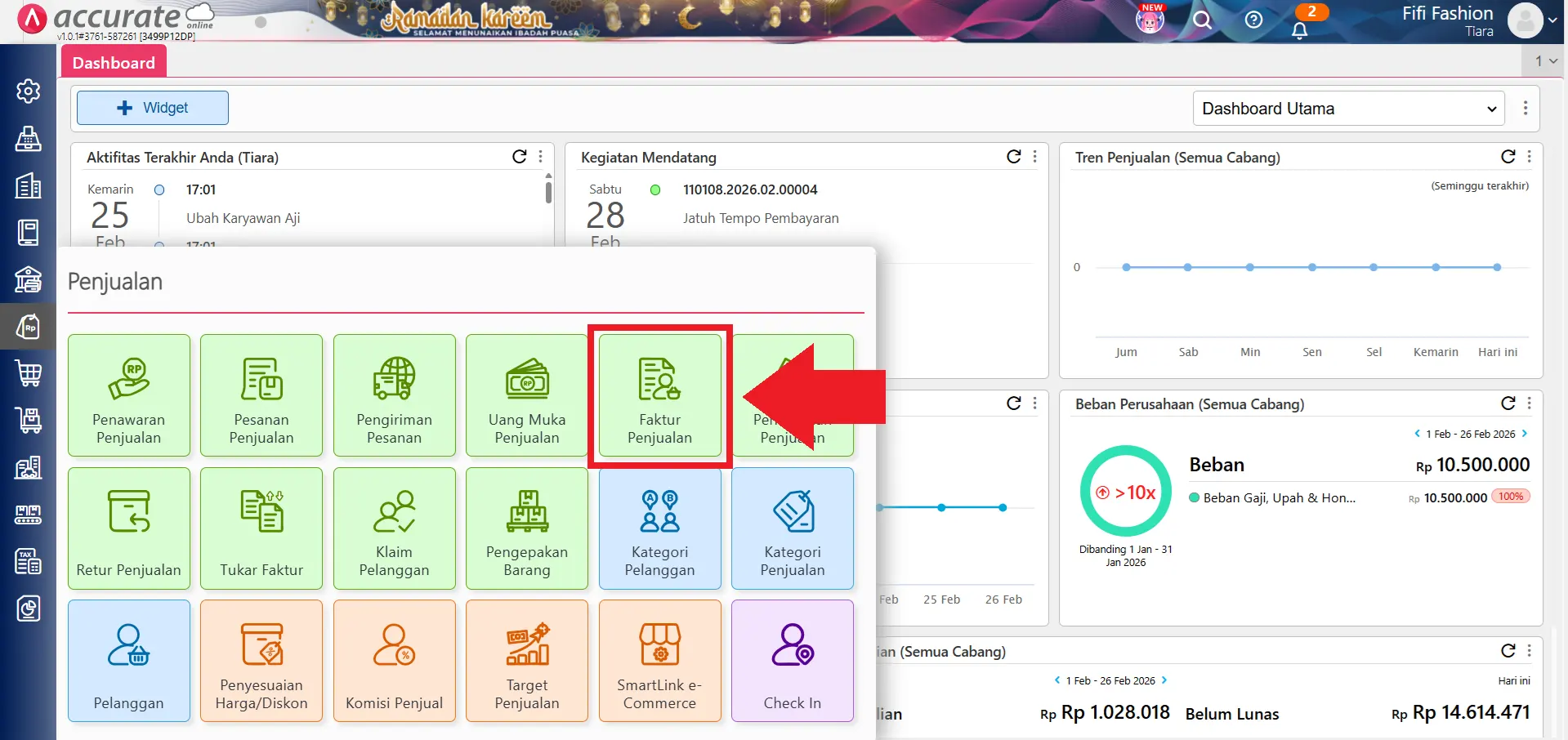
- Masuk ke menu Penjualan.
- Pilih Faktur Penjualan.
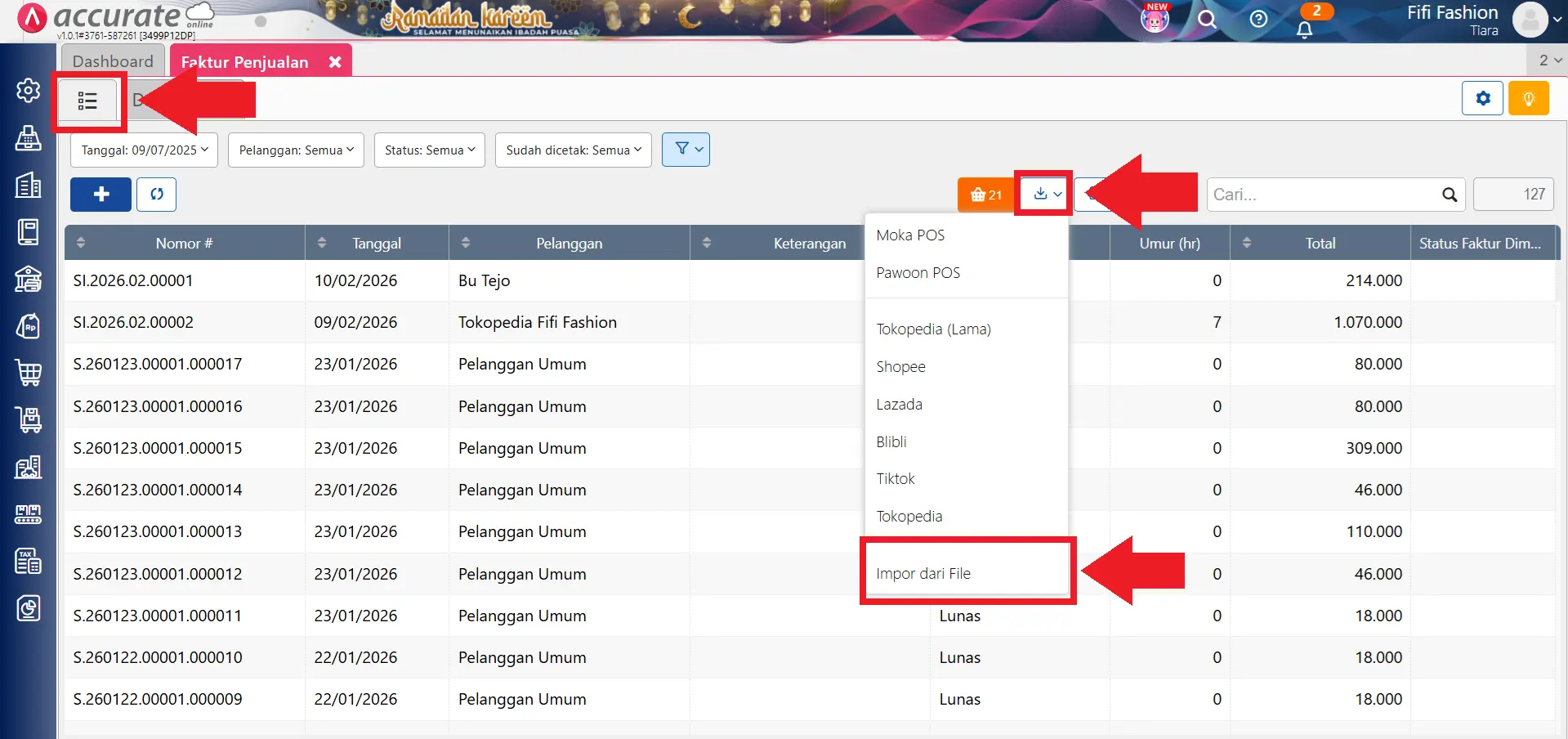
- Klik tombol Daftar (berwarna hijau) di samping tab Data Baru.
- Klik Impor Data, lalu pilih Impor dari File.
2. Unduh format kolom impor
- Sebelum menyiapkan file, Kamu perlu mengunduh format yang sesuai.
- Pada halaman Impor Faktur Penjualan, klik informasi “Di sini” untuk mengunduh Format Kolom.
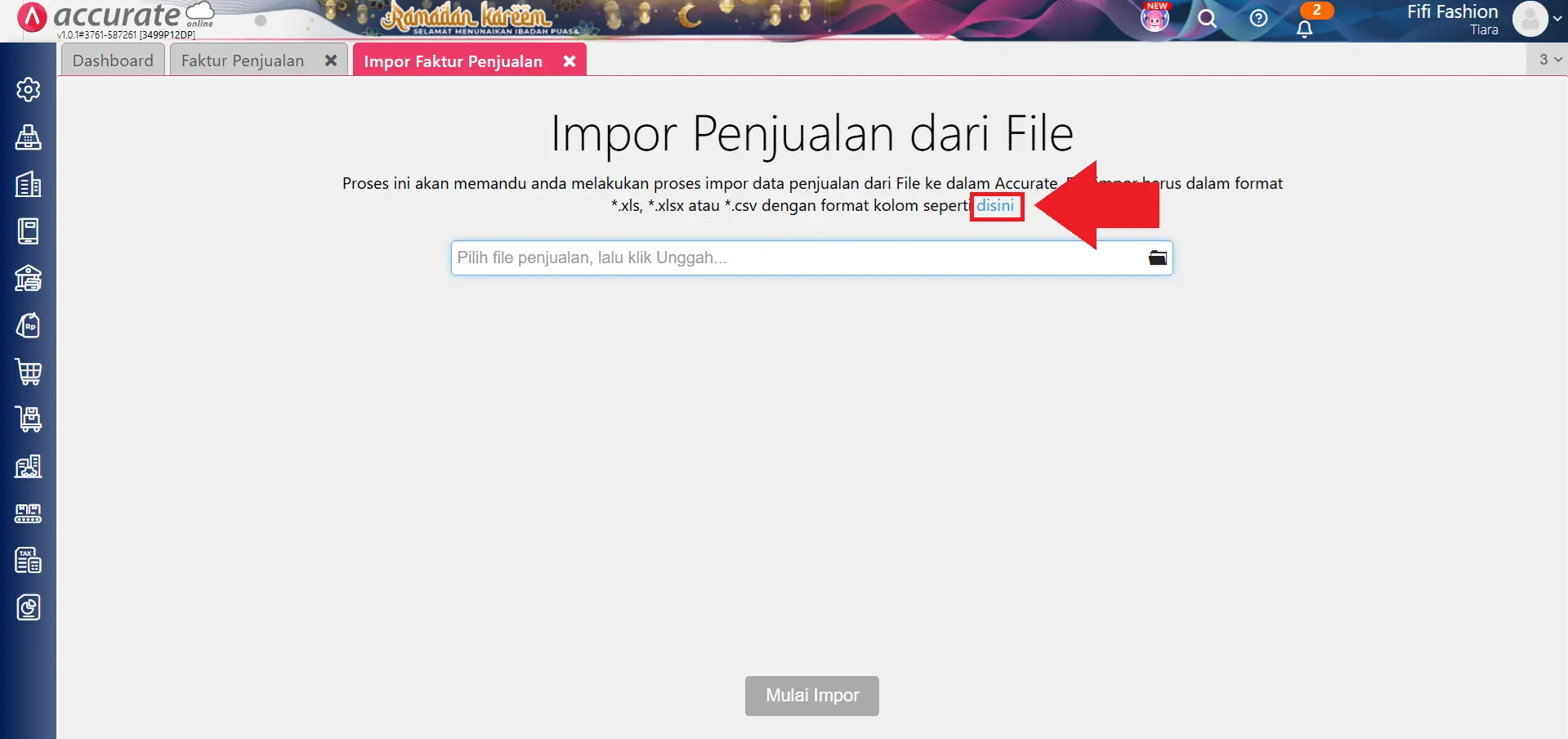
- Template ini sudah disesuaikan dengan struktur database Accurate Online sehingga akan meminimalisir kesalahan saat proses impor.
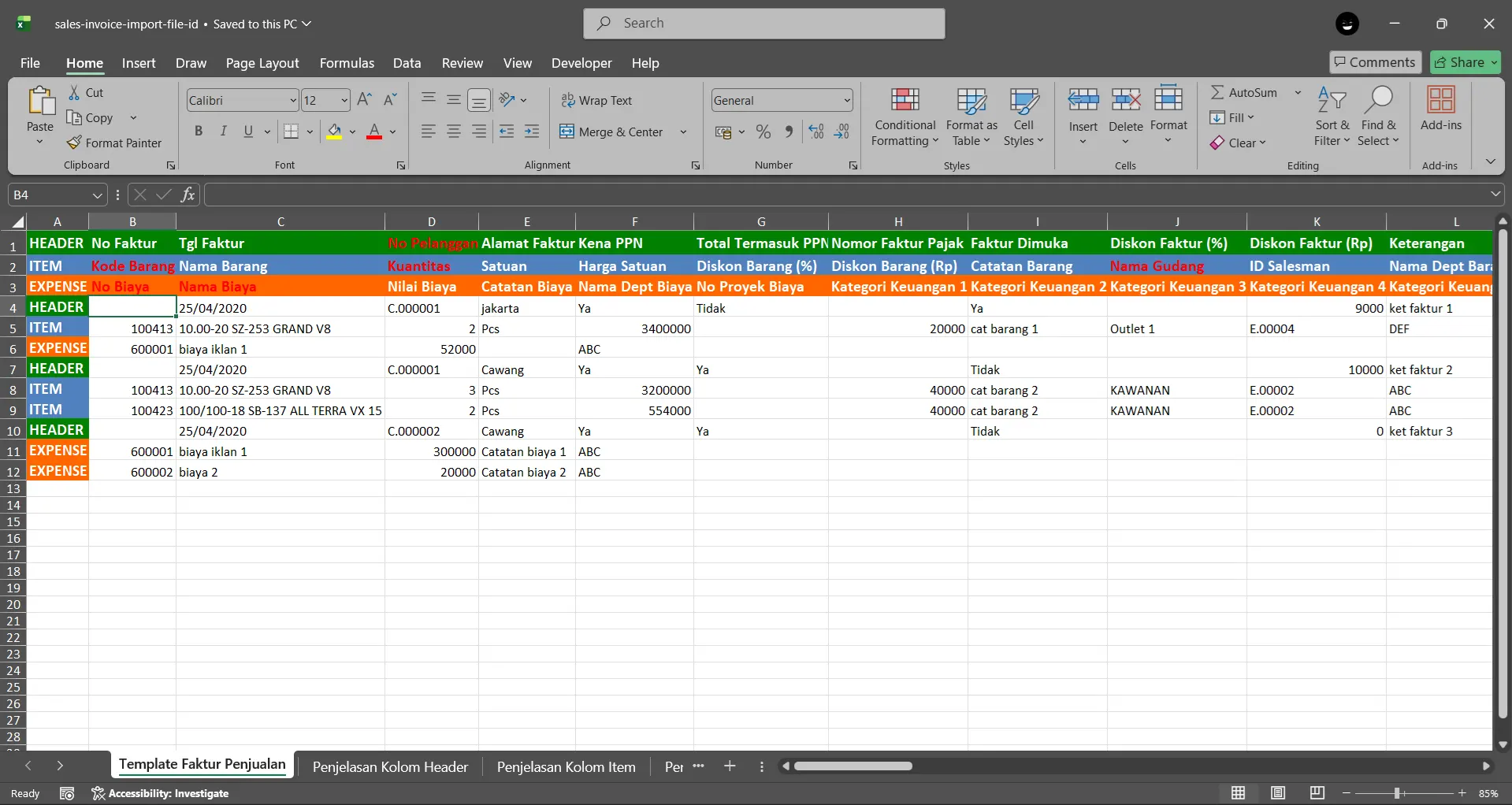
3. Isi nomor pesanan pada file Excel
-
Setelah file diunduh:
- Buka file Excel tersebut
- Isi kolom Nomor Pesanan sesuai dengan transaksi Pesanan Penjualan yang sudah dibuat di database Accurate Online.
- Lengkapi juga kolom-kolom lain yang diperlukan sesuai format.
-
Pastikan nomor pesanan yang dimasukkan sudah benar dan tersedia di sistem agar proses impor berhasil tanpa kendala.
4. Unggah file dan mulai proses impor
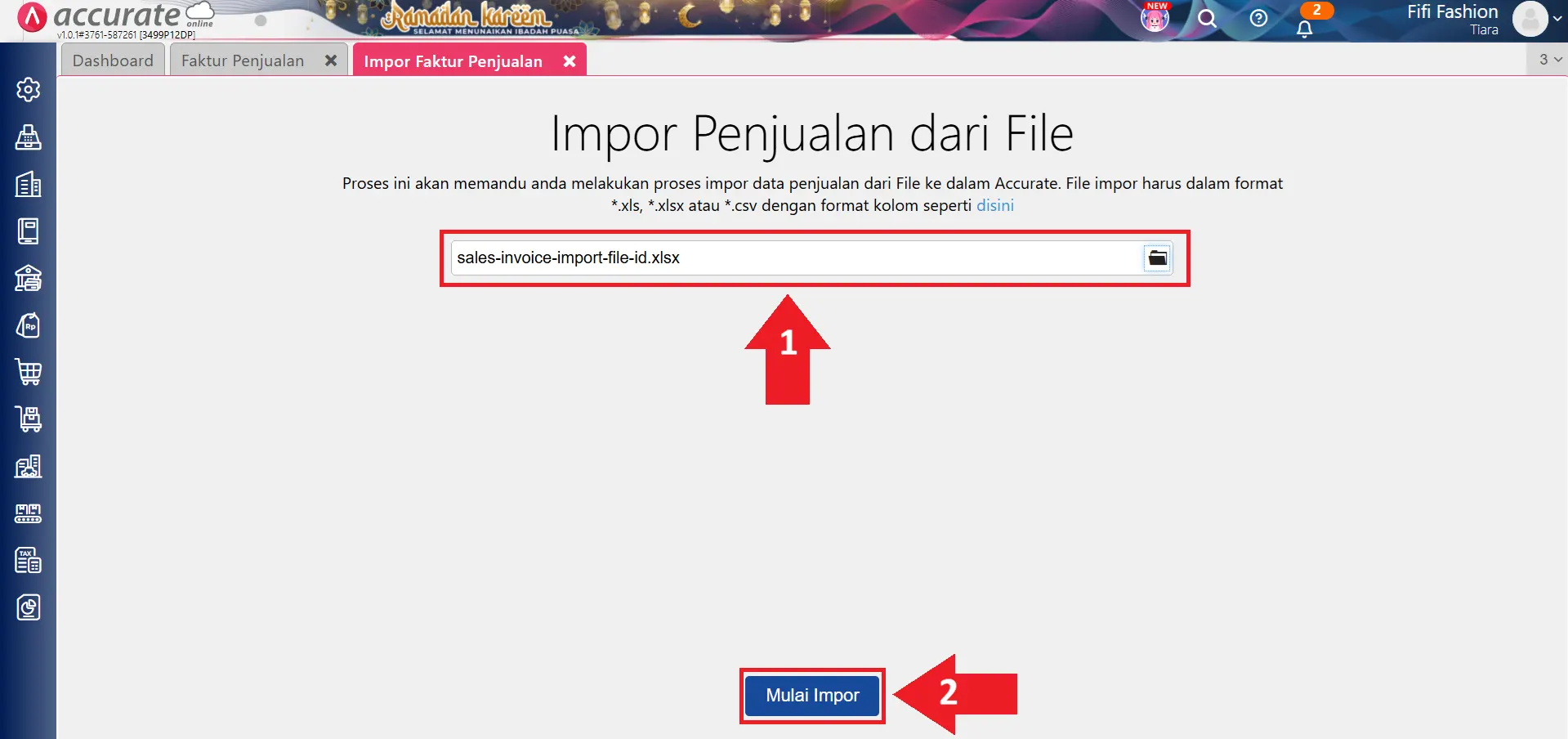
- Setelah data transaksi siap, silakan kembali ke halaman Impor Faktur Penjualan.
- Klik Ambil File untuk memilih file Excel yang sudah diisi dan Klik Mulai Impor.
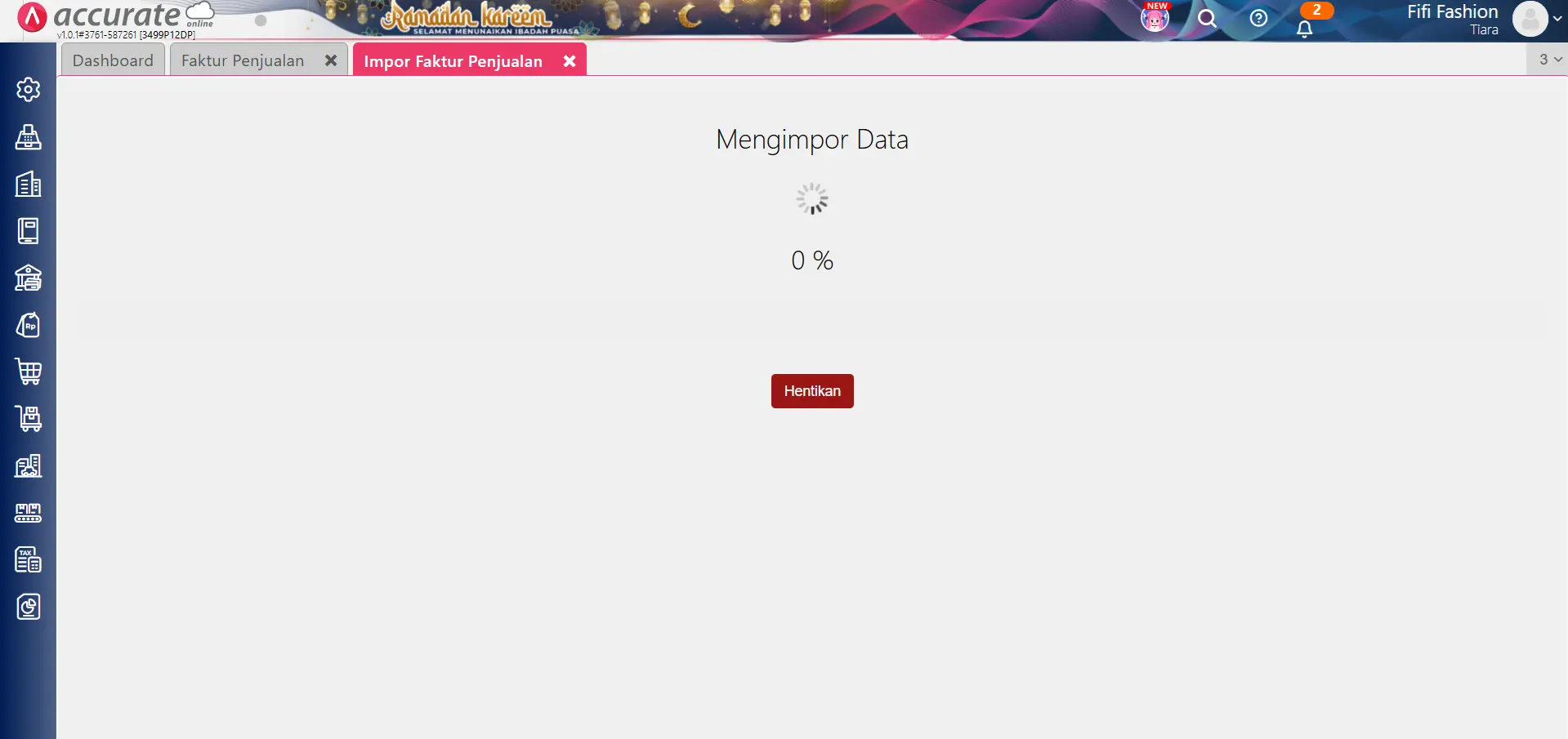
- Tunggu hingga proses impor selesai.
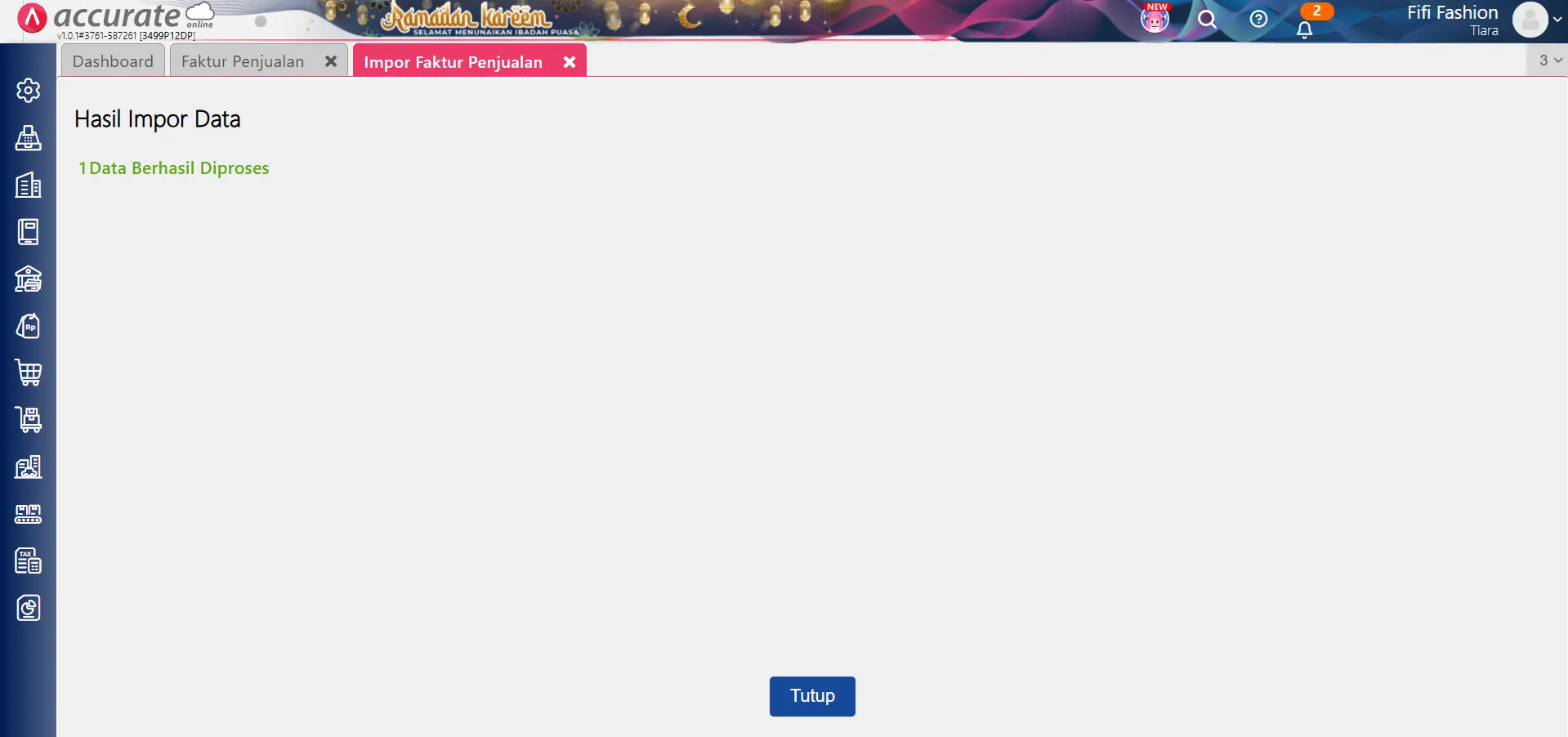
5. Periksa hasil proses impor
- Setelah proses selesai, Accurate Online akan menampilkan jumlah data yang berhasil terimpor. Jika ada data yang gagal, sistem juga akan menampilkan jumlahnya.
- Klik Unduh Data Gagal untuk melihat detail kesalahan dan melakukan perbaikan jika diperlukan.