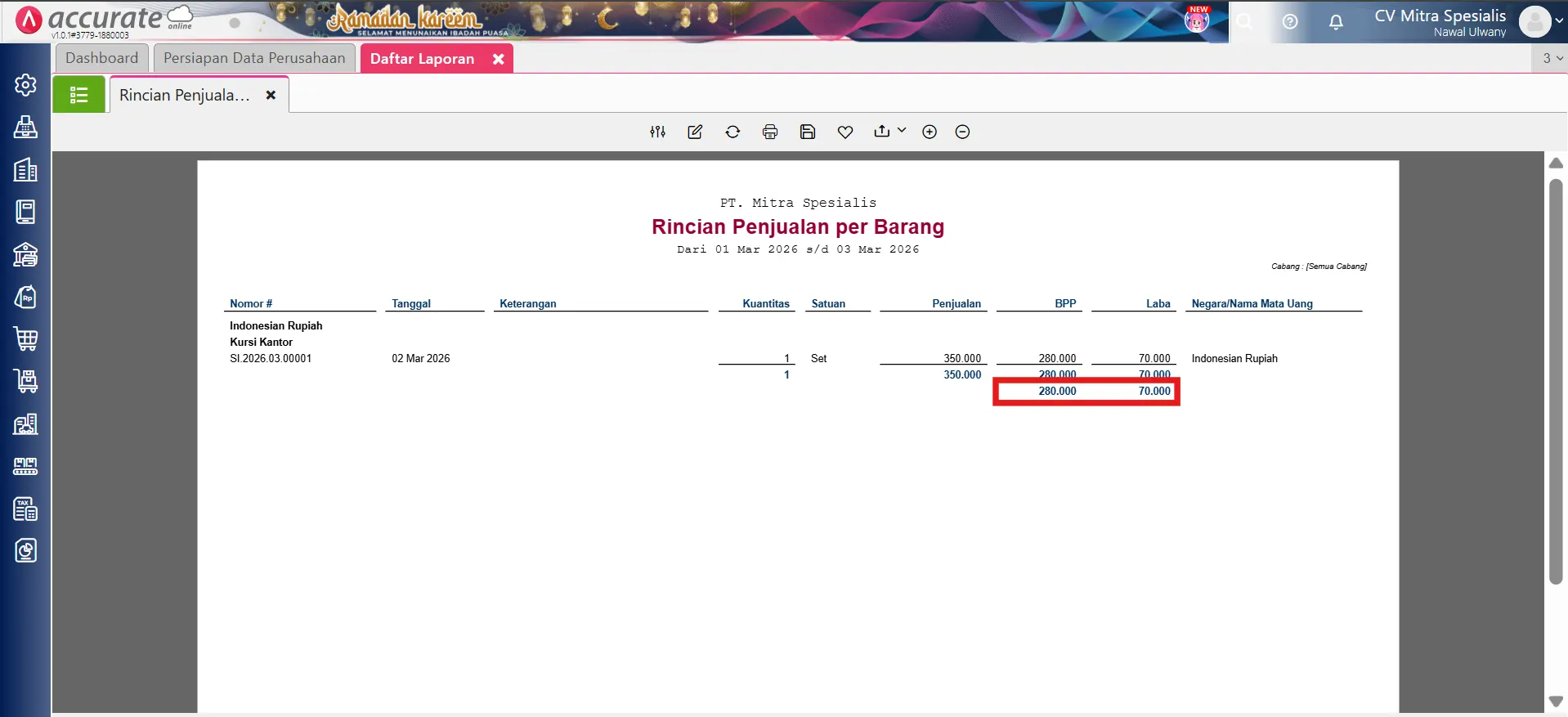
Cara Melihat Keuntungan Setiap Produk di Accurate Online

Mengetahui nilai Beban Pokok Penjualan (BPP) dan Laba secara detail merupakan langkah penting dalam menganalisis performa penjualan perusahaan. Melalui laporan Rincian Penjualan per Barang, Kamu dapat melihat kontribusi masing-masing produk terhadap profit perusahaan secara lebih akurat. Informasi ini membantu manajemen dalam menentukan strategi harga, mengevaluasi margin keuntungan, hingga mengidentifikasi produk dengan performa terbaik.
Pada Accurate Online, Kamu dapat memodifikasi laporan agar menampilkan nilai BPP dan Laba, sekaligus menghitung total per barang serta grand total seluruh barang. Panduan ini dibagi menjadi dua bagian utama, yaitu:
- Menampilkan nilai variabel BPP dan Laba
- Menambahkan Total dan Grand Total pada laporan
Berikut langkah-langkahnya.
Cara melihat keuntungan setiap produk:
1. Buka laporan rincian penjualan per barang
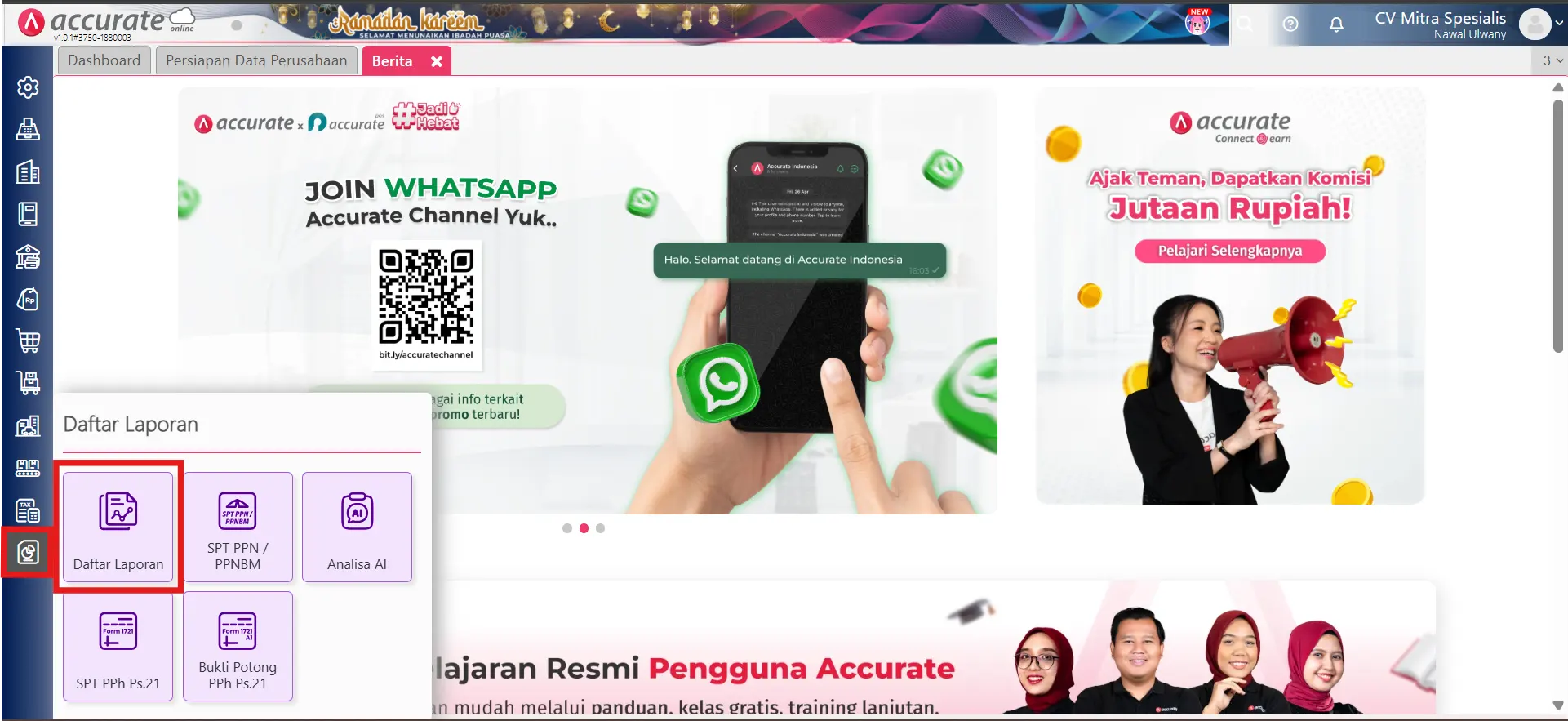
- Buka menu Daftar Laporan.
- Klik Daftar Laporan.
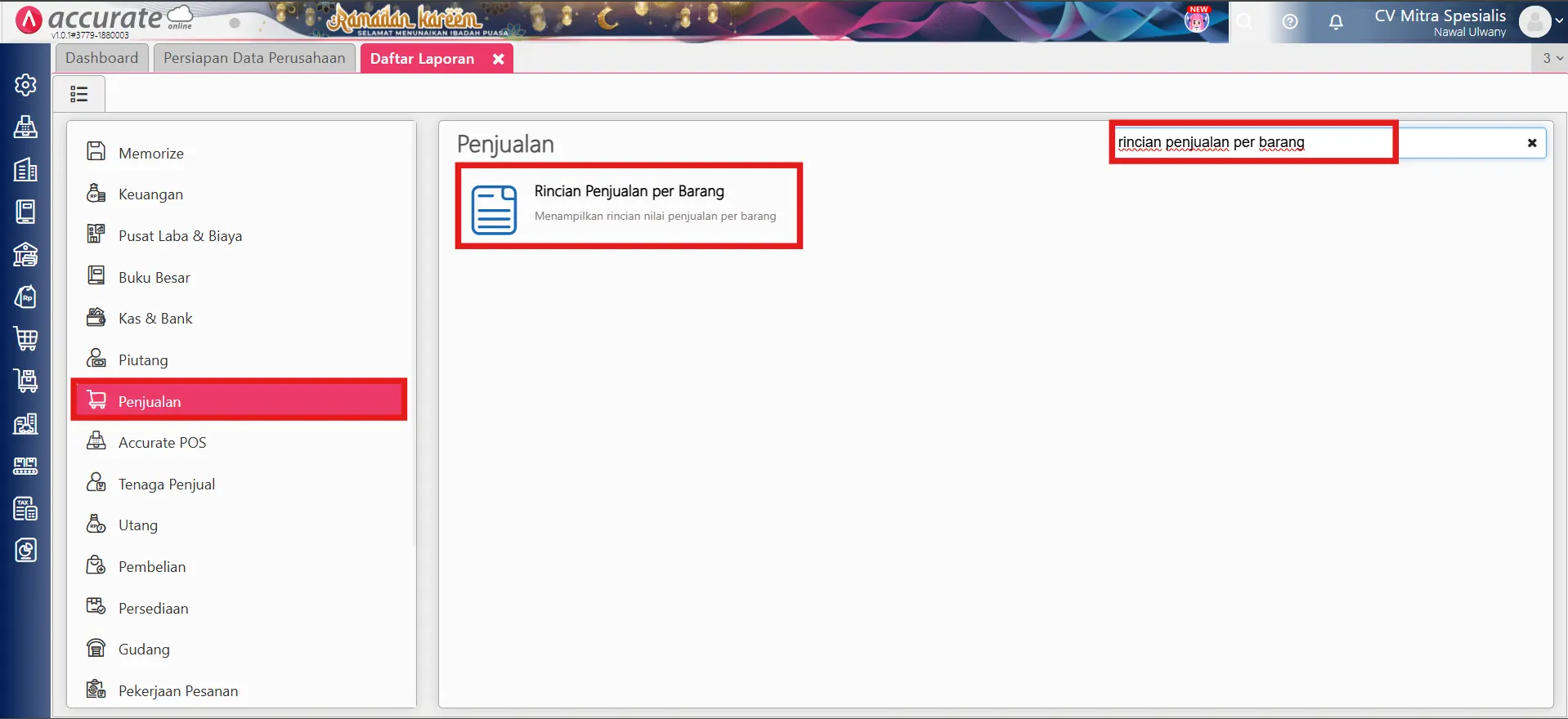
- Pilih submenu Penjualan.
- Klik Rincian Penjualan per Barang.
- Selanjutnya, tentukan filter laporan sesuai kebutuhan.
- Tentukan Tanggal dan Cabang pada bagian Parameter Laporan.
- Klik Tampilkan untuk memunculkan data laporan.
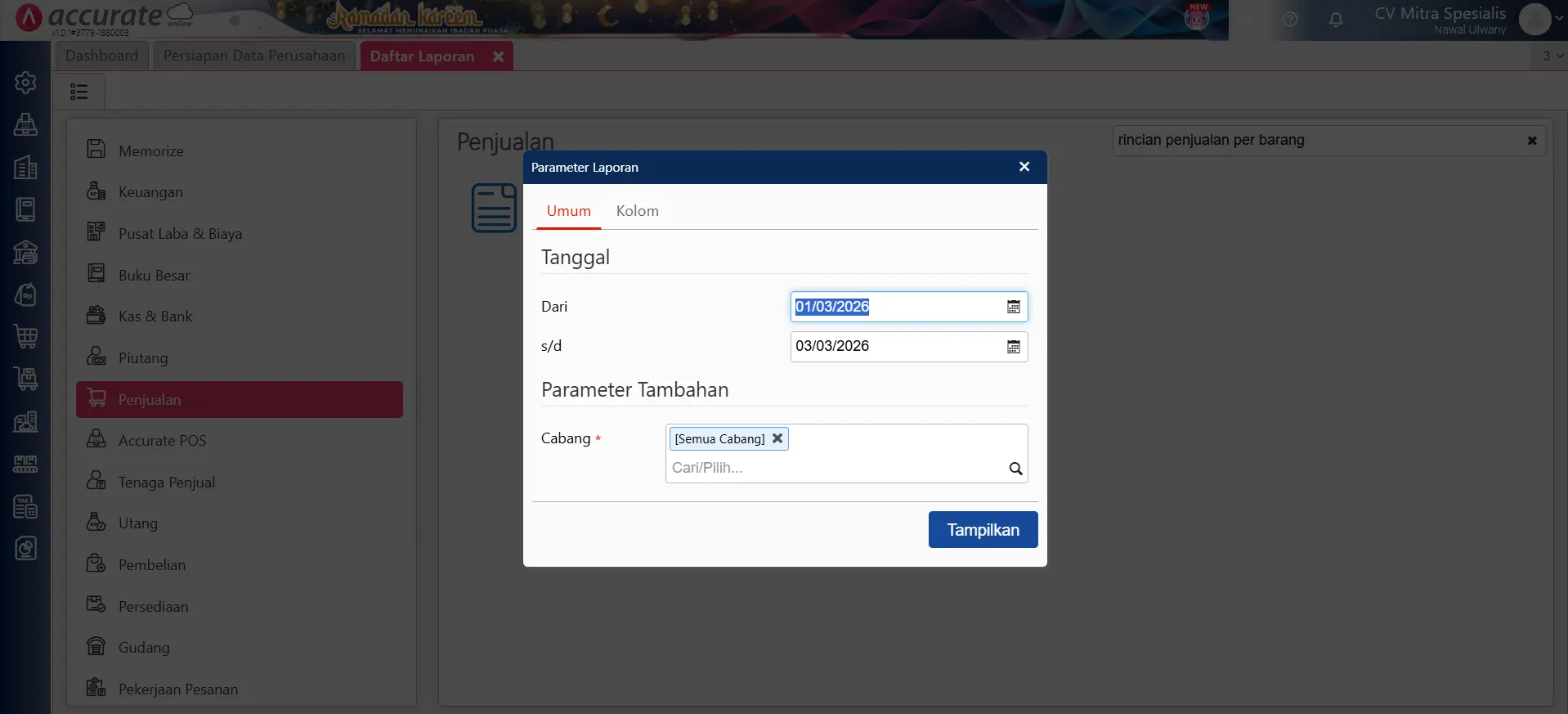
Filter yang tepat akan membantu Kamu menampilkan data penjualan yang relevan untuk dianalisis.
2. Tambahkan variabel BPP dan laba ke dalam laporan
- Klik Modifikasi pada laporan.
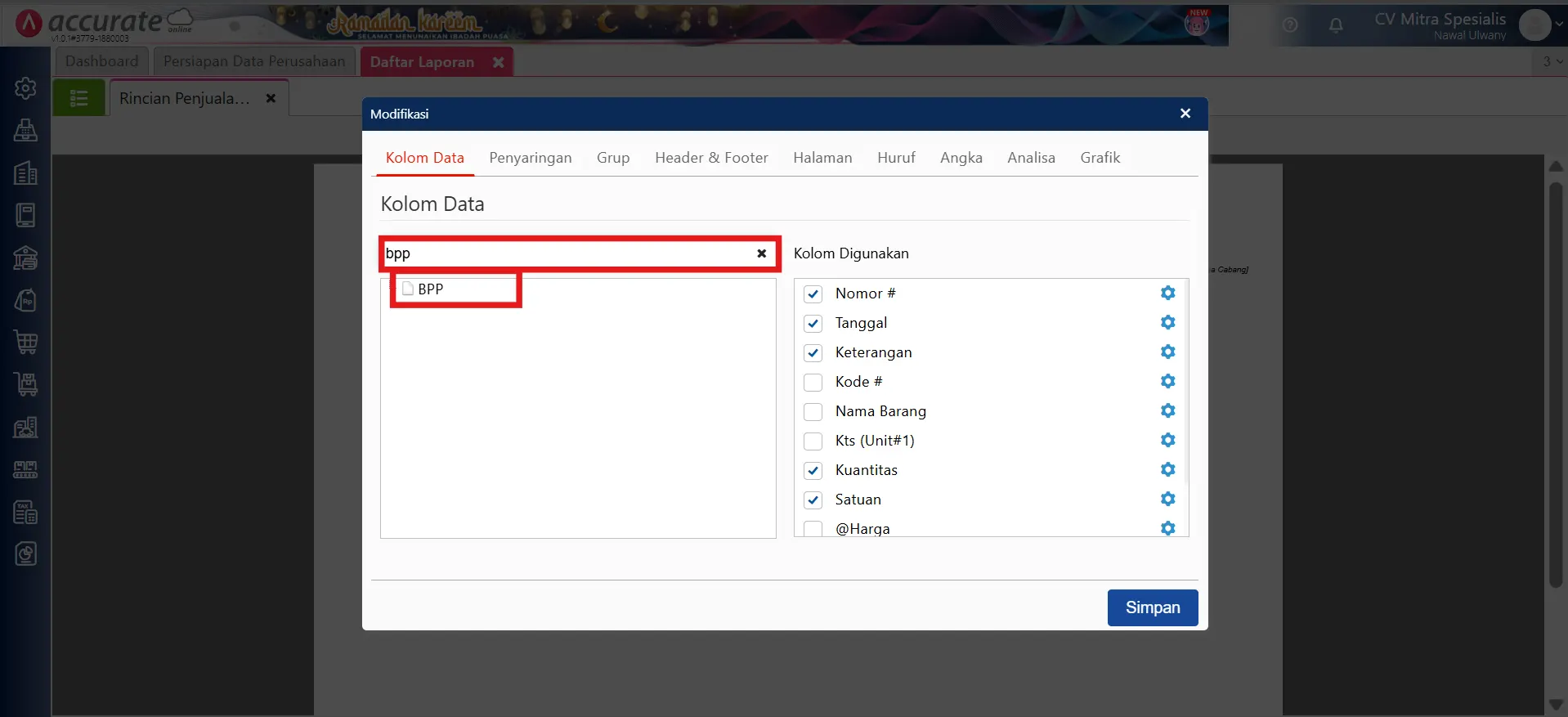
- Buka tab Kolom Data.
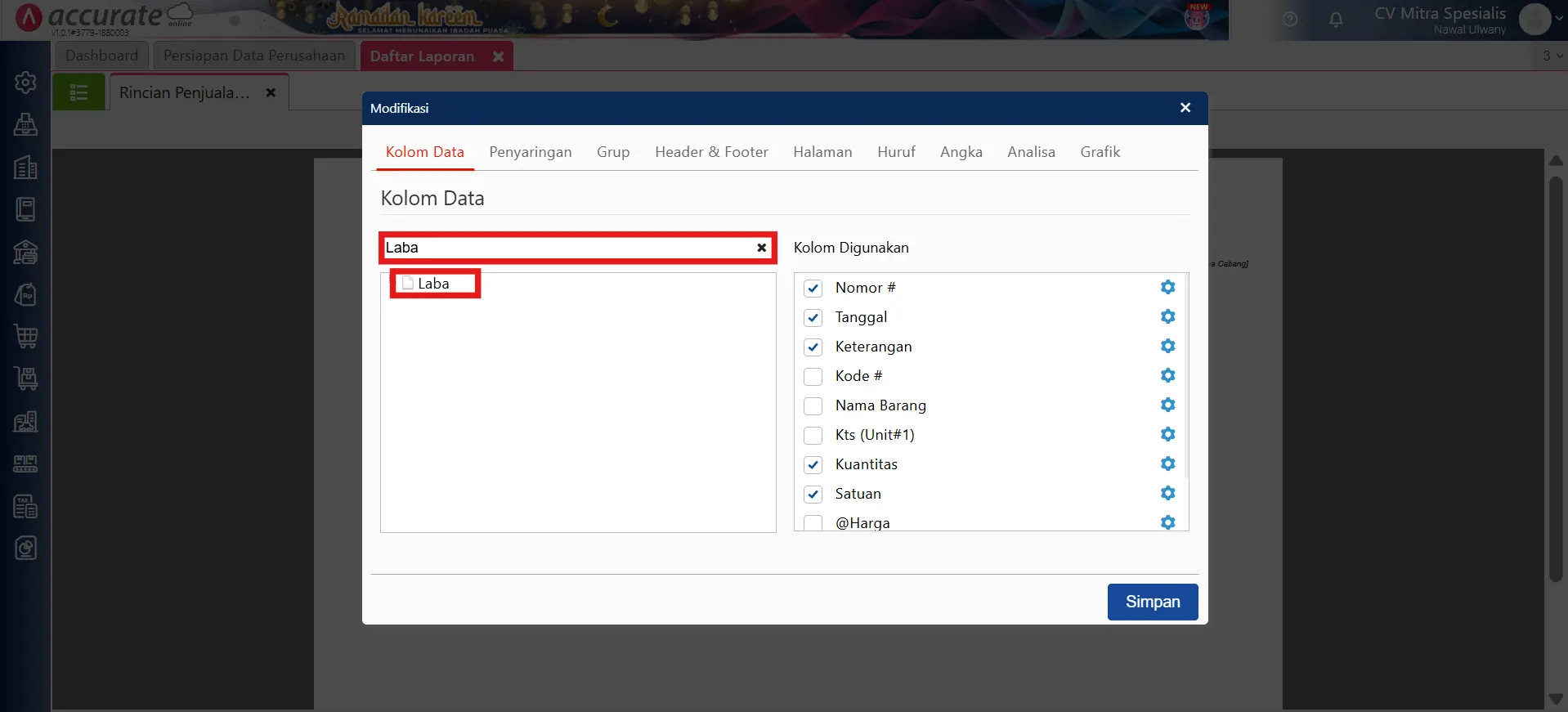
- Cari variabel BPP dan Laba.
- Klik 2 kali pada masing-masing variabel hingga berpindah ke bagian Kolom Digunakan.
- Klik Simpan.
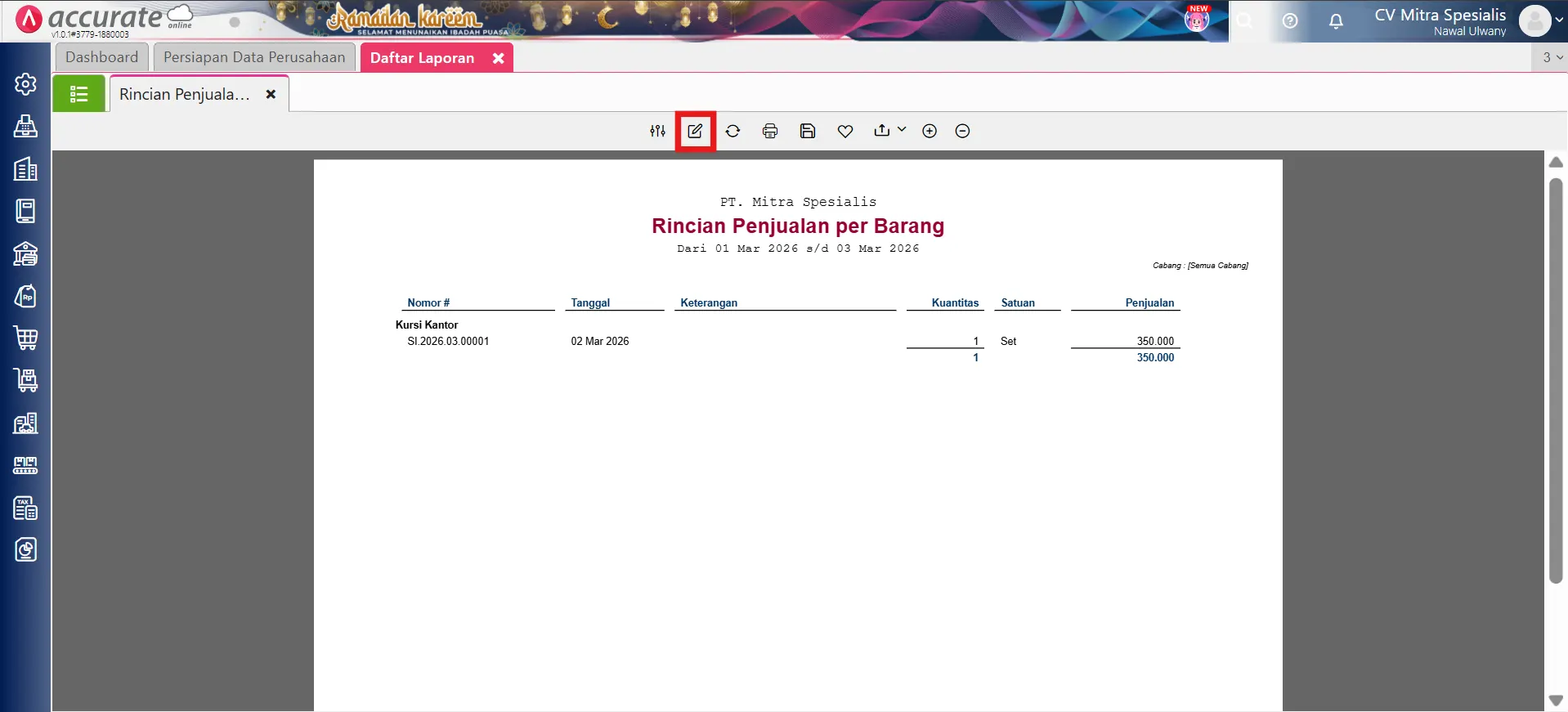
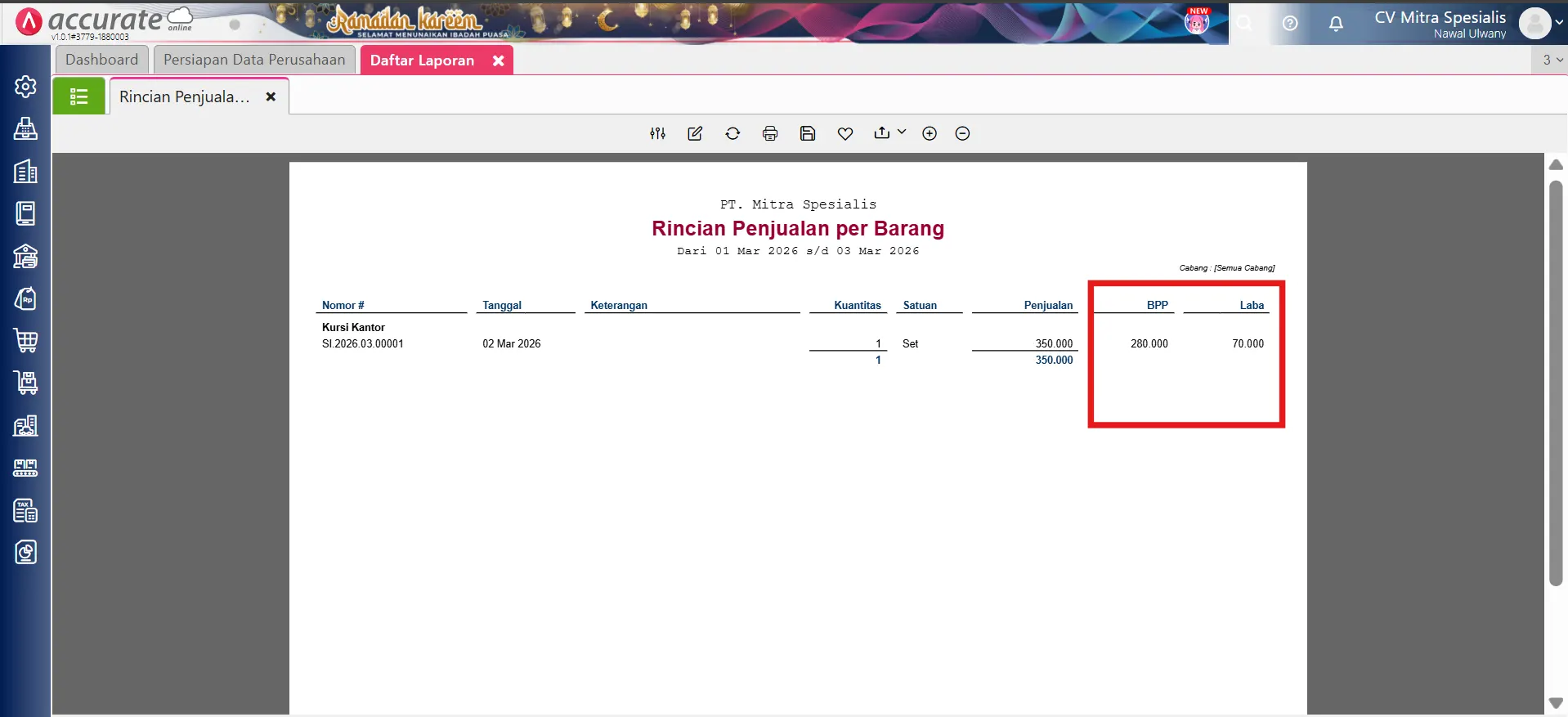
- Setelah disimpan, laporan akan menampilkan kolom BPP dan Laba untuk setiap barang.
3. Tampilkan total BPP dan laba per barang
- Klik Modifikasi.
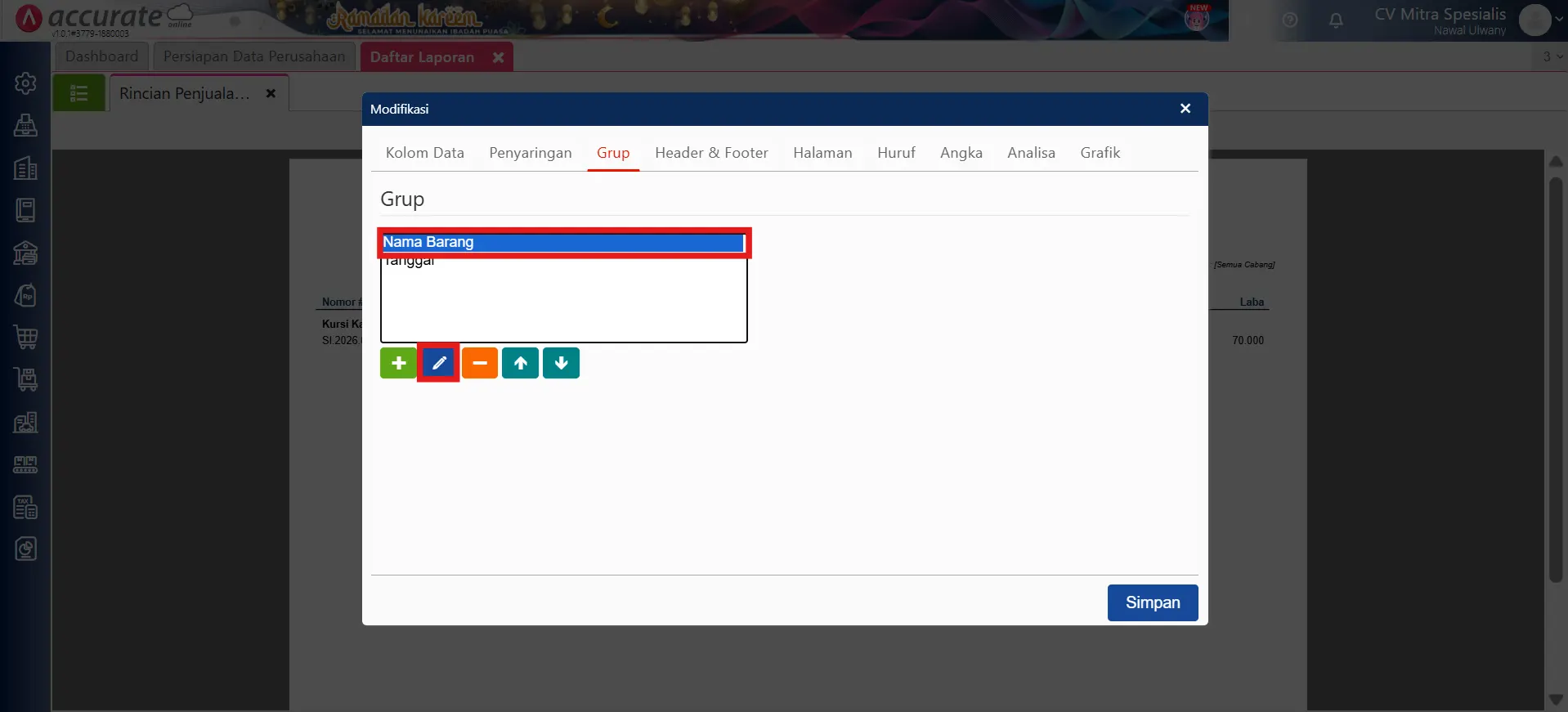
- Buka tab Grup.
- Pilih Nama Barang.
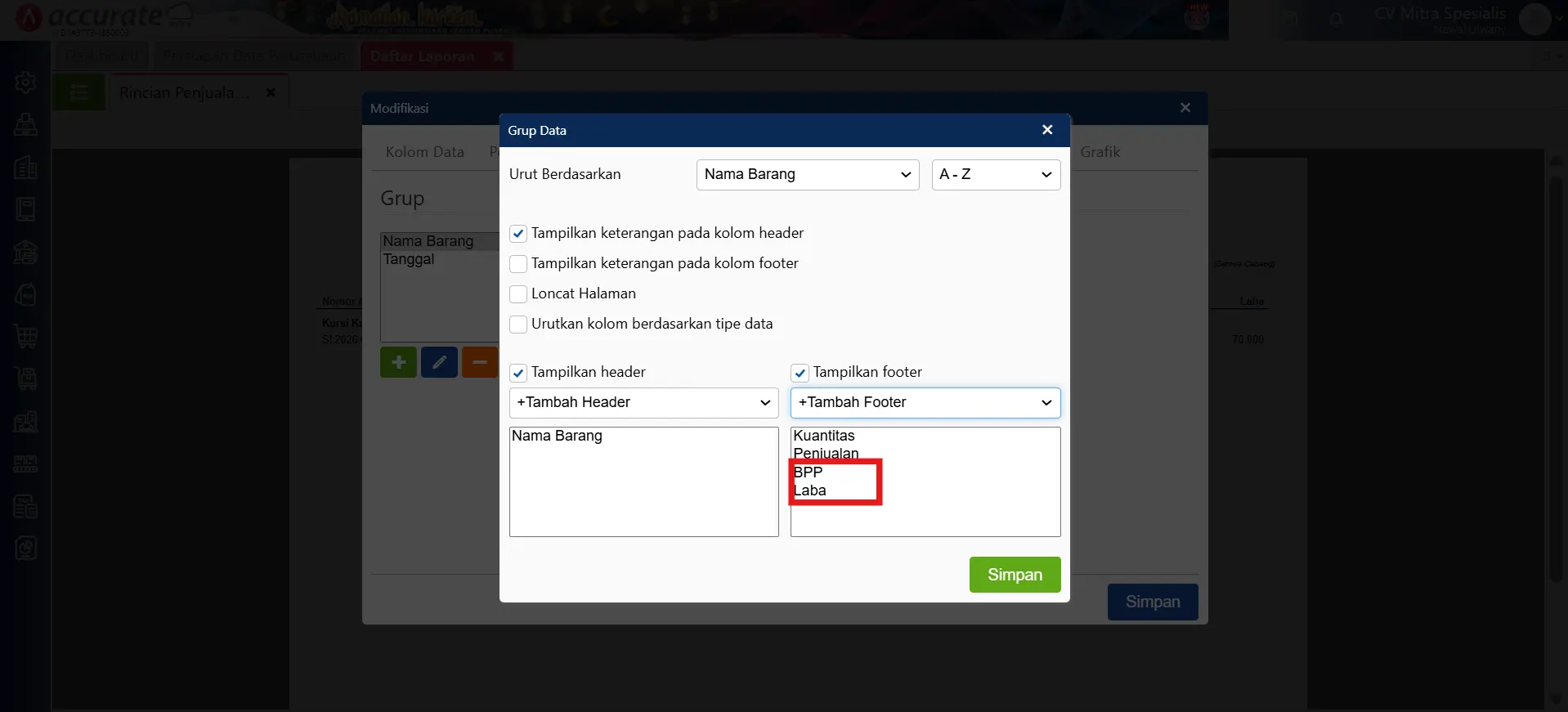
- Klik Edit (ikon pensil biru) hingga muncul pengaturan Grup Data Nama Barang.
- Pada bagian + Tambah Footer, cari dan tambahkan variabel:
- BPP
- Laba
- Klik Simpan.
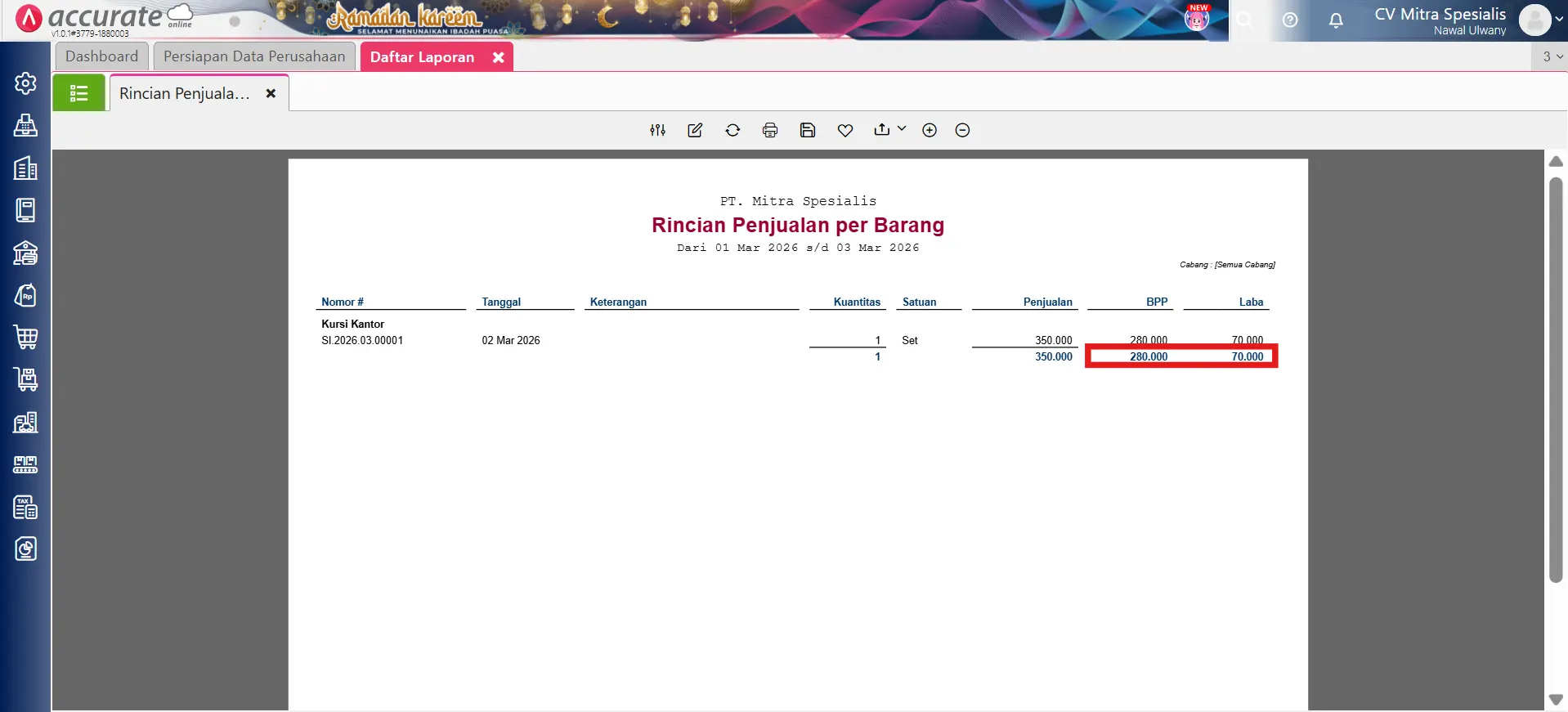
- Setelah proses ini selesai, laporan akan menampilkan Total BPP dan Total Laba untuk setiap barang.
4. Tambahkan grand total BPP dan laba seluruh barang
- Pada laporan, klik Modifikasi.
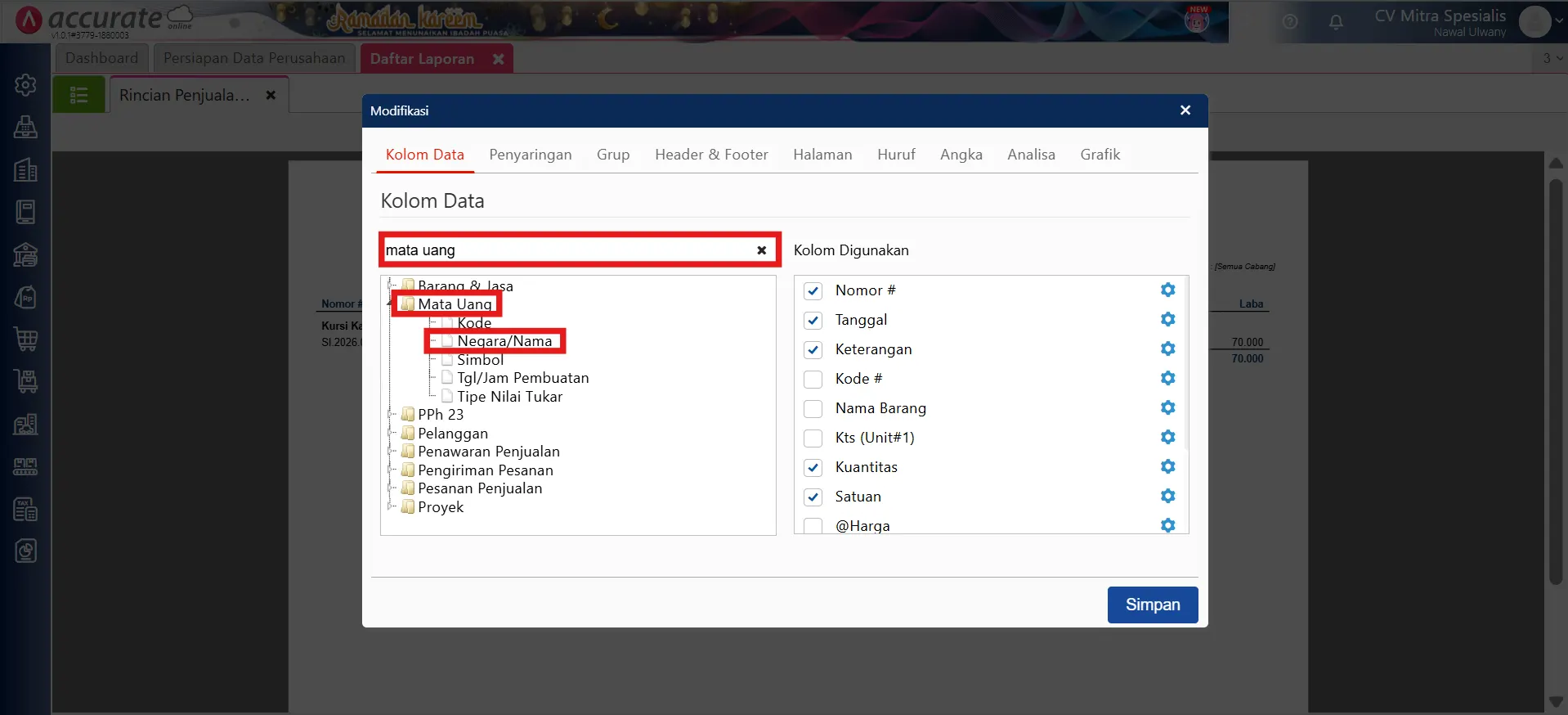
- Buka tab Kolom Data.
- Cari folder Mata Uang.
- Klik 2 kali variabel Negara/Nama Mata Uang.
- Buka tab Grup.
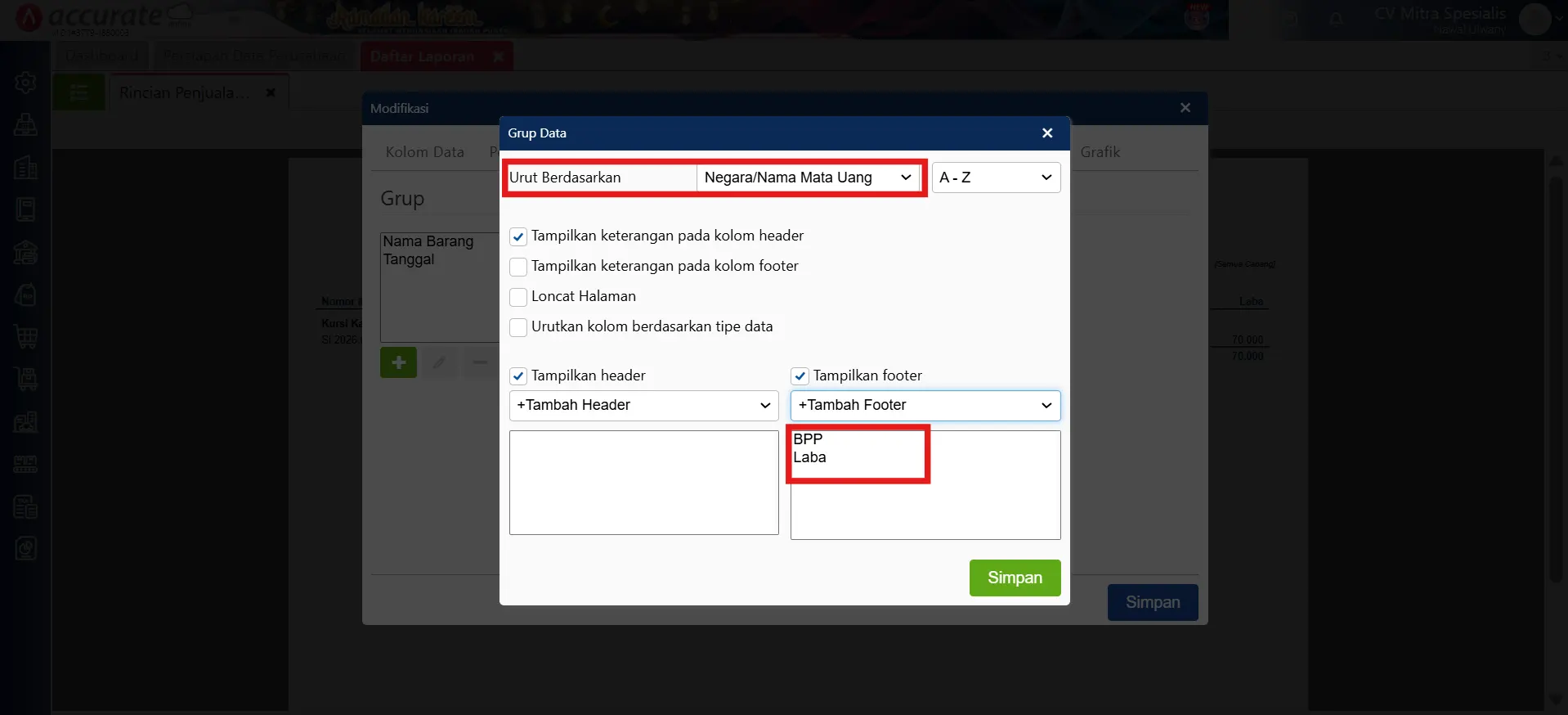
- Klik tombol Tambah (ikon +).
- Pada bagian Urutkan Berdasarkan, pilih Negara/Nama Mata Uang.
- Pada bagian + Tambah Footer, tambahkan variabel:
- BPP
- Laba
- Klik Simpan.
- Atur variabel Negara/Nama Mata Uang ke urutan pertama dengan klik ikon panah ke atas.
- Klik Simpan kembali.
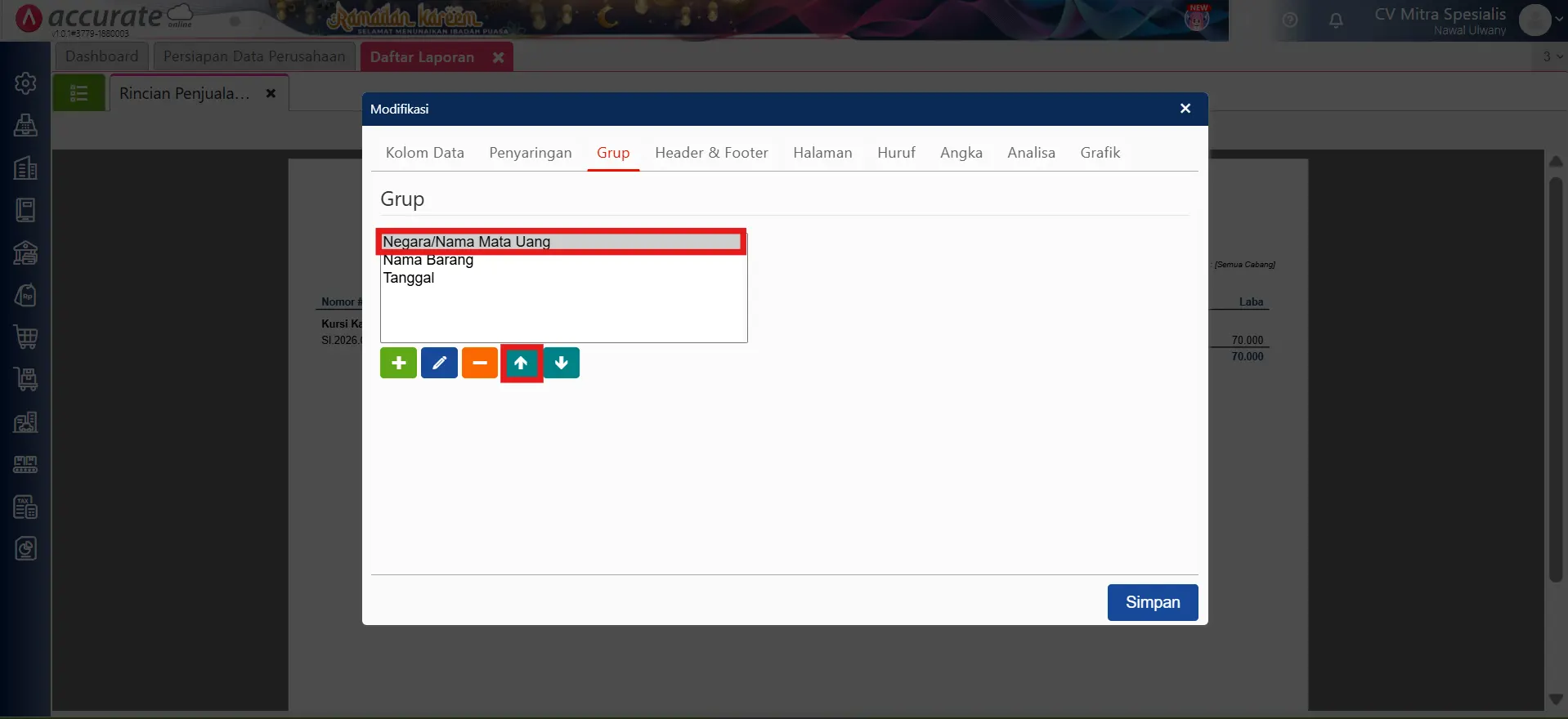
- Setelah disimpan, laporan akan menampilkan Grand Total BPP dan Grand Total Laba dari seluruh barang pada periode yang dipilih.