Cara Melihat Sisa Barang yang Belum Diproses di Delivery Order

Dalam proses penjualan, khususnya pada transaksi yang menggunakan Pengiriman Pesanan (Delivery Order), sering kali diperlukan informasi tambahan untuk mengetahui berapa jumlah barang yang sudah diproses dan yang belum diproses.
Informasi ini sangat untuk membantu tim operasional maupun tim penjualan untuk memantau status pemenuhan pesanan pelanggan secara lebih detail.
Secara default, Laporan Rincian Pengiriman Pesanan di Accurate Online menampilkan berbagai informasi terkait pengiriman barang.
Namun jika Kamu ingin mengetahui kuantitas yang belum terproses, laporan tersebut perlu dimodifikasi dengan menambahkan kolom perhitungan khusus.
Dengan melakukan modifikasi ini, Kamu akan bisa melihat selisih antara jumlah barang yang dikirim dengan jumlah yang sudah difakturkan atau dikembalikan, sehingga jumlah barang yang masih belum diproses dapat diketahui dengan lebih jelas.
Berikut langkah-langkah untuk menampilkan Kuantitas Belum Terproses pada Laporan Rincian Pengiriman Pesanan di Accurate Online.
Cara melihat barang yang belum diproses di delivery order:
1. Buka laporan rincian pengiriman pesanan
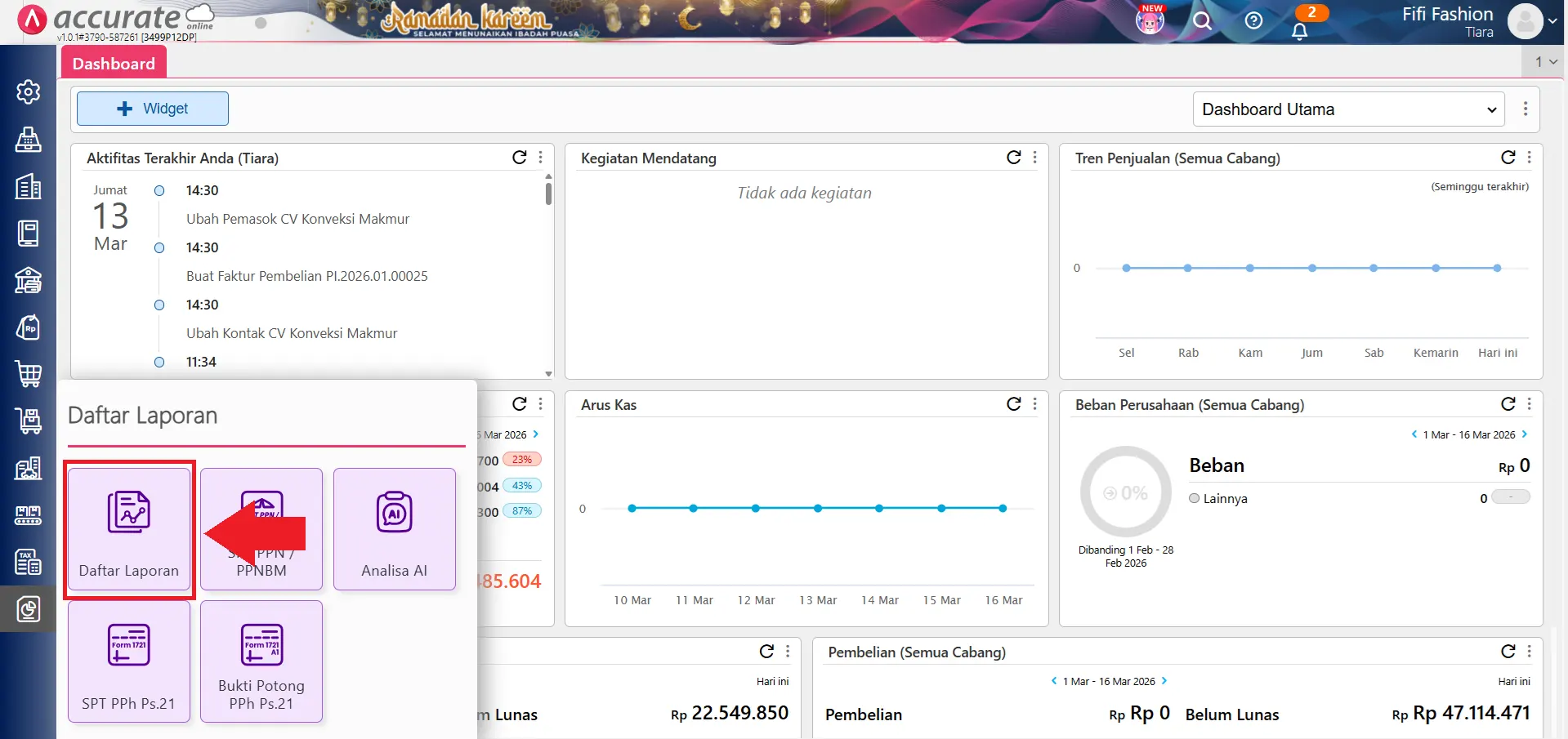
- Langkah pertama, silakan buka menu Laporan pada Accurate Online.
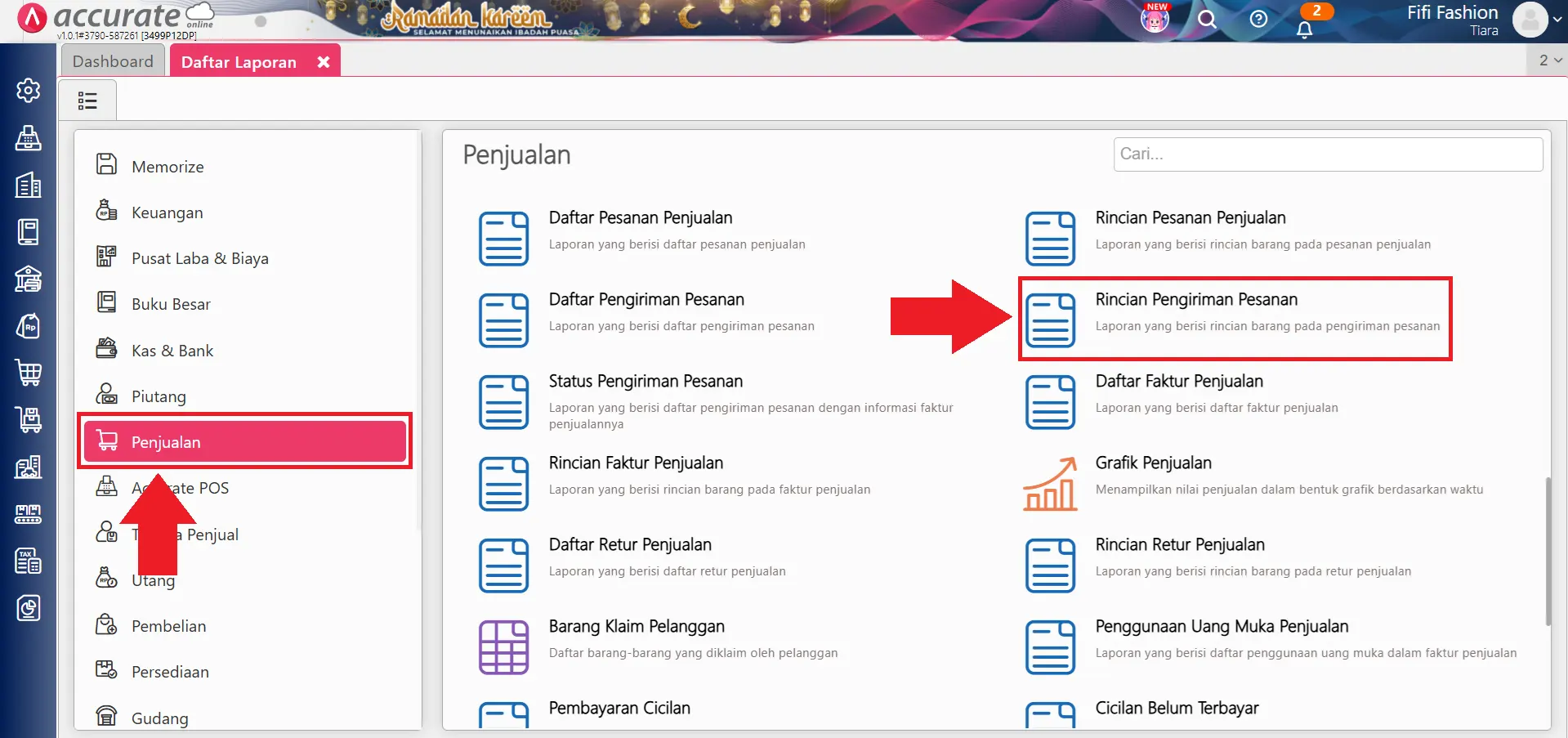
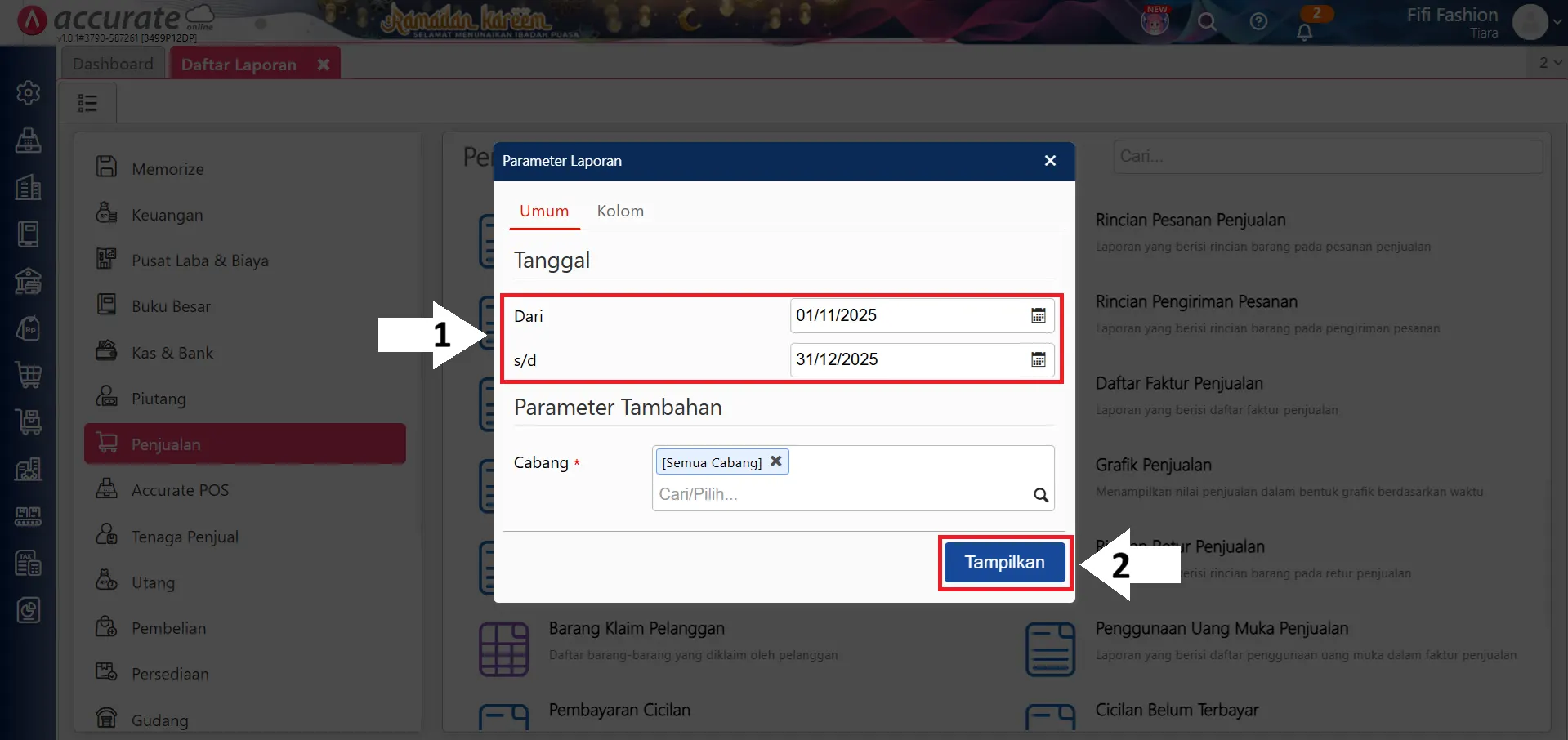
- Kemudian masuk ke Daftar Laporan > Penjualan, lalu pilih Laporan Rincian Pengiriman Pesanan. Setelah itu tentukan parameter tanggal sesuai kebutuhan dan klik Tampilkan untuk menampilkan laporan.
2. Masuk ke menu modifikasi laporan
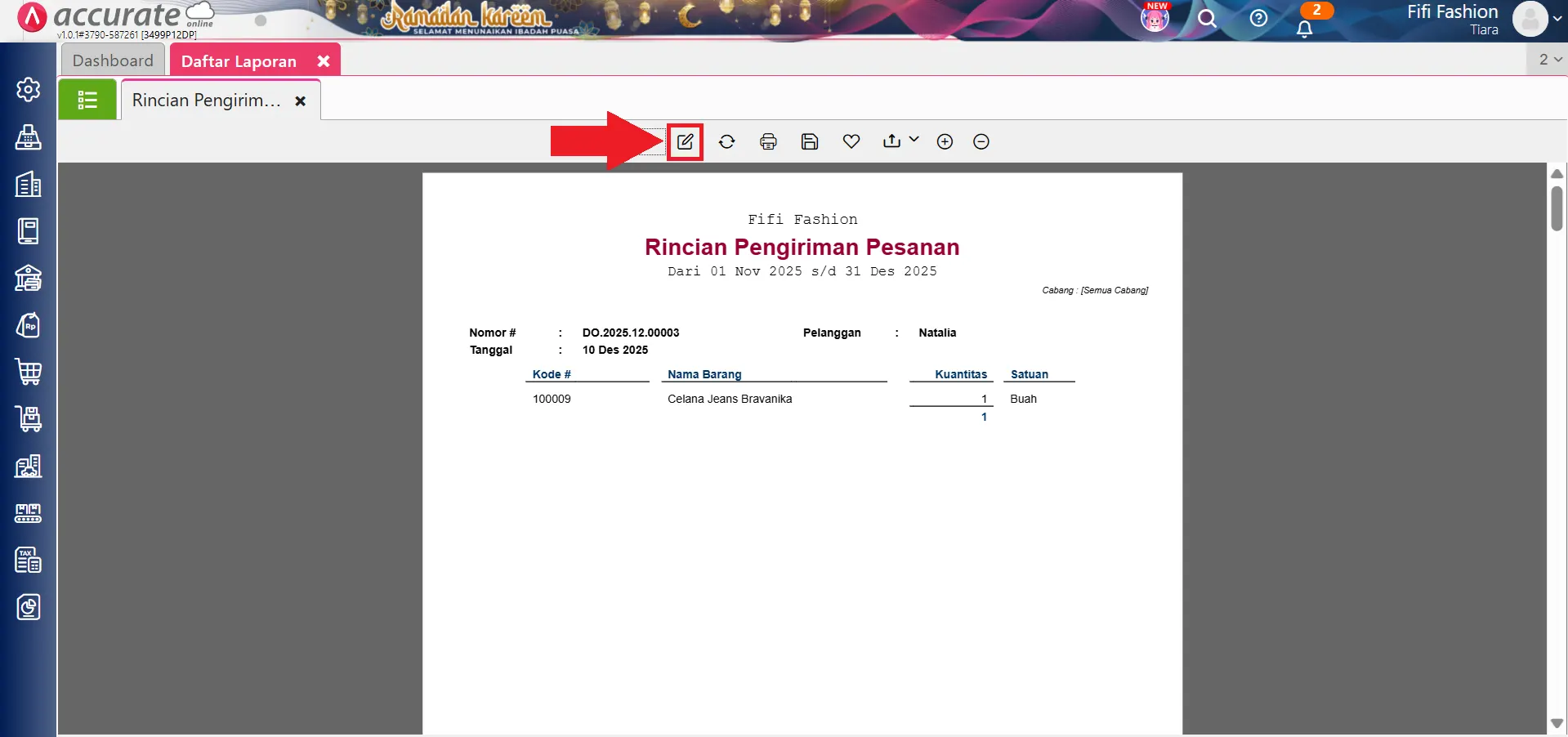
- Setelah laporan tampil, klik menu Modifikasi pada bagian atas laporan untuk melakukan penyesuaian tampilan laporan sesuai kebutuhan.
3. Tambahkan variabel kolom yang diperlukan
-
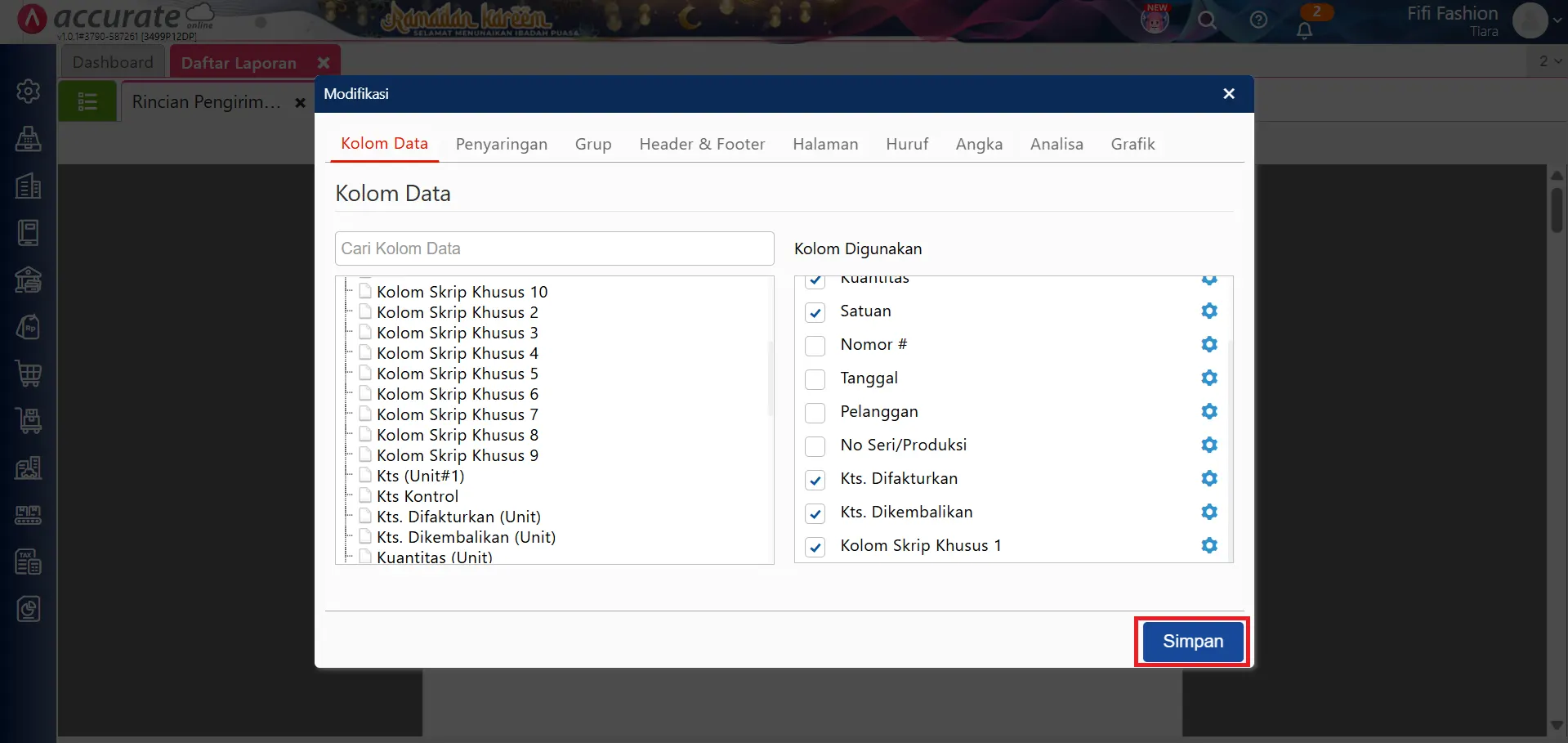
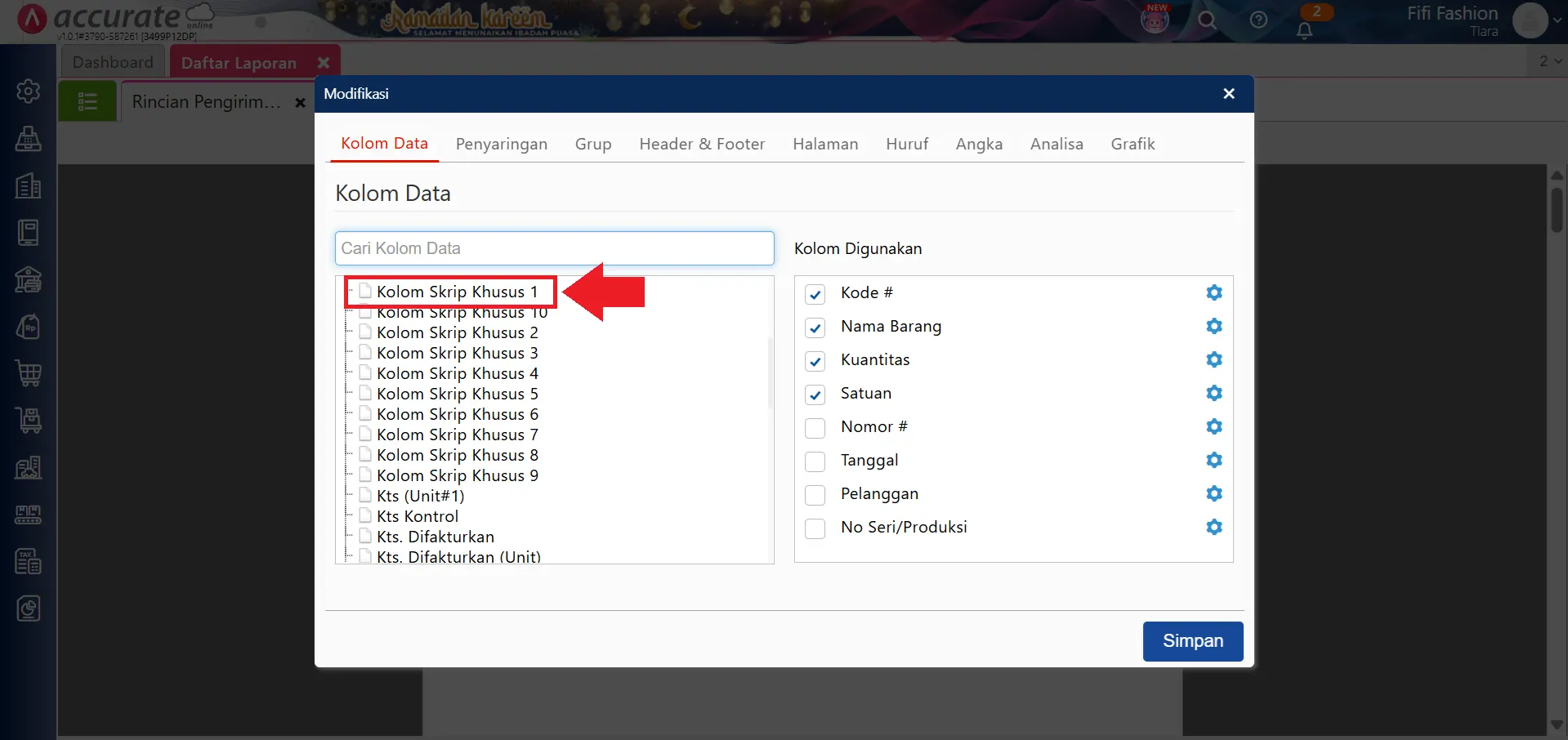
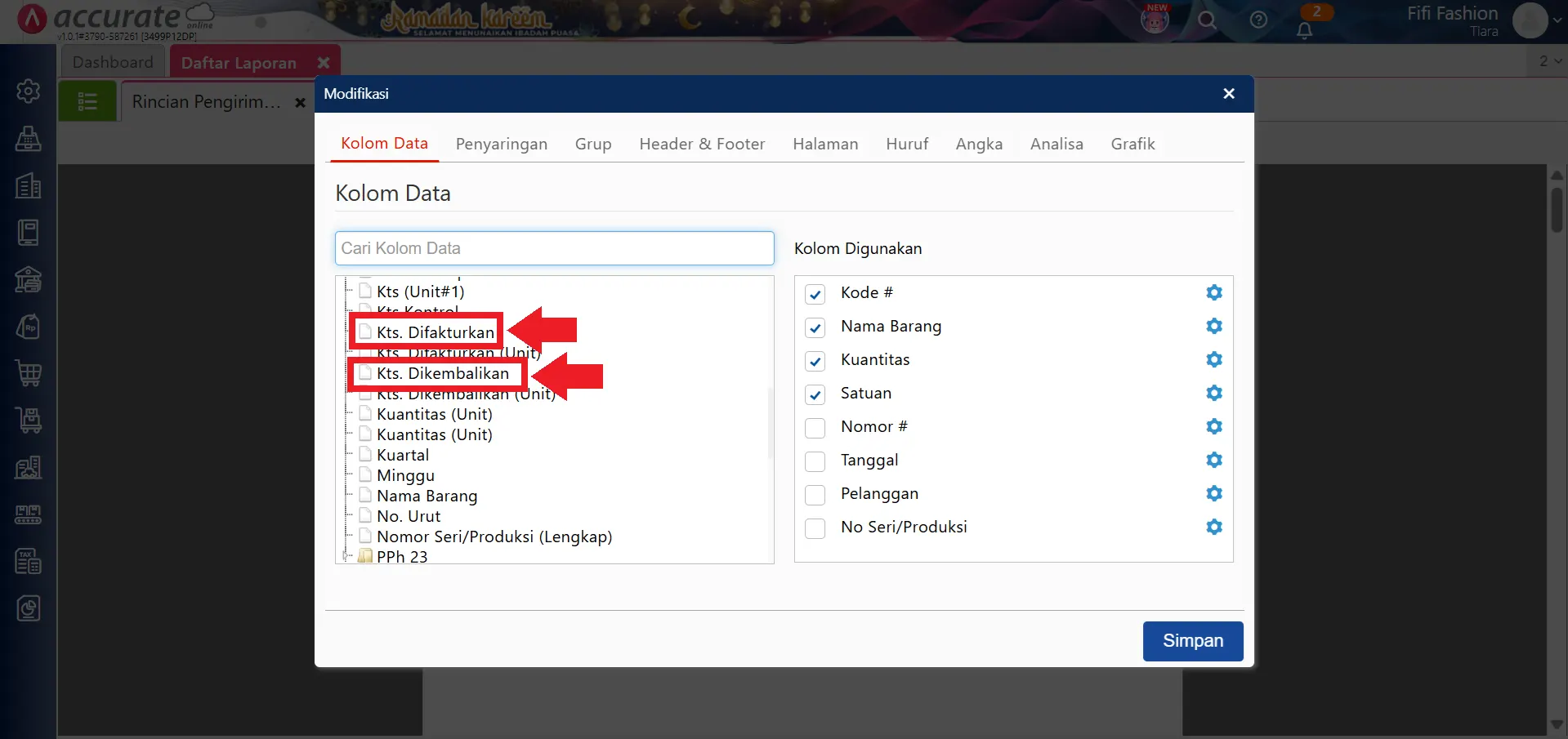
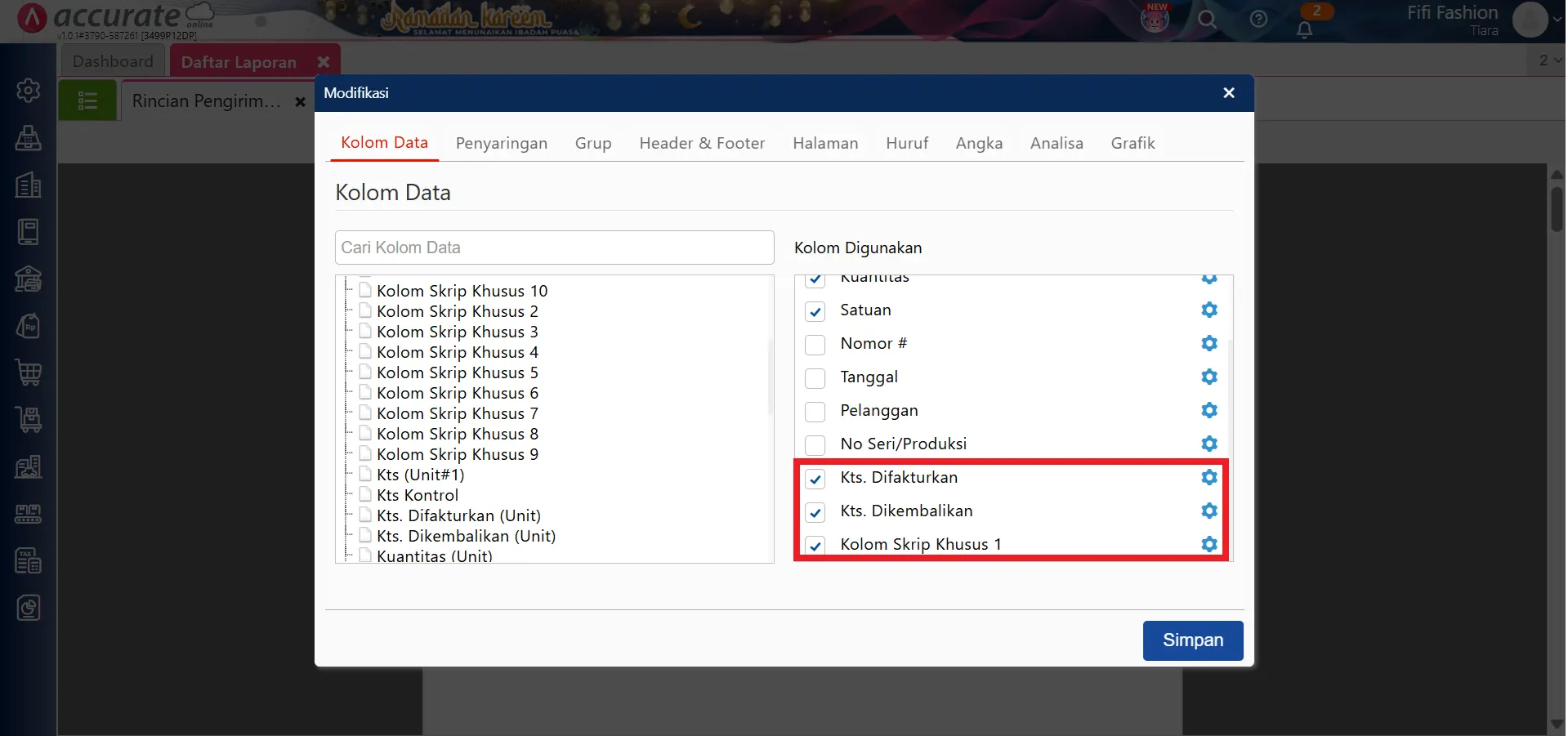
Pada tampilan Modifikasi Laporan, silakan masuk ke tab Kolom Data.
-
Kemudian cari dan klik dua kali (double click) untuk menambahkan beberapa variabel berikut ke dalam laporan:
- Kts. Difakturkan
- Kts. Dikembalikan
- Kolom Skrip Khusus 1
-
Variabel-variabel ini akan digunakan untuk menghitung jumlah kuantitas yang belum terproses.
4. Buka pengaturan kolom skrip khusus
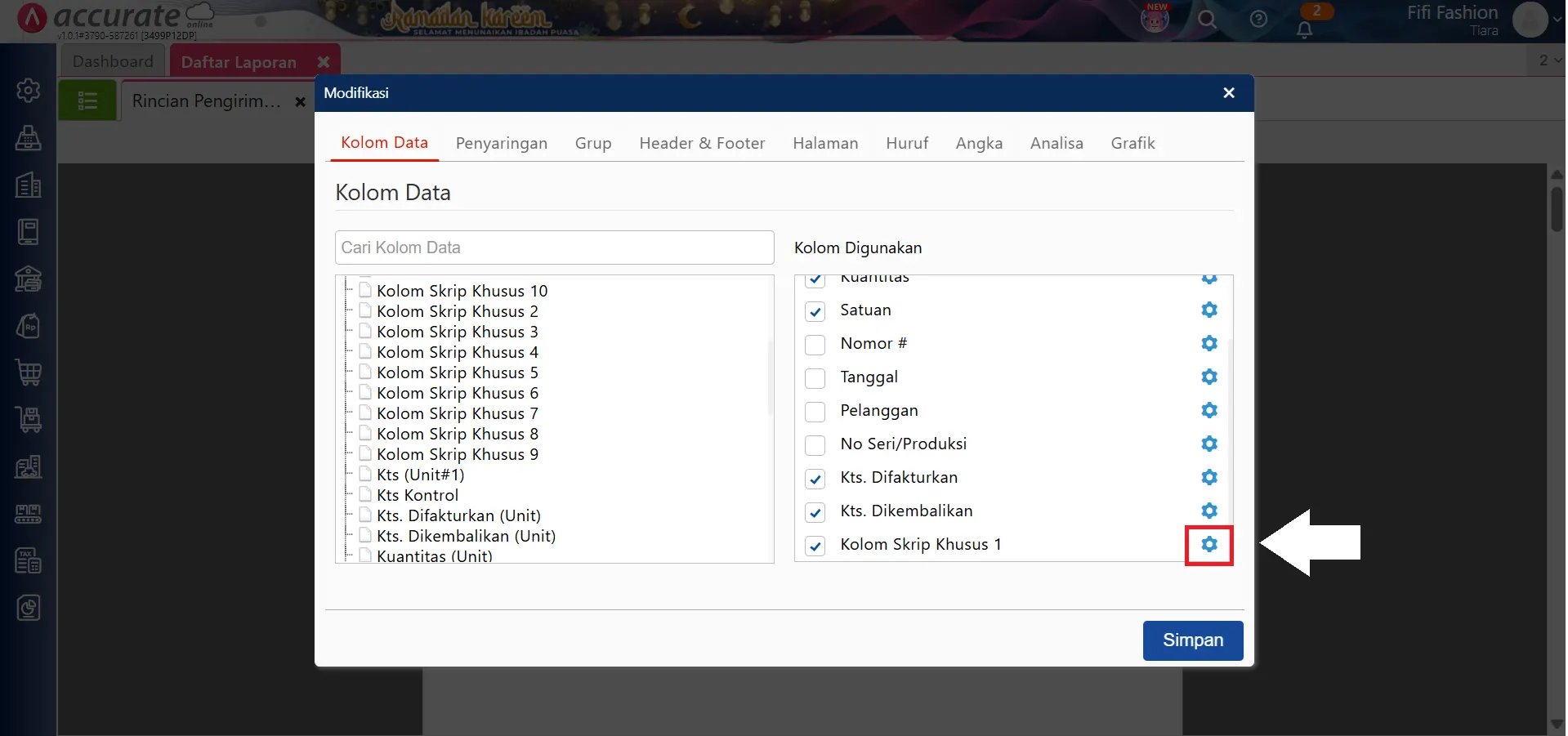
- Masih pada tab Kolom Data, cari variabel Kolom Skrip Khusus 1 yang sudah ditambahkan sebelumnya.
- Klik ikon Pengaturan pada variabel tersebut untuk membuka menu pengaturan skrip perhitungan.
5. Masukkan rumus perhitungan kuantitas belum terproses
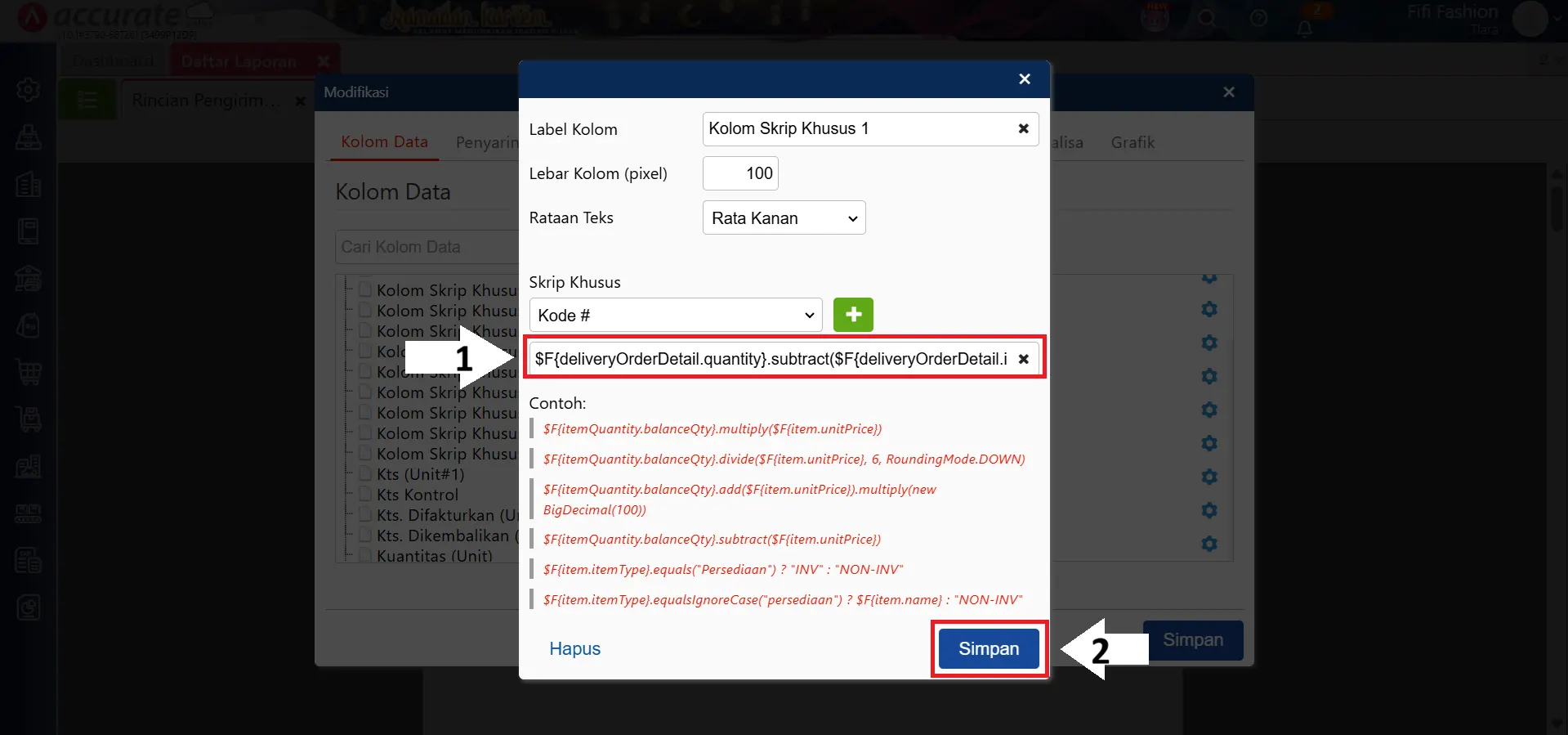
- Pada menu Pengaturan Variabel Kolom Skrip Khusus 1, masukkan rumus skrip berikut:
$F{deliveryOrderDetail.quantity}.subtract($F{deliveryOrderDetail.invoiceQuantity}.add($F{deliveryOrderDetail.returnQuantity}))
- Rumus ini berfungsi untuk menghitung jumlah kuantitas yang belum diproses, yaitu dengan mengurangi jumlah barang yang dikirim dengan jumlah barang yang sudah difakturkan dan yang dikembalikan.
6. Simpan modifikasi dan lihat hasil laporan
- Setelah rumus dimasukkan, simpan perubahan pada modifikasi laporan tersebut.
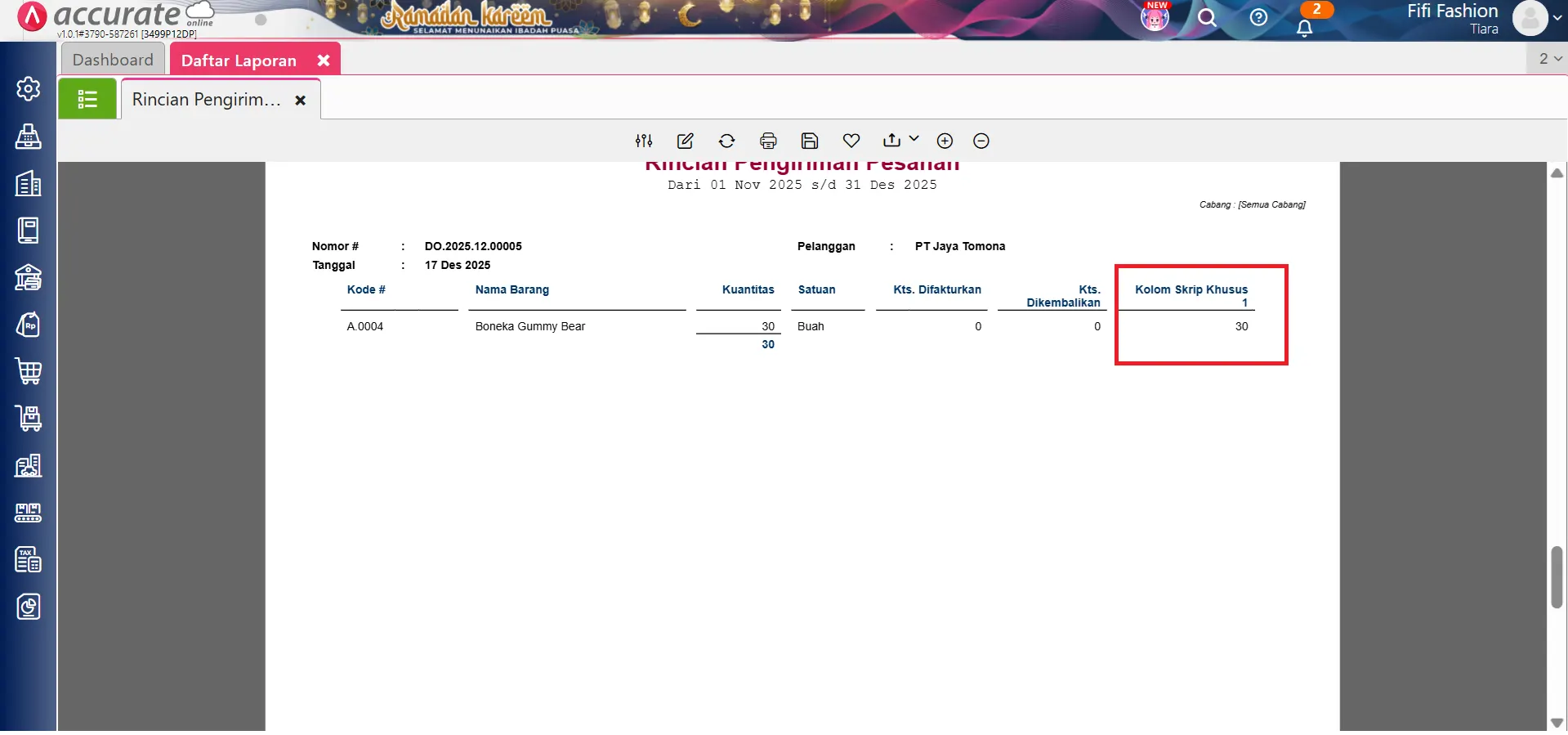
- Laporan Rincian Pengiriman Pesanan kini akan menampilkan kolom Kuantitas Belum Terproses sesuai dengan perhitungan yang telah dibuat.