Cara Cek Barang yang Dibeli dari Setiap Supplier di Accurate Online

Memantau pembelian barang berdasarkan pemasok sangat penting untuk membantu Kamu mengevaluasi performa supplier, membandingkan harga, serta menentukan strategi pengadaan yang lebih efisien. Dengan mengetahui jumlah pembelian, harga, dan total transaksi per pemasok, Kamu bisa mengoptimalkan kerja sama dengan supplier yang paling menguntungkan bagi bisnis.
Di Accurate Online, Kamu bisa menampilkan laporan Pembelian Barang per Pemasok melalui fitur modifikasi laporan. Dengan menambahkan variabel pemasok dan menampilkan laporan dalam bentuk analisa, data pembelian akan tersusun lebih rapi dan mudah dianalisis.
Berikut ini adalah cara menampilkan laporan pembelian barang per pemasok di Accurate Online.
Cara cek barang yang dibeli dari setiap supplier:
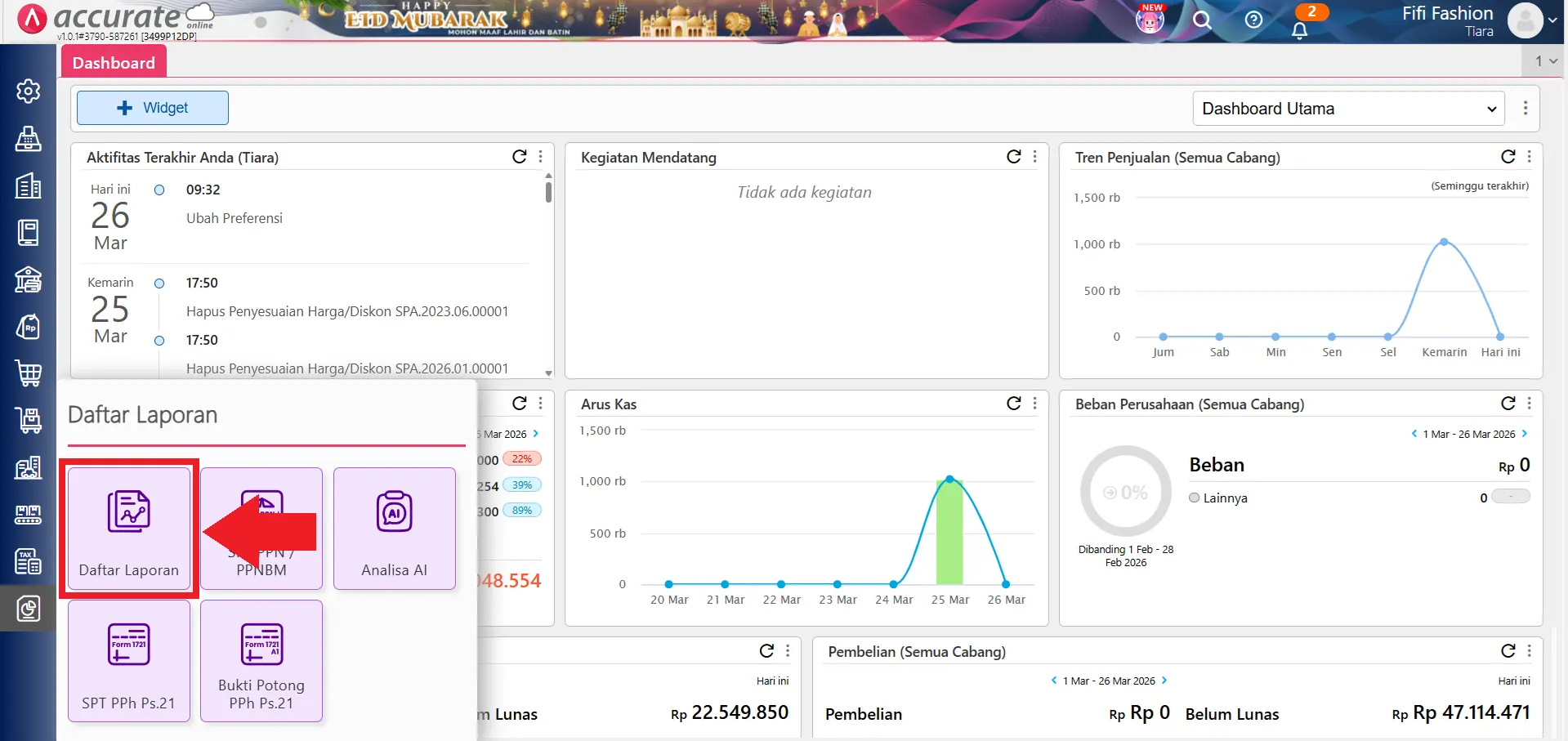
1. Buka menu daftar laporan
- Masuk ke menu Daftar Laporan, kemudian klik Daftar Laporan untuk melihat seluruh daftar laporan yang tersedia.
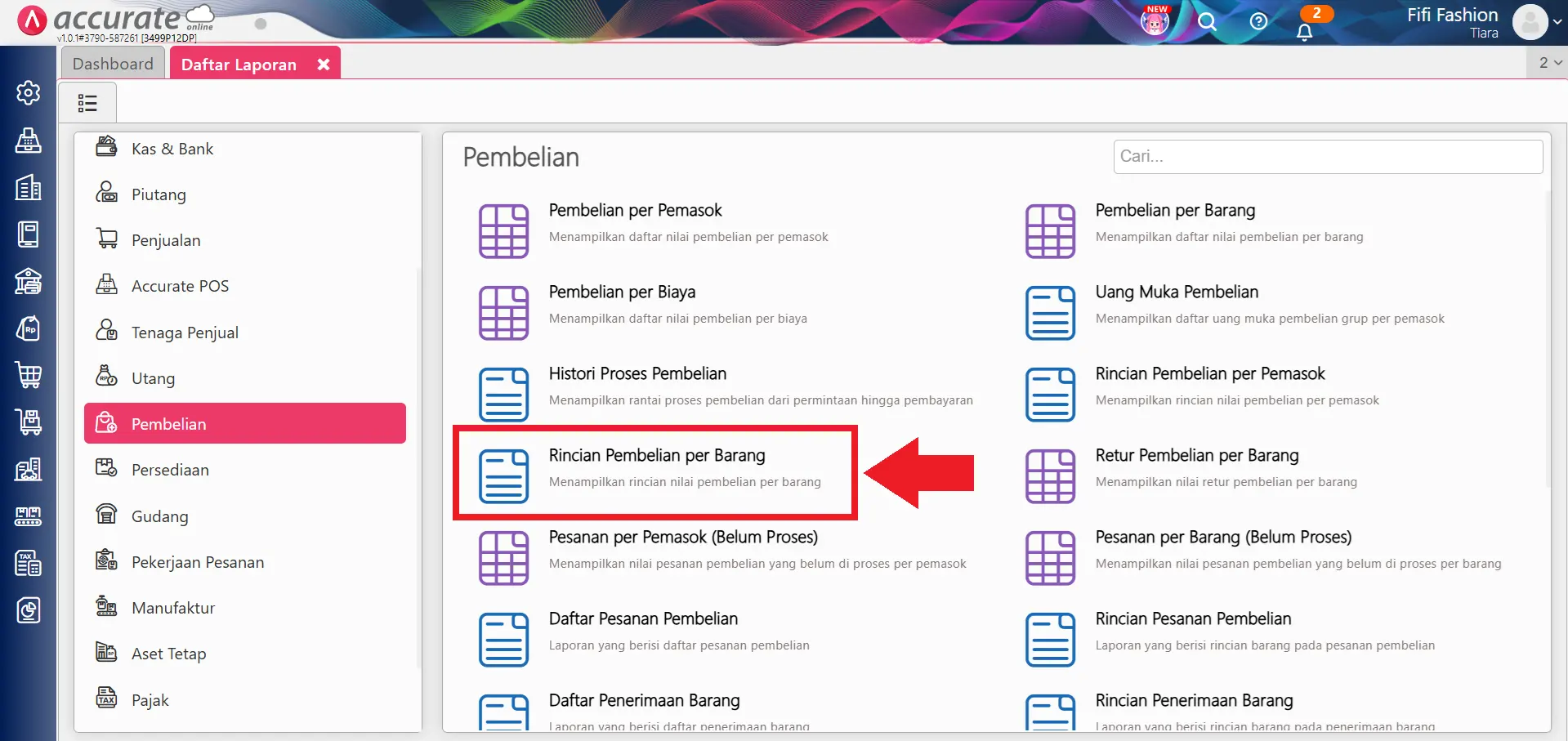
2. Pilih laporan rincian pembelian per barang
- Masuk ke sub menu Pembelian, lalu klik Rincian Pembelian per Barang.
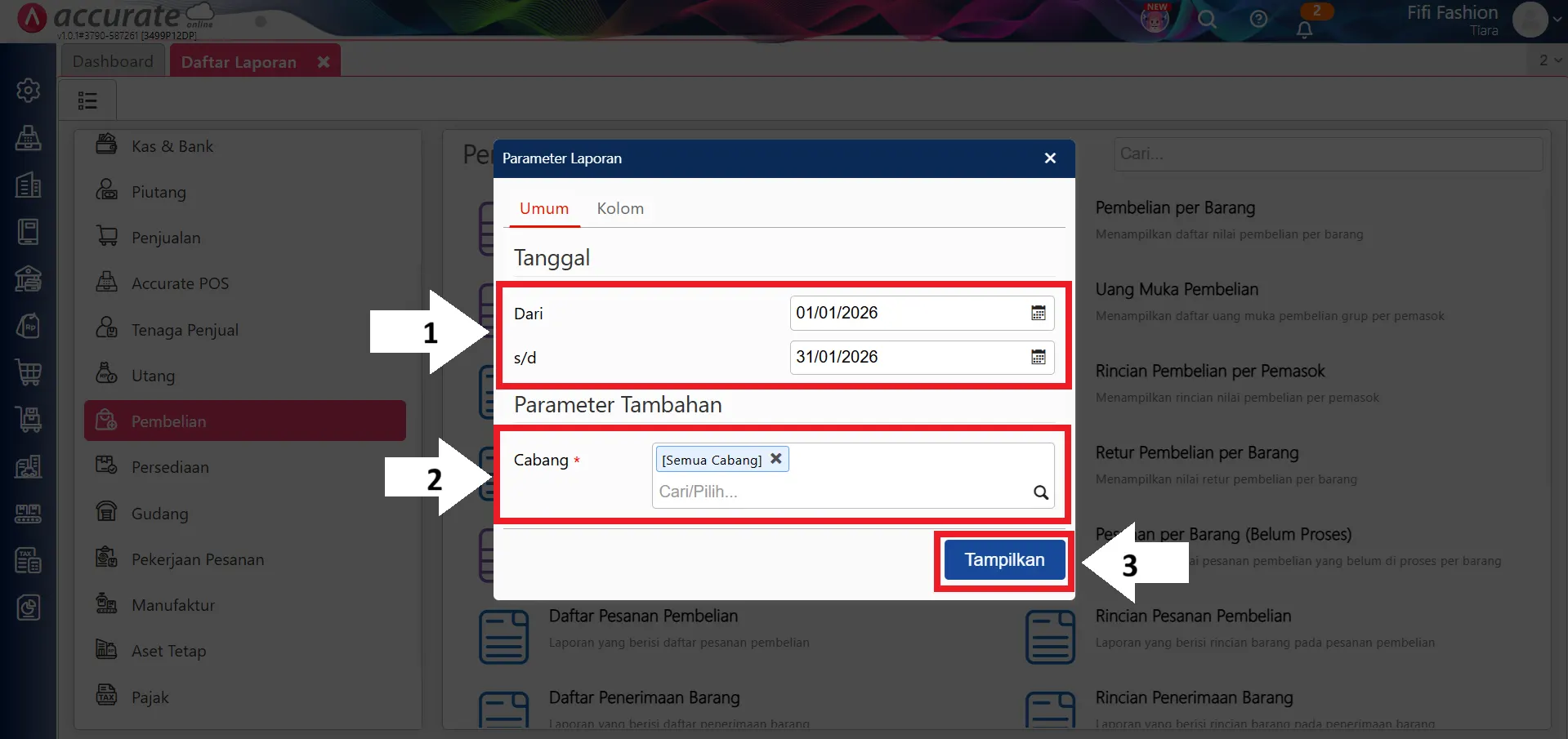
- Atur parameter laporan seperti Tanggal dan Cabang sesuai kebutuhan, kemudian klik Tampilkan.
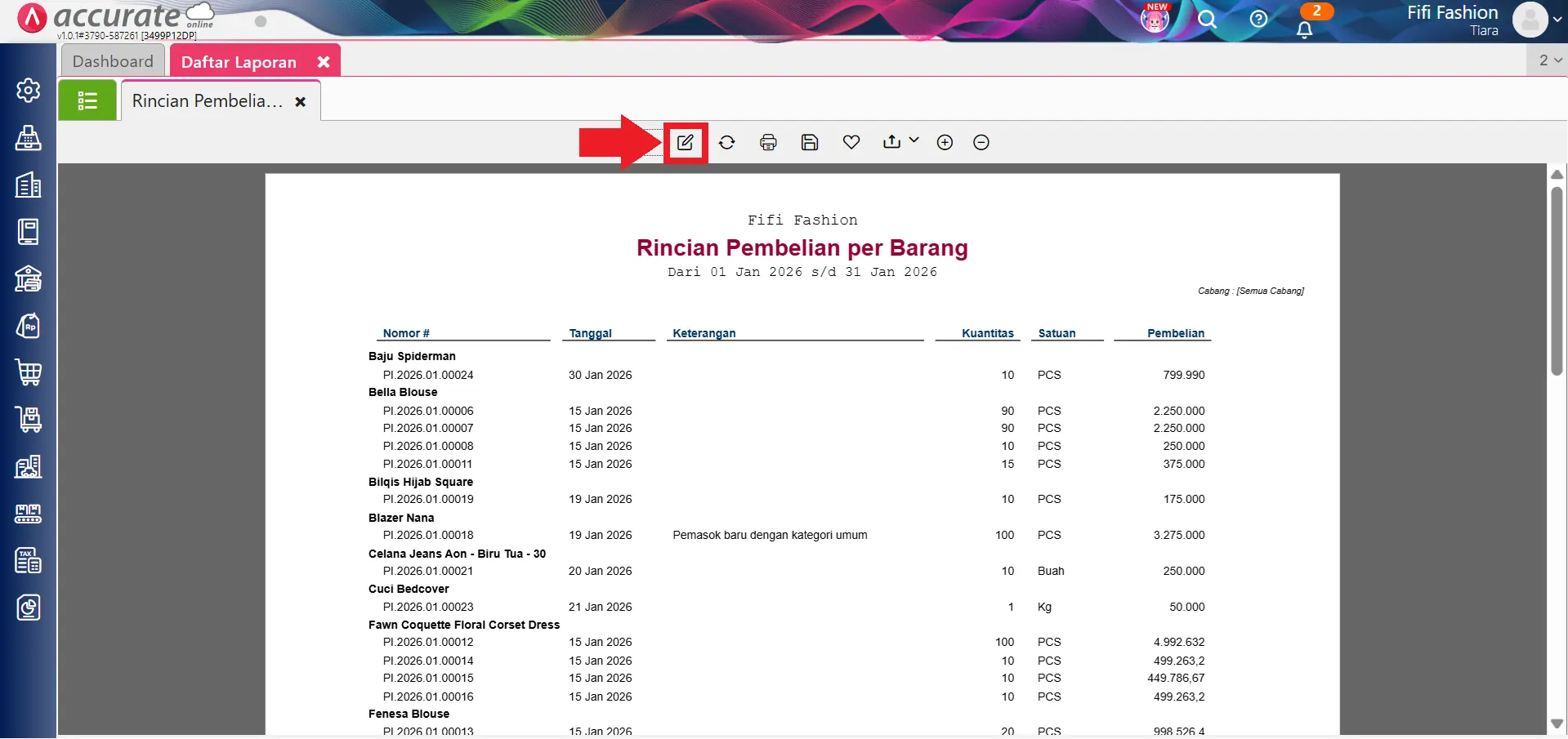
3. Masuk ke menu modifikasi laporan
- Klik tombol Modifikasi untuk melakukan penyesuaian tampilan laporan sesuai kebutuhan analisa data.
4. Tambahkan informasi nama pemasok
- Masuk ke tab Kolom Data, kemudian cari variabel Nama Pemasok pada folder:
- Faktur Pembelian > Pemasok
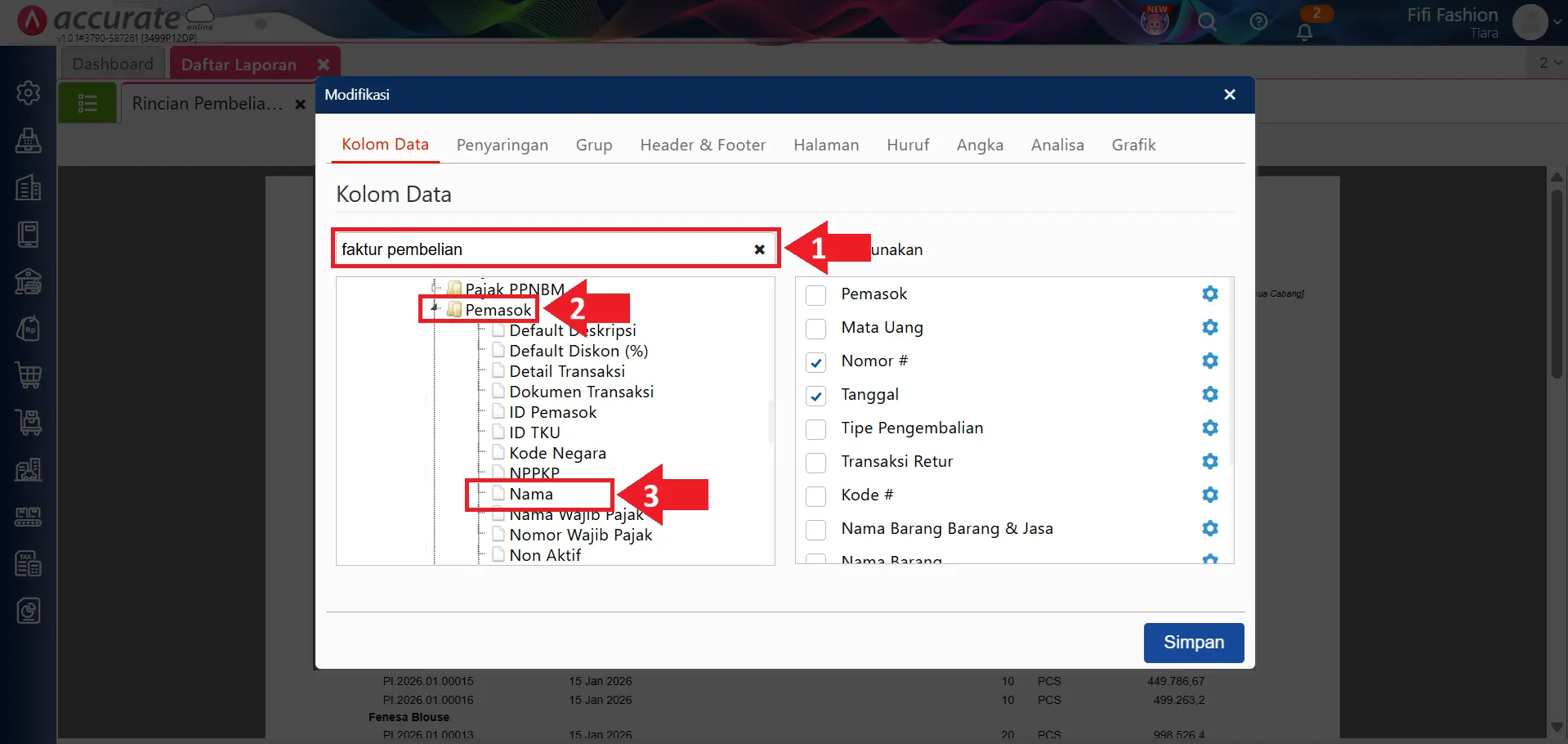
- Tambahkan variabel tersebut hingga tampil pada bagian Kolom Digunakan.
5. Atur tampilan laporan dalam bentuk analisa
-
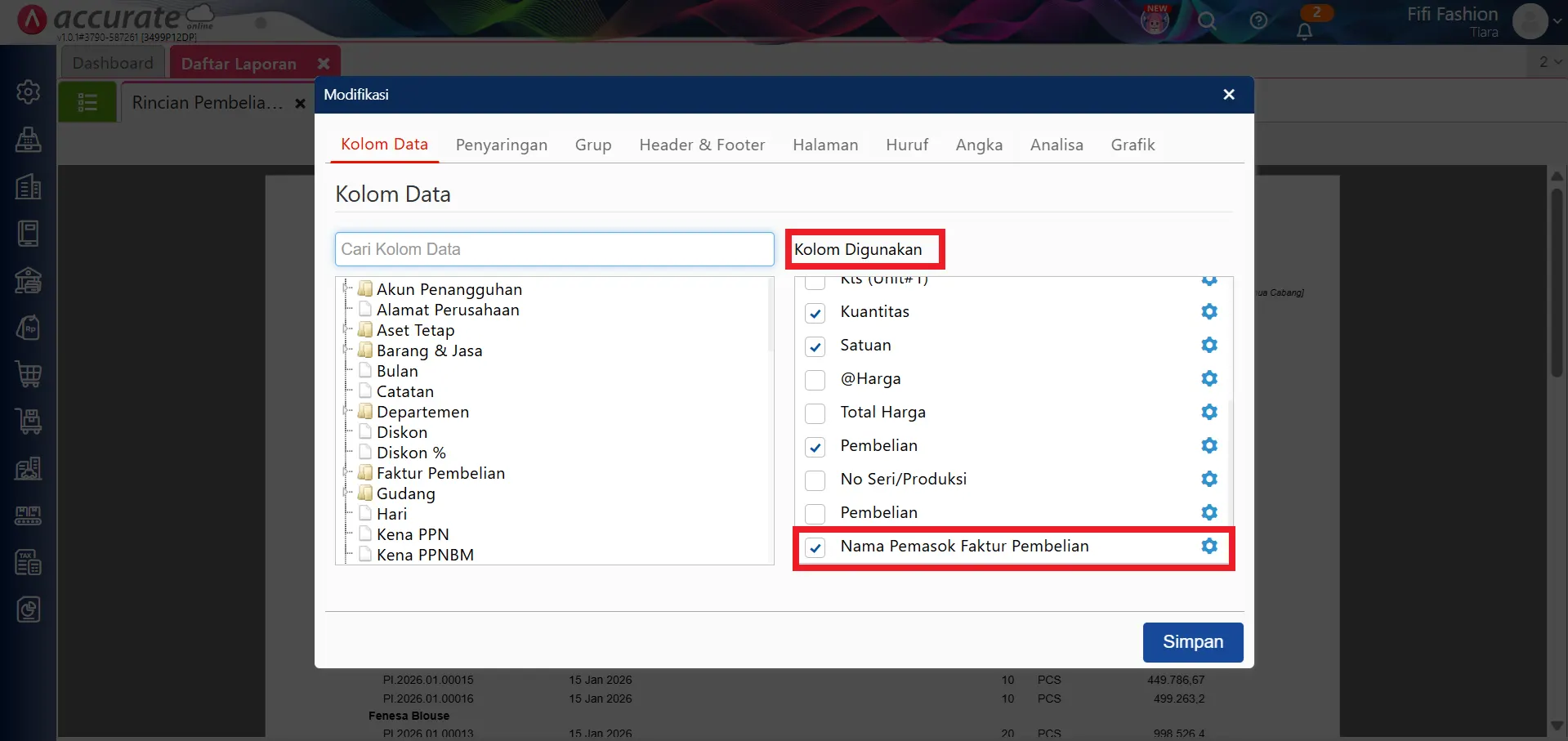
Masuk ke tab Analisa, lalu centang opsi Tampilkan sebagai laporan analisa.
-
Tambahkan pengaturan berikut:
-
Baris Analisa:
-
Nama Barang
-
Nama Pemasok
-
Nama Satuan
-
-
Data Analisa:
-
Kuantitas
-
@Harga
-
-
Total Harga
-
-
Setelah selesai, klik Simpan untuk menampilkan laporan pembelian berdasarkan pemasok.
6. Lihat hasil laporan pembelian per pemasok
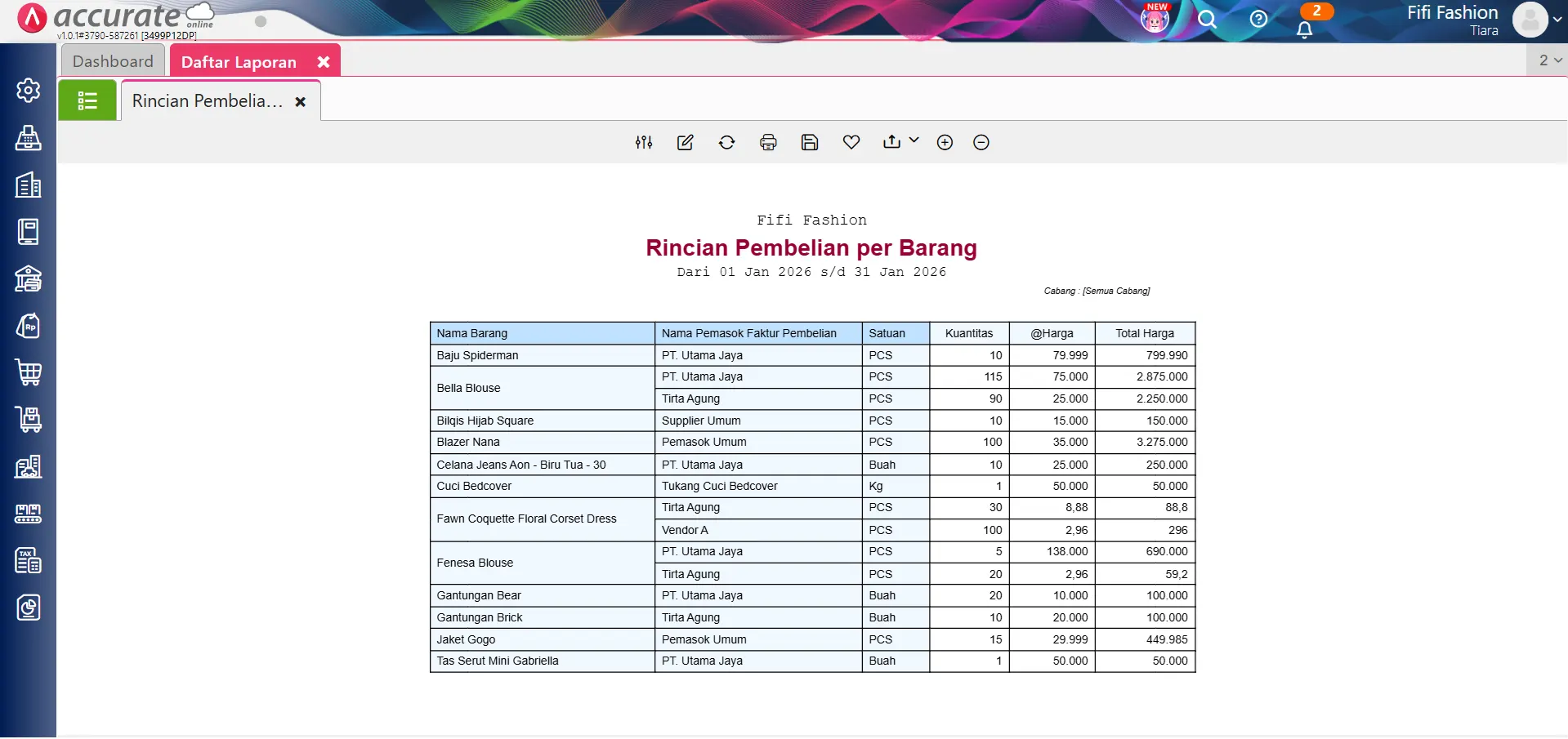
- Laporan Rincian Pembelian per Barang akan menampilkan data pembelian yang telah dikelompokkan berdasarkan pemasok, lengkap dengan informasi kuantitas, harga, dan total pembelian.
- Laporan ini membantu Kamu melakukan analisa pembelian dengan lebih mudah dan akurat.