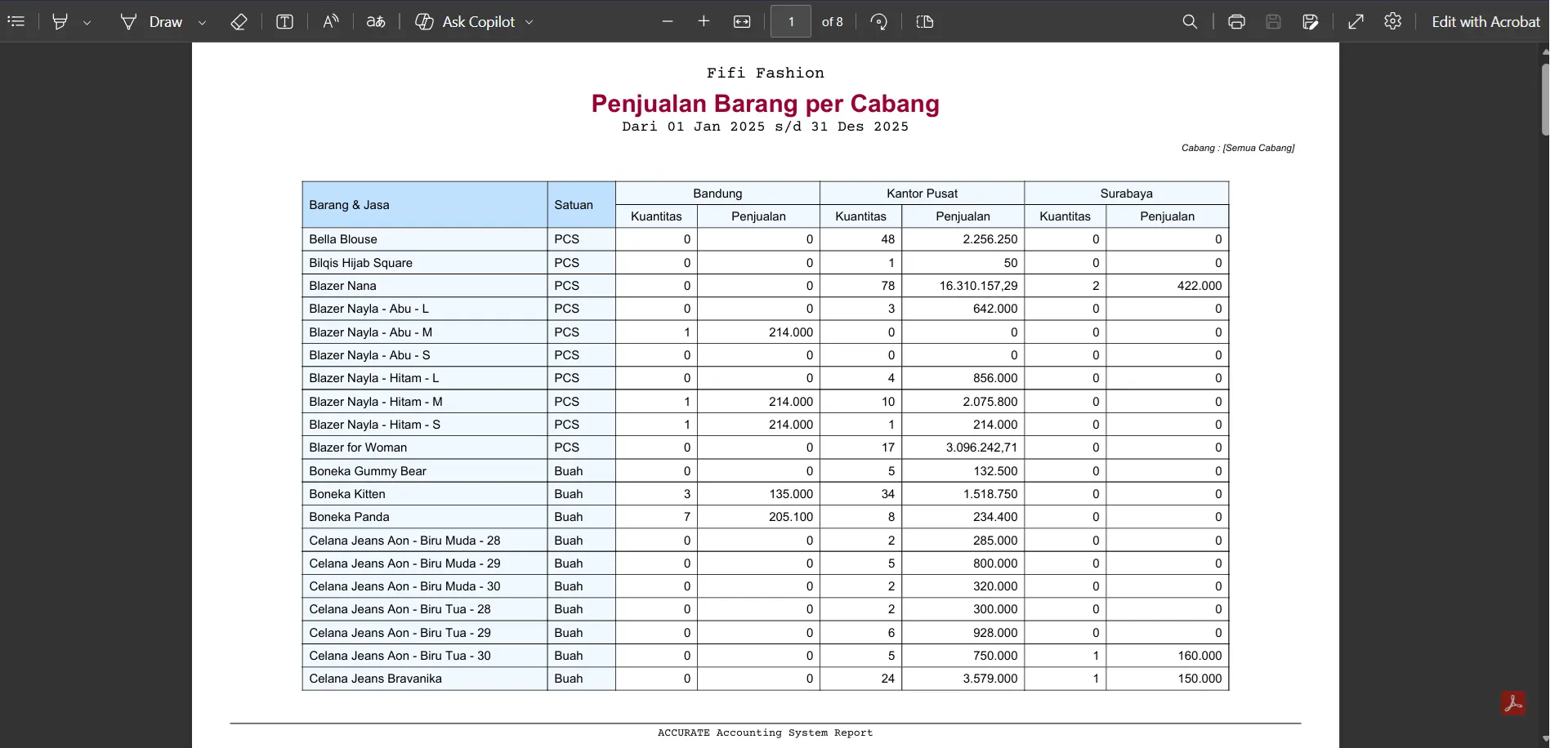
Cara Mengatasi Laporan PDF yang Terpotong Saat Diekspor

Saat mengekspor laporan dari Accurate Online ke dalam format PDF, terkadang tampilan laporan terlihat terpotong di bagian samping atau tidak menampilkan seluruh kolom yang ada. Hal ini biasanya terjadi karena ukuran kertas atau orientasi halaman belum disesuaikan dengan lebar laporan yang ditampilkan.
Masalah ini sering muncul ketika laporan memiliki banyak kolom, seperti laporan penjualan, laporan persediaan, atau laporan keuangan yang detail. Jika pengaturan halaman masih menggunakan ukuran kertas standar dengan orientasi tegak, maka sebagian kolom bisa saja tidak ikut tercetak pada file PDF.
Untuk mengatasinya, Kamu dapat melakukan sedikit penyesuaian pada pengaturan halaman laporan melalui menu Modifikasi. Dengan mengatur ukuran kertas menjadi Custom serta mengubah orientasi halaman menjadi mendatar, laporan akan memiliki ruang lebih luas sehingga seluruh data dapat ditampilkan dengan sempurna pada file PDF.
Berikut langkah-langkah yang bisa Kamu lakukan.
Cara mengatasi laporan pdf yang terpotong:
1. Tampilkan laporan yang ingin diekspor
- Langkah pertama yang perlu Kamu lakukan adalah membuka laporan yang ingin diekspor ke dalam format PDF.
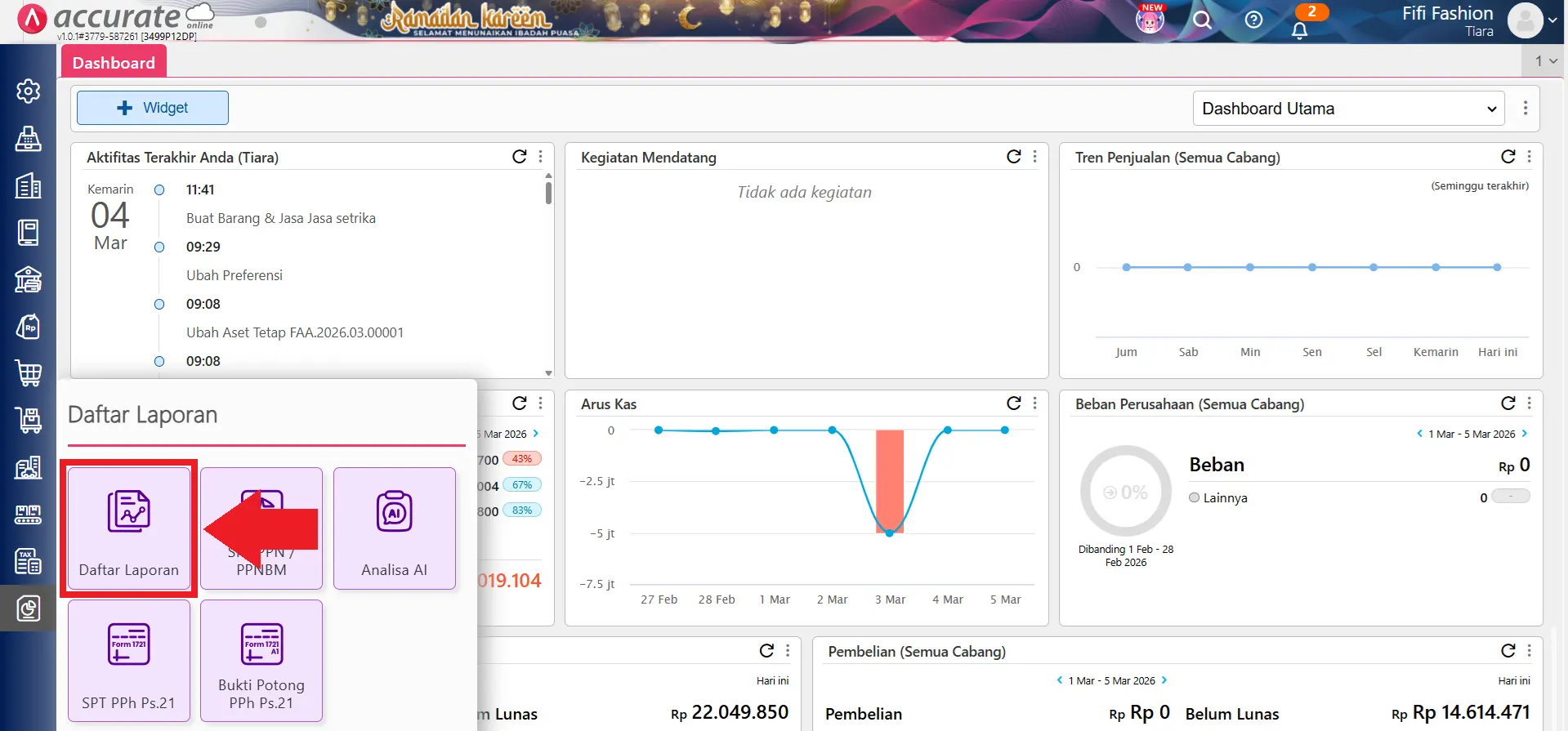
- Masuk ke menu Laporan, lalu pilih jenis laporan yang ingin ditampilkan.
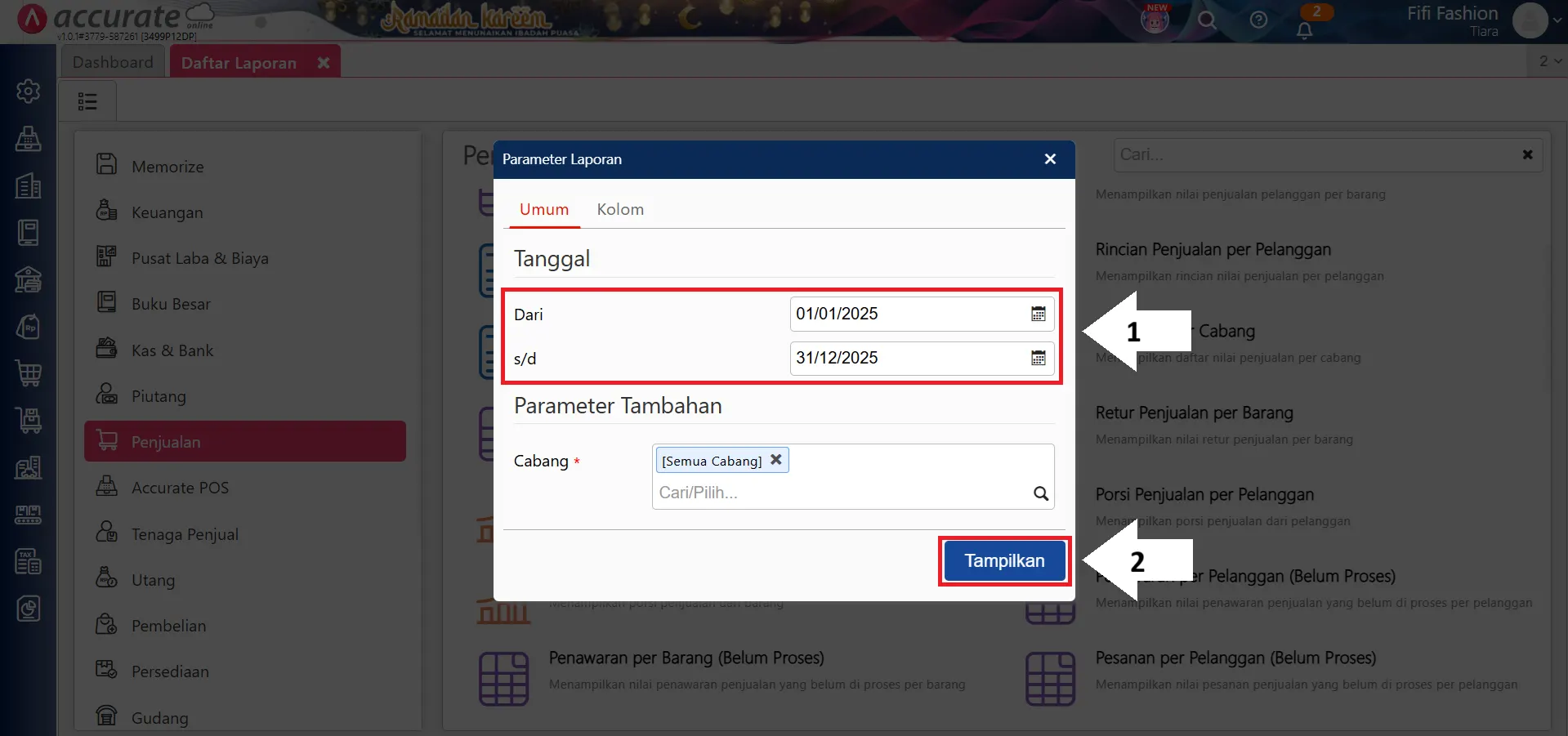
- Setelah itu, isi parameter laporan sesuai kebutuhan, seperti periode tanggal, cabang, atau filter lainnya.
- Jika semua parameter sudah diisi dengan benar, klik Tampilkan untuk memunculkan laporan tersebut.
2. Atur ukuran dan orientasi halaman laporan
- Setelah laporan ditampilkan, Kamu dapat melakukan pengaturan halaman agar laporan tidak terpotong saat diekspor.
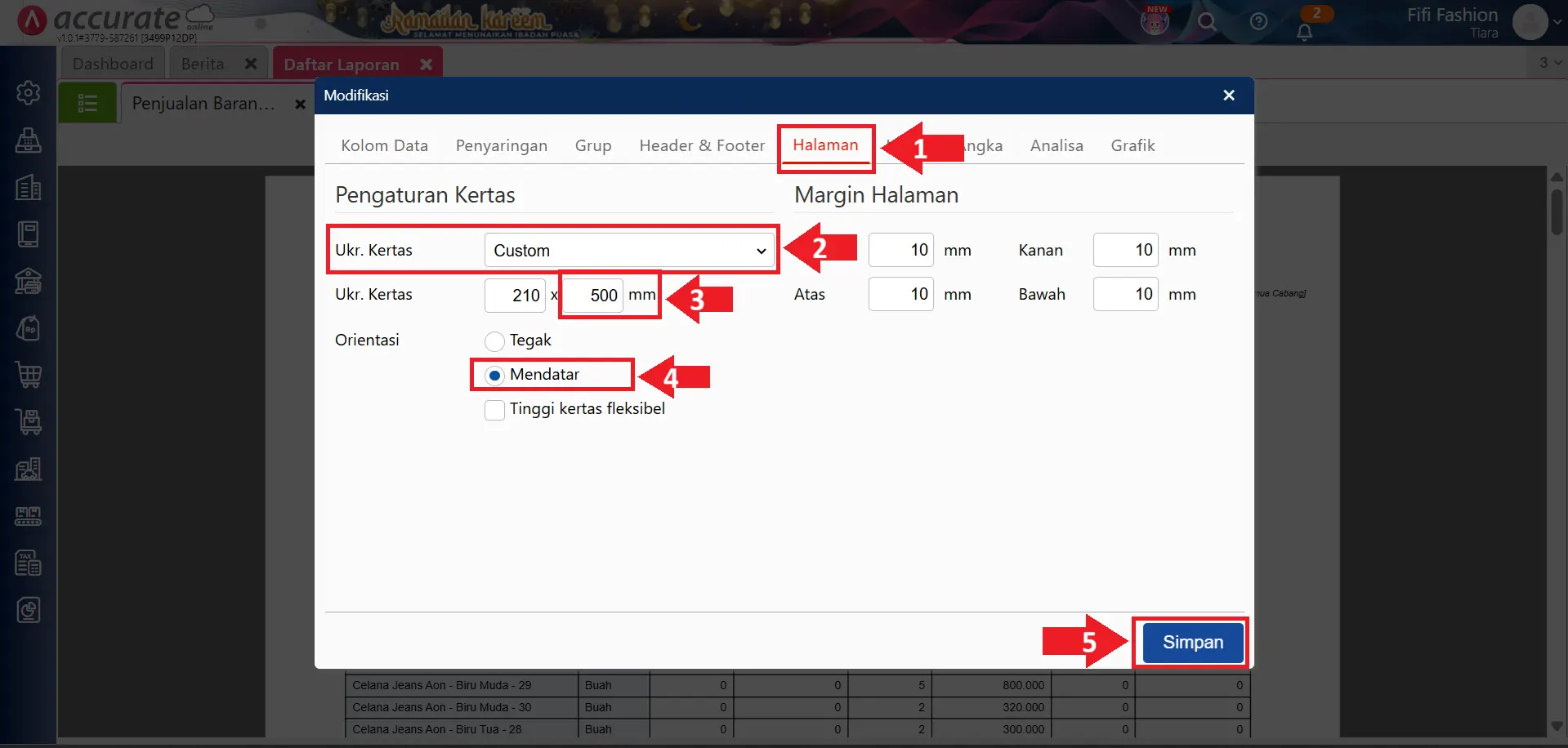
- Klik menu Modifikasi pada laporan tersebut, kemudian masuk ke tab Halaman. Pada bagian ini, ubah Ukuran Kertas menjadi Custom, lalu ubah Orientasi menjadi Mendatar.
- Selanjutnya, atur Lebar kertas dengan ukuran yang lebih besar agar seluruh kolom laporan dapat terlihat dengan baik. Sebagai contoh, Kamu dapat mengisi ukuran lebar kertas sebesar 500 mm atau menyesuaikannya dengan kebutuhan laporan yang ditampilkan.
3. Simpan modifikasi lalu ekspor laporan ke PDF
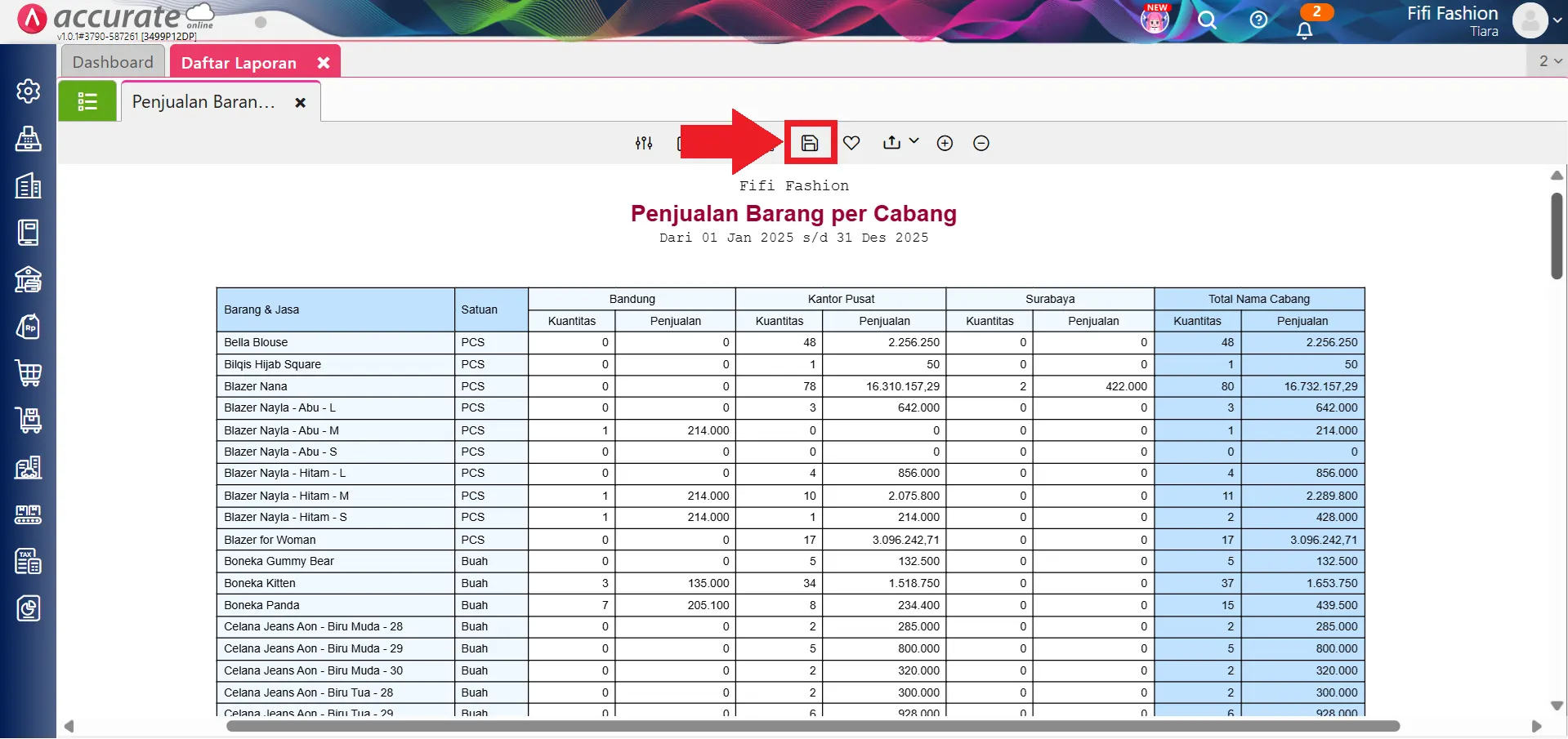
- Jika pengaturan halaman sudah sesuai, langkah berikutnya adalah menyimpan modifikasi laporan tersebut.
- Klik Simpan untuk menyimpan pengaturan yang telah dibuat. Setelah itu, Kamu dapat melakukan Ekspor Laporan ke format PDF.
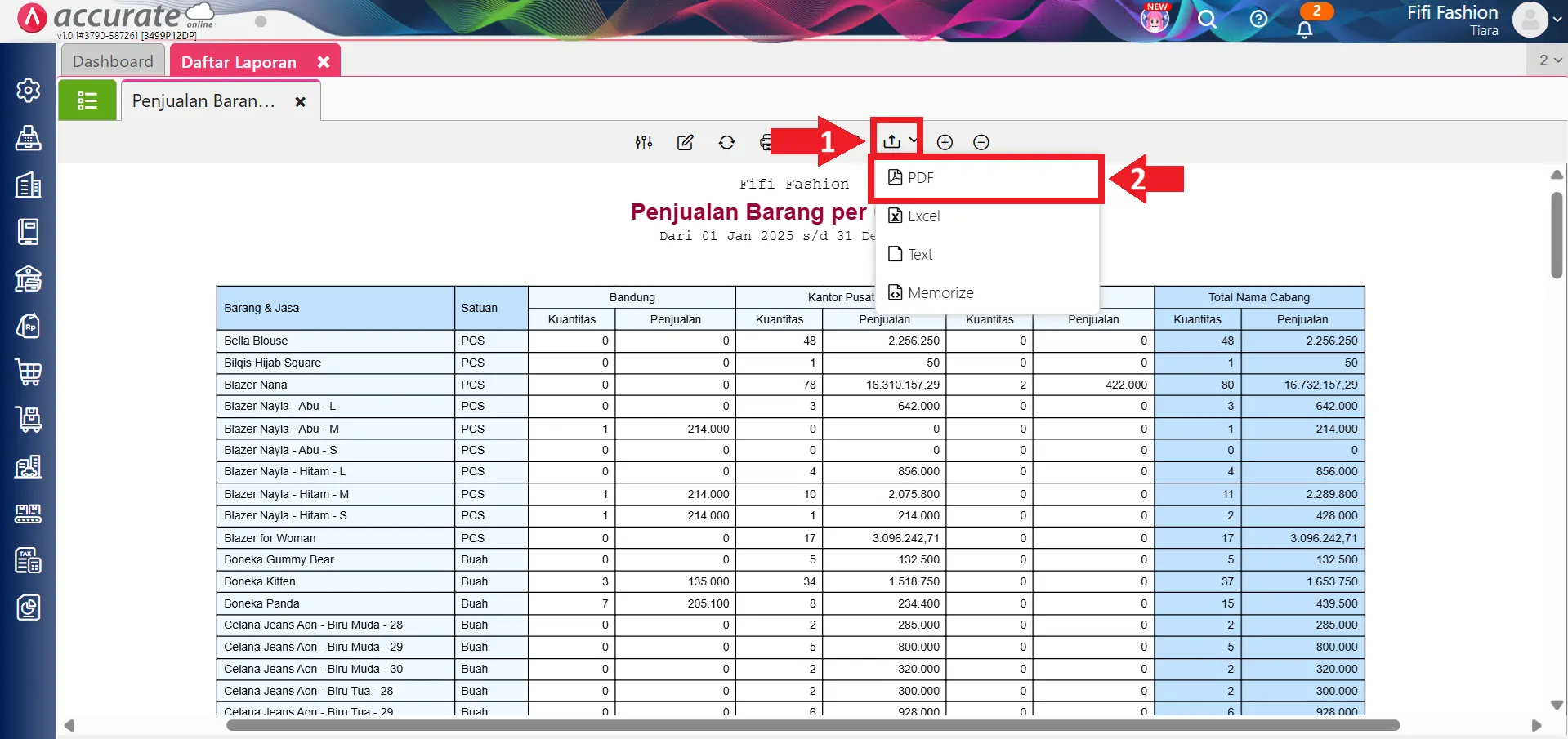
- Dengan pengaturan ukuran kertas yang lebih lebar dan orientasi mendatar, tampilan laporan pada file PDF akan terlihat utuh tanpa ada bagian yang terpotong.