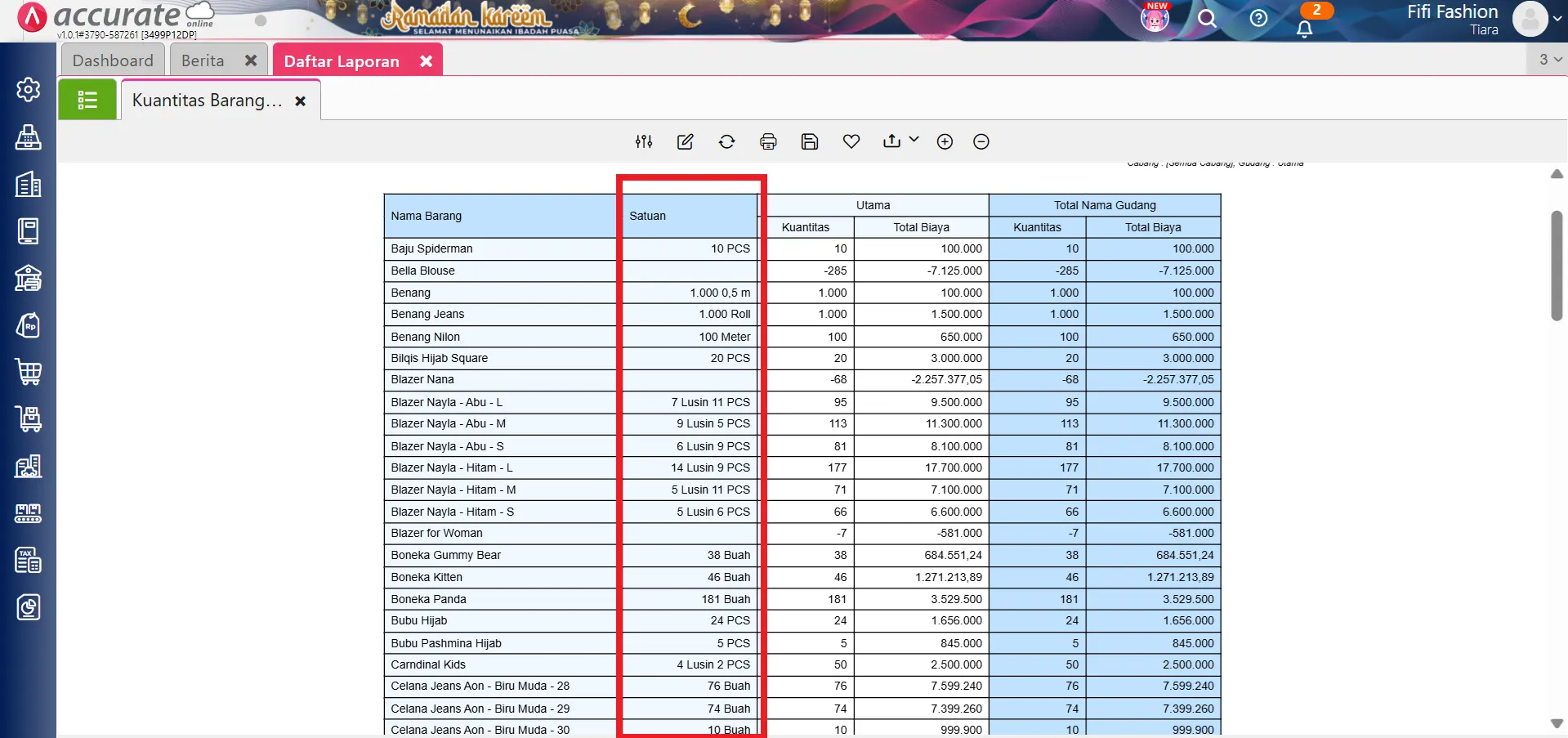
Cara Melihat Stok Barang dalam Satuan Box dan PCS Sekaligus di Accurate Online

Dalam mengelola persediaan, satu barang sering kali memiliki lebih dari satu satuan. Misalnya satuan kecil seperti PCS dan satuan besar seperti Box.
Saat melihat laporan stok, terkadang Kamu mungkin ingin menampilkan jumlah barang dalam bentuk kombinasi satuan, sehingga lebih mudah dipahami oleh tim gudang maupun tim operasional.
Sebagai contoh, Barang F memiliki dua satuan yaitu Unit 1 = PCS dan Unit 2 = Box, dengan konversi 1 Box = 15 PCS. Jika pada laporan Kuantitas Barang per Gudang tercatat jumlah stok sebanyak 50 PCS, maka informasi tersebut dapat ditampilkan dalam bentuk konversi gabungan seperti 3 Box 5 PCS.
Di Accurate Online, tampilan ini bisa dibuat dengan memanfaatkan fitur Modifikasi Laporan serta Kolom Skrip Khusus. Dengan cara ini, laporan akan menampilkan kuantitas barang dalam bentuk gabungan satuan yang lebih informatif.
Berikut ini cara untuk menampilkan konversi kuantitas barang dalam satuan 1 dan satuan 2 pada laporan Kuantitas Barang per Gudang.
Cara melihat stok barang dalam satuan box dan pcs:
1. Buka laporan kuantitas barang per gudang
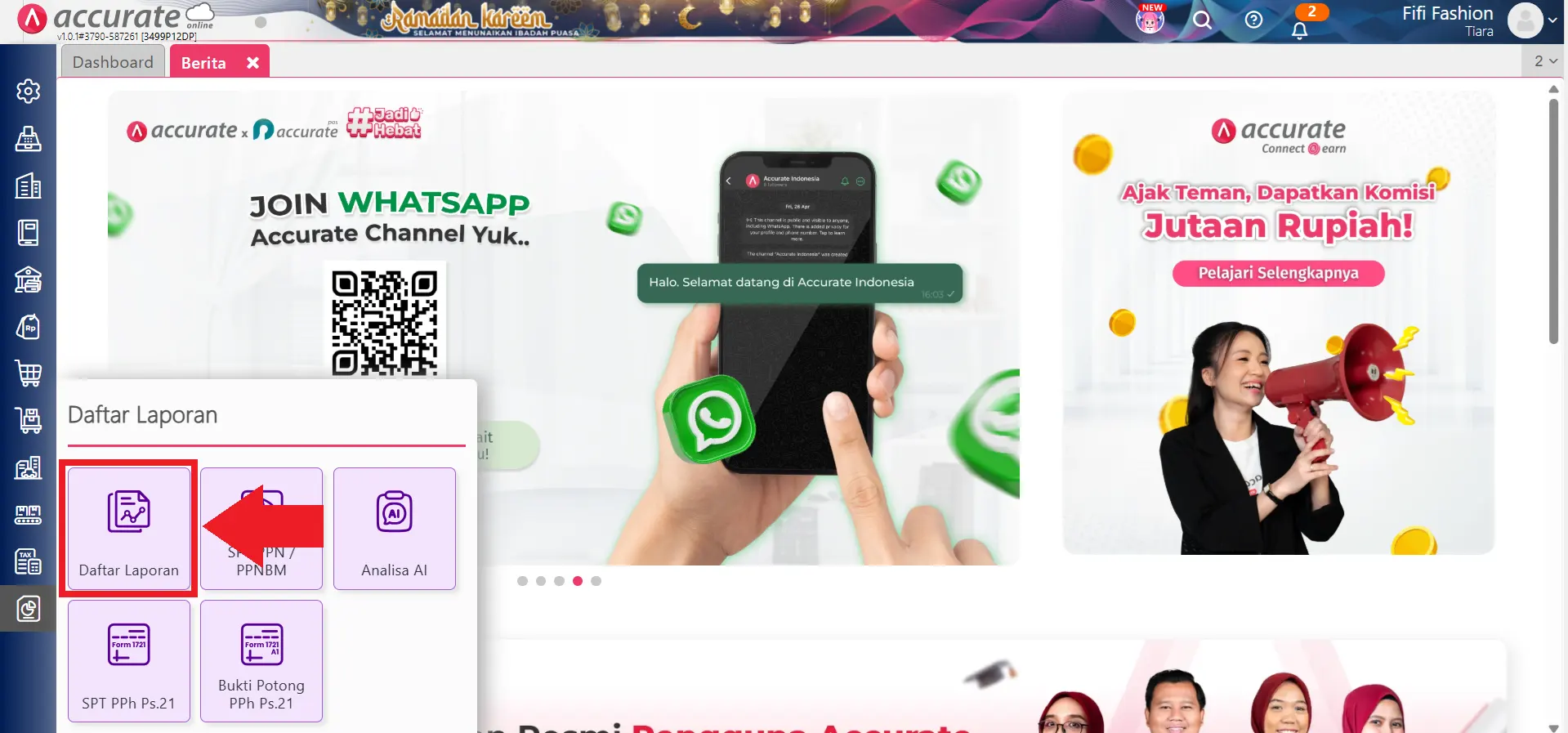
- Langkah pertama, buka menu Daftar Laporan, kemudian klik kembali Daftar Laporan untuk melihat seluruh kategori laporan.
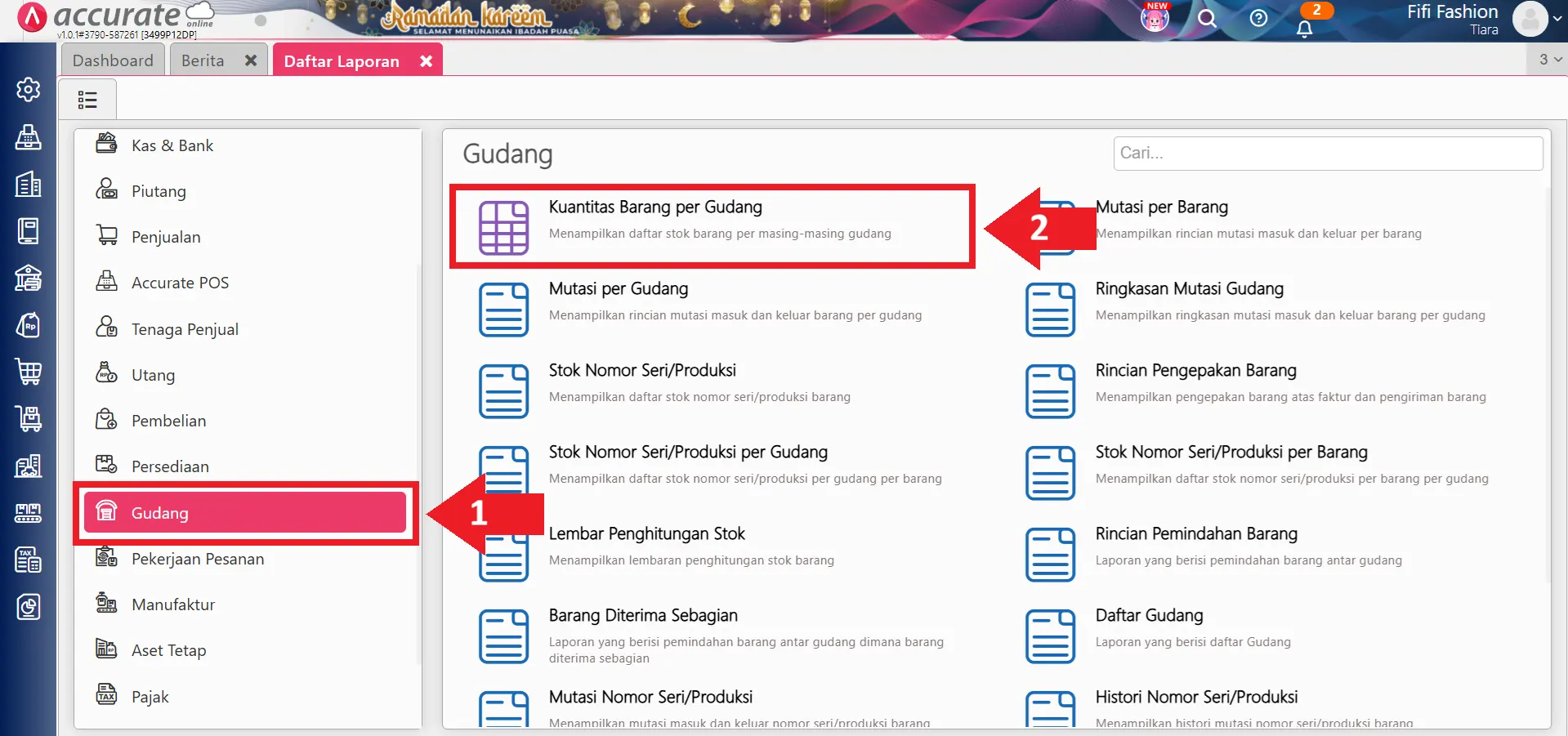
- Selanjutnya pilih kategori Gudang, lalu klik laporan Kuantitas Barang Per Gudang.
2. Atur parameter laporan sesuai kebutuhan
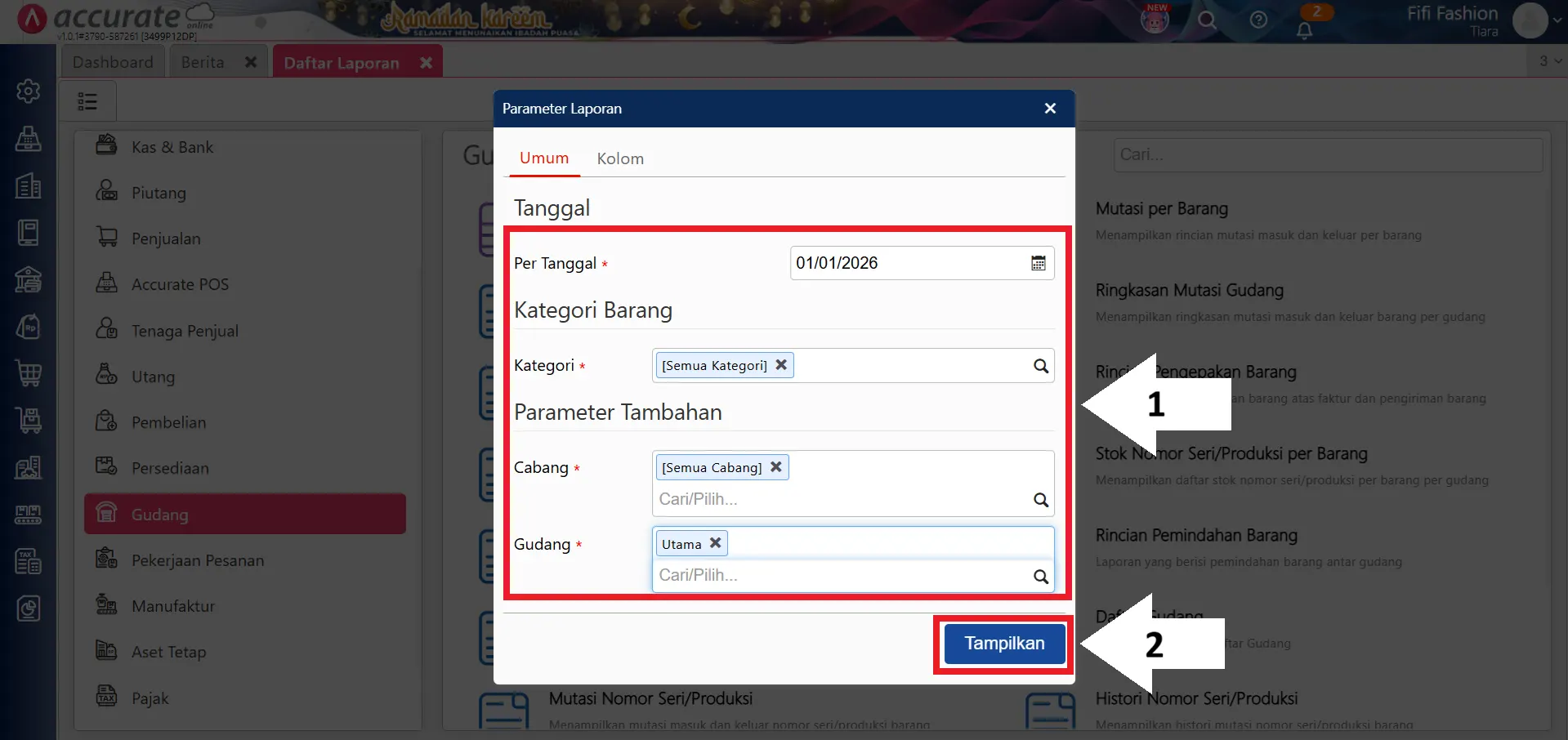
- Pada halaman Parameter Laporan, tentukan periode laporan, gudang, ataupun cabang yang ingin ditampilkan sesuai kebutuhan analisis stok.
- Setelah parameter diatur, klik Tampilkan untuk menampilkan laporan kuantitas barang.
3. Tambahkan variabel yang dibutuhkan pada modifikasi laporan
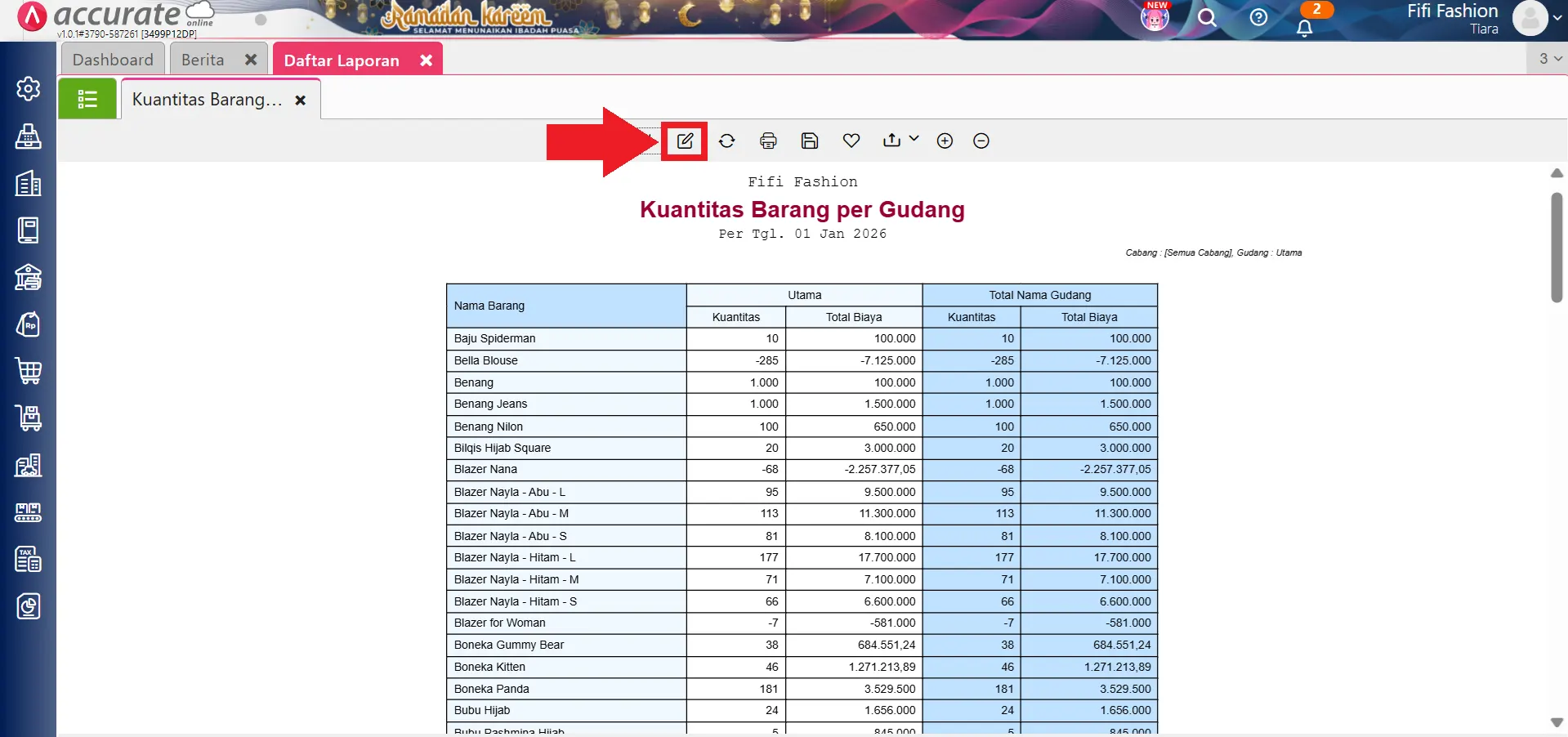
- Setelah laporan tampil, klik menu Modifikasi untuk menyesuaikan kolom laporan.
-
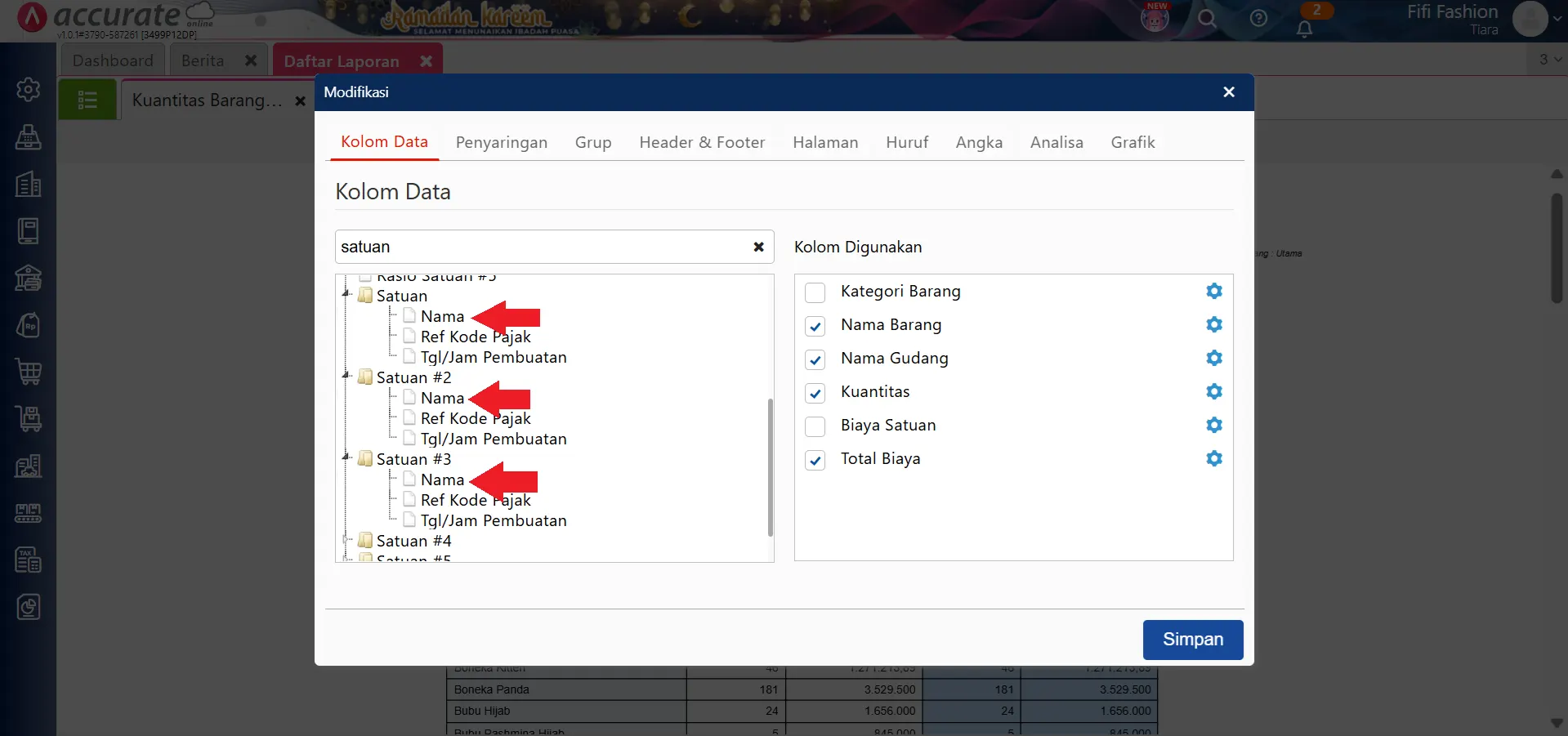
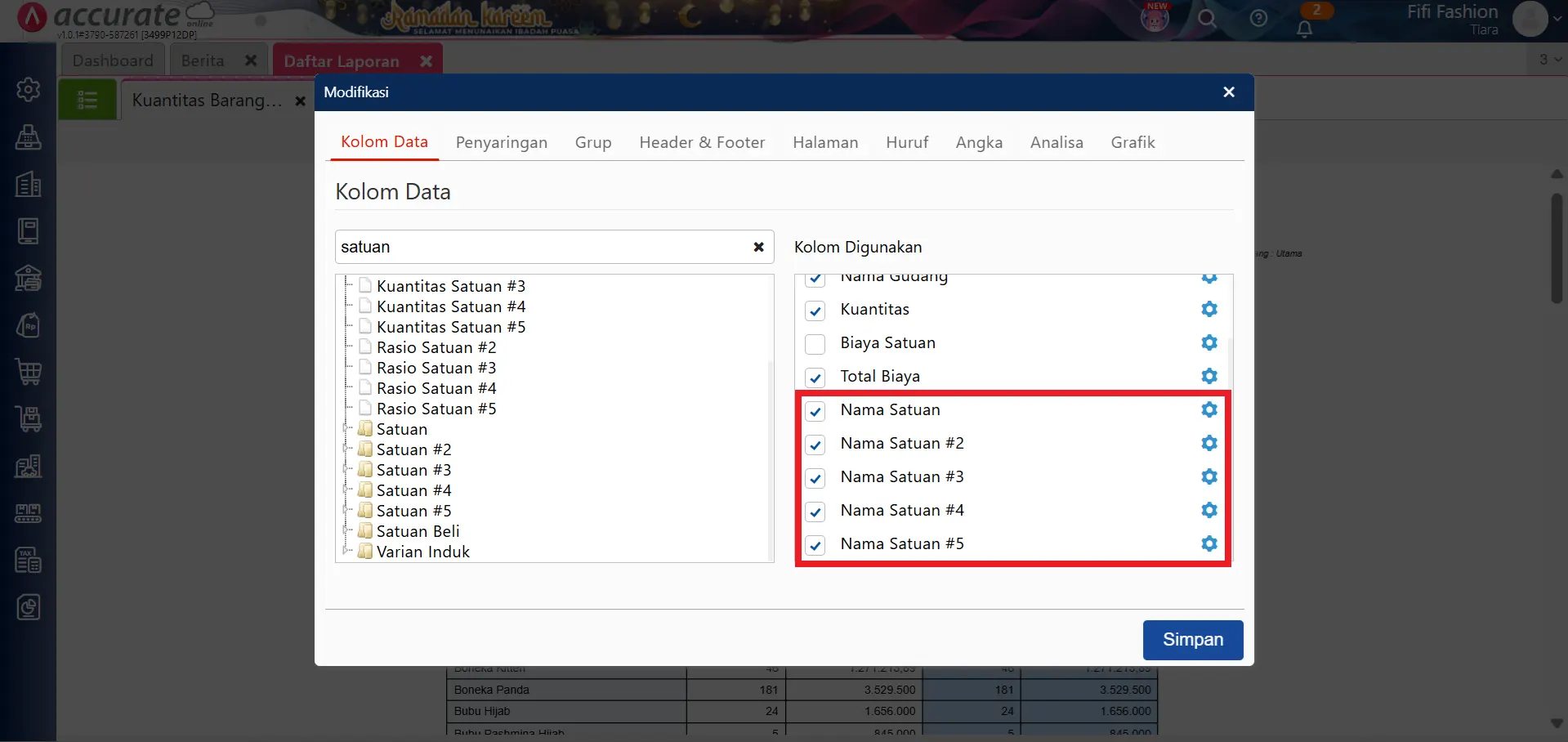
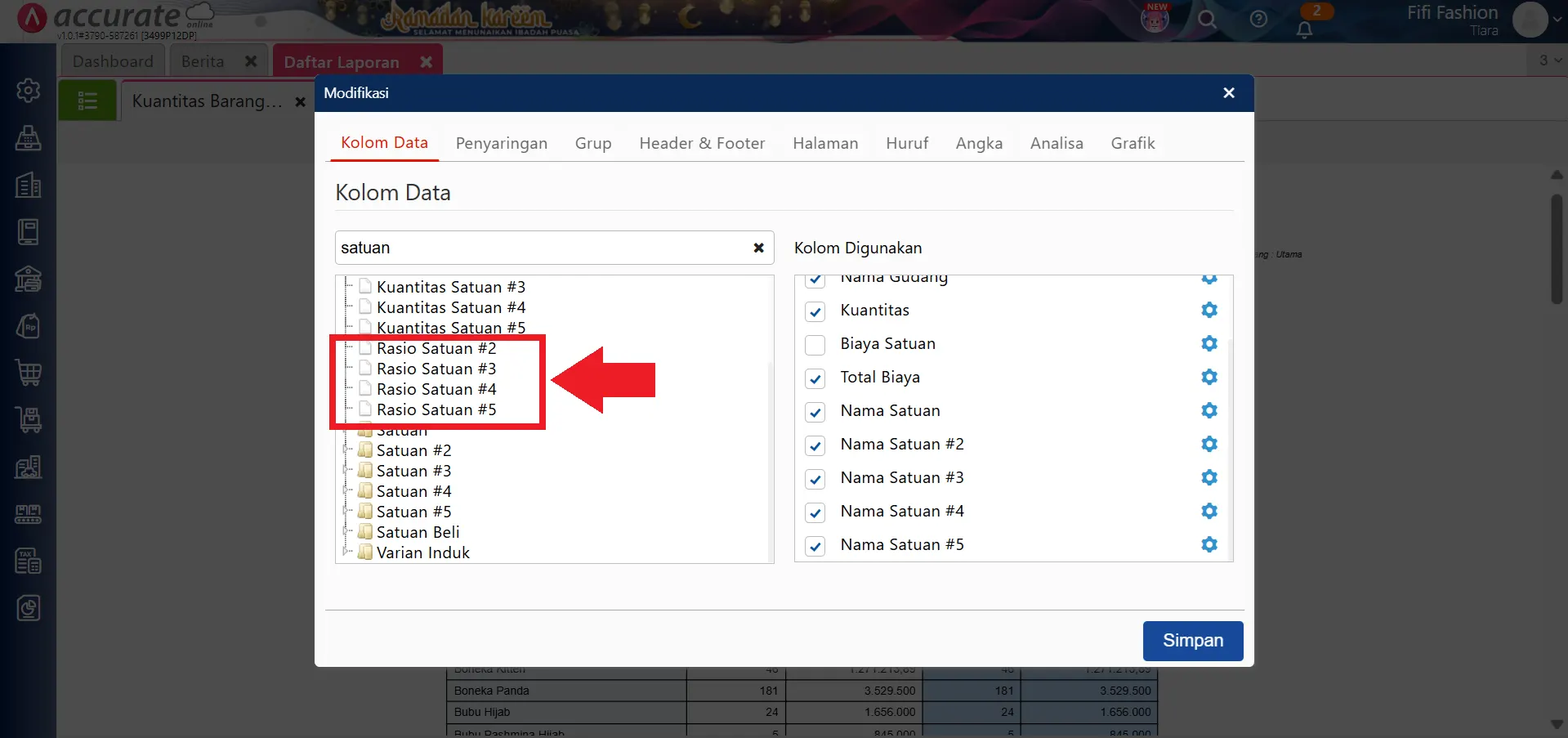
Pada tab Kolom Data, tambahkan beberapa variabel berikut ke dalam Kolom Digunakan, yaitu:
- Nama Satuan 1 sampai dengan Nama Satuan 5
- Rasio Satuan 2 sampai dengan Rasio Satuan 5
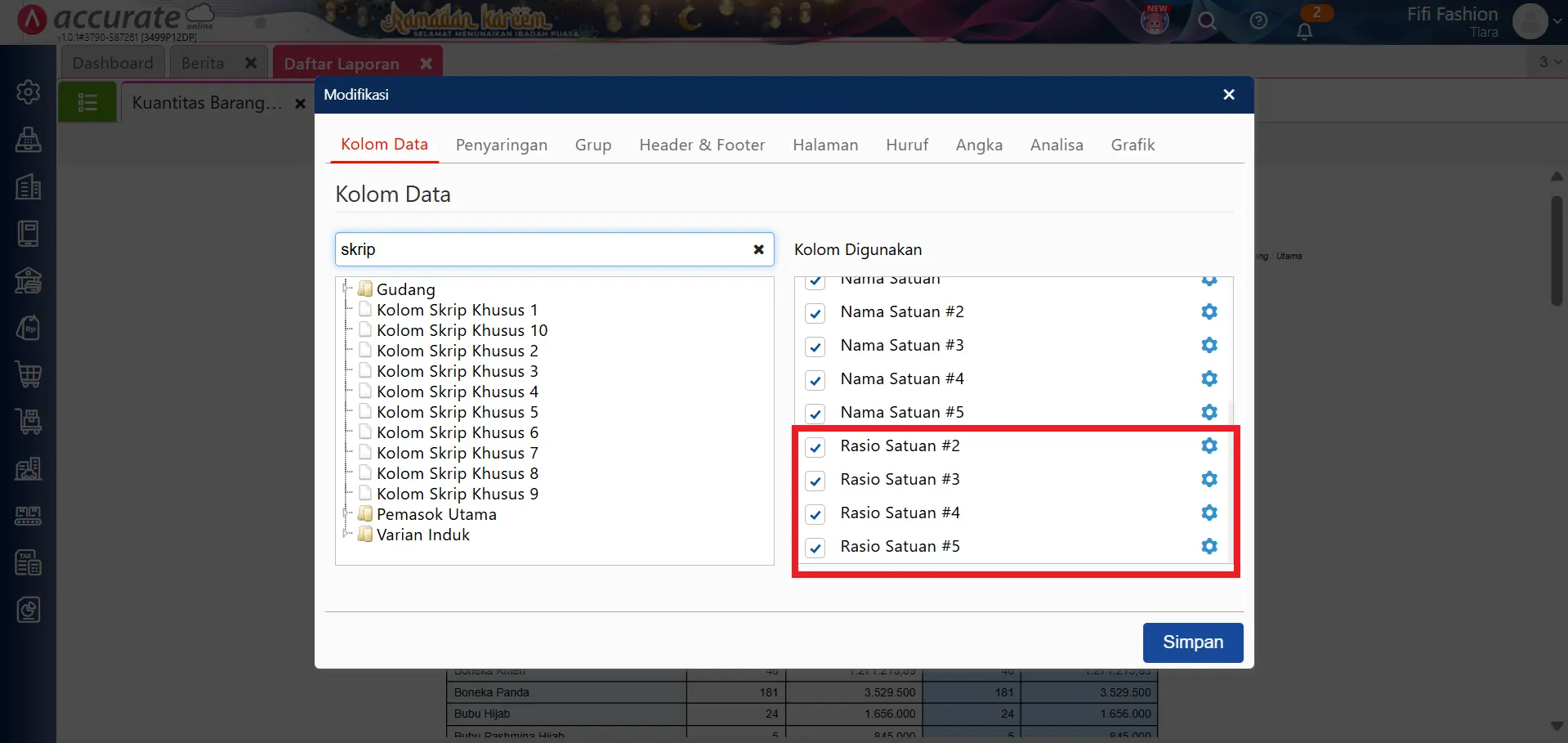
- Kolom Skrip Khusus 1
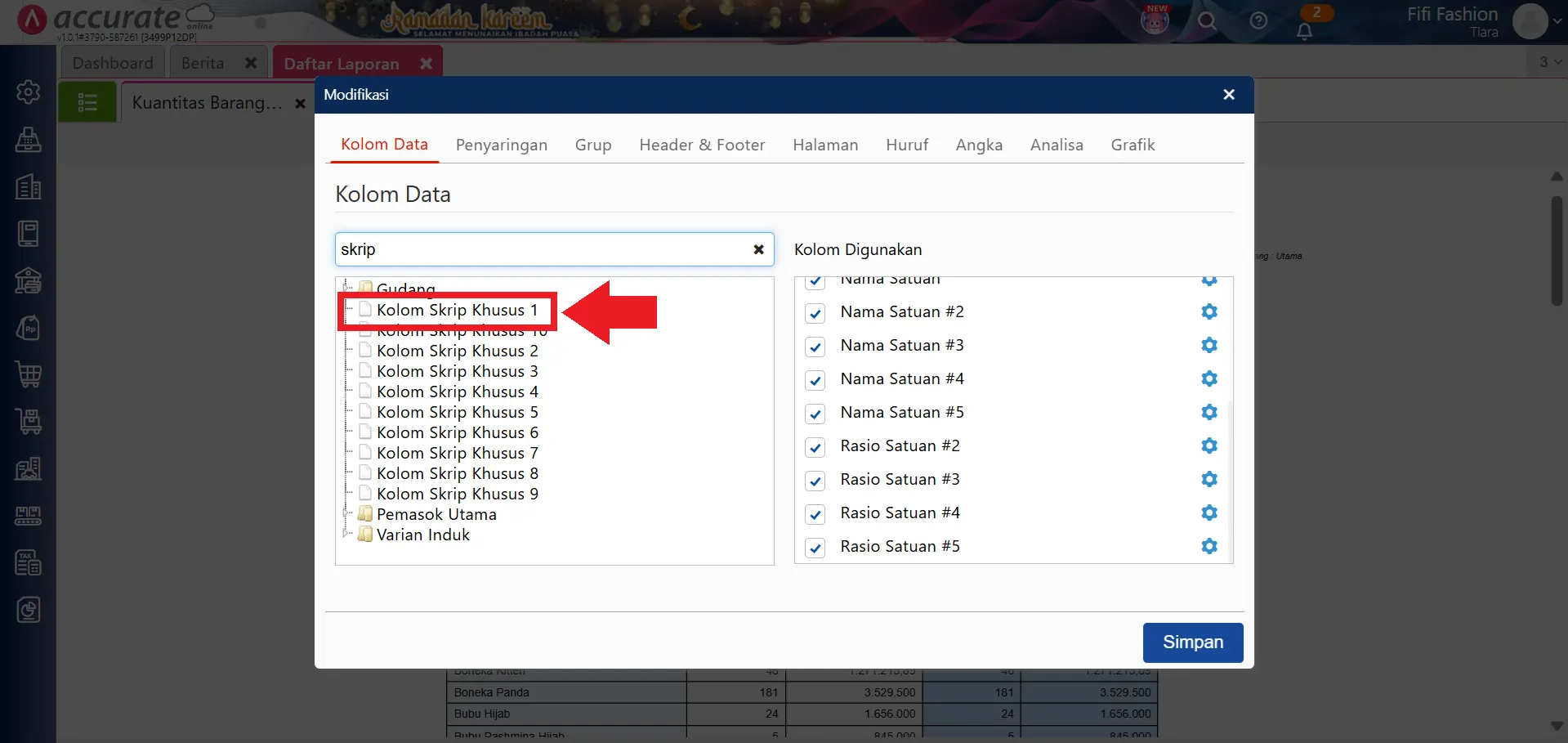
- Variabel-variabel ini diperlukan untuk menampilkan konversi kuantitas berdasarkan satuan barang yang tersedia pada data barang.
4. Masukkan skrip untuk konversi kuantitas barang
- Pada variabel Kolom Skrip Khusus 1, klik Pengaturan (ikon gear) untuk membuka pengaturan skrip.
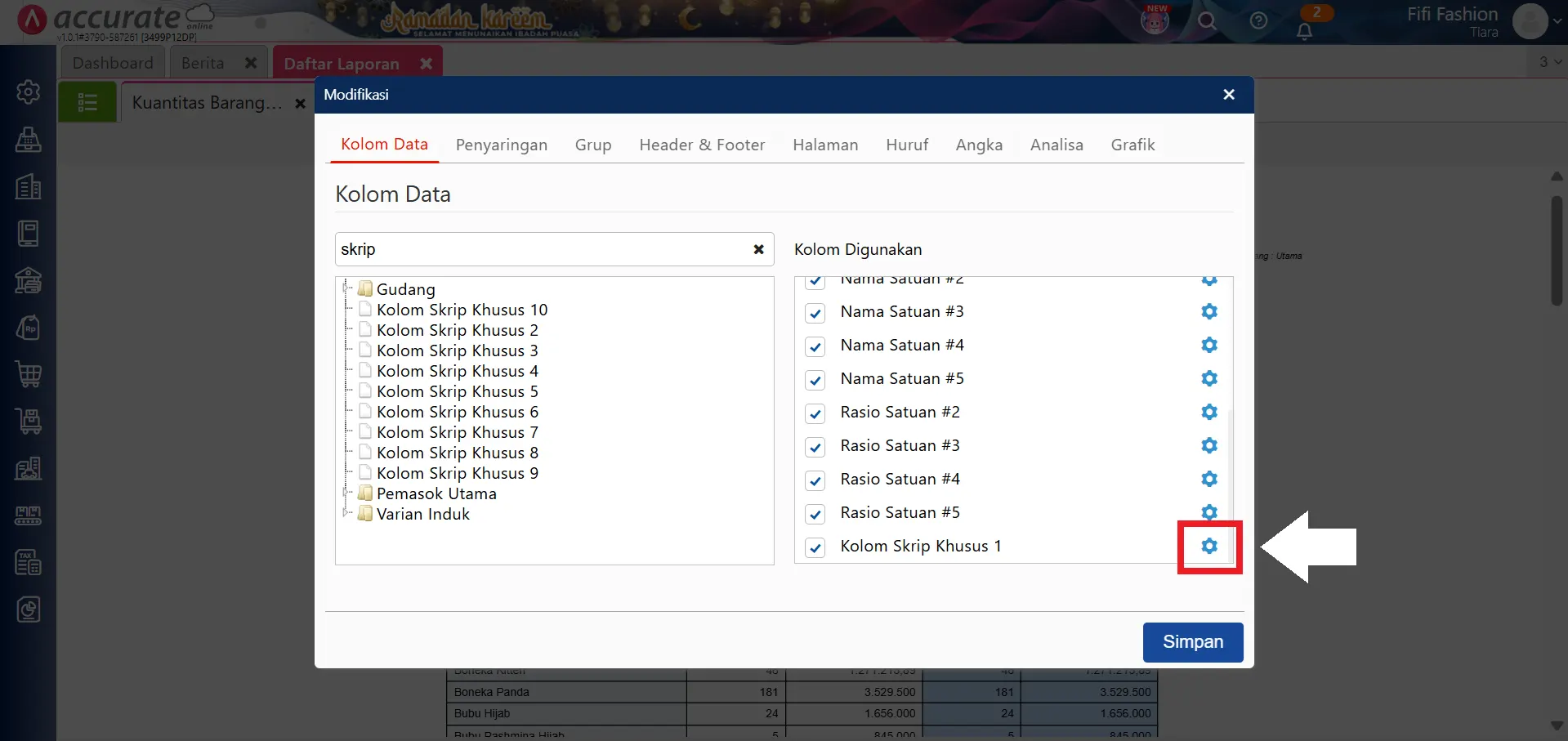
- Kemudian masukkan skrip berikut:
$V{SCRIPT}.asUnitQty($F{warehouseValue.quantity}, $F{item.unit1.name}, $F{item.ratio2}, $F{item.unit2.name}, $F{item.ratio3}, $F{item.unit3.name}, $F{item.ratio4}, $F{item.unit4.name}, $F{item.ratio5}, $F{item.unit4.name})
- Skrip ini berfungsi untuk mengubah kuantitas barang menjadi kombinasi satuan yang tersedia, sehingga laporan dapat menampilkan jumlah stok dalam bentuk gabungan satuan seperti Box dan PCS.
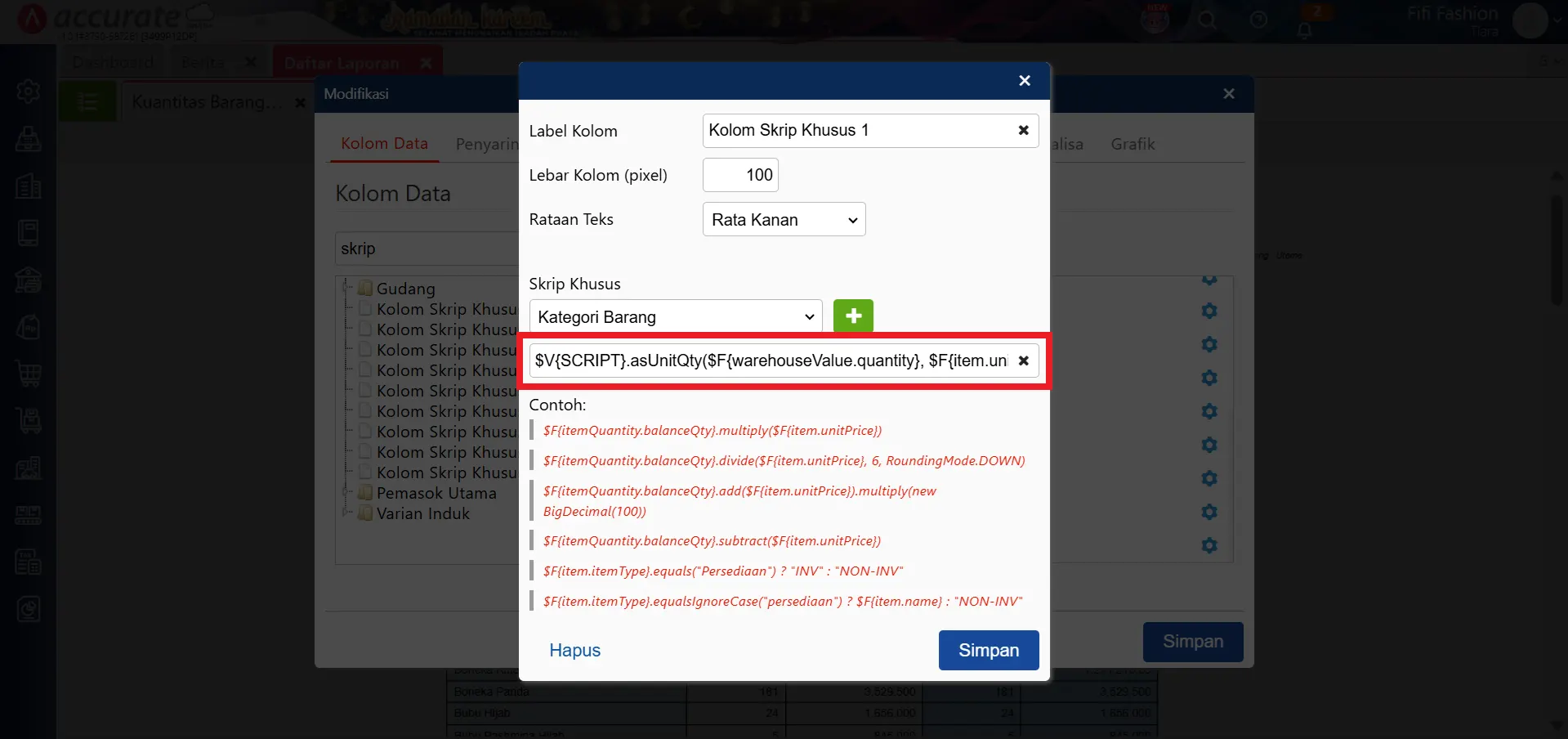
5. Tambahkan kolom skrip pada bagian analisa laporan
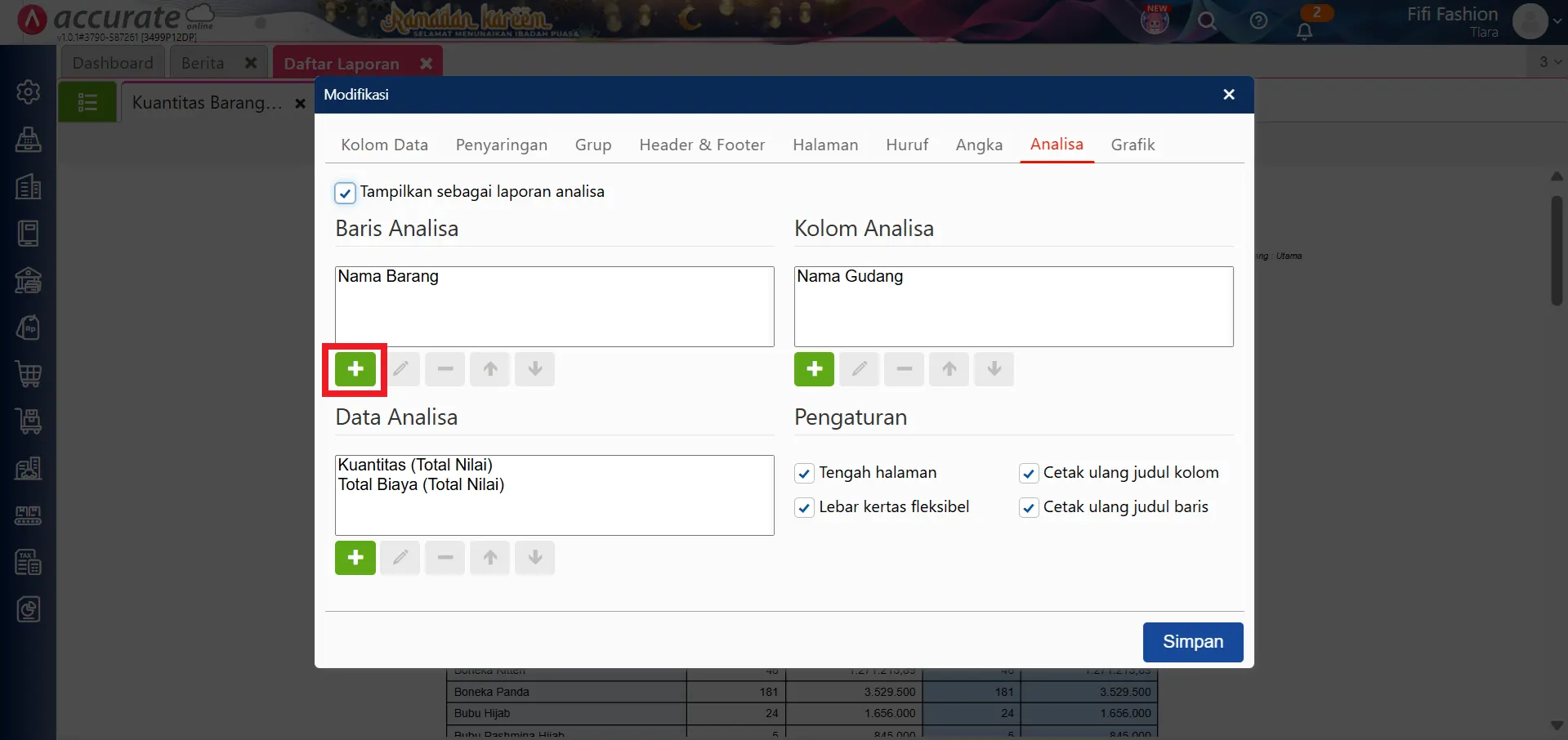
- Selanjutnya buka tab Analisa, dan pada bagian Baris Analisa, Klik Tambah (ikon +)
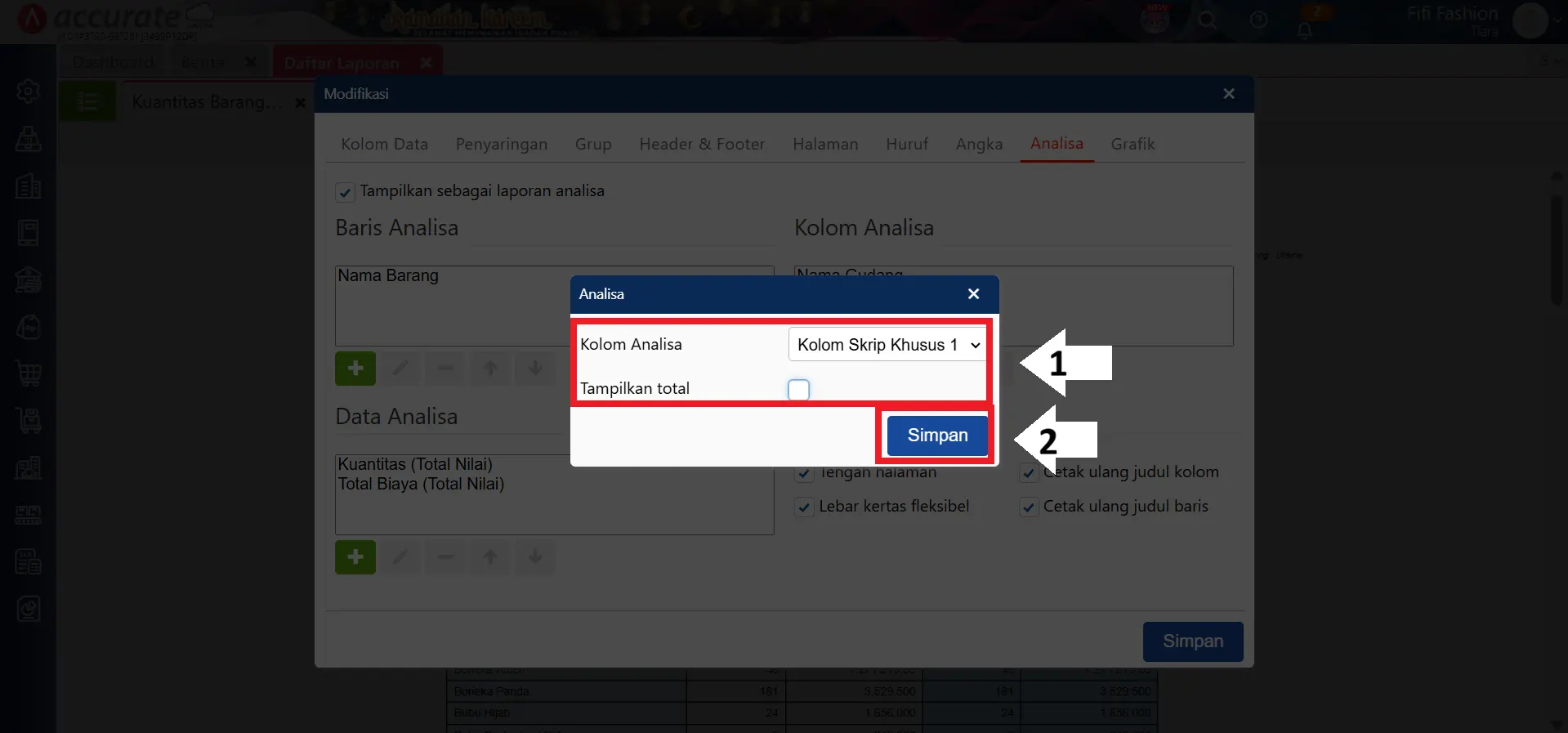
- Lalu pilih Kolom Skrip Khusus 1.
- Pastikan Kamu tidak mencentang opsi “Tampilkan total”, kemudian klik Simpan untuk menyimpan pengaturan analisa laporan.
6. Laporan menampilkan konversi kuantitas gabungan satuan
- Setelah seluruh pengaturan disimpan, laporan Kuantitas Barang per Gudang akan menampilkan kuantitas barang dalam bentuk konversi gabungan satuan.
- Dengan tampilan ini, jumlah stok tidak hanya terlihat dalam satu satuan saja, tetapi juga dalam bentuk kombinasi satuan yang lebih mudah dipahami, seperti contoh 3 Box 5 PCS.