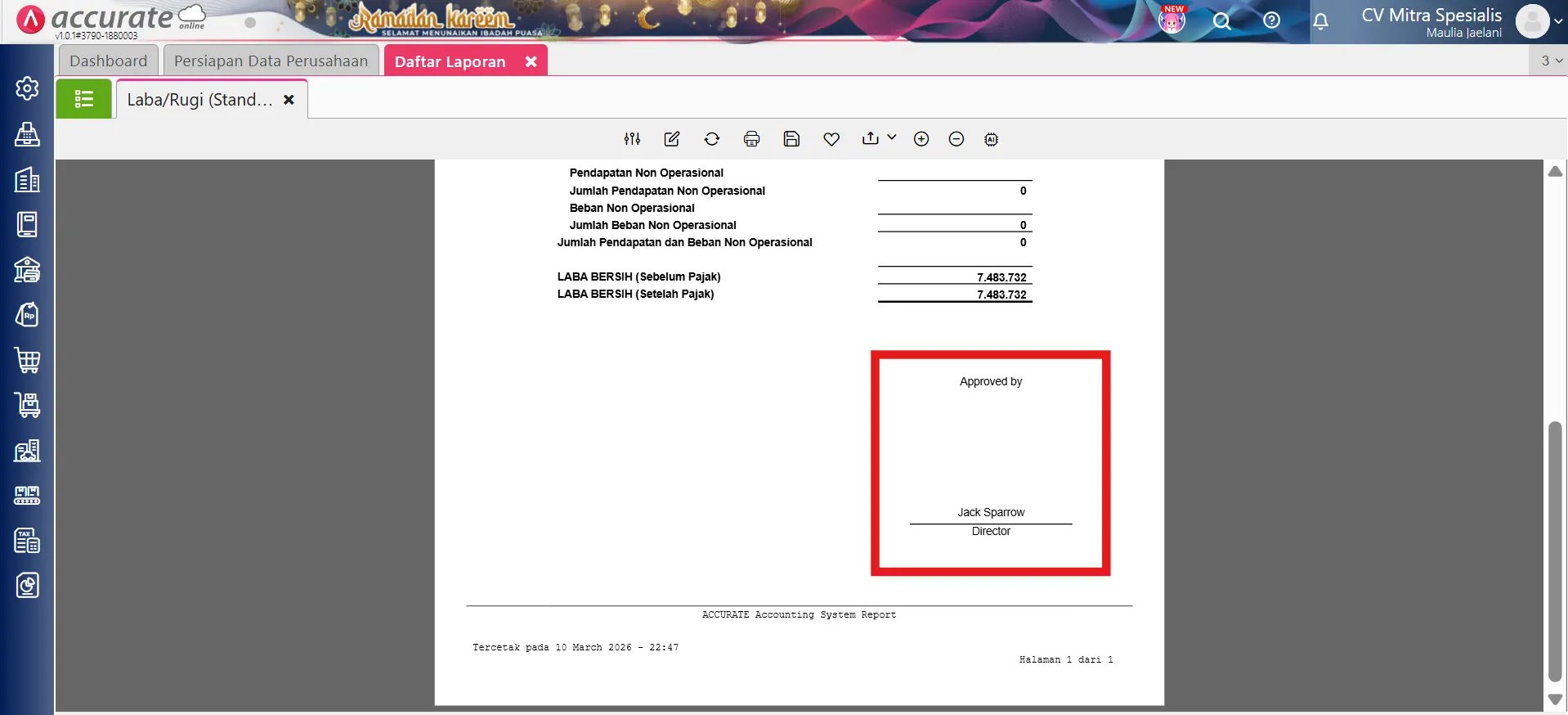
Cara Membuat Kolom Tanda Tangan di Laporan Accurate Online

Dalam proses administrasi perusahaan, laporan tidak hanya berfungsi sebagai sumber informasi, tetapi juga sebagai dokumen resmi yang sering memerlukan pengesahan dari pihak berwenang. Kolom tanda tangan biasanya dibutuhkan untuk menunjukkan bahwa laporan telah dibuat, diperiksa, atau disetujui oleh pihak terkait, seperti staf keuangan, supervisor, maupun pimpinan perusahaan.
Accurate Online menyediakan fitur untuk menambahkan kolom tanda tangan langsung pada desain laporan. Dengan fitur ini, Kamu dapat memastikan bahwa setiap laporan yang dicetak sudah memiliki area tanda tangan yang rapi dan profesional tanpa perlu melakukan pengeditan manual di luar sistem. Pengaturan ini juga dapat disimpan sehingga kolom tanda tangan akan otomatis muncul setiap kali laporan digunakan.
Berikut langkah-langkah untuk menampilkan kolom tanda tangan pada laporan di Accurate Online.
Cara membuat kolom tanda tangan di laporan
1. Pilih laporan yang ingin ditambahkan tanda tangan
- Klik menu Daftar Laporan.
- Klik Daftar Laporan.
- Pilih jenis laporan yang ingin digunakan.
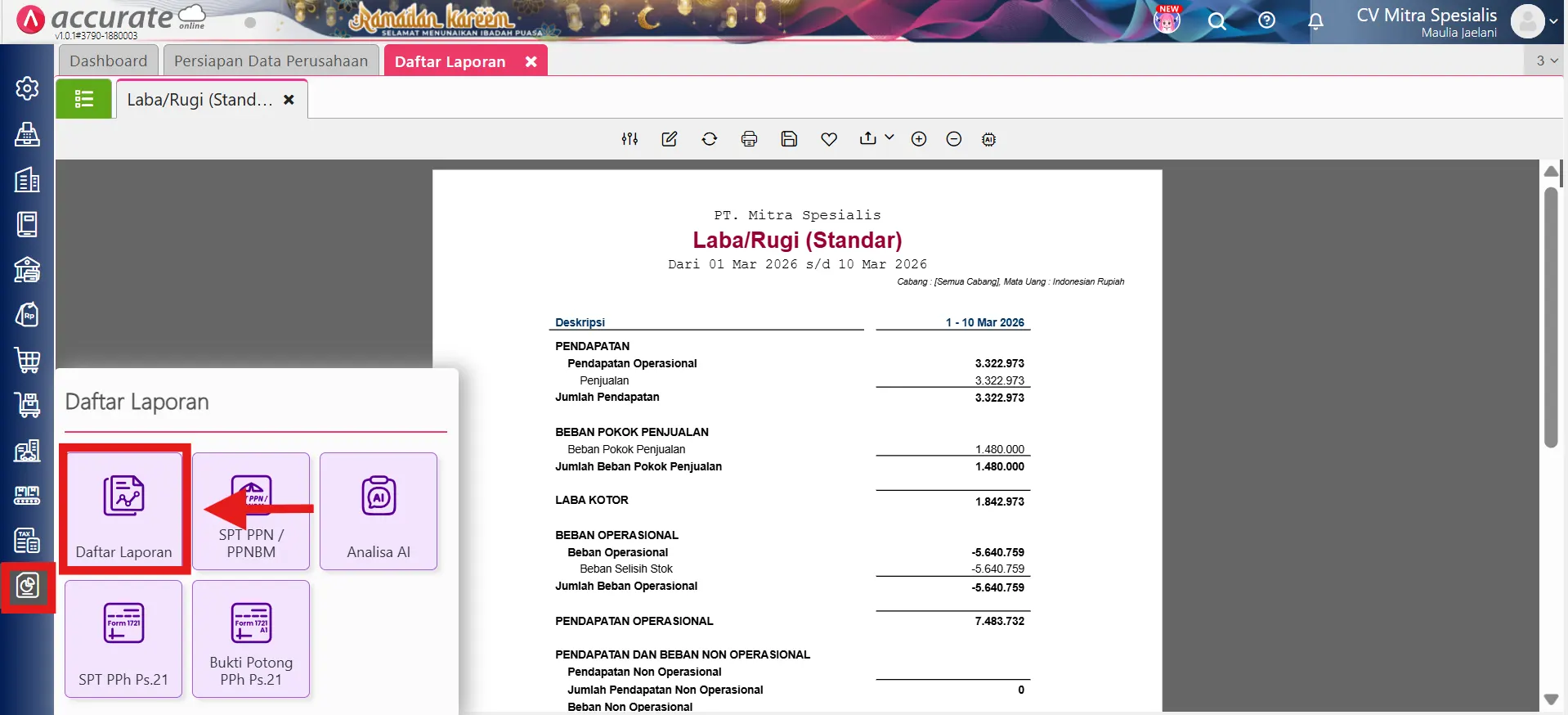
- Pastikan laporan yang dipilih merupakan laporan yang memang membutuhkan pengesahan melalui tanda tangan.
2. Aktifkan fitur tanda tangan melalui menu modifikasi
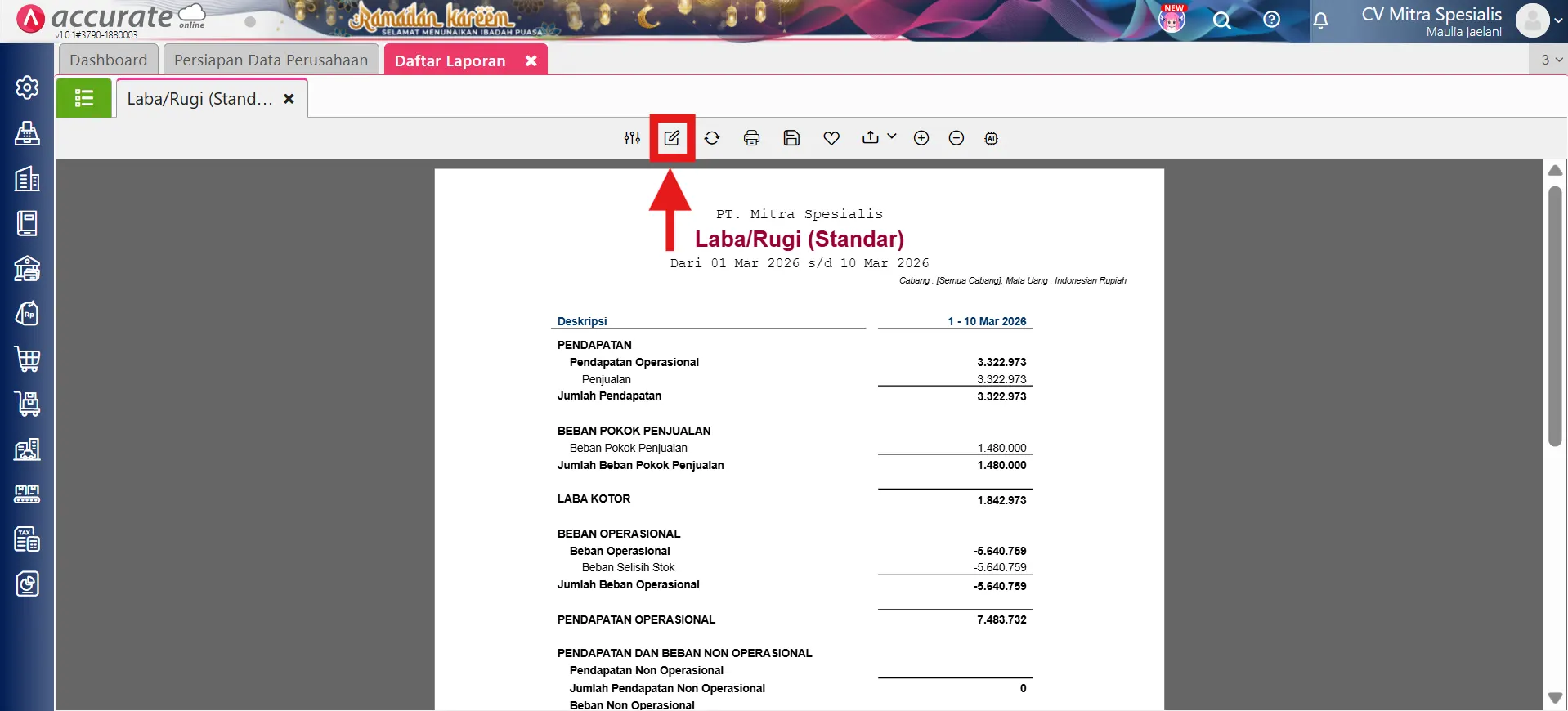
- Klik menu Modifikasi.
- Buka tab Header dan Footer.
- Centang opsi Tampilkan Tanda Tangan.
- Pilih posisi kolom tanda tangan sesuai kebutuhan.
- Isi bagian Header dan Footer apabila diperlukan.
- Klik Simpan
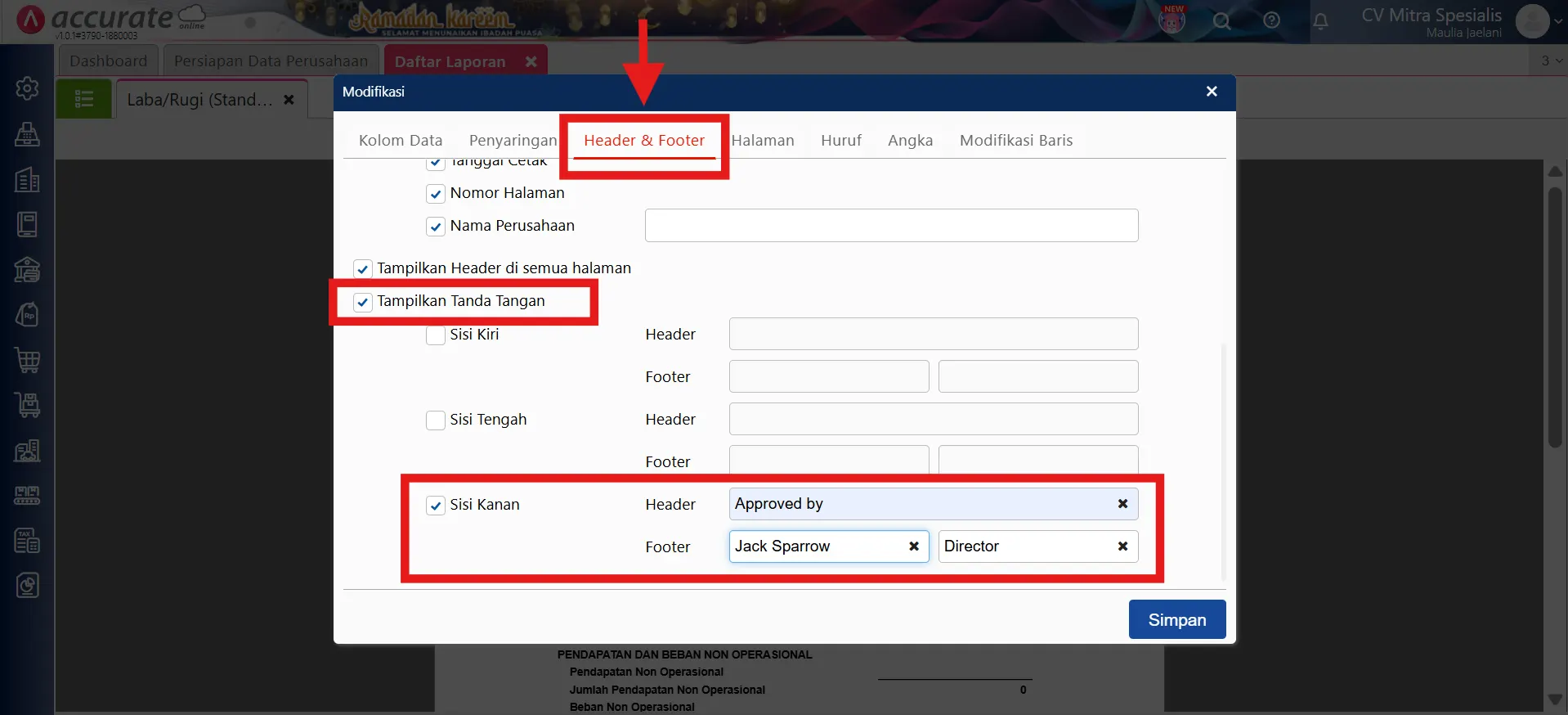
- Pengaturan ini memungkinkan Kamu untuk bisa menyesuaikan tampilan kolom tanda tangan agar sesuai dengan format dokumen perusahaan.
3. Simpan pengaturan agar kolom tanda tangan selalu muncul
- Pastikan kolom tanda tangan sudah tampil di bagian bawah laporan.
- Klik Memorize untuk menyimpan pengaturan laporan.
- Laporan akan otomatis menampilkan kolom tanda tangan setiap kali digunakan.