Cara Memberikan Nomor Urut pada Setiap Baris Laporan di Accurate Online

Nibras Ratna Fauziah, A.Md.A.K, CAP
Product Enablement Consultant
Dipublikasikan: 7 April 2026 • Diperbarui: 8 Juli 2026
Saat menganalisis data laporan, terkadang Kamu mungkin membutuhkan nomor urut pada setiap baris transaksi agar lebih mudah melakukan pengecekan, referensi data, maupun diskusi dengan tim.
Nomor urut ini juga akan sangat membantu ketika laporan Kamu memiliki banyak baris data sehingga proses membaca dan menelusuri transaksi akan menjadi lebih sistematis.
Di Accurate Online, Kamu bisa menambahkan kolom nomor urut pada berbagai jenis laporan dengan memanfaatkan fitur Modifikasi Laporan.
Dengan fitur ini, Kamu bisa menyesuaikan tampilan laporan sesuai kebutuhan, termasuk menambahkan kolom baru seperti No. Urut.
Berikut ini adalah cara untuk menampilkan nomor urut di laporan Accurate Online.
Cara memberikan nomor urut di laporan:
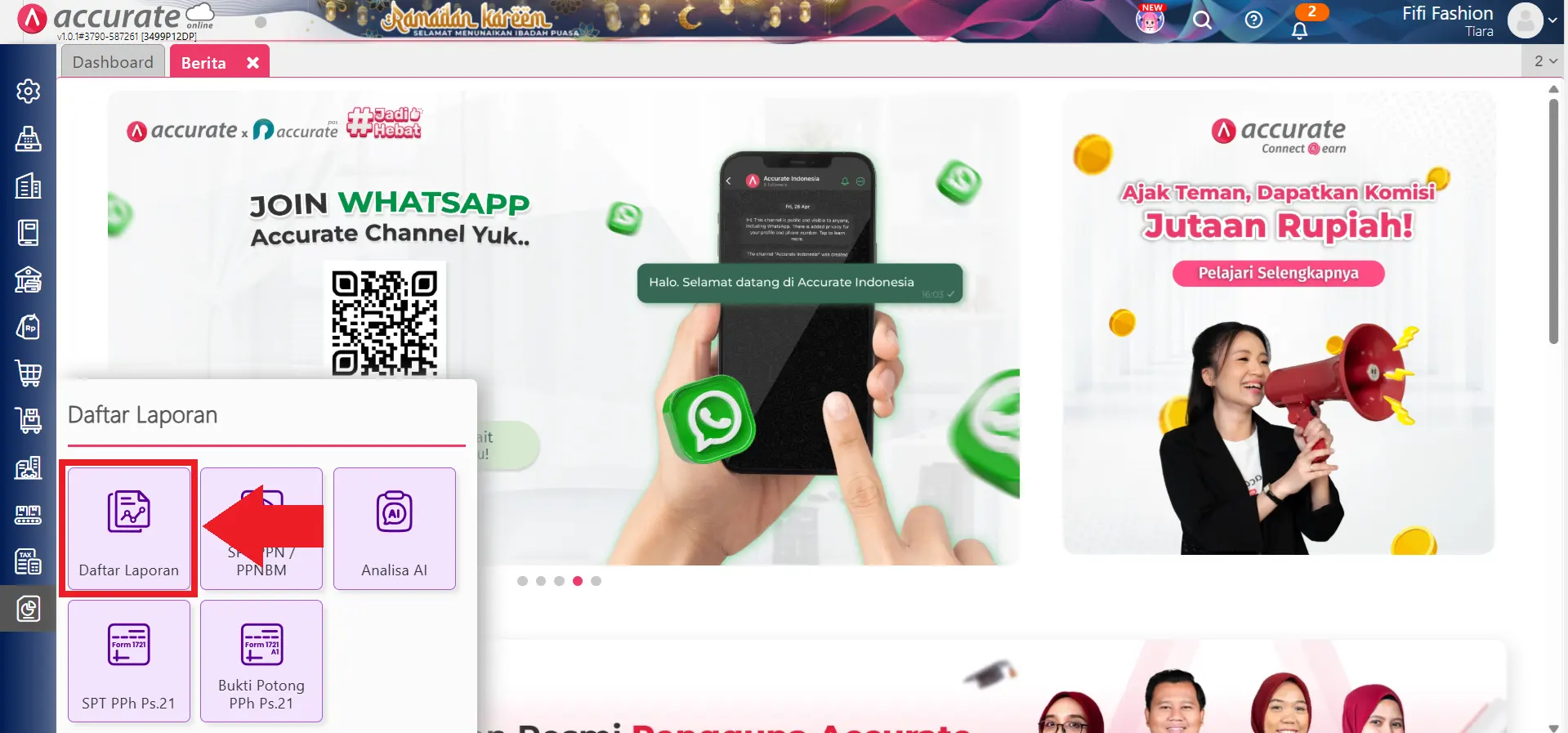
1. Buka daftar laporan pada Accurate Online
- Langkah pertama, buka menu Laporan, kemudian klik Daftar Laporan untuk melihat seluruh kategori laporan yang tersedia di Accurate Online.
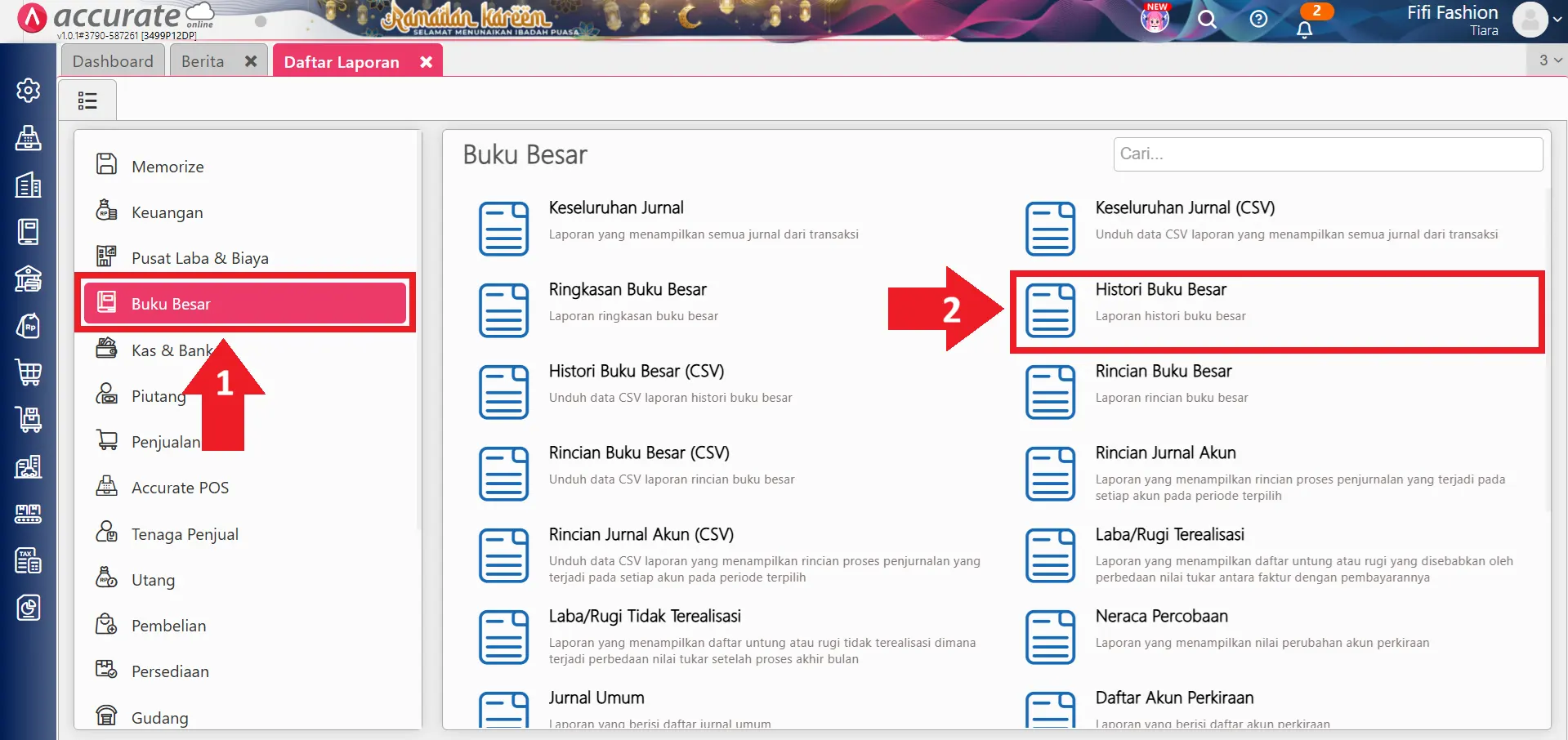
2. Pilih laporan yang ingin ditambahkan nomor urut
- Sebagai contoh, jika Kamu ingin menambahkan nomor urut pada laporan Rincian Buku Besar, maka buka kategori Buku Besar, kemudian pilih laporan Histori Buku Besar.
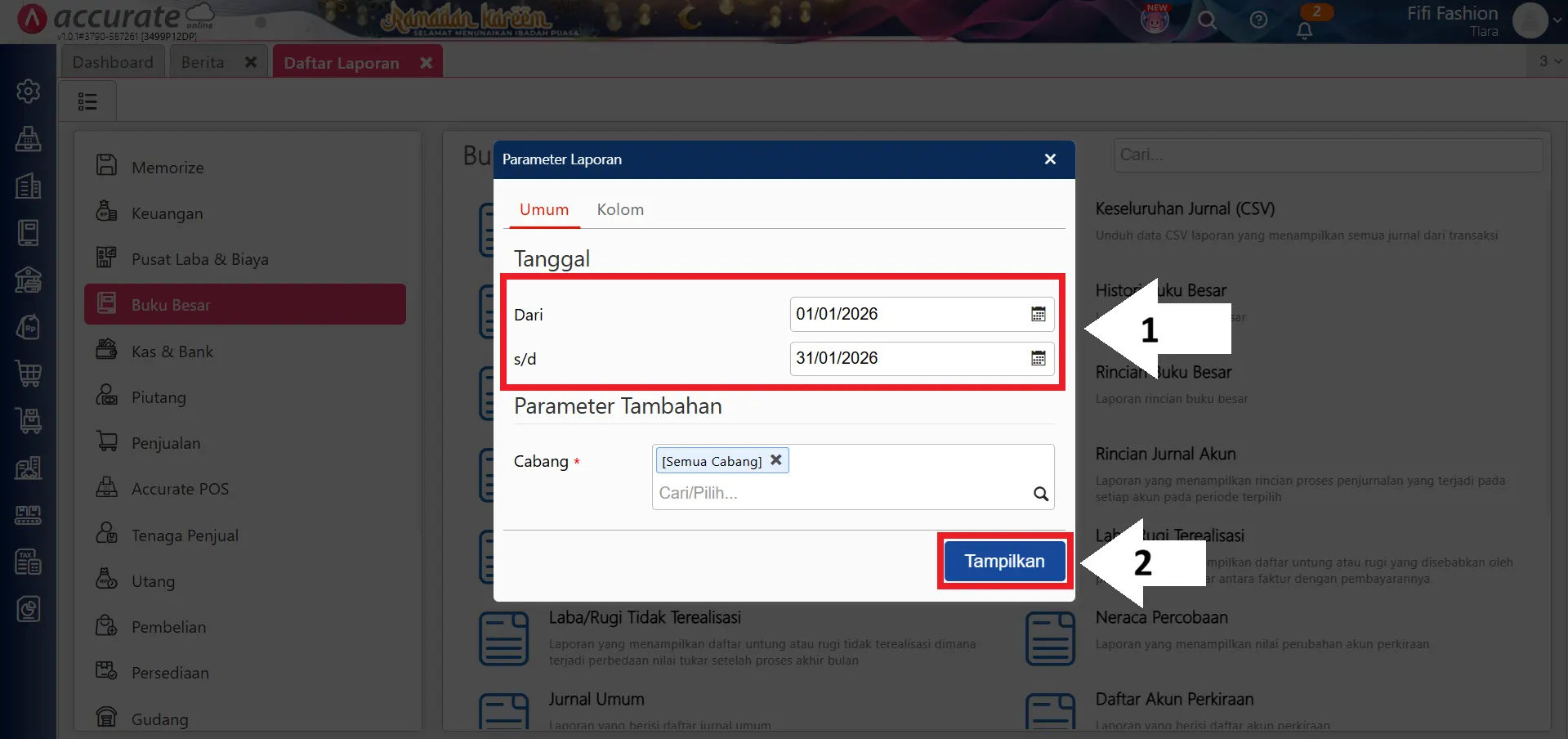
3. Atur parameter laporan
- Pada halaman Parameter Laporan, tentukan rentang tanggal serta cabang yang ingin ditampilkan pada laporan.
- Setelah pengaturan selesai dilakukan, klik Tampilkan untuk menampilkan laporan sesuai parameter yang dipilih.
4. Buka fitur modifikasi laporan
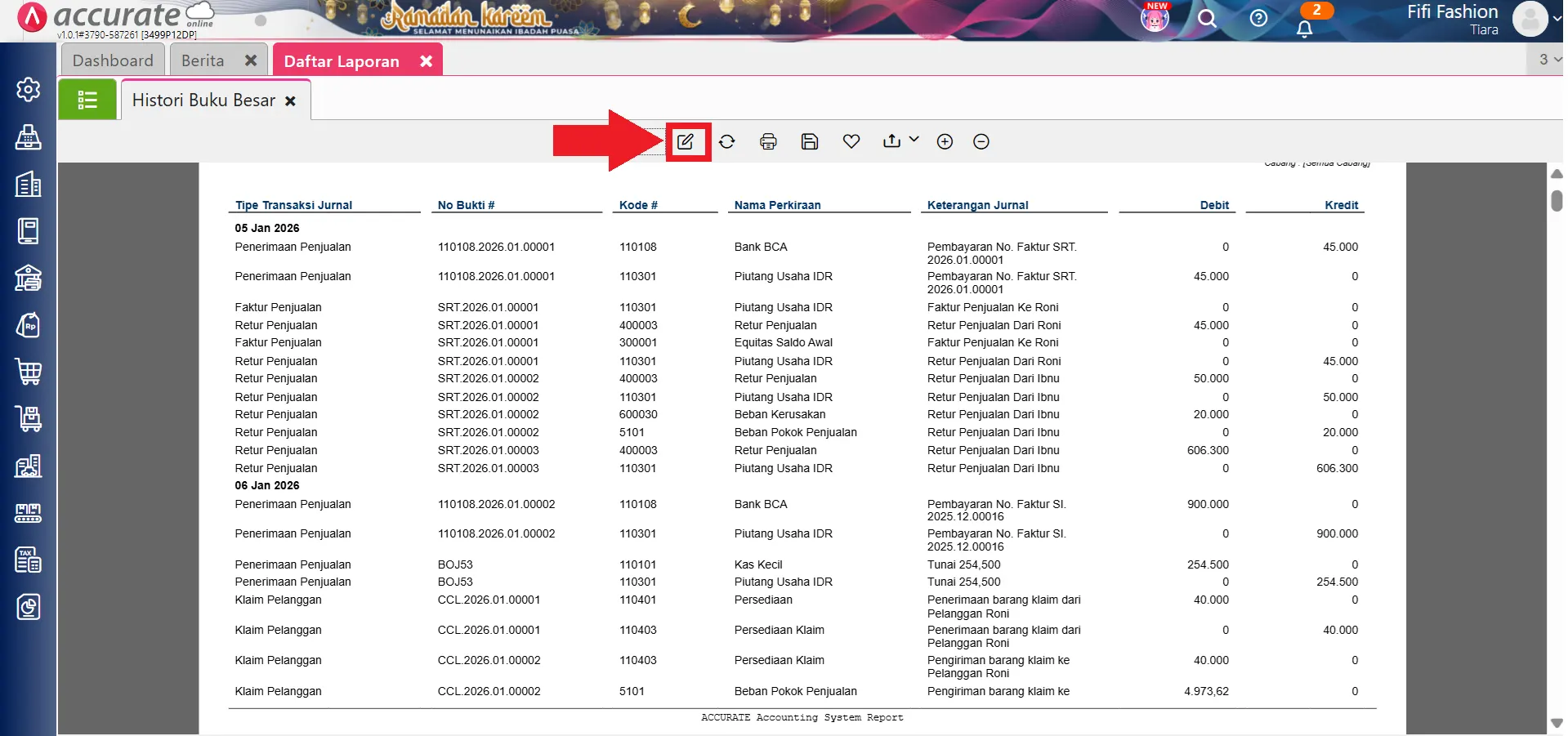
- Setelah laporan ditampilkan, lakukan modifikasi dengan mengklik ikon pensil yang terdapat di bagian atas tampilan laporan.
- Fitur ini memungkinkan Kamu untuk menyesuaikan kolom, penyaringan, serta tampilan laporan sesuai kebutuhan.
5. Tambahkan variabel nomor urut
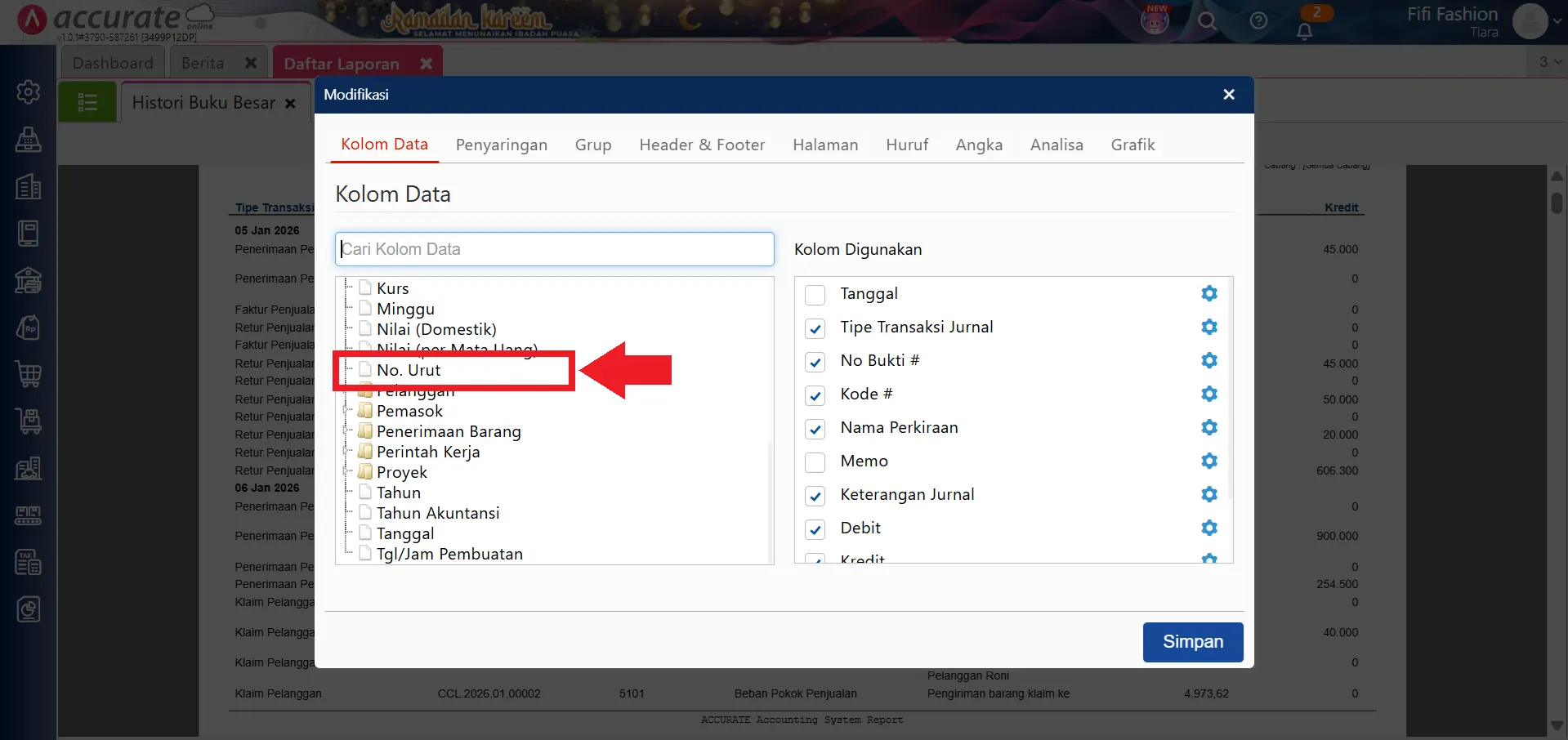
- Pada jendela Modifikasi Laporan, buka tab Kolom Data.
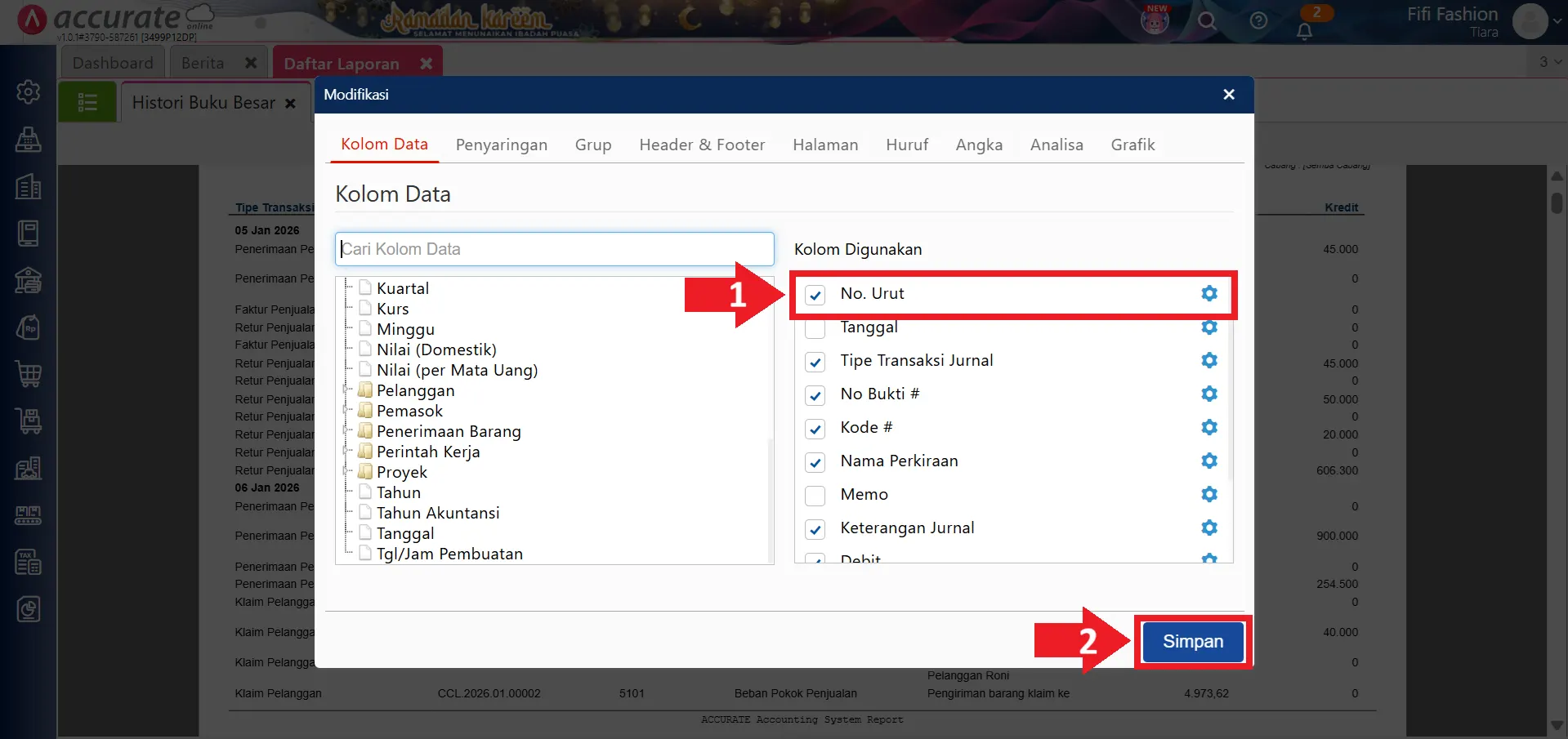
- Kemudian pada kolom Cari Kolom Data, ketikkan “No. Urut”. Setelah variabel No. Urut ditemukan, klik dua kali pada variabel tersebut agar berpindah ke bagian Kolom Digunakan.
- Jika Kamu ingin menampilkan kolom No. Urut pada posisi paling kiri di laporan, tarik variabel No. Urut ke bagian paling atas pada daftar Kolom Digunakan, sehingga berada di urutan pertama.
- Setelah pengaturan selesai dilakukan, klik Simpan.
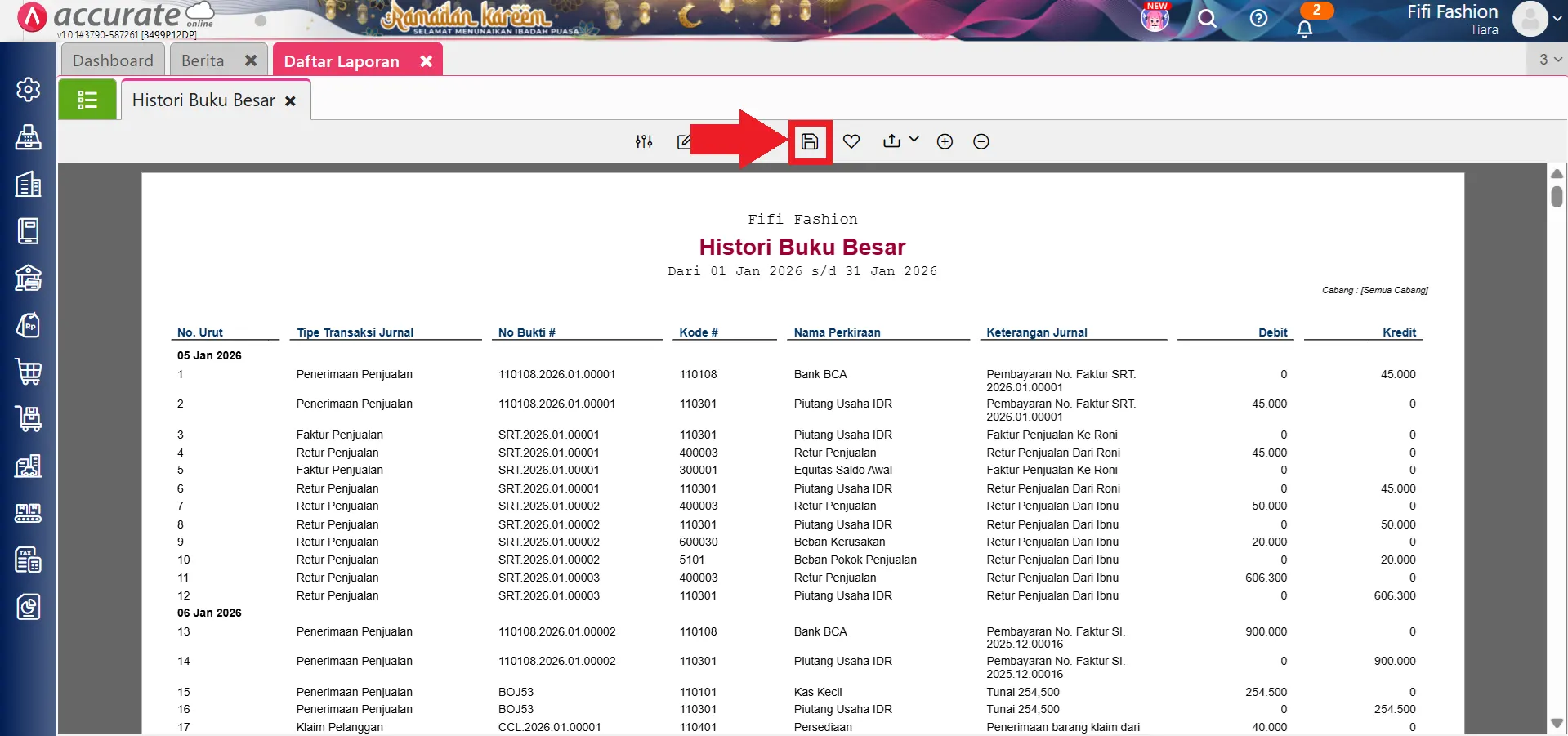
6. Laporan akan menampilkan kolom nomor urut
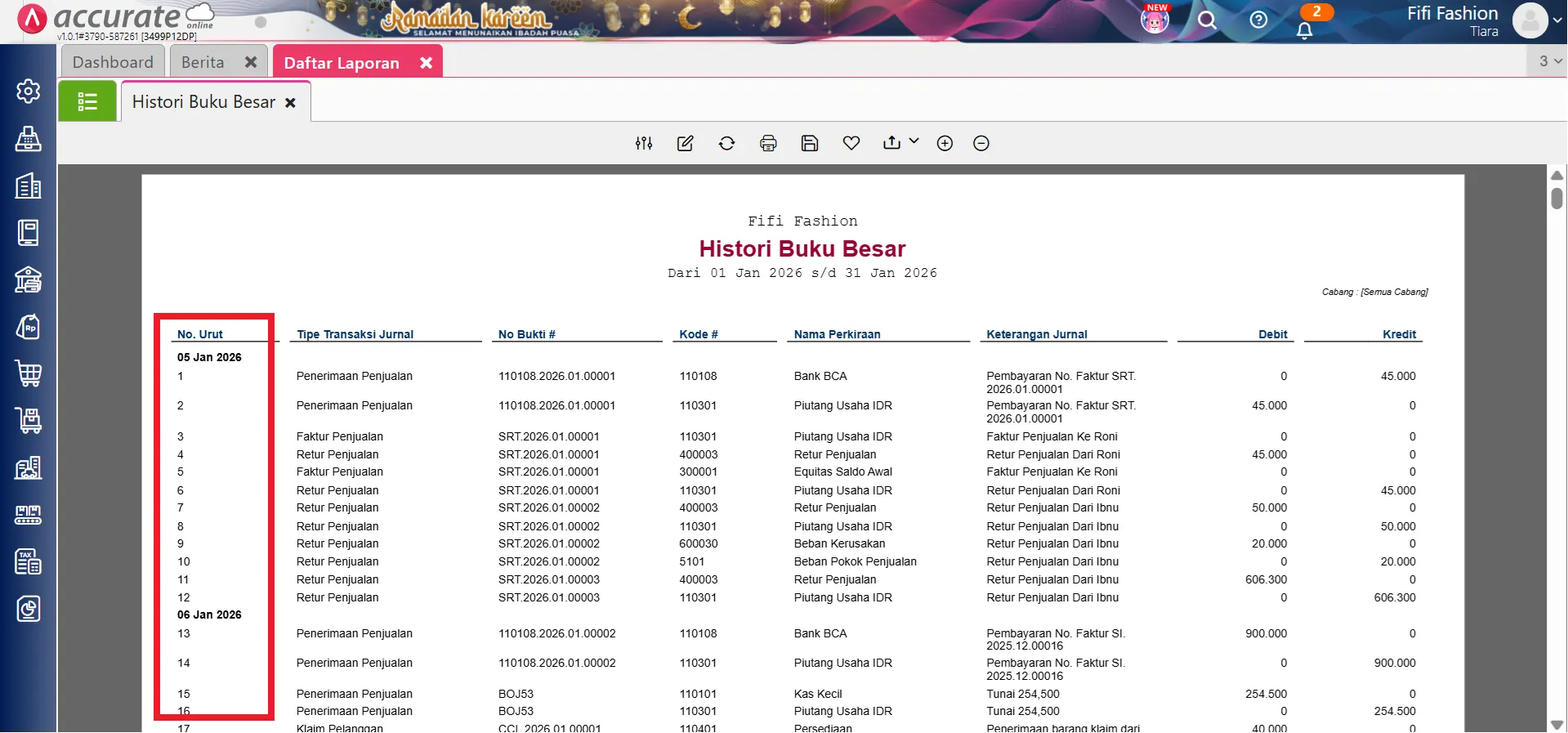
- Setelah modifikasi disimpan, laporan akan menampilkan kolom baru berupa nomor urut pada setiap baris data transaksi.
- Kolom ini akan memudahkan Kamu dalam membaca laporan serta mengidentifikasi posisi setiap transaksi pada laporan.
7. Simpan laporan agar tidak perlu mengatur ulang
- Pengaturan ini dapat digunakan pada semua jenis laporan di Accurate Online.
- Agar Kamu tidak perlu melakukan pengaturan ulang di kemudian hari, laporan yang sudah dimodifikasi dapat disimpan menggunakan fitur Memorize.
- Laporan yang telah disimpan dapat diakses kembali melalui menu Laporan > Daftar Laporan > Memorize.