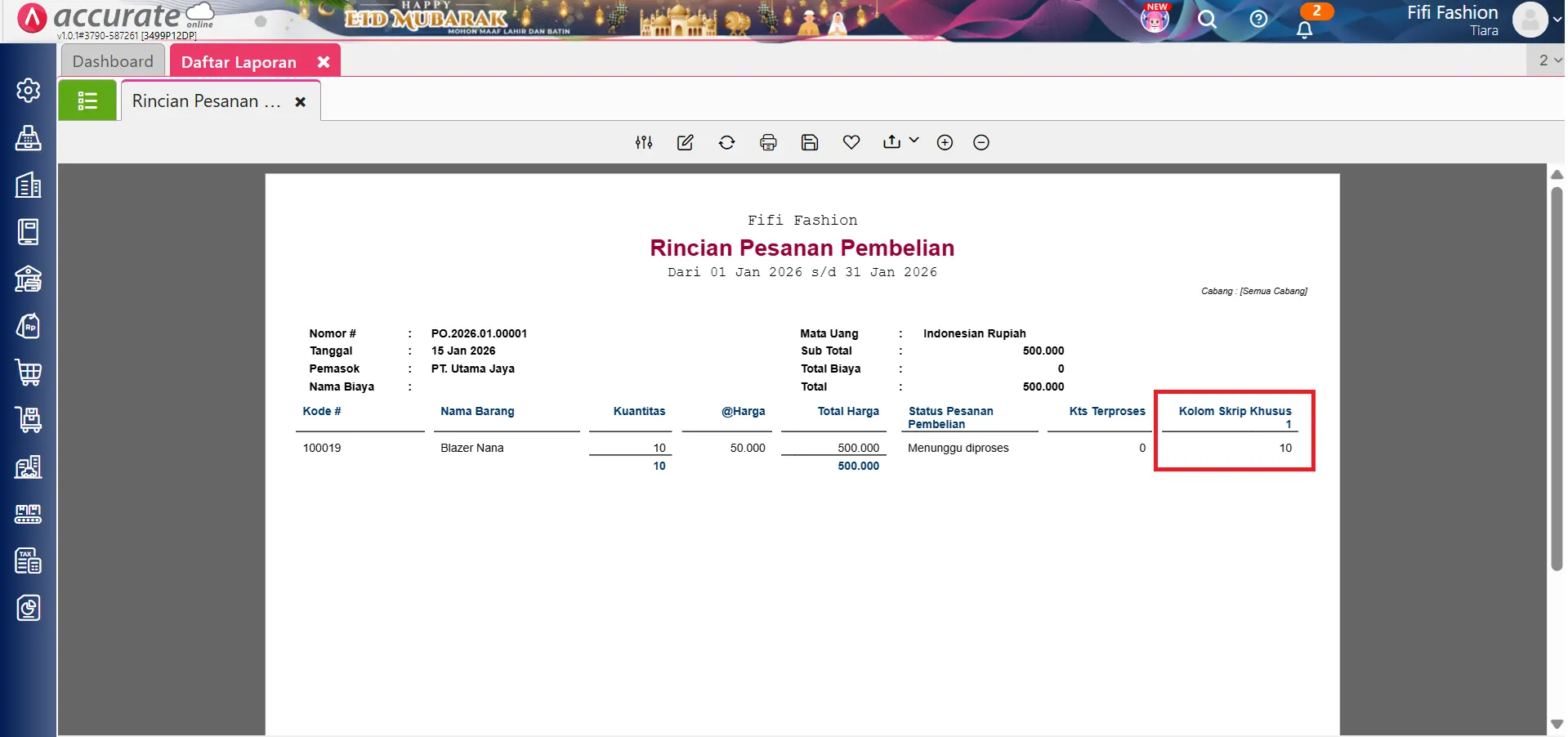
Cara Mengubah Kts Belum Terproses Menjadi 0 pada Laporan Pesanan Pembelian

Dalam proses pembelian, terdapat kondisi di mana Pesanan Pembelian sudah ditutup, namun pada laporan masih muncul nilai Kts Belum Terproses yang tidak sesuai dengan kebutuhan analisis. Hal ini dapat menyebabkan interpretasi data menjadi kurang akurat, terutama ketika Kamu ingin memastikan bahwa pesanan yang sudah ditutup tidak lagi dianggap memiliki kuantitas yang masih harus diproses.
Melalui fitur modifikasi laporan di Accurate Online, Kamu bisa menambahkan kolom skrip khusus untuk menampilkan nilai 0 pada kolom Kts Belum Terproses apabila status Pesanan Pembelian sudah Ditutup. Dengan demikian, laporan menjadi lebih informatif dan mudah dianalisis.
Berikut ini adalah cara menampilkan Kts Belum Terproses bernilai 0 pada laporan Rincian Pesanan Pembelian.
Cara mengubah kts belum terproses menjadi 0:
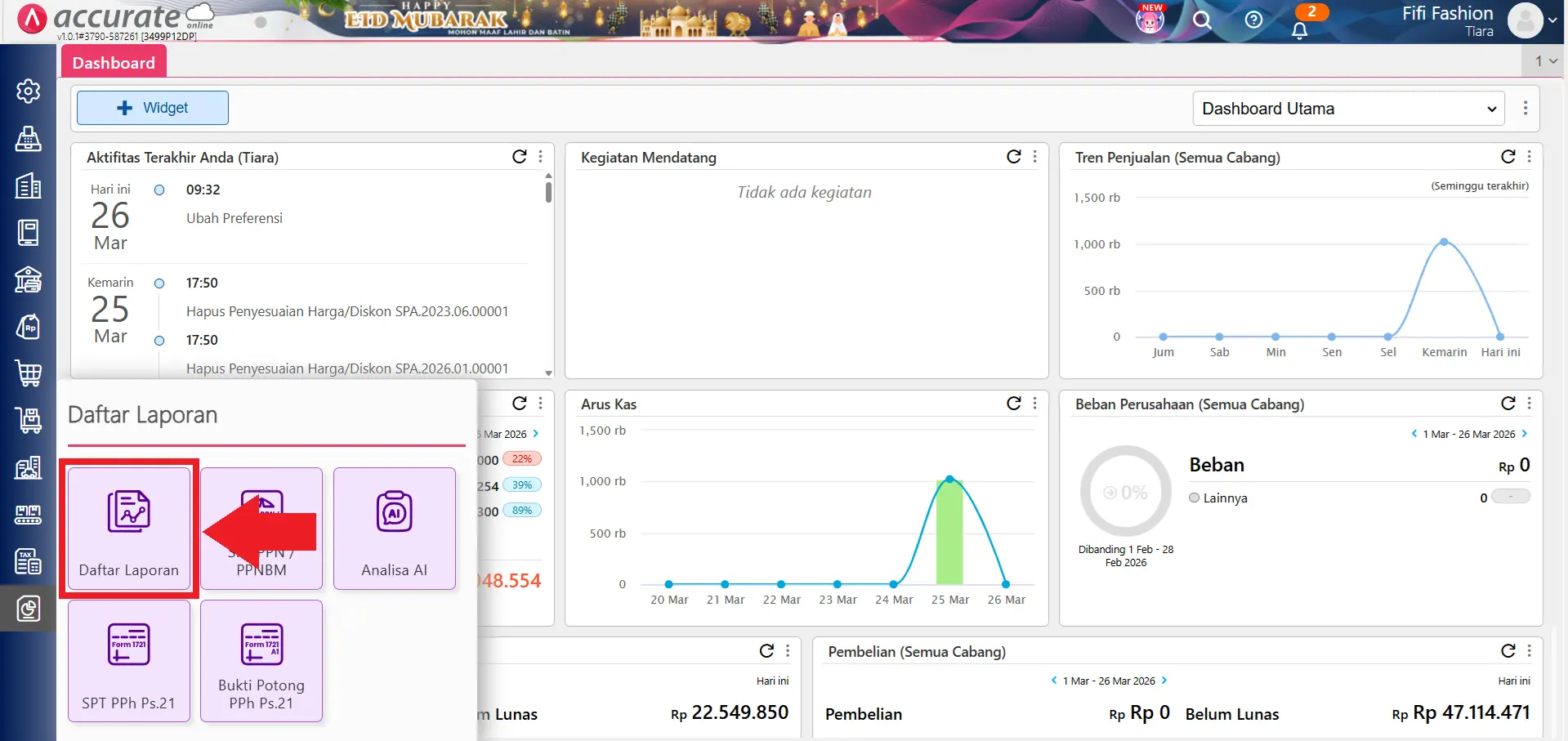
1. Buka daftar laporan pembelian
- Masuk ke menu Daftar Laporan, kemudian klik Daftar Laporan untuk menampilkan seluruh pilihan laporan yang tersedia pada Accurate Online.
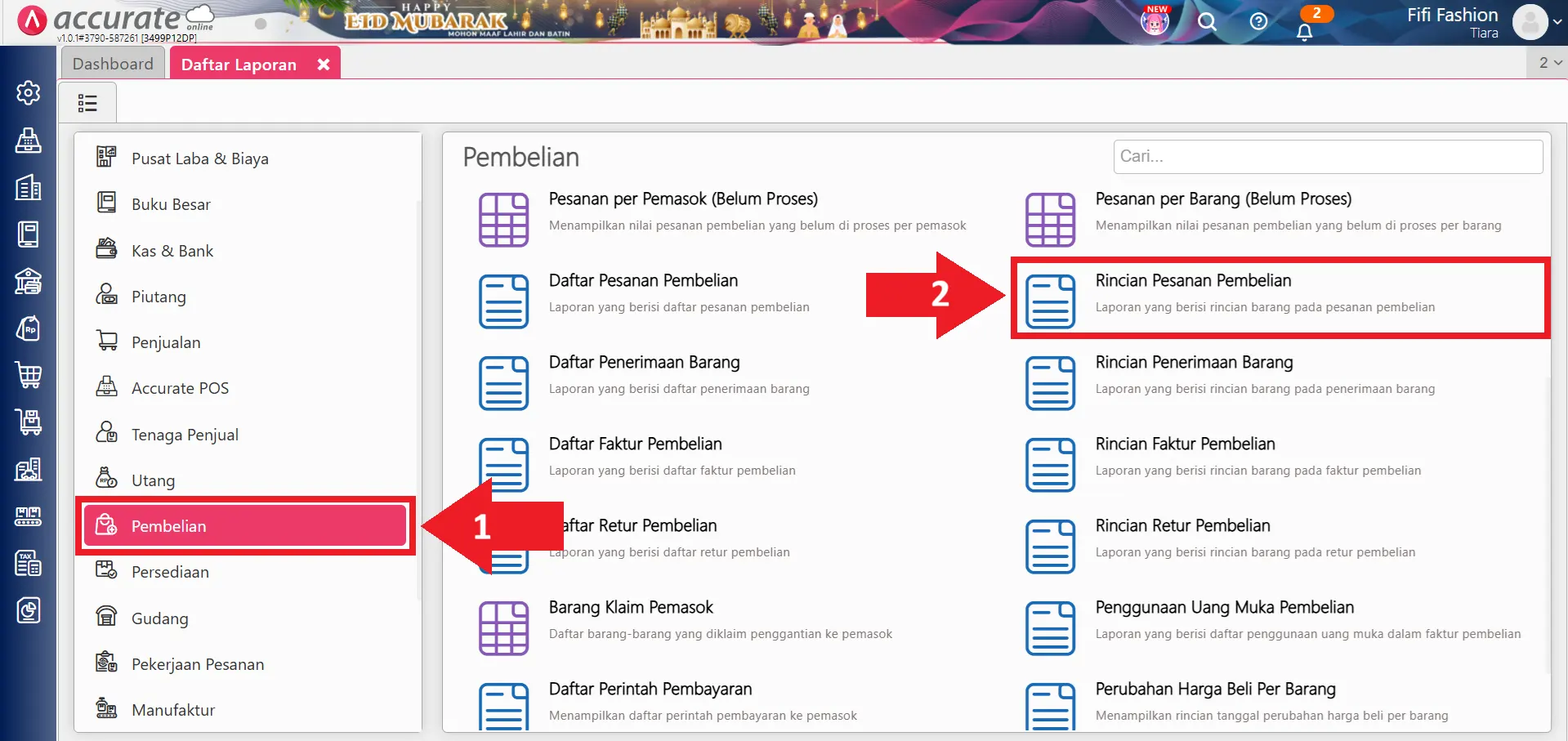
2. Pilih laporan rincian pesanan pembelian
- Masuk ke sub menu Pembelian, lalu klik Rincian Pesanan Pembelian sebagai laporan yang akan dimodifikasi.
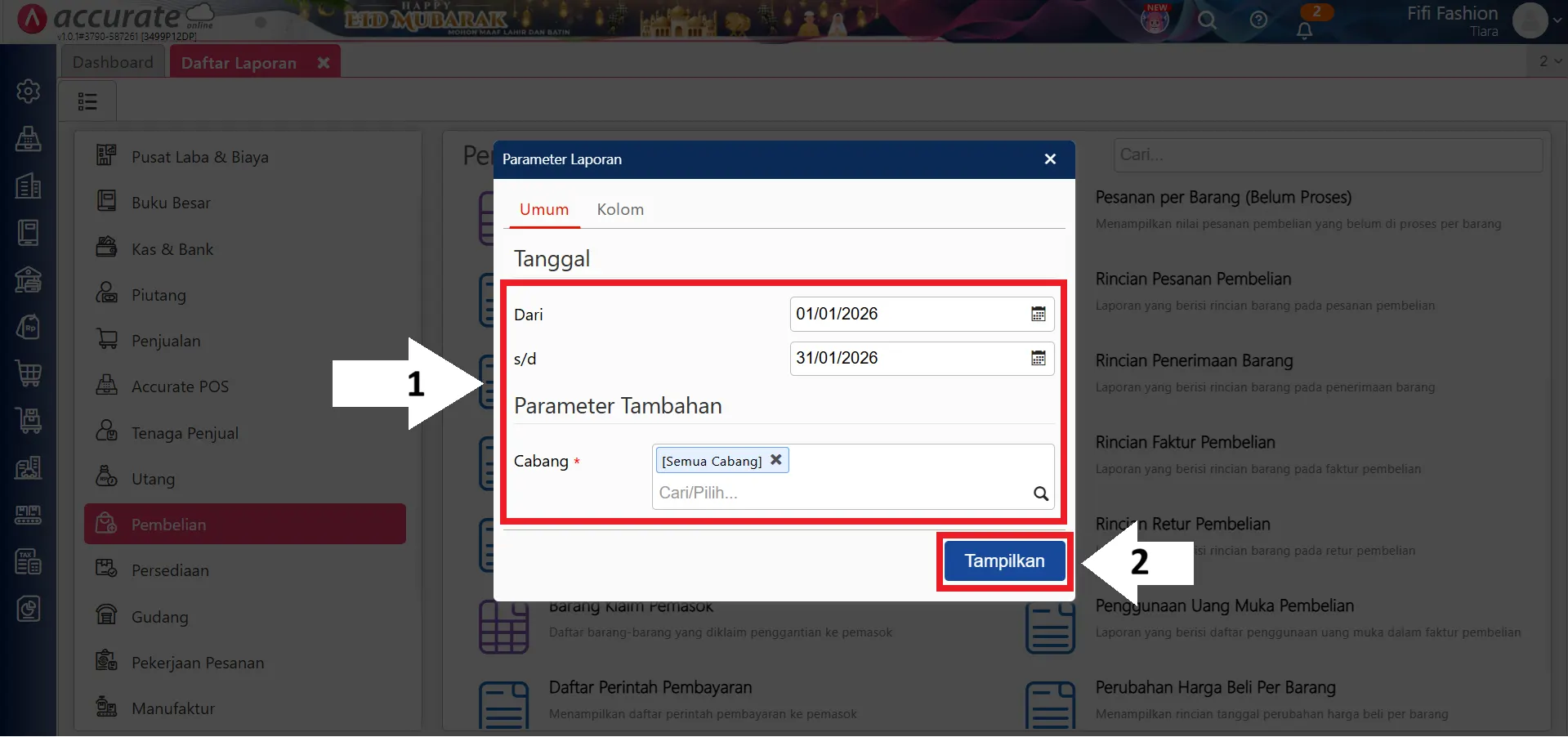
3. Atur parameter laporan sesuai kebutuhan
- Tentukan parameter laporan seperti Tanggal dan Cabang sesuai kebutuhan analisis data, kemudian klik Tampilkan untuk menampilkan isi laporan.
4. Tambahkan kolom data yang diperlukan
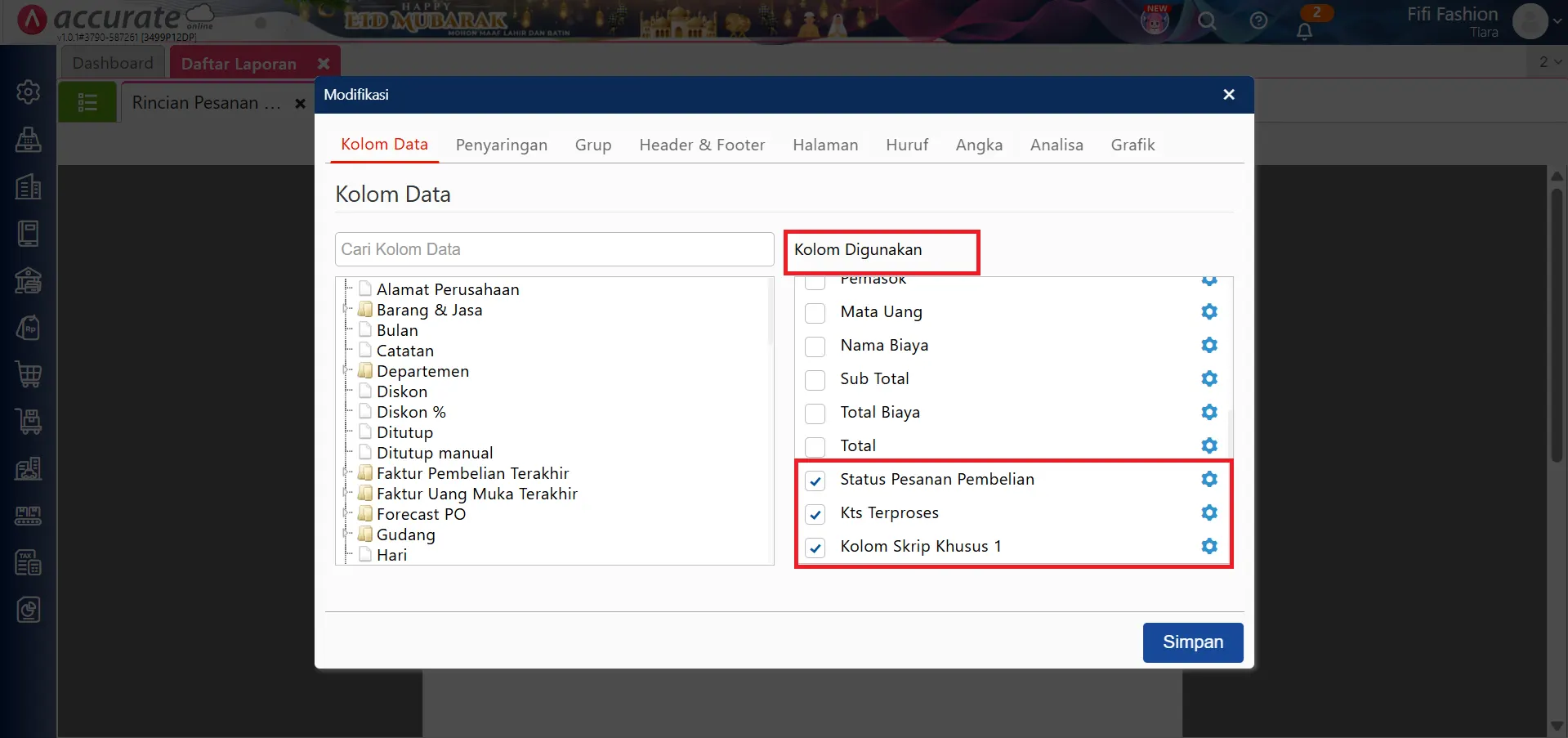
- Klik tombol Modifikasi, lalu masuk ke tab Kolom Data.
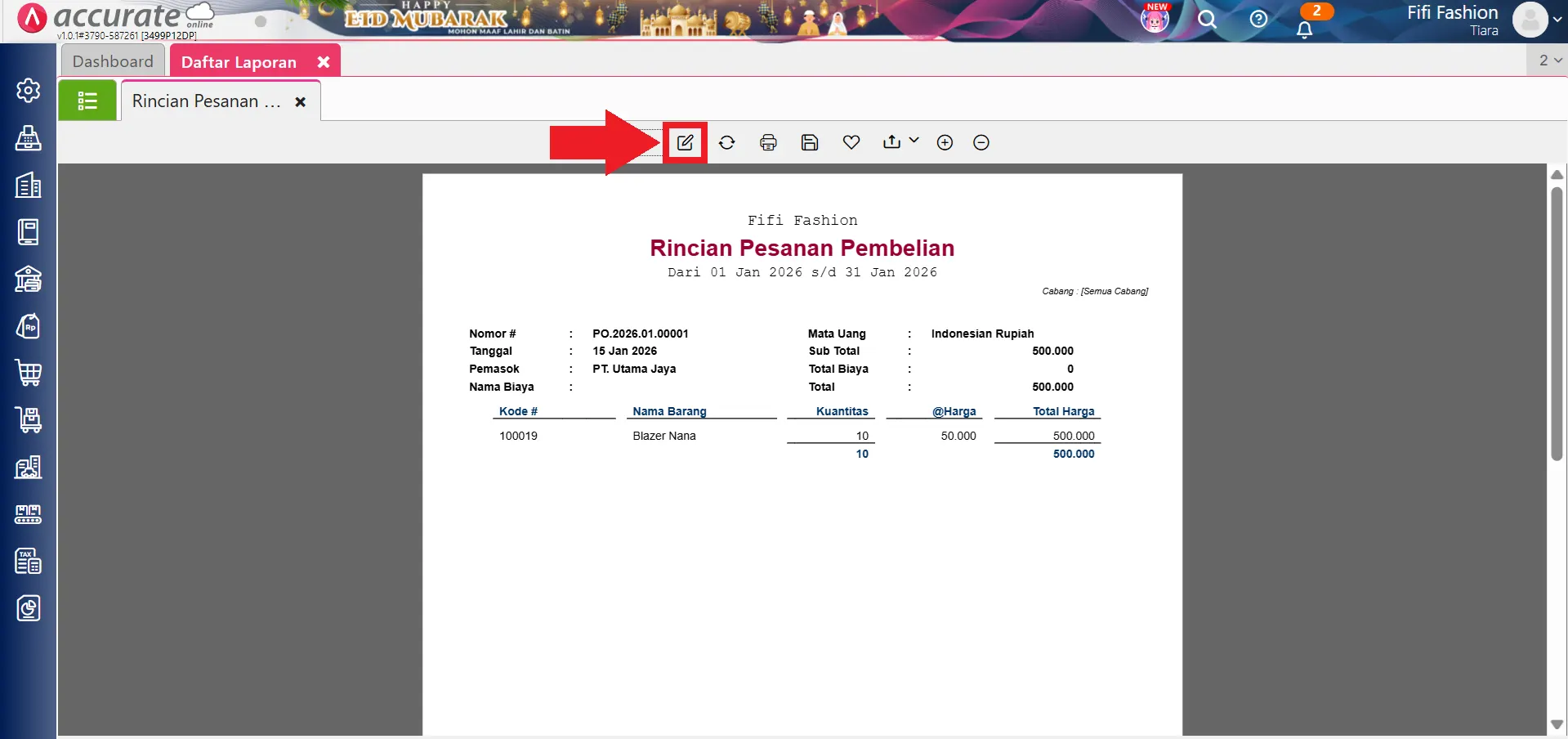
- Tambahkan variabel berikut ke bagian Kolom Digunakan:
- Status Pesanan Pembelian
- Kts Terproses
- Kolom Skrip Khusus 1
- Kolom tambahan ini akan digunakan untuk menampilkan nilai Kts Belum Terproses yang telah disesuaikan.
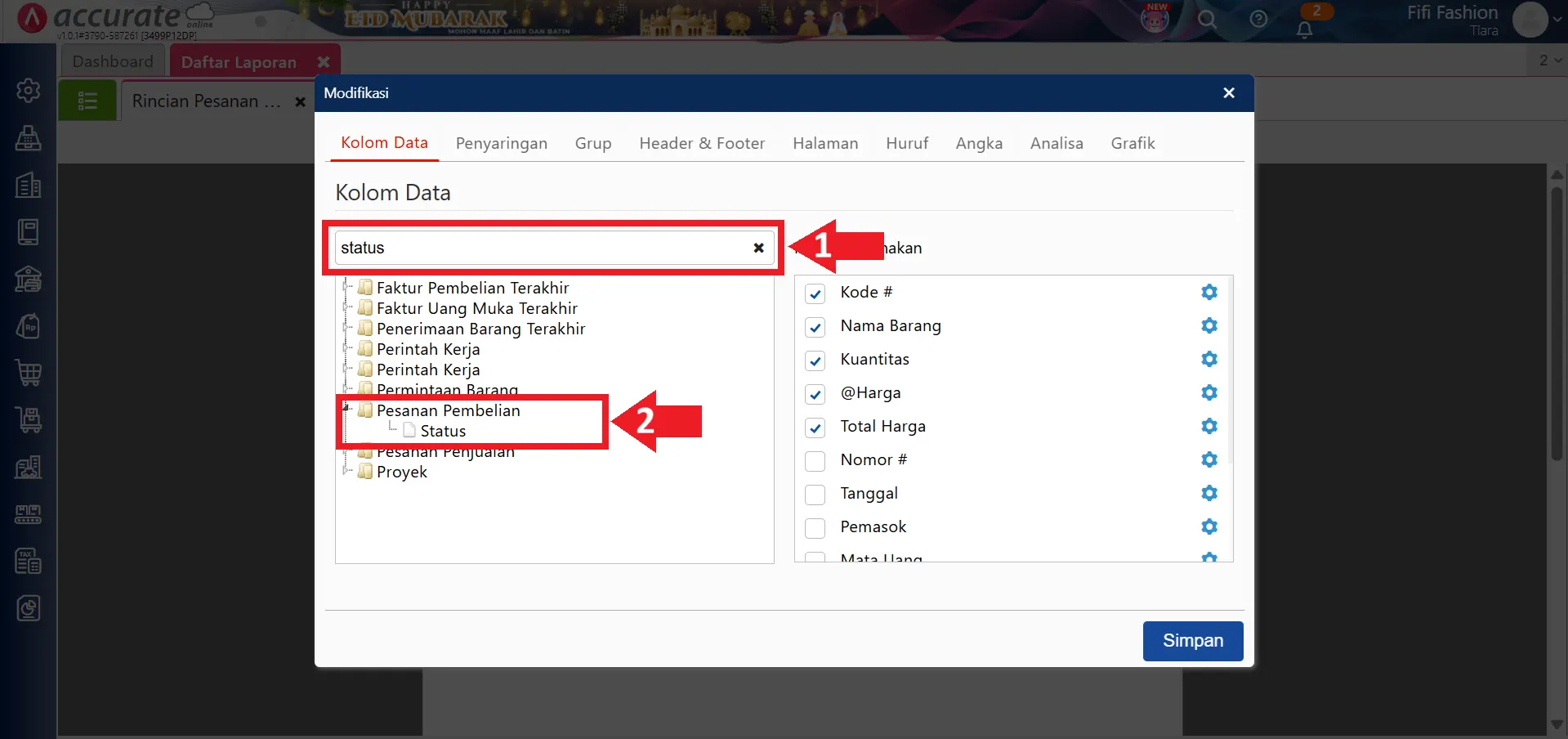
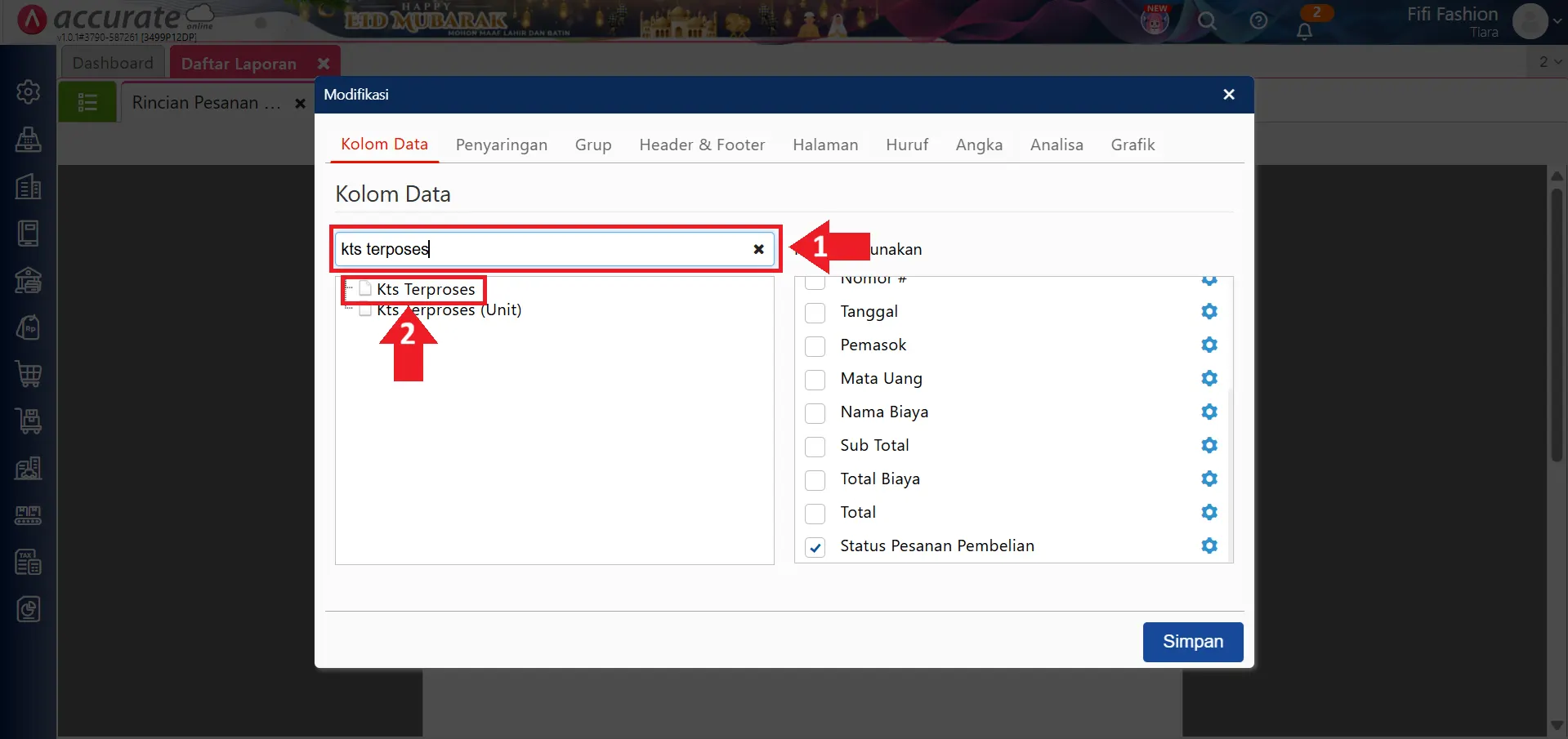
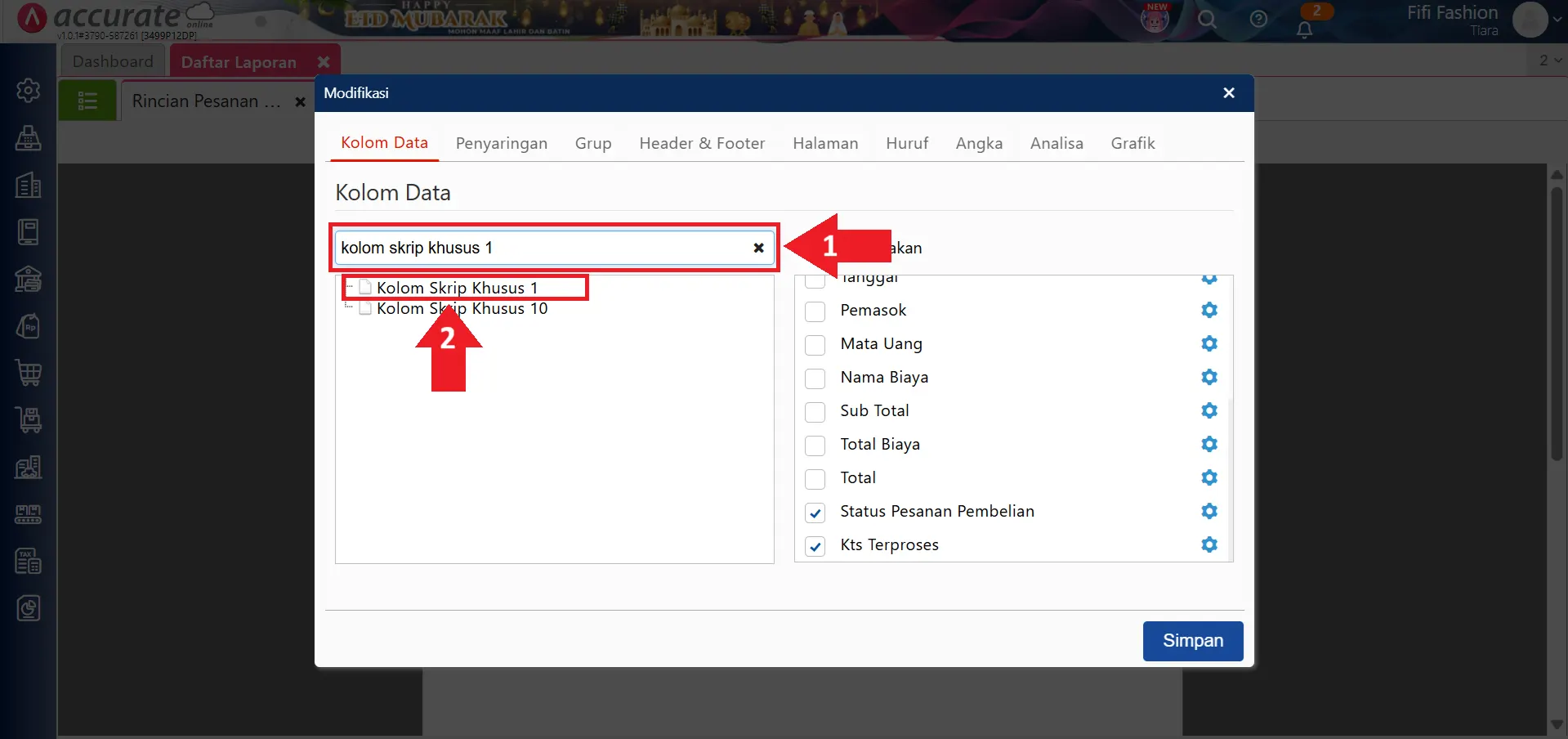
5. Masukkan skrip untuk menampilkan nilai 0
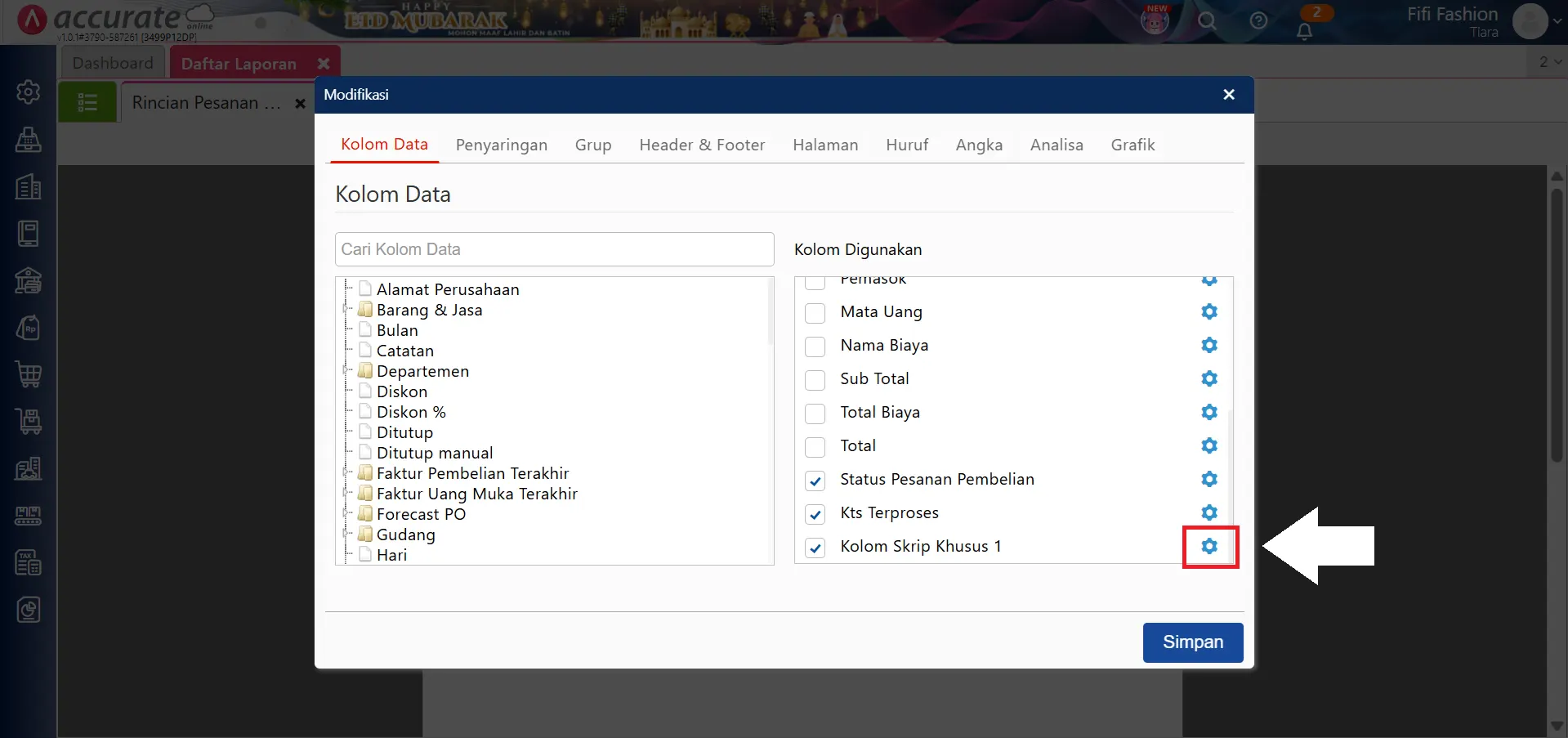
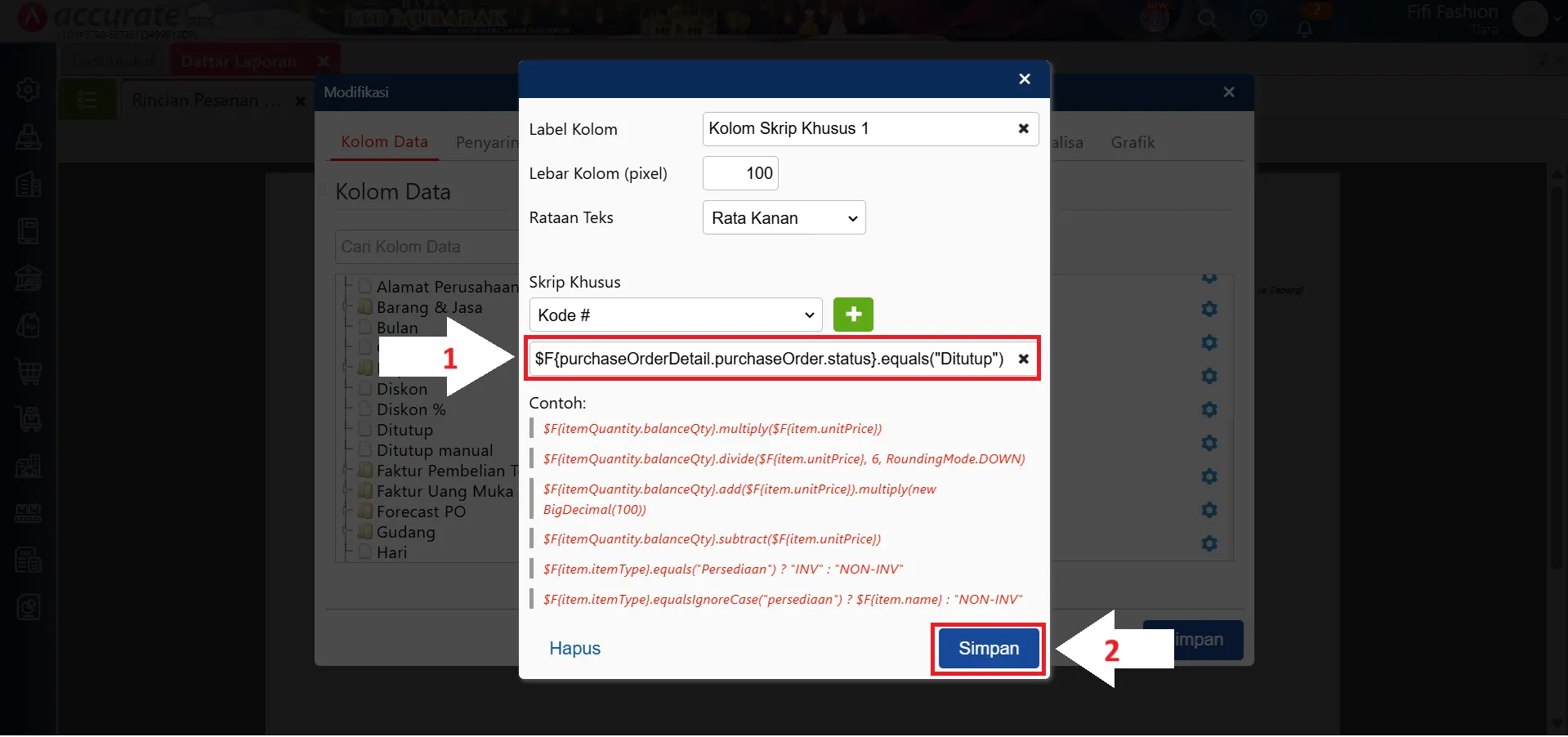
- Pada kolom Kolom Skrip Khusus 1, masukkan skrip berikut untuk menampilkan nilai 0 apabila status Pesanan Pembelian sudah Ditutup:
$F{purchaseOrderDetail.purchaseOrder.status}.equals("Ditutup") ? 0 : $F{purchaseOrderDetail.quantity}.subtract($F{purchaseOrderDetail.shipQuantity})
- Skrip ini berfungsi untuk memastikan bahwa nilai Kts Belum Terproses menjadi 0 ketika pesanan sudah ditutup, sehingga laporan menjadi lebih akurat.
6. Cek hasil tampilan laporan
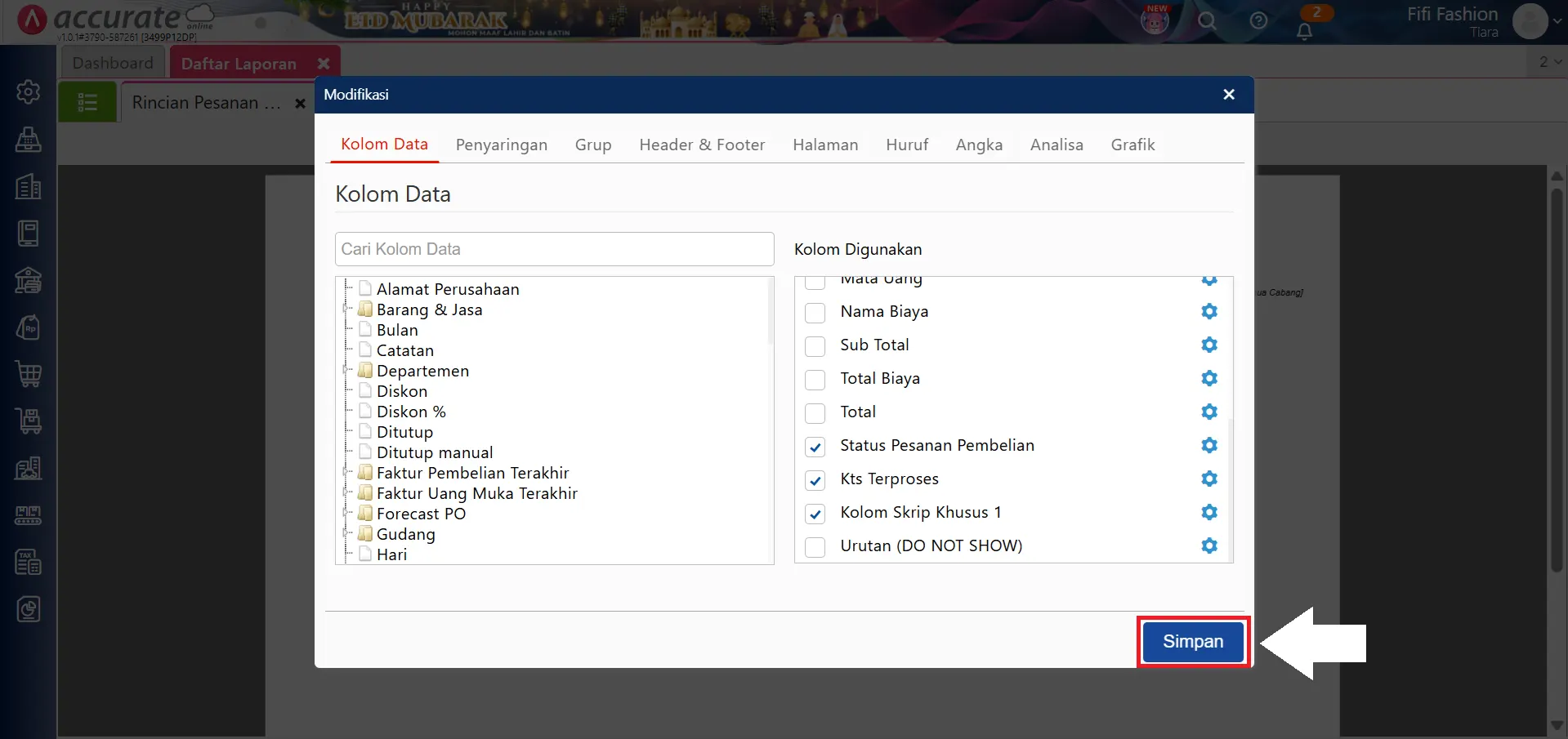
- Setelah skrip ditambahkan, laporan Rincian Pesanan Pembelian akan menampilkan nilai 0 pada kolom Kts Belum Terproses untuk transaksi dengan status Ditutup.
- Dengan begitu,, data laporan menjadi lebih mudah dipahami dan sesuai dengan kondisi transaksi sebenarnya.